


Spanish (Español) translation by Cristian Marroquin (you can also view the original English article)

Si realmente has disfrutado jugar con Lego de niño (o si has continuado jugando con ellos de adulto) el arte de píxel isométrico puede interesarte; puedes ser un poco técnico, se siente más como construir, más que ilustrar y ya que no hay perspectiva, puedes mover los elementos alrededor de tu ambiente isométrico de la manera que quieras.
Vamos a crear un personaje, ya que es el punto de partida lógico para el arte de píxel isométrico porque ayuda a definir las proporciones para los muchos otros elementos que continuaremos creando. Sin embargo, debemos ir a través de lo básico en cuanto al arte de píxel isométrico antes de ir al personaje; a menos que quieras crear simplemente el personaje y no regresar al estilo, salta al paso 3. Vamos añadir el personaje.
1. Líneas de Arte de Píxel
Estas líneas son fundamentales en los estilos isométricos más comunes (y divertidos) de arte de píxel, el estilo que usaremos:

Son dos píxeles a través para cada píxel hacia abajo. Se miran relativamente suaves y son usados para crear cuadros de superficie:
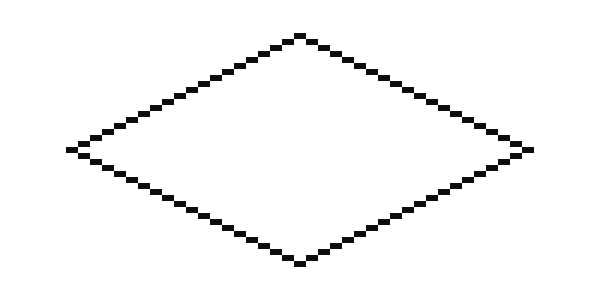
Líneas regularmente más estructuradas como esas funcionarán bien, pero se hacen más puntiagudas entre más largo se torna el camino:

Para el contraste aquí están algunas líneas irregularmente estructuradas:

Las líneas muy irregulares no son buenas: Evitas estas.
2. Volúmenes
Nuestro personaje no seguirá estrictamente todas las reglas de la vista isométrica, así que primero crearemos un cubo simple para comenzar con los volúmenes.
Crea un Nuevo archivo en Adobe Photoshop con una resolución de 400 x 400 px.
Me gusta abrir una nueva ventana para el mismo archivo (Ventana > Organizar > Nueva Ventana...) para trabajar con una con un zoom cerca de 600% y mantener los otros a 100% para revisar el progreso. Usando la cuadrícula de píxel es tu opción, pero a veces me distrae, en vez de ayudarme.
Así que vamos a dar zoom y crear una de estas líneas 2:1:

Prefiero
usar 5% gris en vez del negro para que luego pueda añadir las sombras (com
negro y opacidad baja) y ser capaz de seleccionar cada color separadamente con
la herramienta varita mágica.
Aquí están algunas maneras de hacer la línea:
- Usando la Herramienta Línea ponlo a Píxeles, Suavizado desmarcado con Anchura 1px. Mientras dibujas, la herramienta punta, que nos informa que el ángulo de la que estamos creando, debería decir 26.6°. Sin embargo, la Herramienta Línea no es muy confiable, ya que puede crear líneas desordenadas si el ángulo no es exactamente justo.
- Creando una selección rectangular de 40 x 20px, luego con la Herramienta Lápiz (siempre a un tamaño 1px), dibujando un solo píxel en la esquina inferior izquierda, y luego manteniendo presionada la tecla Mayus, dibujando otro píxel en la esquina superior derecha. Photoshop automáticamente creará la línea entre los dos puntos. Con algo de experiencia, es posible obtener estas líneas de la manera correcta (o casi correctas y luego modificarlas para eliminar las irregularidades) sin la selección rectangular.
- Dibujando dos píxeles de lado a lado con la Herramienta Lápiz, seleccionándolos mientras presionas la tecla Alt, mueve la selección con una tecla flecha o el mouse (referido a alt-empujar), luego mueve los píxeles con las teclas de flecha o el mouse para que los dos grupos se junten en las esquinas. Luego selecciona los dos grupos de píxeles y repite lo mismo en la parte de arriba para crear la línea más larga.
Así tenemos nuestra primera línea. Vamos a seleccionarlo y Alt-empujar, o alternativamente copia la selección y pégala y combina la capa de abajo. Luego voltea horizontalmente (Edición > Transformar > Voltear Horizontalmente). En mi caso, uso esta función muchas veces, así que hice un atajo de teclado para ello.
Y vamos a unir las dos líneas:

Luego, de nuevo selecciona y presiona alt-empujar, voltea verticalmente y une las líneas para completar el cuadro:

Tiempo de añadir una "Tercera dimensión". Presiona Alt-empujar o copia el cuadrado y pon la copia 44 px derriba de la original:

Consejo: si mantienes presionada la tecla Mayus mientras presionas una tecla de flechas, moverá tu selección diez píxeles en esa dirección, en vez de solo una.
Para crear un cubo más organizado, vamos a suavizar las esquinas borrando los píxeles restantes y los píxeles que están más a la derecha de los cuadrados. Habiendo hecho eso, añade las líneas verticales que el cubo necesita:

Ahora, borra las líneas de atrás del cuadrado. Y para darle color, escoge cualquier color (un poco en los lados más claros) y rellena la parte superior.

Ahora incrementa el brillo a 10% a ese color (recomiendo usar los deslizadores HSB en el panel de colores) para dibujar las esquinas más claras con el frente de nuestro cuadrado coloreado. Por la manera que hemos cortado nuestro cubo, estas líneas más claras se miran mejor un píxel derriba de las líneas negras (en vez de reemplazar las líneas negras con la iluminación) como esta:

Ahora tenemos que borrar esas líneas negras debajo de la línea más clara. El truco de Mayus-Lápiz para crear las líneas también funciona con el borrador (que debe estar puesto a Herramienta Borrador, modo lápiz y tamaño 1px).
Selecciona el color de los cuadrados superiores con el Cuentagotas (que puedes obtener más rápido presionando la tecla Alt mientras las Herramientas Lápiz o Relleno estén seleccionadas) y úsalo para cubrir la línea vertical en el medio del cubo. Luego reduce el brillo en ese color por 15% y rellena la cara izquierda del cubo con el color nuevo. Reduce el brillo a 10% para la cara derecha del cubo:

Nuestro cubo está terminado. Debe verse limpio y suave en zoom de 100%. Podemos proceder al siguiente paso.
3. Vamos Añadir el Personaje
El
estilo del personaje puede ser una elección muy personal. Siéntete libre de
cambiar las proporciones o elementos a medida que se adecue. Tiendo
a hacer cuerpos delgados y cabezas un poco grandes. Los
cuerpos delgados definitivamente ayudan a mantener las líneas simples/rectas.
Tiene sentido comenzar con ojos. Si fueramos estrictos en los ángulos isométricos, entonces un ojo tendría que estar más bajo que otro en la pantalla. pero para la escala pequeña que estamos usando, no hay problema con hacer "trampa" para hacer las caras de nuestros personajes estéticamente apelante, lo cual los hace más claro a pesar de su tamaño.
Vamos a hacer un personaje pequeño porque haremos un carro para él, una casa, una plaza o incluso una escena de ciudad. A ese punto, en el contexto de tal escena, los personajes deben estar entre los elementos más pequeños que pertenezcan a la ilustración. Hay algunas eficiencias de gráficos a considerar; buscando que el personaje se mire tan bien como se pueda con un poco de píxeles (lo suficientemente largo para tener características faciales.) Y también, lo pequeño es mucho más fácil que lo grande. A menos que el enfoque de lo que quieres ilustrar sea puramente el personaje o sus expresiones, estamos bien con lo pequeño.
Vamos a crear una nueva capa. Para hacer los ojos simplemente usaremos dos píxeles; uno para cada ojo, con un píxel blanco en medio. Y un píxel más lejos de uno de los ojos, dibuja una línea vertical:

Ahora añade una nueva capa y dibuja una línea horizontal de dos píxeles debajo de los ojos, que es la boca. Muévela hacia abajo con las teclas de flecha y cuando hallas encontrado una posición que te guste, combina las capas. Puedes hacer la misma cosa con la mandíbula, debe simplemente ser una línea horizontal más larga:

Repite para las líneas del cabello para la parte superior de la cabeza, luego redondea las esquinas y debes tener algo como esto:

Ahora, al lado del otro ojo, deja un píxel blanco y luego de eso, añade una patilla (que también ayudará a darle al personaje orejas) y más píxeles derriba de las patillas para que alcance la línea del cabello. Luego otro píxel blanco donde la oreja debe ir y luego una línea que marca el borde de la cabeza. Redondea las esquinas donde las líneas se juntan:

Añade un píxel para la punta superior de la oreja y altera la forma de la cabeza si te parece; las cabezas son usualmente más angostas a medida que se acerca al cuello.

Dibuja una línea desde la barbilla hacia abajo, esto será el pecho. Y el cuello irá donde la oreja esté, debajo de un par de píxeles abajo verticalmente y desde ahí otro par de píxeles extra pero diagonalmente para crear los hombros visibles para nuestro personaje:

Ahora donde los hombros terminan, crea una línea vertical de 12 px para crear un borde del brazo y otro borde debe estar dos píxeles alejado. Una las líneas de la parte inferior con un par de píxeles para crear la mano/puño (realmente no hay detalles para estas manos pero eso generalmente no es un problema) y solo derriba de donde la mano termina, crea una línea 2:1 que será la cintura, luego completa la línea del pecho y obtendrás todo el esquema de la parte superior del cuerpo. Hay un brazo que no es visible pero debe verse bien, ya que simplemente está siendo obstruído por el pecho.
Debe verse como esto:

Por
supuesto, puedes probar diferentes proporciones si quieres; me gusta ver
opciones diferentes de lado a lado antes de decidirme en algo.
Ahora para la parte inferior del cuerpo vamos añadir más líneas verticales. Me gusta dejar 12px entre las suelas y la cintura. Los pies son muy simples, solo un toque más ancho que las piernas, y por la vista isométrica un pie es más bajo en la pantalla que otro:

Ahora
vamos añadir color. Un buen tono de piel no es fácil de conseguir si quieres usar el que usé, su color hexadecimal es #FFCCA5. Encontrar
colores para el resto de los elementos no debería ser difícil. Luego
de que debes definir el largo de las mangas, el cuello de la camisa o el
estilo, y añadir una línea más oscura para separar la camisa de la piel. Me
gusta crear muchas de las líneas interiores más claras que oscuras
(especialmente cuando partes diferentes son básicamente en el mismo nivel, como
de la camisa a la piel o pantalones) para que el contraste de todas las líneas
no se convierta muy rigurosa y de diferentes volúmenes más evidentes.

Puedes añadir algunos efectos de luz en casi todos los colores diferentes del área. Evita muchas sombras o usar degradados para el sombreado; un poco de toques de (10% a 25%) más claros o más oscuros son suficiente para crear elementos que resalten y no se miren planos. Si quieres añadir iluminación para un color que esté 100% brillante, prueba disminuir su saturación. Y en algunos casos (como el cabello) puede ser una buena idea alterar el tono entre las sombras.
Puedes probar muchas opciones para el cabello. Echa un vistazo a algunas ideas:

Si continúas haciendo más personajes, pequeñas variaciones como el estilo de la camisa, el largo de la manga, el largo de las piernas del pantalón, accesorios, ropas y tonos de colores resultará en una buena variedad.
Ahora todo lo que nos resta es poner ambos elementos juntos y apreciar cómo se miran en el mismo contexto:
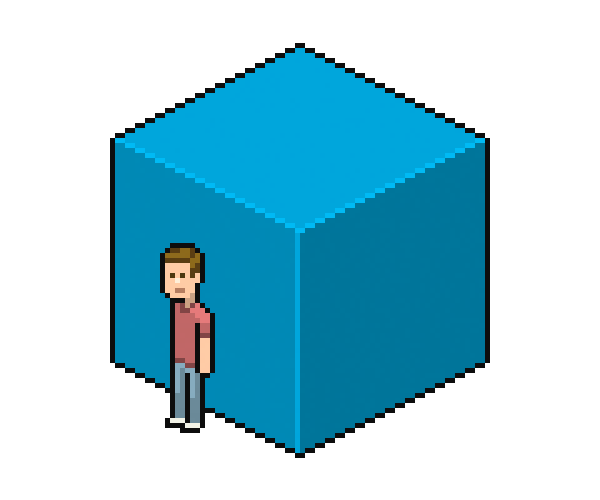
Si quieres exportar, un formato PNG es ideal.
¡Eso es todo! ¡Lo hiciste!
Espero que el tutorial no haya sido abrumador; solo pensé que iría a los consejos en Photoshop y la estética de los estilos como pude. Seguiremos expandiendo nuestro mundo de píxel isométrico; construcciones, vehículos, exteriores. Todo es posible y divertido de hacer, si quizás no es fácil.
 By
By



