


Spanish (Español) translation by Rosario (you can also view the original English article)


Cuando tienes una idea increíble para un personaje, puedes sentir lo genial que sería verlo en papel. Pero, ¿y si no tienes "talento"? ¿O tal vez puedes dibujar, pero las figuras humanas simplemente no son tu especialidad? ¿Se supone que debes pasar horas aprendiendo solo a dibujar este personaje por diversión?
La solución es utilizar una referencia lo más cercana posible a tu idea. Sin embargo, existe el riesgo de que debas comprometer tu idea, porque no hay una referencia cercana que puedas usar. ¡Aquí, Fuse, una nueva incorporación a la familia Adobe, viene al rescate! Te permite crear un personaje humano desde cero usando un editor avanzado directamente de videojuegos RPG (juegos de rol). Luego puedes editarlo en Photoshop CC para finalizar el proceso y crear una referencia perfecta para un dibujo o pintura digital.
Aviso: en este momento, Adobe Fuse aún se encuentra en una etapa temprana de desarrollo. Pueden ocurrir errores menores e inconvenientes.
1. Construir el cuerpo
Paso 1
Descarga Adobe Fuse del sitio oficial. Por el momento, es gratis para todos los miembros de Creative Cloud (Nube Creativa), incluso si no tienes una suscripción.


Paso 2
Hay cuatro etapas en la creación de cada personaje. Comencemos con el Ensamblado.


Escoge la cabeza que mas se parezca a tu idea. No necesita ser perfecta, ¡la ajustaremos en un momento!


Puedes ver la vista previa de la cabeza a la izquierda. Podríamos ensamblar todas las otras partes ahora, pero debido a que tenemos la cabeza en un primer plano tan agradable, la personalizaremos ya.


Paso 3
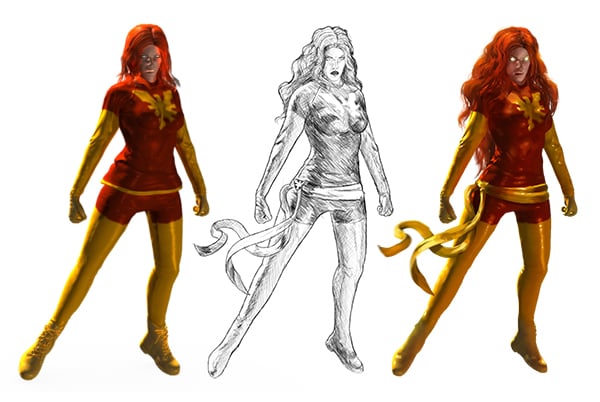
Haz clic en Cara para revelar la lista. Quiero crear la encarnación malvada de Jean Gray, Dark Phoenix, por lo que mi objetivo es hacer que se vea poderosa y enojada. Esta emoción es fácil de plasmar, pero ten en cuenta que las emociones más complejas pueden requerir jugar mas con las configuraciones.


Deberías ver los efectos de tus cambios a la izquierda. Si no los ves de inmediato, es posible que debas pasar el cursor sobre la imagen para actualizarla.


Paso 4
Abre la lista de Cabeza. Experimenta con los controles deslizantes para obtener el aspecto que deseas. ¡No necesitas copiar todo lo que hice!


Paso 5
Regresa a la pestaña Ensamblar y agrega las otras partes del cuerpo. No necesitas usar los mismos elementos, pero mezclarlos puede ocasionar algunos problemas a la hora de ajustar el color de la piel.


Paso 6
Cambia a la pestaña Personalizar y ajusta los controles deslizantes para cada parte del cuerpo. ¡Recuerda que es un modelo 3D, por lo que puedes rotarlo para obtener una mejor vista!


2. Añadir y ajustar la ropa
Paso 1
Ve a la pestaña Ropa y elige algo para cada parte del cuerpo. Una vez más, no es necesario que sea perfecto, es solo una referencia y podemos cambiar todo más tarde. Solo elige algo lo suficientemente parecido a lo que tengas en mente.
Quiero crear un disfraz de superhéroe, así que elegí la ropa más ajustada que pude encontrar.


¡Bastante acertado!


Paso 2
Ve a la pestaña Textura. Haz clic en la parte de la ropa que te gustaría personalizar. En la esquina inferior derecha encontrarás una lista de materiales de los que puede estar hecha la ropa. Selecciona uno de ellos.
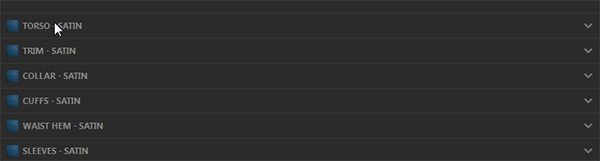

Paso 3
A la izquierda, debajo del personaje, encontrarás una lista de materiales que puedes usar en su lugar. ¡Pruebalos!




Paso 4
Ajusta los materiales para cada parte de la ropa.


Paso 5
Para que el material sea más brillante, juega con el deslizador Rugosidad del Plástico.


Paso 6
Ajusta los materiales para toda la ropa. Ahora, se parece más a un disfraz de superhéroe!


Paso 7
Selecciona el cabello para ajustar sus propiedades, también.
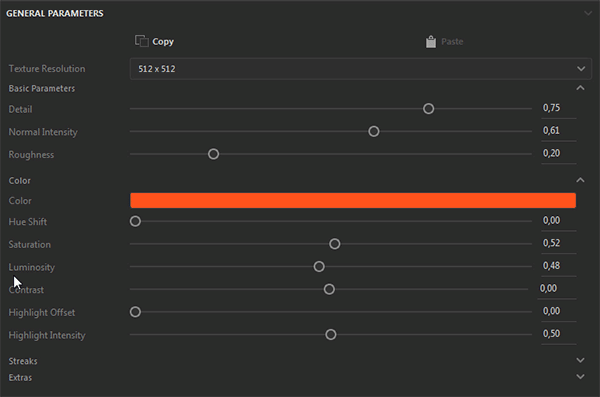


Paso 8
Si seleccionas la piel del personaje, podrás ajustar muchas otras propiedades. En mi caso, decidí agregar un poco de maquillaje.


3. Importar el personaje a Photoshop CC
Paso 1
Una vez que el modelo esté listo, puedes guardarlo en Mixamo o en una Biblioteca CC. Voy a mostrarte la segunda opción, porque permite una edición más avanzada, pero si no tienes una suscripción CC (y ya no puedes usar una versión de prueba de Photoshop), Mixamo es el camino a seguir.
Aviso: por ahora, ni Fuse ni Photoshop permiten un control total sobre las poses. Si necesitas algo realmente inusual, prueba Mixamo para crear un modelo listo para editar en un programa 3D.


Paso 2
Guarda el modelo en la biblioteca de tu elección.


Espera a que se cargue.


Paso 3
Cuando sepas que el archivo se ha sincronizado, abre Photoshop y Crea un nuevo archivo. Si deseas crear un dibujo, 2000 x 2000 px debería ser suficiente. Para una pintura digital o una foto-manipulación, es posible que necesites más, pero ten en cuenta que cuanto más grande sea, más lenta la procesará tu computadora.


Paso 4
Deberías encontrar tu modelo en el panel Bibliotecas. (Si no lo tienes, ábrelo con Ventana> Bibliotecas). Arrástralo al lienzo para cargarlo.


¡Aquí está, listo para ser editado!


4. Ajustar las texturas y los materiales
Nota: Si deseas utilizarlo como referencia para un boceto, puedes omitir esta parte, ya que trabajaremos principalmente en colores.
Paso 1
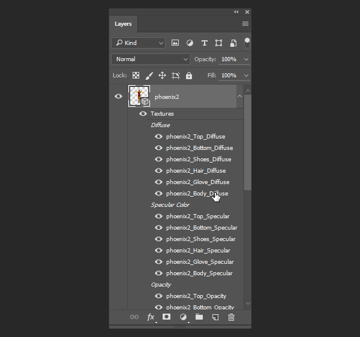
Nuestro modelo creó un tipo especial de capa: una capa 3D. Debido a esto, tiene propiedades especiales que puedes editar. Dos de ellas serán especialmente útiles para nosotros:
- Difuso: color de base
- Color especular: color del brillo
Cada elemento del modelo tiene sus propiedades. Comencemos con la parte Superior. Haz doble clic para abrirla.


Paso 2
Deberías ver una malla 2D de la parte superior del cuerpo. Lo que pintes aquí será visible en su vista 3D. ¡Pruébalo! Crea una nueva capa (para hacer que el cambio sea reversible) y píntala con el color principal para la parte superior.

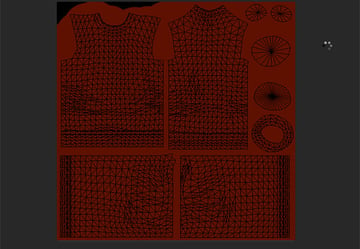
Guárdala (Control-S) y vuelve al modelo para ver el cambio.


Dale a todos los materiales tus colores preferidos.


Paso 3
Si deseas crear un patrón más avanzado, primero dibuja algunos trazos marcadores para ver cómo se ve la malla en su versión 3D. Deberías poder imaginar el resultado 3D al pintar en 2D.


He usado este método para pintar el símbolo característico del fénix.


Siempre y cuando pintes en una capa separada, todo se puede ajustar después de guardar:


Paso 4
Si quieres editar el material en las piernas o los brazos, a menudo es necesario hacerlo de forma simétrica. Pinta la primera pierna...


... y luego Duplicala (Control-J) y Editar> Transformar> Voltear horizontalmente.


¡Está empezando a parecerse más a mi idea!


Paso 5
Por ahora, el disfraz parece de plástico barato, así que trabajemos en él. Esa sensación plástica proviene del brillo blanco, por lo que si lo coloreamos, debería cambiar drásticamente. Primero, ve a la malla Difusa de la parte que quieres colorear y cópialo todo (Control-Alt-Shift-C). Luego ve a su contraparte Especular y pégala.

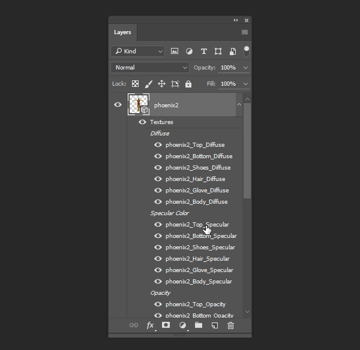


¡Funciona excelente!
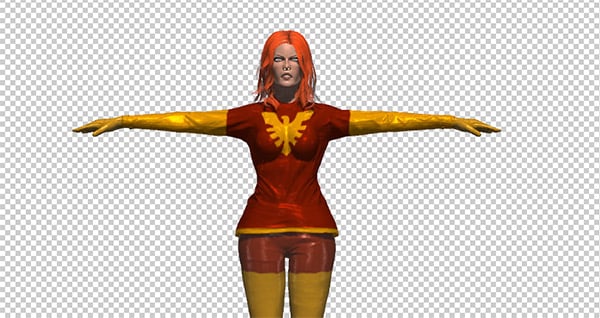

Utiliza este truco para todas las demás partes:


Paso 6
Volvamos a las mallas difusas para ajustar los ojos...



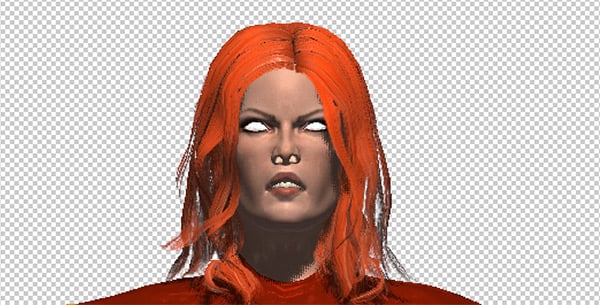
... y el cabello:


¡El personaje está listo!


5. Pose del personaje
Paso 1
Abre Ventana > Panel 3D para ver aún más opciones para nuestro modelo. Selecciona cualquier cosa que tenga "Esqueleto" en el nombre.


Abre el panel Ventana > Propiedades para encontrar una pose para nuestro personaje. Como mencioné antes, no podemos (todavía) crear una pose desde cero, pero la biblioteca de poses es tan grande que no debería limitarte.


Después de haber elegido la pose, si está animada, puedes elegir un cierto cuadro de esa animación usando Ventana> Línea de tiempo. En mi caso no fue necesario.


Paso 2
Lo que es necesario, sin embargo, es que cambie la perspectiva a algo más claro. Usa la Herramienta de Movimiento (V) para rotar el personaje y/o el suelo.


Paso 3
Con el esqueleto aún seleccionado, ve a la otra pestaña del panel Propiedades. Elige cualquier expresión que desees...


... o si no quieres, elige cualquiera y luego baja su Fuerza a 0%.


Ahora puedes editar las coordenadas de la cabeza para crear una pose más adecuada.


6. Añadir la iluminación
Paso 1
En el panel 3D, encontrarás algo llamado Luz Infinita 1. Esta es una luz predeterminada: puedes eliminarla o cambiar sus Propiedades para que se ajusten a tus necesidades.


También puedes cambiar su ubicación con la Herramienta Mover (V).


Paso 2
Para hacer una iluminación aún más interesante, puedes agregar más fuentes de luz:


Así es como puede verse al final. Eliminé las sombras, porque se verían poco naturales en la situación de luz que planeé. También arreglé la silueta con Filtro> Licuar (solo funciona si la capa se ha renderizado).
Para renderizar la capa y mejorar el sombreado de esta manera, haz clic derecho en la capa 3D y selecciona Renderizar capa 3D. Cuanto mayor sea la resolución de tu imagen y las texturas, más tiempo puede llevar.


¡Tu referencia está hecha!
Ahora puedes usarla para crear un dibujo (para trazarlo o usarlo como referencia, es tu elección) o como base para una pintura digital. De esta manera, podrás mostrar tu idea a otros sin tratar de obtener una habilidad que realmente no necesitas. E incluso si eres un artista digital experto, este método te permite crear una referencia de iluminación precisa, que es especialmente útil para reflejos especulares: son muy difíciles de calcular.
Como nota adicional, una capa 3D de Photoshop se puede exportar a formatos 3D populares, para que puedas editarla de una manera más avanzada. Si lo deseas, puedes aprender los conceptos básicos de nuestros tutoriales que cubren varios programas:

 By
By



