

Spanish (Español) translation by Juliana Carvajal (you can also view the original English article)


La mayoría de las veces, los estudiantes vienen a mí pidiéndome un buen método para crear renders wireframe, por lo que en este tutorial voy a explicar dos métodos diferentes para lograr una representación de wireframe con oclusión ambiental en maya usando Mental ray.
Paso 1
Este es el modelo que usaré para crear el render de Wireframe con oclusión ambiental.


Paso 2
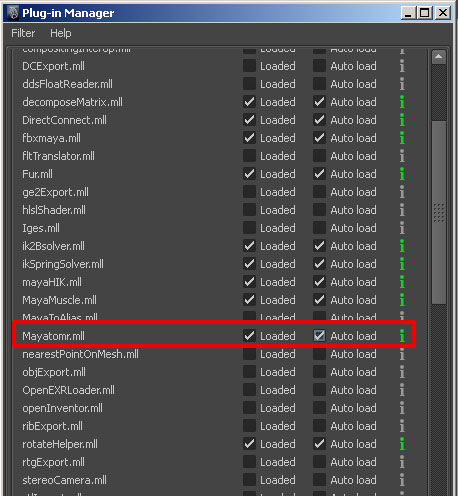
Como voy a usar Mental ray para este tutorial, asegúrate de que esté cargado en maya. Si no es así, ve a Ventana> Configuración/Preferencias> Administrador de complementos.


Paso 3
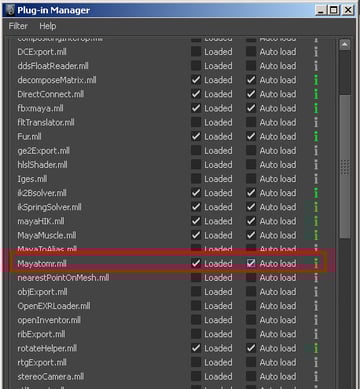
Desde la ventana del administrador de complementos, marca las opciones 'Cargado' y 'Carga automática' para "Mayatomr.mll" para habilitarlo.
Paso 4
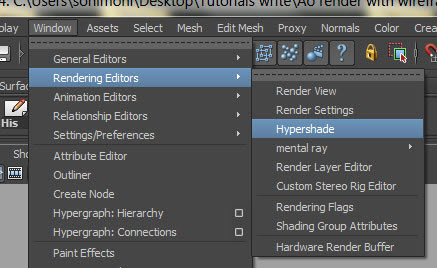
Ahora abre "Hypershade", yendo a Ventana> Editores de renderizado> Hypershade.

Paso 5
Haz clic en 'Sombreador de superficie' como se muestra en la imagen a continuación.


Paso 6
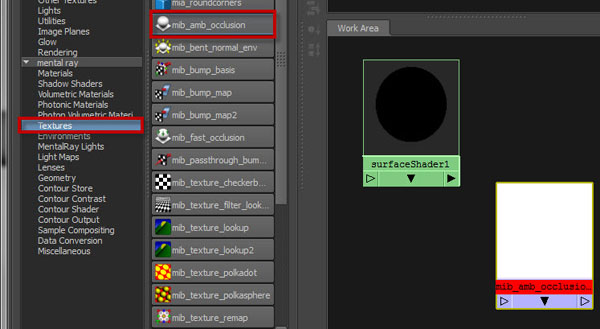
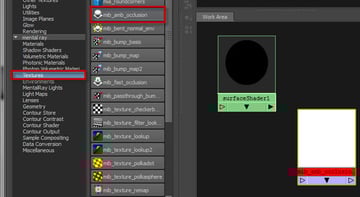
Ahora, desde "Texturas" de mental ray, haz clic en "mib_amb_occlusion".
Paso 7
Arrastra y suelta "mib_amb_occlusion" en el sombreador de superficie creado en el paso 6 con el ratón central y selecciona "Predeterminado" en el cuadro de opciones que aparece.


Paso 8
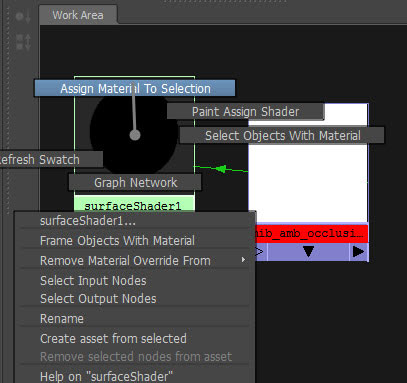
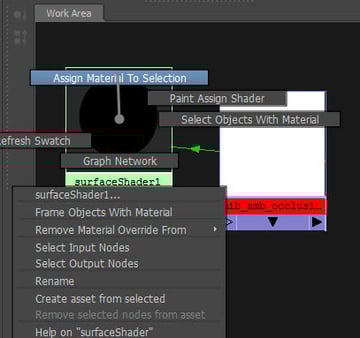
A continuación, asigna el sombreador de superficie al modelo haciendo "clic derecho" sobre él y seleccionando la opción "Asignar material a la selección".
Paso 9
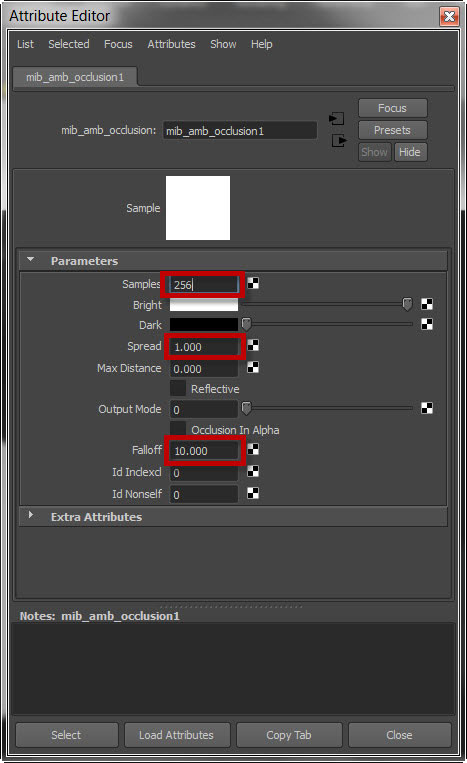
Ahora haz doble clic en el nodo "mib_amb_occlucion" y, desde la configuración, cambia los valores de "Muestras", "Propagar" y "Caerse" como se especifica en la imagen a continuación. Las muestras controlan la calidad de AO, por lo que más muestras equivalen a una mejor calidad, pero a costa de un tiempo de renderizado adicional.

Paso 10
Selecciona "mental ray" como renderizador y presiona renderizar. La oclusión ambiental ahora está configurada, así que comencemos a trabajar en wireframe.


Paso 11
Selecciona el sombreador de superficie y haz clic en el botón "Conexión de entrada y salida" en Hypershade.


Paso 12
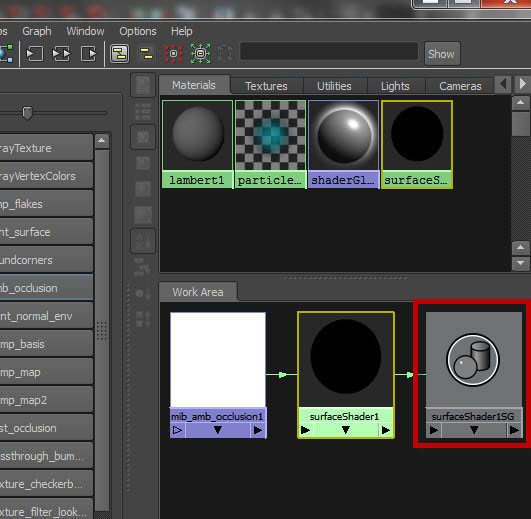
Ahora selecciona el nodo "Sombreador de superficie 1SG" (que acaba de aparecer después de hacer clic en crear conexión de entrada y salida).

Paso 13
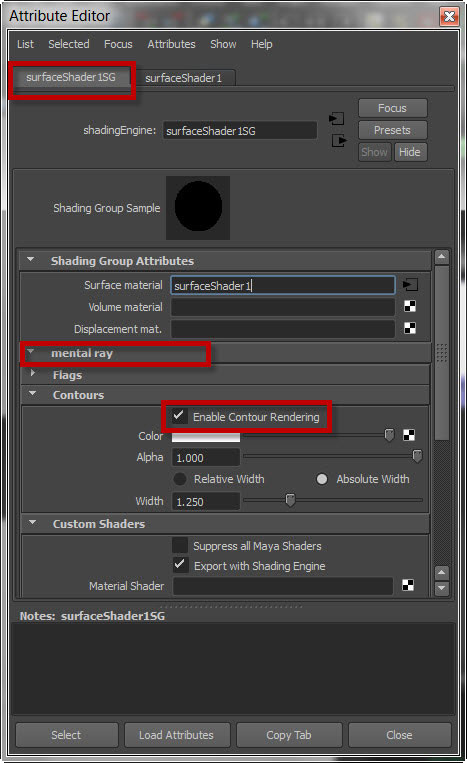
Desde los "Atributos" del nodo "Sombreador de superficie 1SG", ve a las opciones de Mental ray y marca "Habilita el renderizado de contorno" en el despliegue de "Contornos".

Paso 14
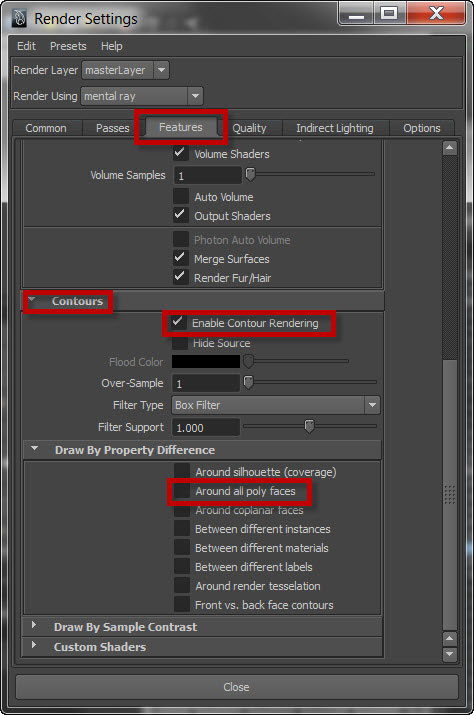
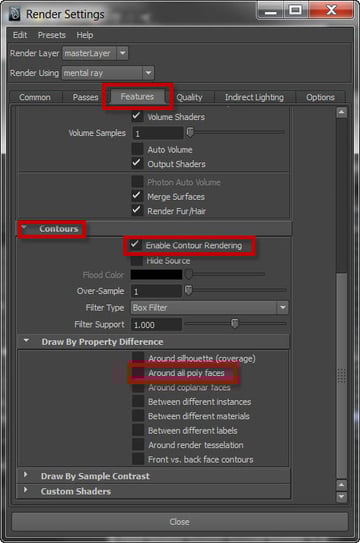
Y desde las opciones de "Dibujar por diferencia de propiedad", marca la opción "Alrededor de todas las caras de polietileno".
Paso 15
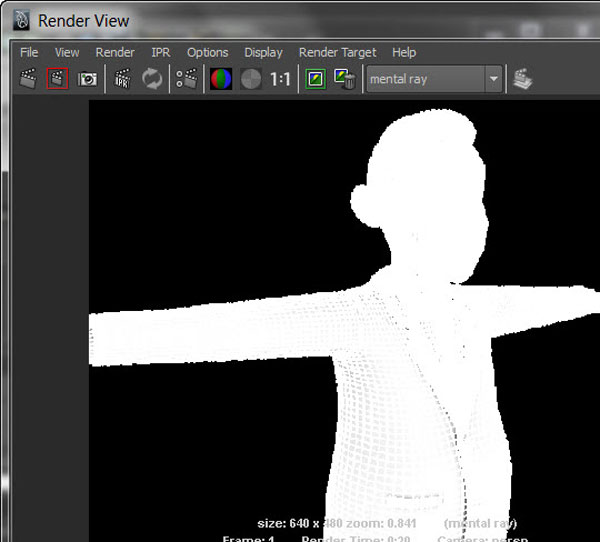
Presiona "Render" nuevamente y este es el resultado que obtendremos, ya que este suave está activado (presionando la tecla "3").

Paso 16
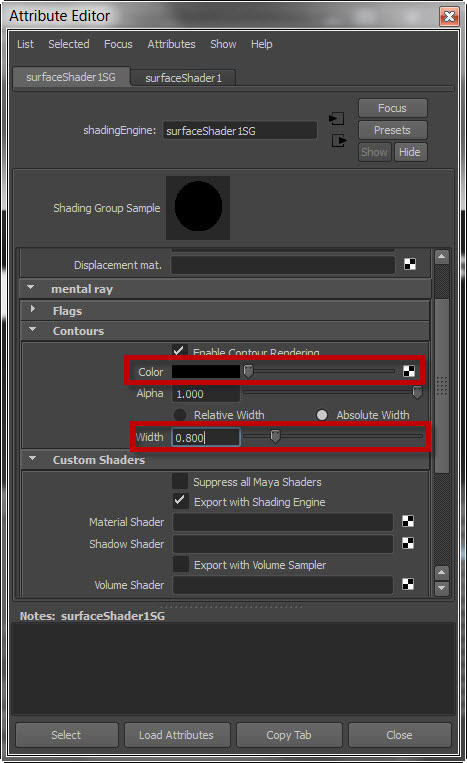
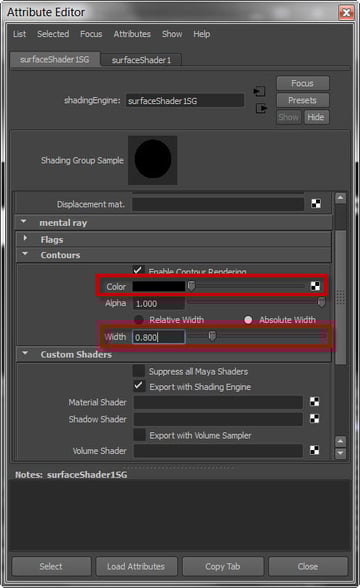
Ahora regresa a los Atributos del grupo de sombreado "Sombreador de superficie 1SG", y en "Contornos" cambia el "Color" y el "Ancho" como se especifica en la siguiente imagen.
Paso 17
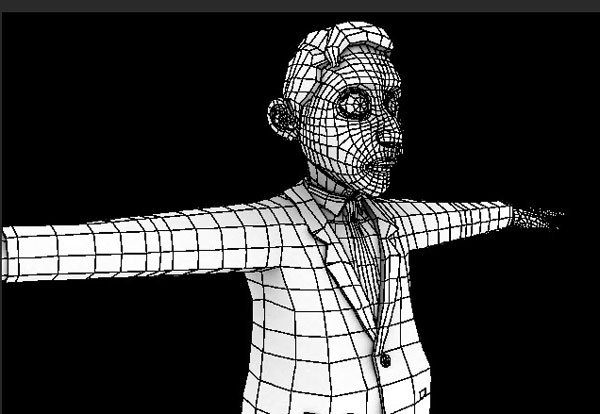
Presiona renderizar nuevamente para ver el resultado.

Paso 18
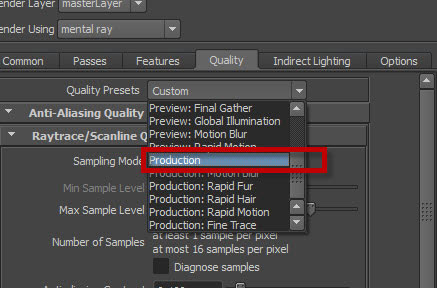
Desde la configuración de "Renderizar", selecciona "Producción" de la pestaña "Calidad".

Paso 19
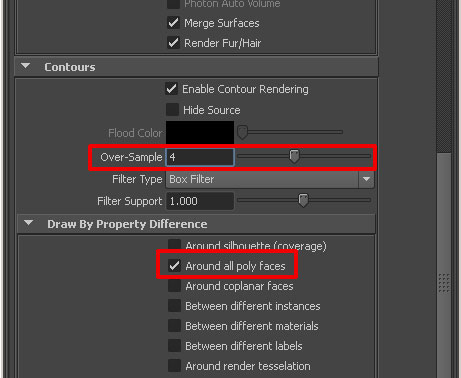
Al seleccionar el ajuste preestablecido de "Producción" para la calidad, la opción "Alrededor de todas las caras de polietileno" en la pestaña "Características" se deselecciona, por lo que tendrás que activarla nuevamente. En "Contornos", establece "Sobremuestreo" en 4 para mejorar la calidad de los wireframes.

Paso 20
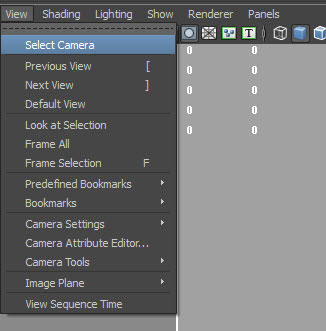
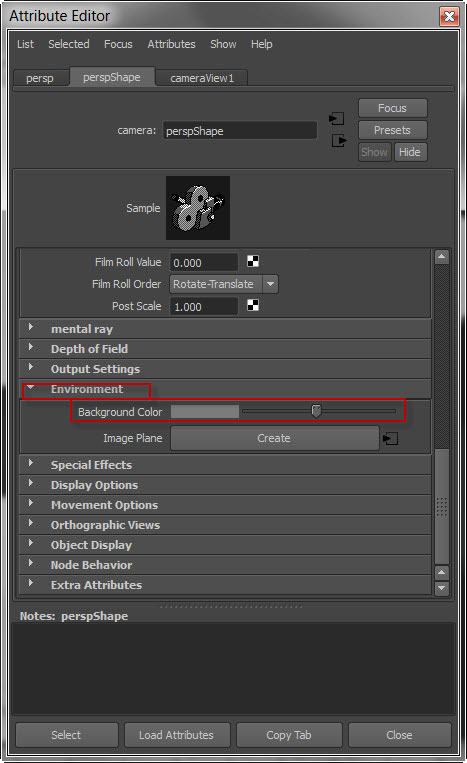
Para cambiar el fondo de la imagen renderizada. Ve a Ver> Seleccionar cámara en el menú de la vista Perspectiva y presiona "CTRL + A".
Paso 21
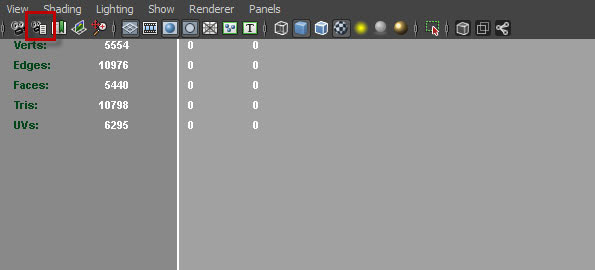
O presiona el botón que se muestra a continuación.

Paso 22
Desde la ventana "Editor de atributos", en "Entorno", cambia el "Color de fondo" a Gris medio.

Paso 23
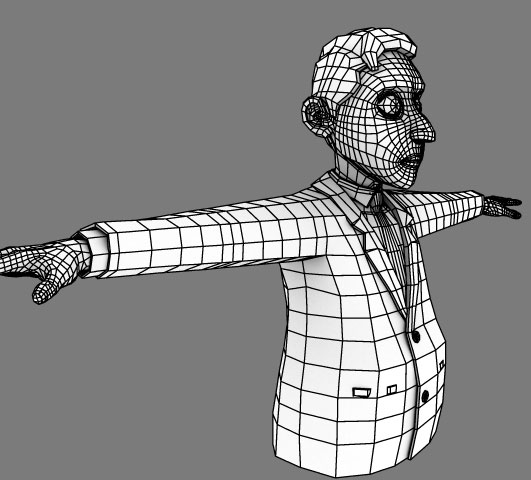
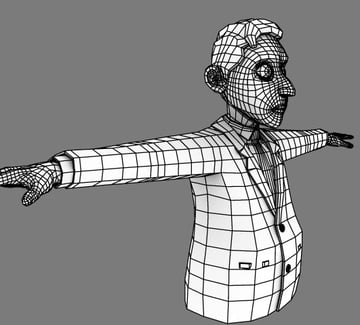
Renderiza de nuevo, y aquí está nuestro resultado final.
Paso 24
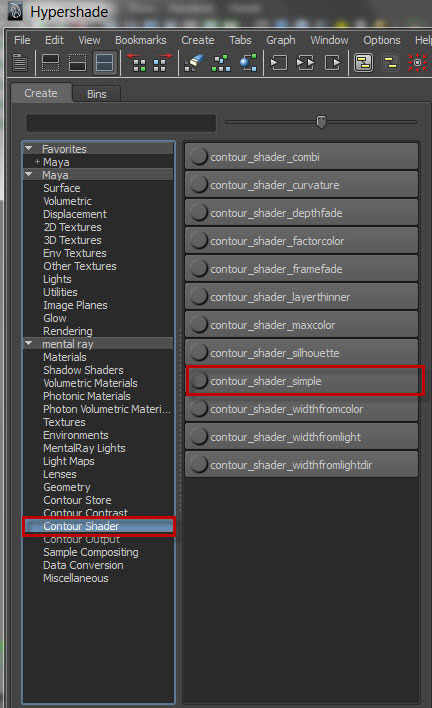
También se pueden lograr los mismos resultados utilizando el nodo de contorno. Para hacer esto, selecciona el nodo "Contour_shader_simple" del "Sombreador de contorno".

Paso 25
Haz doble clic en el nodo del grupo de sombreado "Sombreador de superficie" en Hypershade.

Paso 26
Expande el despliegue "Sombreadores personalizados" desde el "Editor de Atributos" y arrastra con el medio del ratón y suelta "contour_shader_simple" en la ranura Sombreador de contorno.
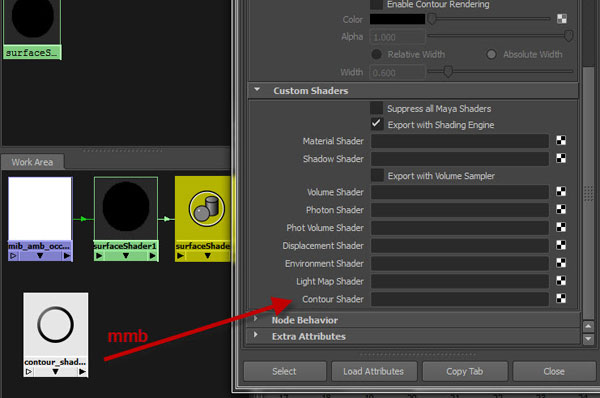

Paso 27
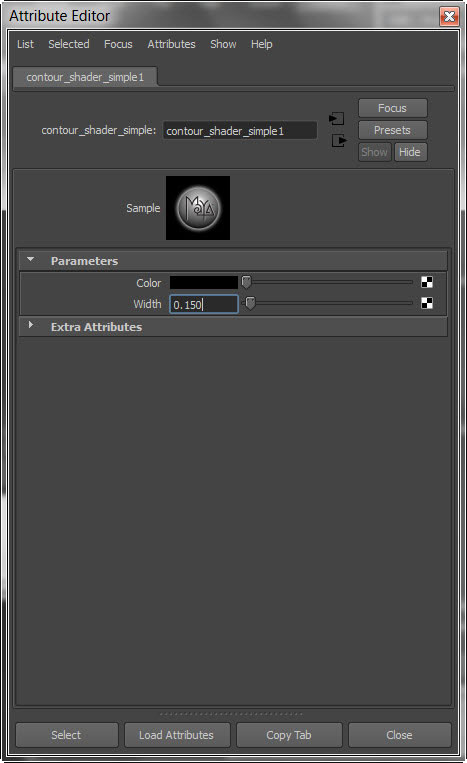
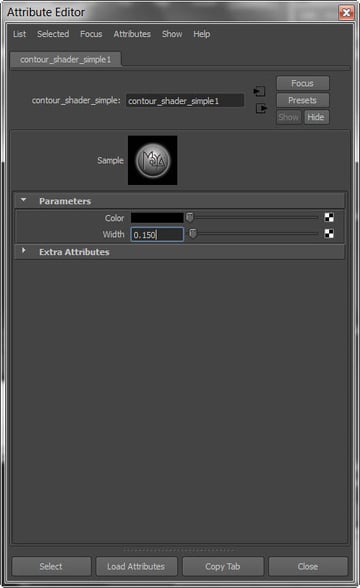
Para cambiar el color y el ancho del wireframe, haz doble clic en "contour_shader_simple" y cambia el color y el ancho en consecuencia.
Y con esto concluye el tutorial, ¡espero que lo hayan disfrutado!
Tutoriales relacionados:
- Consejo rápido: renderizado de una superposición de Wireframe en 3DsMax
- Representación de wireframes en maya para la composición con After Effects
- Consejo rápido: oclusión ambiental en xNormal
- Geometría mapeada de opacidad de sombreado de oclusión en maya
 By
By



