

Spanish (Español) translation by Juan Pablo Diaz Cuartas (you can also view the original English article)
En este tutorial, aprenderemos a obtener ese aspecto de Anime brillante y suave. Comenzaremos con un esquema de carácter simple y crearemos la jerarquía correcta para los colores base, los tonos y los resaltados. Además, aprenderemos cómo trabajar con este "método" para proyectos posteriores en caso de que el cliente o el director pidan cambios, será fácil reemplazar los colores de una parte específica del personaje sin volver a dibujar todos los tonos y resaltados. ! Estás a punto de aprender una de las muchas técnicas de la industria del Anime. ¡Empecemos!
Vista previa de la imagen final
Echa un vistazo a la imagen que crearemos.
Detalles del tutorial
- Programa: Adobe Photoshop CS4
- Dificultad: principiantes
- Tiempo estimado de finalización: menos de 30 minutos


Antes que empecemos
Los miembros de Psd Plus encontrarán 2 archivos proporcionados en este tutorial. "Creature_Start.psd" contiene solo los contornos de la criatura con la que comenzaremos a trabajar. "Creature_Final.psd" contiene todas las capas organizadas finales en la jerarquía correcta, los efectos y el fondo para que pueda explorar.
Paso 1
Cargue el proporcionado "Creature_Start.psd". Deberías ver una linda criatura redondeada sobre un fondo blanco. Observe que tendrá dos grupos: "Esquemas" y "Fondo".


Paso 2
Queremos mantener todo organizado y fácil de seguir para nuestro flujo de trabajo. Es por eso que comenzamos a construir la jerarquía correcta para el proyecto haciendo todos los grupos con los nombres correctos. Cree esos grupos y asegúrese de ponerlos en el orden correcto, que es muy importante: "Resaltar-2", "Contornos", "Destacados-1", "Tonos", "Colores", "Fondo".


Paso 3
Ahora es el momento de crear los colores básicos para nuestro personaje. Seleccione el grupo "Colores", luego cree todas las capas que vamos a utilizar como colores base para el personaje: "Boca", "Ojos", "Mochila" y "Piel".


Paso 4
Seleccione el color para el Skin, puede seleccionar CUALQUIER color que desee, pero se recomienda elegir algo que no sea demasiado oscuro o demasiado claro, algo en el medio, así podremos ver los Tones y Highlights más adelante.


Paso 5
Antes de comenzar a pintar, seleccione Paint Bucket Tool y asegúrese de que estas tres opciones estén marcadas: Anti-alias, contiguo y todas las capas. Nos permitirá pintar el área que queremos sin pintar en la misma capa que los contornos, que es una parte muy importante en cualquier producción de Anime, separando los contornos de los colores base y otras capas. Abra el grupo "Esquemas", oculte las capas "Boca" y "Ojos". Ahora todo lo que puedes ver es el personaje con la mochila.


Paso 6
Pintar la piel es muy fácil. Asegúrate de elegir la capa "Piel" dentro del grupo "Colores" Ahora usa la herramienta Cubo de pintura y pinta dentro del cuerpo del personaje.


Paso 7
Pintar la mochila es un poco más avanzado que un solo color como la piel. Asegúrese de elegir la capa "Mochila" dentro del grupo Colores. Usaremos una división de color en tres, claro, medio y oscuro. Puedes elegir cualquier color que desees, en este caso elegí púrpura.
No vamos a centrarnos en las teorías de la luz en este tutorial porque queremos aprender la técnica principal de composición de un personaje, así que vamos a mantenerlo simple y fácil de entender. El color de la luz vendrá desde arriba, el medio desde el lado y la oscuridad en el frente. La siguiente imagen muestra la forma en que debe hacer eso, dividido en secciones.


Paso 8
Pintar la boca es simple. Primero revisa la capa "Boca" dentro del grupo "Contornos". Ahora que puede ver la boca, asegúrese de elegir la capa "Boca" dentro del grupo "Colores". Utilizaremos dos colores, elegí algo entre rojo y rosa para la lengua y negro para la boca interior.


Paso 9
Pintar los ojos también es simple, pero tendremos que dibujar una guía para el globo ocular principal. Primero revisa la capa "Ojos" dentro del grupo "Contornos" para que sea visible. Asegúrese de elegir la capa "Piel" dentro del grupo "Colores". Seleccione la herramienta Brocha de pintura con un tamaño de 3 píxeles.


Paso 10
Usaremos tres colores diferentes: blanco (no blanco puro, pero un poco más oscuro), amarillo y amarillo más oscuro. Siéntase libre de elegir los colores que desee, pero para la parte blanca del ojo, le recomiendo que nunca vaya con blanco puro para ojos o dientes porque el blanco puro tomará parte en los puntos destacados, nos centraremos en eso más adelante. .
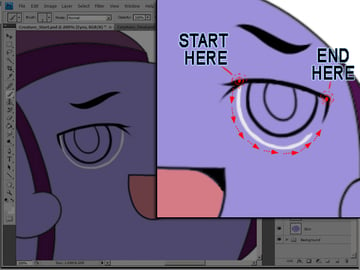
Comience con una línea redondeada para la parte blanca del ojo. Haz lo mismo para ambos ojos. Recuerde, puede dibujar un poco debajo de los contornos, es como una red de seguridad para asegurarse de que su línea no afecte las distancias demasiado cerradas. Si se siente cómodo, amplíe un poco para hacerlo.

Paso 11
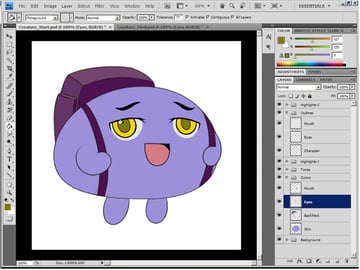
Después de tener una guía para la parte blanca del ojo, sigamos pintando el resto de los ojos. Seleccione la herramienta Cubo de pintura y pinte el Blanco, luego el (no blanco puro, pero un poco más oscuro), Amarillo y Amarillo más oscuro.

Paso 12
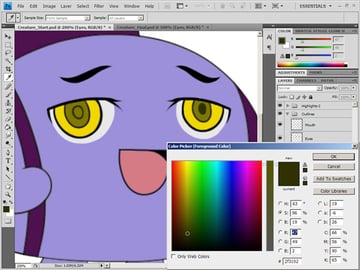
Terminando los colores básicos del ojo, no tenemos que hacerlo, pero podemos agregar una esfera redondeada más oscura en el centro del color amarillo más oscuro, esta será la parte más pequeña del ojo. Seleccione un color aún más oscuro que el amarillo oscuro que usó, algo más parecido al negro, pero deles un poco de color para que sea más interesante con el resto del ojo. Seleccione Paint Brush Tool nuevamente y dibuje la esfera y píntela. Nuevamente, siéntase libre de acercar el bit, ya que puede ser más cómodo.

Paso 13
Ahora tenemos un personaje de color completo, pero parece que es plano y simple. Así que eche un buen vistazo a los colores actuales, porque estamos a punto de darle el aspecto de un estilo de Anime profesional.


Paso 14
Los tonos son una parte muy importante para el aspecto de Anime, hay una explicación muy complicada porque en Anime, al igual que en otros estilos, los tonos no solo representarán las expresiones claras sobre un material, sino que también representarán el tipo de material. En este tutorial no profundizaremos en los tonos, nos centraremos en cómo trabajar con los tonos y qué fácil es dibujarlo gracias a nuestra jerarquía organizada de capas y grupos.
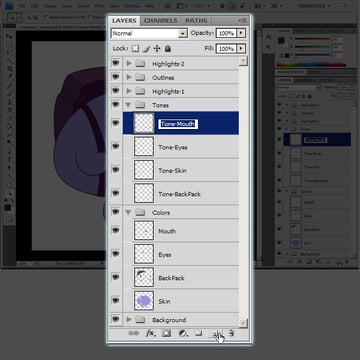
Comenzaremos por construir los nombres de las capas en el orden correcto tal como lo hicimos anteriormente con los colores: seleccione el grupo "Tonos", luego cree todas las capas que vamos a usar como los diferentes tonos para el personaje: "Tono-Boca" , "Tone-Eyes", "Tone-Skin" y "Tone-Backpack".

Paso 15
Ahora aprenderá un nuevo método y comenzará a comprender la razón detrás de nuestros grupos y jerarquía de capas. Nuestro primer tono será para la piel. Seleccione la capa "Tono de piel" debajo del grupo "Tonos". Mantenga presionado el botón Control y haga clic en la miniatura de la capa "Piel" debajo del grupo "Colores".


Paso 16
Notarás que el área de la piel del personaje ahora está seleccionada. Eso significa que solo podemos dibujar dentro de esta área específica. Seleccione la herramienta Pincel con el tamaño de 3 píxeles y seleccione negro para el color. Comience a dibujar alrededor de la guía de forma para el cuerpo de la criatura redondeada. Luego, una línea debajo de cada pie.


Paso 17
Seleccione la herramienta Borrador y borre la línea que cruzó la mano de la criatura.


Paso 18
Agregue tonos para las manos en forma de gotas de agua. Además, agregue tres formas pequeñas tipo triángulo: dos arriba de las cejas y una debajo de la boca.


Paso 19
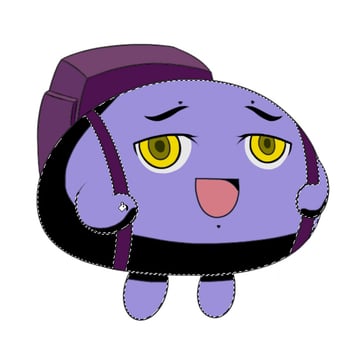
Seleccione la herramienta Cubo de pintura y rellene dentro de las guías que acabamos de crear.

Paso 20
Use Gaussian Blur para suavizar el tono (Filter> Blur> Gaussian Blur) y seleccione un radio bajo, algo entre 1.2 a 2.5 y vea lo que más le gusta.


Paso 21
Presione Comando + D para anular la selección de la selección actual. Seleccione la capa "Tono-Boca" debajo del grupo "Tonos". Mantenga presionado el botón de Control y haga clic en la miniatura de la capa "Boca" debajo del grupo "Colores". Dibuja una línea en la parte superior de la lengua.


Paso 22
Seleccione la herramienta Cubo de pintura y rellene dentro de la guía para la lengua. Luego, suavice el tono utilizando Gaussian Blur nuevamente (Filter> Blur> Gaussian Blur) y seleccione el mismo radio que utilizó para la máscara.


Paso 23
Presione Comando + D para anular la selección de la selección actual. Seleccione la capa "Tone-Eyes" debajo del grupo "Tones". Mantenga presionado el botón Control y haga clic en la miniatura de la capa "Ojos" debajo del grupo "Colores". Dibuja la forma de los ojos originales dentro de cada círculo y una línea en la parte superior cerca de la ceja.


Paso 24
Seleccione la herramienta Cubo de pintura y rellene dentro de la guía para los ojos. Luego, suavice el tono utilizando Gaussian Blur nuevamente (Filter> Blur> Gaussian Blur) y seleccione el mismo radio que utilizó para la máscara.


Paso 25
Presione Comando + D para anular la selección de la selección actual. Seleccione la capa "Tone-Backpack" debajo del grupo "Tones". Mantenga presionado el botón Control y haga clic en la miniatura de la capa "Mochila" debajo del grupo "Colores". Siga las guías que se muestran a continuación para crear el tono de la mochila. Intenta dibujarlo como ves, es muy simple.


Paso 26
Seleccione la herramienta Cubo de pintura y complete la guía de la mochila. Esta vez, no suavice el tono de la mochila, queremos que se vea un poco más nítida que el tono de la criatura. Presione Comando + D para anular la selección de la selección actual. Seleccione el grupo "Tonos" y reduzca la opacidad del 100% al 30%


Paso 27
Al igual que los tonos, los aspectos más destacados son una parte muy importante para el aspecto de Anime. Hay una explicación complicada detrás de esto porque en el Anime al igual que en otros estilos, los destacados no representarán solo las expresiones de luz sobre un material, pero también representarán el tipo de material, en este tutorial no profundizaremos en lo más destacado, trataremos de enfocarnos en cómo trabajar con los aspectos más destacados y lo fácil que es dibujarlo gracias a nuestra jerarquía organizada de capas y grupos.
Comience construyendo los nombres de las capas en el orden correcto, tal como lo hicimos antes con los colores. Seleccione el grupo "Destacados-1", luego cree todas las capas que vamos a utilizar como los diferentes aspectos destacados para el personaje "Boca", "Piel" y "Mochila".


Paso 28
Seleccione la capa "Boca" debajo del grupo "Destacados-1" Mantenga presionado el botón Control y haga clic en la miniatura de la capa "Piel" debajo del grupo "Colores". Notarás que el área de la piel del personaje ahora está seleccionada. Seleccione la herramienta Pincel con el tamaño de 3 píxeles y seleccione blanco para el color. Comience tres líneas de onda en la parte superior de la cabeza del personaje.


Paso 29
Ahora agregue las formas del pequeño círculo en las manos, las piernas y una debajo de la boca (área de los labios) para completar los reflejos de la piel. Llena todo con un color blanco. Luego, para que el resaltado sea más suave, use Desenfoque gaussiano (Filtro> Desenfocar> Desenfoque gaussiano) y use un radio inferior, algo entre 0.7 y 1.2 será suficiente.


Paso 30
Presione Comando + D para anular la selección de la selección actual. Seleccione la capa "Boca" debajo del grupo "Destacados-1". Mantenga presionado el botón de Control y haga clic en la miniatura de la capa "Boca" debajo del grupo "Colores". Dibuja dos círculos en la esquina inferior izquierda de la lengua.


Paso 31
Presione Comando + D para anular la selección de la selección actual. Seleccione la capa "Mochila" debajo del grupo "Destacados-1". Mantenga presionado el botón Control y haga clic en la miniatura de la capa "Mochila" debajo del grupo "Colores". Siga las guías que se muestran a continuación para crear los aspectos más destacados de la mochila. intenta dibujarlo como ves, es muy simple.


Paso 32
Seleccione la herramienta Cubo de pintura y complete la guía de la mochila. No suavices los aspectos más destacados de la mochila, queremos que se vea un poco más nítida que los reflejos de la criatura. Presione Comando + D para anular la selección de la selección actual. Seleccione el grupo "Destacados-1" y reduzca la opacidad del 100% al 33%


Paso 33
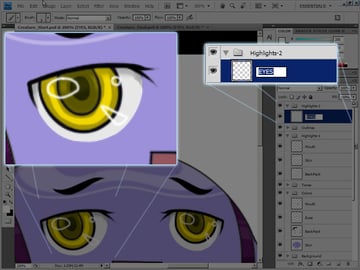
Los ojos brillantes son importantes tanto como cualquier otra parte que hemos hecho hasta ahora, atraerá la mayor atención. Seleccione el grupo "Destacados-2" y cree una nueva capa, y asígnele el nombre "OJOS". La razón por la cual este grupo es el más alto de todos los grupos es porque también debe estar sobre los esquemas. Dibuja 2 círculos y una forma triangular para cada ojo como se muestra.

Paso 34
Seleccione la herramienta Cubo de pintura y rellene el interior de la guía del ojo. Ahora haga clic en la capa con el botón derecho del mouse y seleccione Propiedades de la capa.


Paso 35
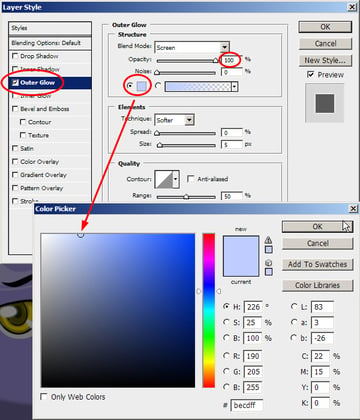
Para que los ojos sean más brillantes, le agregaremos un bonito efecto de brillo. En la ventana Estilo de capa que acaba de abrir, verifique el Resplandor exterior a la izquierda. Cambie la Opacidad al 100% y haga clic en el cubo amarillo para seleccionar un color azul claro. Haga clic en Aceptar cuando haya terminado.

Paso 36
¡Estupendo! Ahora hemos terminado con la criatura, ¿no? Es hora de agregar un lindo fondo para hacer que nuestra mirada final se una. Contraiga todas las capas, luego seleccione la capa "Fondo". Cree las siguientes capas: "BG-Lights-2", "BG-Lights-1", "BG-1" y "Background" (ya están disponibles por defecto).


Paso 37
Oculte todos los grupos haciendo clic en los iconos oculares de cada grupo, deje visible solo el grupo "Fondo". Seleccione la capa "BG-1". Mantenga presionado el botón izquierdo del mouse en la herramienta Bucket Tool y seleccione la herramienta Gradient Tool.


Paso 38
Seleccione un color verde oscuro y un azul claro. Luego pase una línea desde la esquina inferior izquierda del lienzo hasta la esquina superior derecha del lienzo.


Paso 39
Seleccione la capa "BG-Lights". Seleccione la herramienta Rectangular Marquee Tool, y úsela para dibujar un cuadro ancho comenzando desde la parte superior del lienzo, estamos creando gruesas líneas horizontales. Cuando hayas terminado con la primera casilla, mantén presionado el botón Shift y dibuja 4 o 5 tamaños de cajas más indiferentes.


Paso 40
Oculta la capa "BG-1" para que podamos pintar las líneas sin problemas. Seleccione la herramienta Cubo de pintura y llene el interior de las cajas con un color blanco. Ahora hacer clic en cualquier parte del lienzo hará el trabajo, ya que coloreará todos los cuadros. Muestra de nuevo la capa "BG-1" y verás cuadros blancos sobre el fondo verde-azul.


Paso 41
Presione Comando + D para anular la selección de la selección actual. Aleje dos veces, seleccionando la herramienta Magnificar, luego apunte con el mouse sobre el lienzo. Mantenga presionada la tecla Alt hasta que vea un signo menos y haga clic dos veces.


Paso 42
Presione el botón V para la herramienta Pan. Presione Comando + T para la Herramienta de Transformación Libre. Ingrese los números para cambiar el tamaño y rotar las líneas en formas similares a vigas usando estas configuraciones: X a 300, Y a 310, W a 200, H a 140 y Ángulo a -35. Luego presione Entrar para aplicar los cambios.


Paso 43
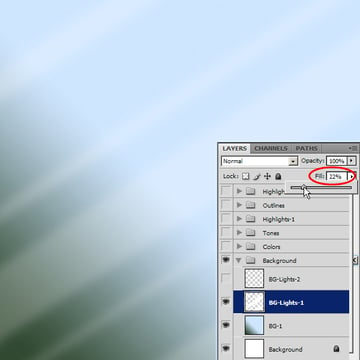
Para suavizar el tono, usaremos la falta de definición gaussiana nuevamente. Filtra> Desenfocar> Desenfoque gaussiano, luego selecciona un radio entre 7.5 y 9. Cambia el relleno de 100% a 22%.

Paso 44
Necesitamos agregar otra luz. Seleccione todo presionando "Comando + A" y luego copie presionando Comando + C. Seleccione la capa "BG-Lights-2" y presione Comando + V para pegar.
Ahora tenemos que ajustarlo un poco para que se vea diferente. Presione Comando + T para la Herramienta de Transformación Libre y hágalo un poco más grande y también gírelo un poco. Simplemente juega con él cambiando los números en la parte superior, o haz clic en uno de los pequeños cuadrados blancos y muévelos. Cuando haya terminado, haga clic en Ingresar para aplicar, luego cambie el Relleno de 100% a 35%.

Paso 45
Mostrar todos los grupos y echar un vistazo al resultado final. Para mostrarle cuán dinámica es esta técnica que acaba de aprender, hagamos algunos ajustes. Cambiemos rápidamente el color de nuestro personaje.
Seleccione la capa "Piel" debajo del grupo "Colores". En los menús superiores, seleccione: Imagen> Ajustes> Tono / Saturación, o presione Comando + U e intente desplazar los controles deslizantes Tono principal predeterminado y Saturación hacia la izquierda y la derecha para ver el color que desee. También puede cambiar el RGB para obtener el color más específico que desee. Cuando esté satisfecho con el nuevo color de piel, haga clic en Aceptar.


Paso 46
Siéntete libre de cambiar de la misma manera que el resto de las partes, es por eso que los separamos el uno del otro. Cuanto más dinámico sea, más fácil será para nosotros retocar para nuestros clientes o directores con quienes trabajamos. A continuación se muestra lo que surgió después de algunos cambios de color.


Conclusión
Al usar estas técnicas, puede cambiar colores, agregar o reemplazar partes en el dibujo con unos pocos clics. No necesita cambiar ninguno de los tonos o resaltados, a menos que desee hacer algo un poco más oscuro o más brillante, y luego solo tendrá que jugar con el relleno y la opacidad de las capas.
Intente crear su propio personaje, comience con los contornos, intente separarlo en partes como lo hicimos, y siga estas técnicas para obtener los mejores resultados.
 By
By



