

German (Deutsch) translation by Alex Grigorovich (you can also view the original English article)
In diesem Tutorial erfahren Sie, wie Sie diesen glatten, glänzenden Anime-Look erzielen. Wir beginnen mit einem einfachen Zeichenumriss und erstellen die richtige Hierarchie für die Grundfarben, Töne und Glanzlichter. Außerdem lernen wir, wie Sie mit dieser "Methode" für spätere Projekte arbeiten, falls der Kunde oder Regisseur nach Änderungen fragt. Es ist einfach, Farben für einen bestimmten Teil des Charakters zu ersetzen, ohne alle Töne und Glanzlichter erneut zu zeichnen! Sie sind dabei, eine der vielen Techniken aus der Anime-Industrie zu lernen. Fangen wir an!
Vorschau des endgültigen Bildes
Schauen Sie sich das Bild an, das wir erstellen werden.
Tutorial Details
- Programm: Adobe Photoshop CS4
- Schwierigkeit: Anfänger
- Geschätzte Fertigstellungszeit: weniger als 30 Minuten


Bevor wir anfangen
Psd Plus-Mitglieder finden in diesem Tutorial 2 Dateien. "Creature_Start.psd" enthält nur die Umrisse der Kreatur, mit der wir arbeiten werden. "Creature_Final.psd" enthält alle endgültig organisierten Ebenen in der richtigen Hierarchie, den richtigen Effekten und dem richtigen Hintergrund, die Sie erkunden können.
Schritt 1
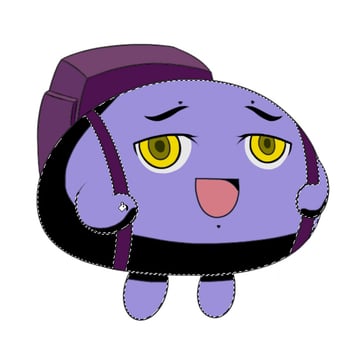
Laden Sie die bereitgestellte "Creature_Start.psd". Sie sollten eine niedliche abgerundete Kreatur über einem weißen Hintergrund sehen. Beachten Sie, dass Sie zwei Gruppen haben: "Outlines" und "Background".


Schritt 2
Wir möchten, dass alles organisiert und für unseren Workflow einfach zu befolgen ist. Aus diesem Grund beginnen wir mit dem Aufbau der richtigen Hierarchie für das Projekt, indem wir alle Gruppen mit den richtigen Namen erstellen. Erstellen Sie diese Gruppen und stellen Sie sicher, dass sie in der richtigen Reihenfolge angeordnet sind. Dies ist sehr wichtig: "Highlight-2," "Outlines," "Highlights-1," "Tones," "Colors," "Background."


Schritt 3
Jetzt ist es Zeit, die Grundfarben für unseren Charakter zu erstellen. Wählen Sie die Gruppe "Farben" aus und erstellen Sie alle Ebenen, die wir als Grundfarben für den Charakter verwenden möchten: "Mouth," "Eyes," "Backpack," and "Skin."


Schritt 4
Wählen Sie die Farbe für die Haut aus. Sie können JEDE Farbe auswählen, die Sie möchten. Es wird jedoch empfohlen, etwas zu wählen, das nicht zu dunkel oder zu hell ist, etwas in der Mitte, damit wir die Töne und Glanzlichter später sehen können.


Schritt 5
Bevor Sie mit dem Malen beginnen, wählen Sie das Füll-Werkzeug aus und stellen Sie sicher, dass diese drei Optionen aktiviert sind: Anti-Alias, Zusammenhängend und Alle Ebenen. Auf diese Weise können wir den gewünschten Bereich malen, ohne in derselben Ebene wie die Konturen zu malen. Dies ist ein sehr wichtiger Bestandteil jeder Anime-Produktion, bei der Konturen von den Grundfarben und anderen Ebenen getrennt werden. Öffnen Sie die Gruppe "Outlines", verstecken Sie die Ebenen "Mouth" und "Eyes". Jetzt sehen Sie nur noch den Charakter mit dem Rucksack.


Schritt 6
Das Malen der Haut ist sehr einfach. Stellen Sie sicher, dass Sie die Ebene "Skip" in der Gruppe "Colors" auswählen. Verwenden Sie nun das Füll-Werkzeug und malen Sie im Körper des Charakters.


Schritt 7
Das Malen des Rucksacks ist etwas fortgeschrittener als nur eine Farbe wie die Haut. Stellen Sie sicher, dass Sie die Ebene "Backpack" in der Gruppe "Colors" auswählen. Wir werden eine Farbe verwenden, die in drei Farben unterteilt ist: hell, mittel und dunkel. Sie können jede gewünschte Farbe wählen, in diesem Fall habe ich lila gewählt.
Wir werden uns in diesem Tutorial nicht auf Lichttheorien konzentrieren, da wir die Haupttechnik des Zusammensetzens eines Charakters lernen möchten. Lassen Sie es uns also einfach und leicht verständlich halten. Die helle Farbe kommt von oben, das Medium von der Seite und die dunkle von vorne. Das folgende Bild zeigt Ihnen, wie Sie dies tun sollten, aufgeteilt in Abschnitte.


Schritt 8
Das Malen des Mundes ist einfach. Überprüfen Sie zuerst die Ebene "Mouth" in der Gruppe "Outline". Nachdem Sie den Mund sehen können, stellen Sie sicher, dass Sie die Ebene "Mouth" in der Gruppe "Colors" auswählen. Wir werden zwei Farben verwenden, ich habe etwas zwischen Rot und Rosa für die Zunge und Schwarz für den inneren Mund gewählt.


Schritt 9
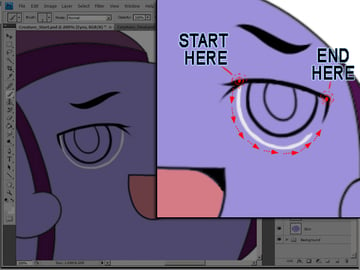
Das Malen der Augen ist ebenfalls einfach, aber wir müssen eine Anleitung für den Hauptaugenball zeichnen. Überprüfen Sie zuerst die Ebene "Eyes" in der Gruppe "Outlines", um sie sichtbar zu machen. Stellen Sie sicher, dass Sie die Ebene "Skin" in der Gruppe "Colors" auswählen. Wählen Sie das Pinselwerkzeug mit 3 Pixel Größe.


Schritt 10
Wir werden drei verschiedene Farben verwenden: weiß (nicht reines Weiß, aber etwas dunkler), gelb und dunkelgelb. Sie können beliebig viele Farben auswählen, aber für den weißen Teil des Auges habe ich dringend empfohlen, niemals reines Weiß für Augen oder Zähne zu verwenden, da das reine Weiß an den Highlights teilnimmt. Wir werden uns später darauf konzentrieren .
Beginnen Sie mit einer abgerundeten Linie für den weißen Teil des Auges. Machen Sie dasselbe für beide Augen. Denken Sie daran, Sie können ein wenig unter die Umrisse zeichnen. Es ist wie ein Sicherheitsnetz, um sicherzustellen, dass Ihre Linie nicht zu geschlossene Lücken rasiert. Wenn Sie sich wohl fühlen, zoomen Sie ein wenig hinein, um dies zu tun.

Schritt 11
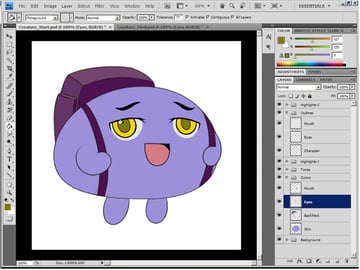
Nachdem wir eine Anleitung für den weißen Teil des Auges haben, können wir den Rest der Augen weiter malen. Wählen Sie das Füll-Werkzeug und malen Sie weiß, dann das (nicht reinweiß, aber etwas dunkler), gelb und dunklgelb.

Schritt 12
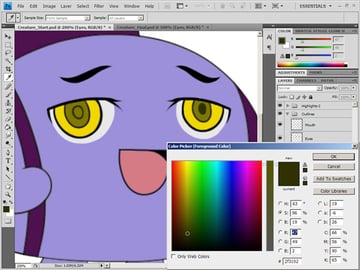
Wenn Sie die Grundfarben des Auges fertiggestellt haben, müssen Sie dies nicht tun, aber wir können eine weitere abgerundete, dunklere Kugel in der Mitte der dunkleren gelben Farbe hinzufügen. Dies ist der kleinste Teil des Auges. Wählen Sie eine noch dunklere Farbe als das von Ihnen verwendete dunkle Gelb, etwas ähnlicheres wie Schwarz, aber geben Sie ihm eine Farbe, damit es für den Rest des Auges interessanter wird. Wählen Sie das Pinselwerkzeug erneut aus, zeichnen Sie die Kugel und malen Sie sie. Sie können auch hier etwas zoomen, da dies möglicherweise komfortabler ist.

Schritt 13
Jetzt haben wir einen fertigen farbigen Charakter, aber es sieht so aus, als wäre er flach und einfach. Schauen Sie sich also die aktuellen Farben genau an, denn wir werden sie gleich wie ein professioneller Anime-Stil aussehen lassen.


Schritt 14
Töne sind ein sehr wichtiger Bestandteil des Anime-Looks. Dahinter steckt eine sehr komplizierte Erklärung, da Töne wie in anderen Stilen nicht nur die Lichtausdrücke über einem Material darstellen, sondern auch den Typ des Material. In diesem Tutorial werden wir uns nicht eingehender mit Tönen befassen. Wir konzentrieren uns darauf, wie man mit Tönen arbeitet und wie einfach es ist, sie dank unserer organisierten Ebenen- und Gruppenhierarchie zu zeichnen.
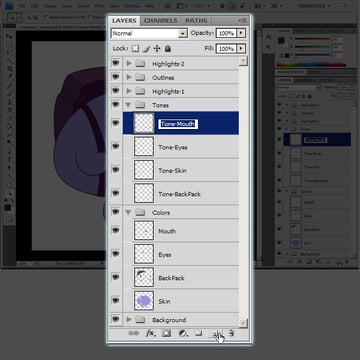
Wir beginnen mit dem Erstellen der Ebenennamen in der richtigen Reihenfolge, wie wir es zuvor mit den Farben getan haben: Wählen Sie die Gruppe "Töne" aus und erstellen Sie dann alle Ebenen, die wir als verschiedene Töne für den Charakter verwenden möchten: "Tone-Mouth," "Tone-Eyes" "Tone-Skin," гnd "Tone-Backpack."

Schritt 15
Jetzt lernen Sie eine neue Methode und beginnen, den Grund für unsere Gruppen- und Ebenenhierarchie zu verstehen. Unser erster Ton wird für die Haut sein. Wählen Sie die Ebene "Tone-Skin" unter der Gruppe "Tones" aus. Halten Sie die Steuertaste gedrückt und klicken Sie auf das Miniaturbild der Ebene "Skin" unter der Gruppe "Colors".


Schritt 16
Sie werden feststellen, dass der Hautbereich des Charakters jetzt ausgewählt ist. Das heißt, wir können nur innerhalb dieses speziellen Bereichs zeichnen. Wählen Sie das Pinselwerkzeug mit der Größe von 3 Pixel und wählen Sie schwarze Farbe. Beginnen Sie, um die Formführung für den Körper der abgerundeten Kreatur zu zeichnen. Dann eine Linie unter jedem Fuß.


Schritt 17
Wähle das Radiergummi-Werkzeug und lösche die Linie, die über der Hand der Kreatur liegt.


Schritt 18
Fügen Sie Töne für die Hände in Form von Wassertropfen hinzu. Fügen Sie außerdem drei kleine dreieckige Formen hinzu: zwei über den Augenbrauen und eine unter dem Mund.


Schritt 19
Wählen Sie das Füll-Werkzeug und füllen Sie die soeben erstellten Hilfslinien aus.

Schritt 20
Verwenden Sie Gaußscher Weichzeichner ..., um den Ton weicher zu machen (Filter > Weichzeichner > Gaußscher Weichzeichner ...), und wählen Sie einen niedrigen Radius - etwas zwischen 1,2 und 2,5 - und sehen Sie, was Ihnen am besten gefällt.


Schritt 21
Drücken Sie Befehlstaste + D, um die Auswahl der aktuellen Auswahl aufzuheben. Wählen Sie die Ebene "Ton-Mouth" unter der Gruppe "Töne" aus. Halten Sie die Steuertaste gedrückt und klicken Sie auf das Miniaturbild der Ebene "Mouth" unter der Gruppe "Colors". Zeichnen Sie eine Linie am oberen Teil der Zunge.


Schritt 22
Wählen Sie das Füll-Werkzeug und füllen Sie die Führung für die Zunge aus. Machen Sie den Ton dann weicher, indem Sie die Gaußscher Weichzeichner ... erneut verwenden (Filter > Weichzeichnen > Gaußscher Weichzeichner ...), und wählen Sie denselben Radius aus, den Sie für die Haut verwendet haben.


Schritt 23
Drücken Sie Befehlstaste + D, um die Auswahl der aktuellen Auswahl aufzuheben. Wählen Sie die Ebene "Tone-Eyes" unter der Gruppe "Tones" aus. Halten Sie die Steuertaste gedrückt und klicken Sie auf das Miniaturbild der Ebene "Eyes" unter der Gruppe "Colors". Zeichnen Sie die Form der ursprünglichen Augen innerhalb jedes Kreises und eine Linie oben in der Nähe der Augenbraue.


Schritt 24
Wählen Sie das Füll-Werkzeug und füllen Sie die Anleitung für die Augen aus. Machen Sie den Ton dann weicher, indem Sie die Gaußscher Weichzeichner erneut verwenden (Filter > Weichzeichner > Gaußscher Weichzeichner ...), und wählen Sie denselben Radius aus, den Sie für die Haut verwendet haben.


Schritt 25
Drücken Sie Befehlstaste + D, um die Auswahl der aktuellen Auswahl aufzuheben. Wählen Sie die Ebene "Tone-Backpack" unter der Gruppe "Tones" aus. Halten Sie die Steuertaste gedrückt und klicken Sie auf die Miniaturansicht der Ebene "Backpack" unter der Gruppe "Colors". Befolgen Sie die unten gezeigten Anleitungen, um den Rucksackton zu erstellen. Versuchen Sie es so zu zeichnen, wie Sie sehen, es ist sehr einfach.


Schritt 26
Wählen Sie das Füll-Werkzeug und füllen Sie die Anleitung für den Rucksack aus. Machen Sie diesmal den Ton für den Rucksack nicht weicher, wir möchten, dass er etwas schärfer aussieht als der Ton der Kreatur. Drücken Sie Befehlstaste + D, um die Auswahl der aktuellen Auswahl aufzuheben. Wählen Sie die Gruppe "Tones" und reduzieren Sie die Deckkraft von 100% auf 30%


Schritt 27
Genau wie die Töne sind die Highlights ein sehr wichtiger Bestandteil des Anime-Looks. Dahinter steckt eine komplizierte Erklärung, denn im Anime repräsentieren Highlights wie in anderen Stilen nicht nur die Lichtausdrücke über einem Material, sondern auch die Art des Materials. In diesem Tutorial werden wir nicht näher darauf eingehen Highlights, wir werden versuchen, uns darauf zu konzentrieren, wie man mit Highlights arbeitet und wie einfach es ist, sie dank unserer organisierten Ebenen- und Gruppenhierarchie zu zeichnen.
Beginnen Sie mit dem Erstellen der Ebenennamen in der richtigen Reihenfolge, genau wie zuvor mit den Farben. Wählen Sie die Gruppe "Highlights-1" aus und erstellen Sie alle Ebenen, die wir als verschiedene Highlights für die Charaktere " "Mouth","Skin" und "Backpack" verwenden möchten.


Schritt 28
Wählen Sie die Ebene "Mouth" unter der Gruppe "Highlights-1" aus. Halten Sie die Steuertaste gedrückt und klicken Sie auf das Miniaturbild der Ebene "Skin" unter der Gruppe "Colors". Sie werden feststellen, dass der Hautbereich des Charakters jetzt ausgewählt ist. Wählen Sie das Pinselwerkzeug mit einer Größe von 3 Pixel und wählen Sie Weiß als Farbe. Beginne drei Wellenlinien oben auf dem Kopf des Charakters.


Schritt 29
Fügen Sie nun die kleinen Kreisformen an Händen, Beinen und einer unter dem Mund (Lippenbereich) hinzu, um die Glanzlichter für die Haut zu vervollständigen. Füllen Sie alles mit einer weißen Farbe. Verwenden Sie dann die Gaußscher Weichzeichner ... (Filter > Weichzeichner > Gaußscher Weichzeichner ...) und einen niedrigeren Radius. Ein Wert zwischen 0,7 und 1,2 reicht aus.


Schritt 30
Drücken Sie Befehlstaste + D, um die Auswahl der aktuellen Auswahl aufzuheben. Wählen Sie die Ebene "Mouth" unter der Gruppe "Highlights-1" aus. Halten Sie die Steuertaste gedrückt und klicken Sie auf das Miniaturbild der Ebene "Mouth" unter der Gruppe "Colors". Zeichnen Sie unten links auf der Zunge zwei Kreise.


Schritt 31
Drücken Sie Befehlstaste + D, um die Auswahl der aktuellen Auswahl aufzuheben. Wählen Sie die Ebene "Backpack" unter der Gruppe "Highlights-1". Halten Sie die Steuertaste gedrückt und klicken Sie auf die Miniaturansicht der Ebene "Backpack" unter der Gruppe "Colors". Befolgen Sie die unten gezeigten Anleitungen, um die Highlights des Rucksacks zu erstellen. Versuchen Sie es zu zeichnen, wie Sie sehen, es ist sehr einfach.


Schritt 32
Wählen Sie das Füll-Werkzeug und füllen Sie die Anleitung für den Rucksack aus. Machen Sie die Highlights für den Rucksack nicht weicher, wir möchten, dass er etwas schärfer aussieht als die Highlights der Kreatur. Drücken Sie Befehlstaste + D, um die Auswahl der aktuellen Auswahl aufzuheben. Wählen Sie die Gruppe "Highlights-1" und reduzieren Sie die Deckkraft von 100% auf 33%


Schritt 33
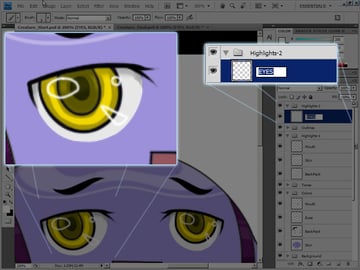
Glänzende Augen sind genauso wichtig wie jeder andere Teil, den wir bisher gemacht haben. Sie werden die meiste Aufmerksamkeit auf sich ziehen. Wählen Sie die Gruppe "Highlights-2" aus, erstellen Sie eine neue Ebene und nennen Sie sie "EYES". Der Grund dafür, dass diese Gruppe über alle Gruppen am höchsten ist, liegt darin, dass sie auch über den Umrissen liegen sollte. Zeichnen Sie wie gezeigt 2 Kreise und eine dreieckige Form für jedes Auge.

Schritt 34
Wählen Sie das Füll-Werkzeug und füllen Sie die Augenführung aus. Klicken Sie nun mit der rechten Maustaste auf die Ebene und wählen Sie Ebeneneigenschaften.


Schritt 35
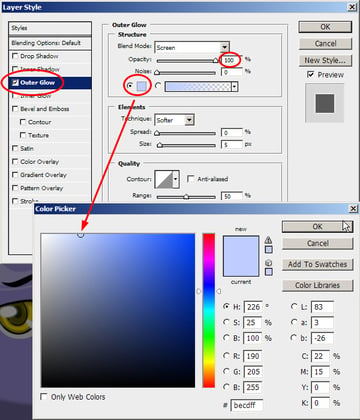
Um die Augen glänzender zu machen, fügen wir einen schönen Glüheffekt hinzu. Aktivieren Sie im gerade geöffneten Fenster "Ebenenstil" das äußere Leuchten links. Ändern Sie die Deckkraft auf 100% und klicken Sie auf die gelbe Würfel, um eine hellblaue Farbe auszuwählen. Klicken Sie auf OK, wenn Sie fertig sind.

Schritt 36
Toll! Jetzt sind wir mit der Kreatur fertig, süß, oder? Es ist Zeit, einen schönen Hintergrund hinzuzufügen, damit unser endgültiger Look zusammenkommt. Reduzieren Sie alle Ebenen und wählen Sie dann die Ebene "Hintergrund" aus. Erstellen Sie die nächsten Ebenen: "BG-Lights-2", "BG-Lights-1", "BG-1" und "Background" (standardmäßig bereits vorhanden).


Schritt 37
Blenden Sie alle Gruppen aus, indem Sie auf die Augensymbole jeder Gruppe klicken. Lassen Sie nur die Gruppe "Hintergrund" sichtbar. Wählen Sie die Ebene "BG-1". Halten Sie die linke Maustaste auf dem Bucket-Werkzeug gedrückt und wählen Sie das Verlaufswerkzeug aus.


Schritt 38
Wählen Sie eine dunkelgrüne Farbe und eine hellblaue. Führen Sie dann eine Linie von der unteren linken Ecke der Leinwand zur oberen rechten Ecke der Leinwand.


Schritt 39
Wählen Sie die Ebene "BG-Lights". Wählen Sie das Rechteckige Auswahlwerkzeug aus und zeichnen Sie damit ein breites Feld, das oben auf der Leinwand beginnt. Wir erstellen dicke horizontale Linien. Wenn Sie mit der ersten Box fertig sind, halten Sie die Umschalttaste gedrückt und zeichnen Sie 4 oder 5 weitere gleichgültige Boxgrößen.


Schritt 40
Blenden Sie die Ebene "BG-1" aus, damit wir die Linien ohne Probleme malen können. Wählen Sie das Füll-Werkzeug und füllen Sie die Innenseite der Felder mit einer weißen Farbe. Wenn Sie nun auf eine beliebige Stelle auf der Leinwand klicken, wird der Job ausgeführt, da alle Felder eingefärbt werden. Blenden Sie die Ebene "BG-1" erneut ein, und Sie sollten weiße Kästchen über dem grün-blauen Hintergrund sehen.


Schritt 41
Drücken Sie Befehlstaste + D, um die Auswahl der aktuellen Auswahl aufzuheben. Zoomen Sie zweimal heraus, indem Sie das Vergrößerungswerkzeug auswählen und dann mit der Maus auf die Leinwand zeigen. Halten Sie die Alt-Taste gedrückt, bis ein Minuszeichen angezeigt wird, und klicken Sie zweimal.


Schritt 42
Drücken Sie die V-Taste für das Schwenkwerkzeug. Drücken Sie Befehlstaste + T für das freie Transformationswerkzeug. Geben Sie die Zahlen ein, um die Größe zu ändern, und drehen Sie die Linien mit diesen Einstellungen in strahlähnliche Formen: X bei 300, Y bei 310, W bei 200, H bei 140 und Winkel bei -35. Drücken Sie dann die Eingabetaste, um die Änderungen zu übernehmen.


Schritt 43
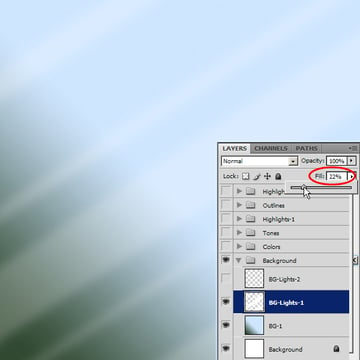
Um den Ton weicher zu machen, verwenden wir wieder die Gaußscher Weichzeichner. Filtern > Weichzeichnen > Gaußscher Weichzeichner, wählen Sie dann einen Radius zwischen 7,5 und 9. Ändern Sie die Füllung von 100% auf 22%.

Schritt 44
Wir müssen ein weiteres Licht hinzufügen. Wählen Sie alle durch Drücken von "Befehltaste + A" aus und kopieren Sie dann durch Drücken von Befehltaste + C. Wählen Sie die Ebene "BG-Lights-2" aus und drücken Sie Befehltaste + V zum Einfügen.
Jetzt müssen wir es nur ein wenig optimieren, damit es anders aussieht. Drücken Sie Befehlstaste + T für das freie Transformationswerkzeug, vergrößern Sie es und drehen Sie es auch ein wenig. Spielen Sie einfach damit, indem Sie die Zahlen oben ändern, oder klicken Sie auf eines der winzigen weißen Quadrate und bewegen Sie sie. Wenn Sie fertig sind, klicken Sie auf Enter, um sich zu bewerben, und ändern Sie die Füllung von 100% auf 35%.

Schritt 45
Blenden Sie alle Gruppen ein und sehen Sie sich das Endergebnis an. Um Ihnen zu zeigen, wie dynamisch diese Technik ist, die Sie gerade gelernt haben, lassen Sie uns einige Änderungen vornehmen. Lassen Sie uns schnell die Farbe unseres Charakters ändern.
Wählen Sie die Ebene "Skin" unter der Gruppe "Colors" aus. Wählen Sie in den oberen Menüs: Bild > Anpassungen > Farbton/Sättigung oder drücken Sie Befehlstaste + U und versuchen Sie, den Standard Master-Farbton und die Sättigungsregler nach links und rechts zu scrollen, um zu sehen, welche Farbe Ihnen gefällt. Sie können auch das RGB ändern, um eine noch spezifischere Farbe zu erhalten, als Sie möchten. Wenn Sie mit der neuen Hautfarbe zufrieden sind, klicken Sie auf OK.


Schritt 46
Fühlen Sie sich frei, den Rest der Teile auf die gleiche Weise zu ändern, deshalb haben wir sie voneinander getrennt. Je dynamischer es wird, desto einfacher ist es für uns, Anpassungen für unsere Kunden oder Direktoren vorzunehmen, mit denen wir zusammenarbeiten. Unten sehen Sie, was ich nach ein paar Farbwechseln bekommen habe.


Schlussfolgerung
Mit diesen Techniken können Sie Farben ändern, Teile in der Zeichnung mit wenigen Klicks hinzufügen oder ersetzen. Sie müssen keinen der Töne oder Glanzlichter ändern, es sei denn, Sie möchten etwas dunkler oder glänzender machen, und dann müssen Sie nur mit der Füllung und Deckkraft der Ebenen spielen.
Versuchen Sie, Ihren eigenen Charakter zu erstellen, beginnen Sie mit den Umrissen, trennen Sie ihn wie wir und befolgen Sie weiter diese Techniken, um die besten Ergebnisse zu erzielen.
 By
By



