

Spanish (Español) translation by Ender Gamboa (you can also view the original English article)
¿Alguna vez te has encontrado con una foto en la que todas las luces y sombras parecen demasiado buenas para ser verdad? Si no es el procesamiento HDR, es la magia de la tableta de lápiz. Descubre en este tutorial cómo dar a una imagen normal un toque sutil y artístico con un ingenioso trabajo de pincel. ¡Lea más después del salto!
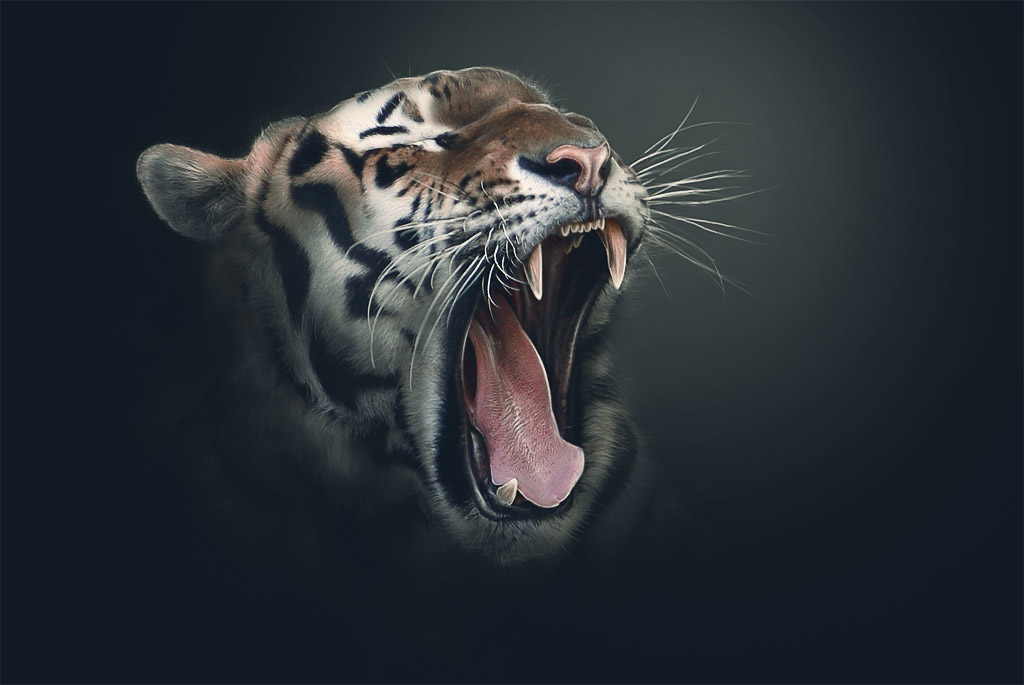
Vista previa de la imagen final
Echa un vistazo a la imagen que vamos a crear. Puedes ver la vista previa de la imagen final a continuación o una versión más grande aquí.
Paso 1
Lo primero que tienes que hacer es descargar esta foto de un tigre. Pégalo en un nuevo documento en blanco (1575px por 1055px a 300 ppp). Gíralo y colócalo como se muestra en la imagen de abajo. Además, mientras tienes la capa de fondo seleccionada pulsa Comando + I para invertirla a negro.


Paso 2
Ahora es el momento de separar el tigre del fondo. También queremos desvanecer la imagen gradualmente, por lo que la forma más eficiente es hacer ambas tareas al mismo tiempo. Al cambiar el color de fondo a negro, todo lo que tenemos que hacer ahora es borrar partes del tigre.
Sin embargo, para evitar cualquier daño a la foto, lo haremos a través de una máscara de capa. Con la capa del tigre activa, ve a Capa > Máscara de capa > Revelar todo. A partir de ahora, todo lo que pinte dentro de la máscara de capa con negro desaparecerá. Si crees que has borrado demasiado, pinta con blanco para recuperar partes de la imagen.
Es importante que lo hagas con una tableta y a niveles muy bajos de Opacidad. La idea es que las transiciones sean muy sutiles, por lo que a veces, al pintar sobre regiones oscuras con blanco, lo mejor es trabajar con un 1-5% de Opacidad. Para este paso, empieza a oscurecer el fondo de la imagen a negro. Utiliza algo alrededor del 10% de Opacidad.


Paso 3
Elimina todo lo que puedas con el fondo, pero no pases por encima del propio tigre.


Paso 4
Reduce el tamaño del pincel y llega hasta el contorno del tigre. Intenta no borrar completamente los bigotes. Será difícil traerlos de vuelta si no estás seguro de dónde están.


Paso 5
Ahora utiliza un pincel grande y cubre el lado izquierdo de la cara y la parte superior del cuerpo. Añade un poco de negro en la parte inferior también.


Paso 6
Ahora cambie el color del frente a blanco y devuelve la oreja pintando sobre ella con 100% de Opacidad.


Paso 7
Vuelve a cambiar a negro, baja la Opacidad considerablemente y oscurece el centro de la oreja.


Paso 8
Oscurece el cuello concentrando la atención en las rayas. Deje las partes blancas algo visibles.


Paso 9
A estas alturas, sólo deberían ser visibles la cabeza del tigre y partes del cuello.


Paso 10
Con un 1-5% de Opacidad, devuelve algunas partes blancas en la zona del pecho. El desvanecimiento del cuerpo no debe ser brusco y uniforme. Como el pelaje no es liso, aún podrá ver algunas partes blancas en el cuello.


Paso 11
Y eso debería ser todo para separar la imagen del fondo. Debido a que el color de fondo es negro sólido, se ve un poco extraño ahora, pero se verá bien con algunas capas de ajuste al final.


Paso 12
Ahora es el momento de añadir las luces y las sombras. En esta foto del antes y el después se puede ver el principio básico de todo lo que vamos a hacer a partir de ahora.
En una capa separada, utiliza el blanco como color de primer plano para pintar las luces lineales. Para añadir contraste, cambia a negro y oscurece de la misma manera. Tendrás que juzgar dónde crees que se aplicará todo esto, así que no es una ciencia exacta en absoluto. Una superficie más brillante, como los colmillos, tendrán contornos más finos y brillantes, mientras que la lengua requerirá un reflejo más extendido.


Paso 13
Pinta un trazo blanco a lo largo del margen de la lengua. Además, añade un toque de blanco sobre el centro, pero no utilices sólo un pincel de gran tamaño. Utiliza un pincel de 2px en Opacidad baja y pinta según la textura de la lengua.


Paso 14
Para los colmillos, pintar a lo largo de los bordes y un poco cerca del centro.


Paso 15
El reflejo de la nariz es diferente de las líneas blancas que hemos creado hasta ahora. En lugar de pintar con líneas rectas sobre el centro de la nariz, baja aún más la Opacidad y pinta con un movimiento circular de la mano.


Paso 16
No te olvides de añadir reflejos en los labios y en la parte interior de la mejilla.


Paso 17
También hay que dar a la nariz un contorno bien definido.


Paso 18
Ahora cambia el tamaño del pincel a 1px y dale un toque de nitidez a esos reflejos.


Paso 19
No olvides también la parte superior de la cabeza.


Paso 20
Con el mismo tamaño de pincel de 1px, pinta las sombras esta vez


Paso 21
Oscurece el lado izquierdo de cada colmillo. El contraste aumentado hará que se vean más impresionantes.


Paso 22
Añade sombras similares a toda la boca. Para añadir nitidez a estos efectos, pinta las zonas oscuras junto a las blancas.


Paso 23
Es hora de cambiar nuestra atención a toda la cabeza. Cambia el tamaño del pincel a unos 80 y añade sombras a las partes blancas de la cabeza.


Paso 24
Es el momento de dibujar un poco de pelo digital en las partes más oscuras. Toma un pincel de 1px con una opacidad muy baja (1-5%) y pinta líneas finas y rizadas que se asemejen al pelaje. Es posible que tengas que hacerlo en varias partes de la imagen. Abajo se ve un primer plano.


Paso 25
Dibuja una línea fina y discontinua en la parte superior de la cabeza y en el borde de la oreja.


Paso 26
¡Y eso es todo para las mejoras! La imagen debería tener ahora un aspecto similar al siguiente:


Paso 27
Para terminar la imagen, añadiremos algunas capas de ajuste. El primero es un efecto de Color Selectivo. Ve a Capa > Nueva capa de ajuste > Color selectivo. Haz doble clic en el icono de la capa para que aparezcan los ajustes. En el menú desplegable, busca los negros. Cámbialo como se muestra aquí abajo.


Paso 28
Ahora busca los amarillos y cambia los ajustes de la siguiente manera, luego presiona OK cuando hayas terminado.


Paso 29
Añade una última capa de ajuste: Mapa de degradado. Trae la configuración haciendo clic en el icono de la capa y haz clic en la barra de degradado de color. Cuando se abra una segunda ventana, haz clic en el primer degradado de la fila inferior. Cambia el primer color (Violeta) por un azul oscuro: #121929. Pulsa OK y cambia la Opacidad de la capa a 10%.


Imagen final
¡Todo listo! A continuación, la versión final.
Conclusión
El verdadero potencial de esta técnica reside en la versatilidad. Puedes utilizar una tableta para mejorar casi cualquier foto. A continuación se muestra un ejemplo del antes y el después de cómo mejoré la imagen de un retrato de un hombre.


 By
By



