

Spanish (Español) translation by Juliana Carvajal (you can also view the original English article)
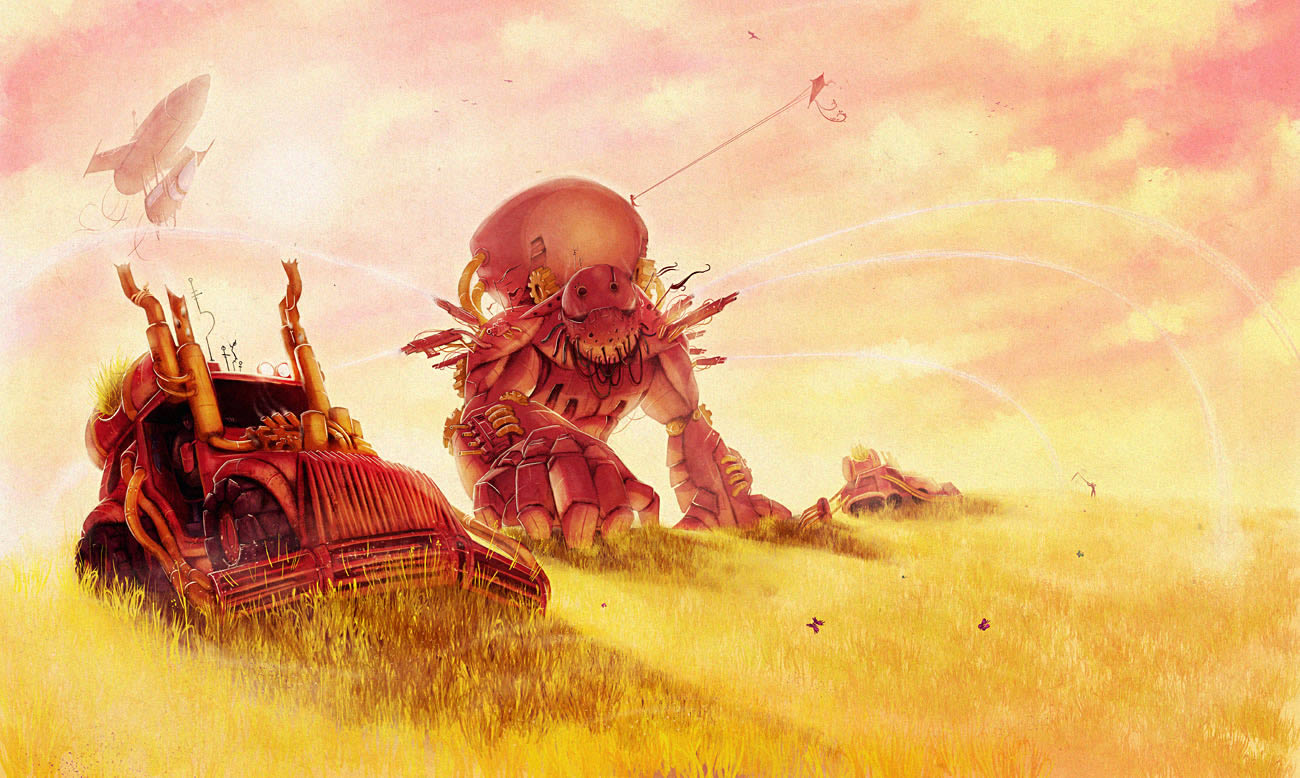
Steampunk es un estilo de arte popular. Los artistas crean objetos modernos a partir de materiales encontrados en una época anterior. En este tutorial, te mostraremos cómo crear una ilustración steampunk de equipo agrícola ensamblado a partir de un período de guerra post-apocalíptico anterior. ¡Empecemos!
Video de pintura rápida
Mira cómo se combinó esta ilustración en este fantástico video de pintura rápida.
Activos del tutorial
Los siguientes activos se utilizaron durante la producción de este tutorial. Descárgalos antes de empezar.
1. Crea el arte lineal
Paso 1
La primera etapa del proceso es crear tu arte lineal. Al crear el arte lineal para tu imagen, intenta crear varios planos para mejorar la sensación de profundidad. Esto mejorará la profundidad de la imagen final.


Paso 2
Una vez que hayas creado y escaneado tus líneas de lápiz, lo primero que queremos hacer con ellas es dividirlas en secciones. Esto se debe a que cuando estamos coloreando la imagen, queremos poder agrupar las líneas con la sección de colores correspondiente. Así que dividiremos esto en tres secciones, y también mantendremos un duplicado del arte lineal original configurado como invisible (en caso de problemas o errores más adelante).
Duplica las líneas tres veces y usa el borrador para eliminar las partes innecesarias de cada capa.
Primero el trasfondo. Para esto, simplemente has una selección de la aeronave, usa el comando seleccionar inverso y luego presiona eliminar. Tu dirigible ahora debería estar separado.


Luego el terreno medio. Solo usa el borrador para borrar los elementos superfluos.


Luego, el primer plano con el borrador de nuevo.


Luego usa el filtro macs remove white para eliminar el fondo blanco (este es un filtro de Photoshop descargable gratuitamente, una búsqueda rápida en Google te encontrará un enlace de descarga).


Crea una nueva capa y rellénala de blanco. Ahora deberías tener las tres secciones separadas.


Paso 3
A continuación, queremos desaturar y oscurecer las líneas, ya que actualmente tienen un ligero tinte púrpura debido al proceso de escaneo. La forma más fácil de hacer esto es simplemente usar el menú de tono/saturación y poner la luminosidad a cero.


A continuación, crea un grupo a partir de la capa blanca y las líneas se respalden. Vamos a expandir el lienzo ligeramente, para que la cosechadora robótica no esté en el punto muerto. Rellena el área expandida con blanco.


Expandir el lienzo puede haber revelado algunas marcas del borde del escaneo que estaban previamente ocultas, si este es el caso, simplemente quítalas rápidamente. Ahora bloquea el grupo blanco/líneas, ya que con suerte no tendremos necesidad de editar más este grupo.
Paso 4
Dado que hemos expandido el lienzo, sería bueno si nuestros elementos estuvieran un poco menos agrupados. Habiendo separado los elementos entre sí, podemos colocarlos fácilmente en lugares más agradables, particularmente la aeronave que ahora parece demasiado cerca de los otros elementos. Intenta acercarlo a la esquina superior izquierda. Con esos ajustes realizados, finalmente podemos pasar a comenzar el proceso de pintura.


2. Agrega los colores base
Paso 1
Lo primero que debes hacer es crear un fondo vago antes de pasar a los detalles. Para esta pieza queremos una escena bastante tranquila, y el color de los campos será amarillo, así que iremos con un fondo amarillo y rosa. Crea algunas formas vagas parecidas a nubes, y también la sensación de una fuente de luz en algún lugar en la parte superior izquierda. Ampliaremos estos elementos más adelante.


Duplica el fondo y ajusta la opacidad para que se adapte, luego combina las capas hacia abajo.


Luego puedes usar el panel de tono/saturación para ajustar los colores a tu gusto.


Paso 2
Ahora podemos empezar a bloquear algunos colores para los campos y equipos. Comienza con el bloqueo en amarillo anaranjado para los campos, en dos capas, una para la cosechadora en la parte delantera y otra para el robot.


Paso 3
A continuación, bloquea en colores para toda la maquinaria. Vamos a utilizar un color rojo oscuro, sin embargo, tendrás que ser ligeramente diferente para cada parte para asegurarnos de que encaje con la profundidad y los colores relativos.


Crea los colores base en diferentes capas, luego ajústalos con el panel de tono/saturación para crear una sensación de perspectiva atmosférica.


Paso 4
Ahora tenemos bastantes capas, así que a continuación las agruparemos para ayudar a mantener todo organizado. Crea un nuevo grupo para el primer plano, un grupo para el medio y un grupo para el fondo (el fondo actualmente solo tiene la aeronave, pero eventualmente tendrá cosas como nubes, pájaros y cualquier otro objeto de fondo).


Paso 5
A continuación, usaremos un color naranja para iluminar las superficies frontales de todos los dispositivos. Crea una nueva capa en cada grupo y, con un cepillo redondo suave, crea una luz suave reflejada del maíz en la parte delantera de cada pieza de maquinaria. Puedes usar una máscara simple para facilitar este proceso, simplemente presiona Ctrl y haz clic en la capa en la que estás trabajando y luego ve a Capa > Máscara de capa > Mostrar selección.


Paso 6
A partir de este momento, en su mayor parte, trabajaremos en la parte superior de las líneas, ya que han cumplido su propósito y no queremos que sean visibles en la ilustración final. Entonces, para la siguiente etapa, crearemos algo de luz de fondo proveniente de la fuente de luz principal (el sol) en la parte superior izquierda.
Crea una nueva capa para cada grupo y simplemente dibuja aproximadamente a la luz de fondo del sol. En esta etapa, no todo será perfecto, pero como el Sol es la fuente de luz más brillante en la imagen, creo que es mejor obtener algunas señales visuales allí tan pronto como sea posible para ayudarnos a pensar en dónde se ubicarán los reflejos y dónde las sombras serán más oscuras.


Paso 7
A continuación, usaremos un pincel duro y una capa de luz suave para crear algunos planos de luz reflejada de los cultivos. Esto ayudará a dar cuerpo a los objetos y hacer que se sientan más tridimensionales. Nuevamente, usa una capa separada para cada grupo.


Paso 8
A continuación, vamos a pintar algunas áreas sombreadas sobre los objetos. Para esto usaremos un pincel redondo suave con aproximadamente una opacidad de 20%.


Una vez que hayas sombreado cada parte en una capa separada, cambia las capas para multiplicar y ajusta la opacidad para que se adapte.


Paso 9
Ahora agrega un par de sombras proyectadas al suelo debajo de los objetos. Por el momento, todo parece un poco como si estuviera flotando, y agregar las sombras proyectadas hará que los vehículos se sientan parte del entorno.
Primero selecciona un violeta oscuro.


Luego crea una nueva capa y configúrala para que se multiplique. Con un pincel redondo suave, crea una sombra difusa. Puedes suavizar los bordes con el borrador si es necesario.


3. Detalles iniciales
Paso 1
Ahora que tenemos los conceptos básicos, es hora de comenzar a desarrollar algunos de los detalles. Por el momento, todos nuestros vehículos siguen en rojo. Entonces, comenzaremos ajustando los colores para un poco de variedad.
Primero los neumáticos de la cosechadora. Haremos esto usando dos capas. Una capa de multiplicación.


y una capa de tono.


Paso 2
Luego cambiaremos los colores de las partes del motor y la parrilla para que sean de un color bronce, que encajará con la paleta que hemos elegido, y también con la estética steampunk.
Primero una capa de luz suave.


Luego una capa de color.


Ahora repite el proceso para el robot.


Paso 3
Así que tenemos abajo el esqueleto de la imagen y sabemos bastante bien cómo se verá. El resto (y la mayor parte) del proceso es ordenar y agregar detalles para darle una buena profundidad. Un consejo aquí, creo que este es un buen momento para hacer una lista de las cosas que quedan por hacer. A menudo tengo nuevas ideas para detalles o cosas que puedo agregar a medida que avanzo, y si escribes una lista ordenada y agradable, no olvidarás algún elemento crítico o idea genial de ondas cerebrales que tuviste mientras estabas ocupado con otra cosa. Encuentro que también me ayuda a motivarme a terminar, cuando sé que me queda una cantidad finita de trabajo.
Entonces ahora vamos a comenzar agregando los detalles superficiales. Primero vamos a agregar un poco de suciedad con un pincel de textura en todas las grietas.


Paso 4
Ahora vamos a agregar detalles de la superficie a todas las áreas de metal rojo, para comenzar a cubrir algunas de las líneas. Para esto, solo me gusta probar los colores que necesito del área que estoy pintando con la herramienta Cuentagotas.


Paso 5
Antes de continuar, se ha hecho evidente que la cosechadora en primer plano está en un ángulo ligeramente extraño. Es por eso que separamos todos los objetos al principio, porque ahora podemos ajustarlo ligeramente para colocarlo en un ángulo más natural. Ve al grupo de primer plano, selecciona el grupo de todas las capas excepto la capa con los campos, luego usa la transformación libre para ajustar la rotación y la posición.


Paso 6
A continuación, detalles de la superficie para la carpintería de bronce.
Crea una nueva capa, luego pinta tus detalles con un pincel redondo suave.


Repite el proceso para el robot.


Paso 7
Una vez que esto esté completo, vamos a desarrollar algunos de los detalles dentro de la cabina de la cosechadora, ya que esa sección todavía es muy difícil. Lo haremos todo en una sola capa e intentaremos darle un poco más de profundidad y variedad. No es necesario que sea perfecto todavía, porque volveremos a verlo un poco más adelante.
Todo esto se hace solo con un pincel redondo suave. Entonces, comenzamos por volver a pintar la parte inferior del asiento con un color púrpura opaco.


Luego, algún detalle en el par de tijeras contra la parte trasera de la cabina.


A continuación, coloreamos el asiento.


Y luego agrega algunos detalles de superficie para implicar una textura de tela.


Ahora bloquea la ropa del conductor.


Y agrega algo de sombreado.


Luego su rostro.


Y finalmente su cabello y su mano.


Paso 8
A continuación, vamos a ordenar y detallar la aeronave. Primero crea una nueva capa y agrega algunos detalles de superficie adicionales.


Luego crea una nueva capa, configúrala para colorear y pinta las ventanas con un color púrpura azulado.


Duplica esa capa, configúrala en luz suave y luego ajusta el tono y la luminosidad para iluminar las ventanas.


Luego, finalmente crea una nueva capa y con un pincel redondo suave solo agrega un poco de brillo a las ventanas.


Paso 9
Ahora repetiremos este proceso de agregar detalles al recolector de fondo.
Crea una nueva capa y simplemente pinta el detalle superficial sobre la parte superior de las capas preexistentes. Colorea los neumáticos de la cosechadora, agrega algunas uniones entre el revestimiento de metal, algunos tornillos, un poco de luz de fondo adicional y ordena todo lo que pueda parecer un poco áspero


4. Creando los campos.
Paso 1
Ahora, en un momento, agregaremos algunos campos de maíz dorado, pero necesitamos modificar rápidamente los colores de las sombras proyectadas, ya que se ven un poco embarradas y extrañas en este momento. Los cubriremos prácticamente en un momento, pero usaremos estos colores para establecer los colores del campo, por lo que es mejor que sean correctos primero.


Paso 2
Ahora para los campos. Lo primero que tendremos que hacer es crear un pincel personalizado.
Empieza por crear un nuevo lienzo.


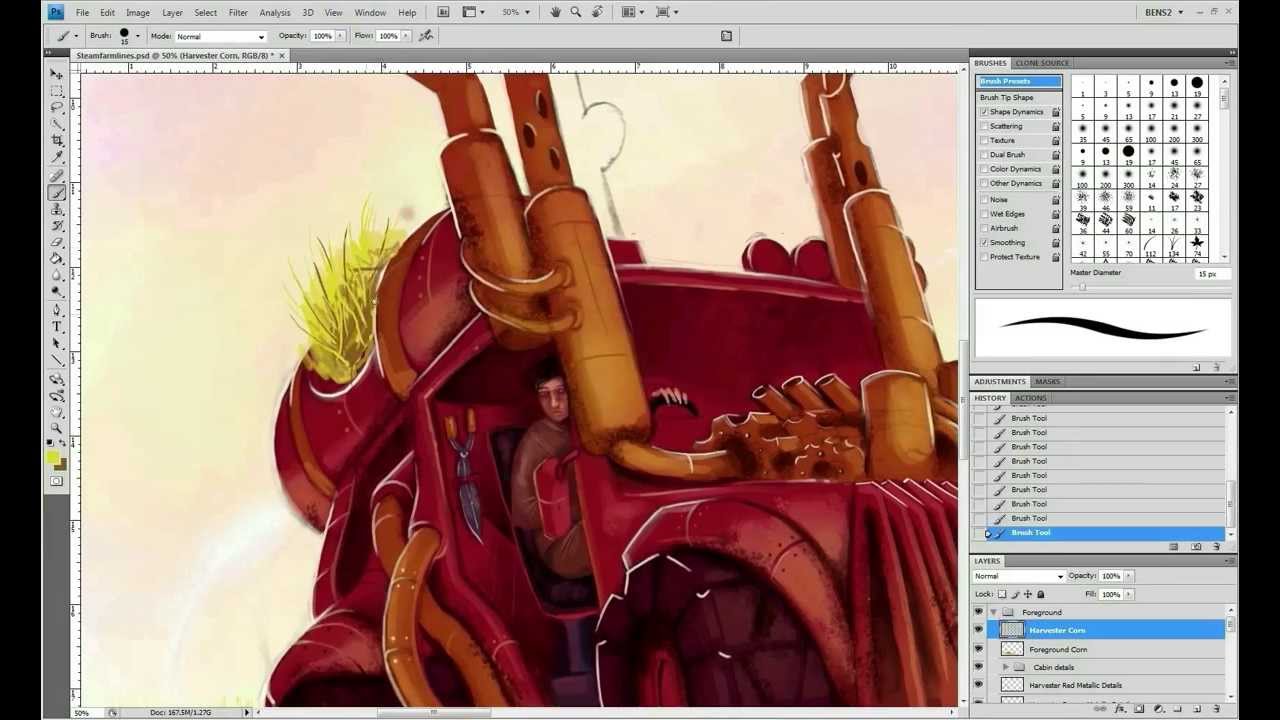
Luego, con un pincel redondo duro, crea algunas hebras de césped con un poco de variación para que no se vea demasiado repetitivo una vez que se coloca en la imagen.


Luego, selecciona todo el lienzo y usa la opción Definir pincel preestablecido para agregarlo a la paleta de pinceles.


Modifica los ajustes preestablecidos de pincel para crear alguna variación aleatoria en el tono, el tamaño y la orientación.


Finalmente, usa la opción Nuevo pincel preestablecido para guardar la configuración de tu pincel como un pincel nuevo.


Paso 3
Con tu nuevo pincel, trabaja de atrás hacia adelante a lo largo de la imagen y aumenta el tamaño del pincel a medida que llega al frente de la imagen para crear una sensación de perspectiva.


Cuando llegues a la cosechadora de primer plano, crea una nueva capa y luego continúa pintando tu maíz. Puedes aumentar la saturación y oscurecer ligeramente el pincel para mejorar la perspectiva que estás construyendo.


Usa un pincel marrón ligeramente más oscuro para aplicar algunas sombras en lugar de las sombras sueltas que tenemos en este momento.


5. Crea interés y variedad.
Paso 1
Así que ahora todos los elementos principales están ahí, y la mayor parte de la imagen se ve bastante ordenada. Ahora veremos la imagen con mayor detalle, y realmente limpiaremos las partes sueltas sobresalientes y agregaremos algunos de los pequeños detalles que le darán a esta imagen un poco de sensación de vida. Estos son los detalles que hacen que una imagen sea interesante de ver y le dan la sensación de que hay más para ver de lo que puede captarse con solo un vistazo.
Primero ordenaremos y detallaremos los cables que sobresalen de la barbilla del robot, luego pasaremos al resto de la cara del robot.
Pinta sobre los cables rugosos con un pincel duro de diferentes colores.


Pinta un poco de brillo en la superficie de los cables con un pincel redondo suave.


Estos colores son un poco chillones, así que los vamos a ajustar un poco. Primero duplica la capa. Luego cambia el modo de capa para la nueva capa a Color, marca la casilla de colorear y ajusta el tono/saturación.


Reduce la opacidad para permitir que se vean algunos de los colores vivos.


A continuación, crea una capa múltiple debajo de los cables y, con un pincel redondo duro, crea algunas sombras.


Paso 2
Ahora vamos a agregar una sombra debajo de la barbilla del robot para darle algo de profundidad.


Paso 3
Luego, finalmente, algunos detalles superficiales en el rostro. Unos pocos tornillos, algunos arreglando alrededor de los ojos, la boca y los agujeros en la barbilla, y un poco de brillo en el área facial.


Paso 4
Ahora vamos a volver atrás y echar un vistazo al conductor de la cosechadora, arreglar su cara y agregar un poco más de detalle. No necesita ser perfecto debido a que será muy pequeño en la composición final.
Un poco de limpieza de las características.


Y algo de pelo áspero.


Paso 4
A continuación, vamos a echar otro vistazo a las armas del robot. La idea en esta pieza es que estas son máquinas de guerra que han sido reutilizadas, por lo que queremos que estas armas disparen agua para regar los cultivos. Entonces, comenzaremos agregando un poco más de detalle superficial a las armas,


Luego algunas sombras.


Paso 5
Luego queremos agregar chorros de agua y algo de niebla. Comenzaremos usando la herramienta Pluma para hacer algunas curvas agradables. Selecciona un color violeta claro y crea unos largos arcos de agua que se proyecten desde las boquillas de algunas de las pistolas.


Asegúrate de tener un pincel redondo duro seleccionado antes de usar el comando de trazado de trazo.


Repite este proceso para algunas armas más.


Ahora, en una nueva capa, usaremos un blanco puro para pintar sobre el aerosol y hacer que se sientan un poco más aleatorios y más como agua.


Ahora usa un pincel de partículas para agregar un efecto de rocío brumoso. Se puede hacer un pincel de partículas rápida y fácilmente usando la misma técnica que usamos anteriormente para el pincel de campo. Simplemente pinta partículas en lugar de hebras de hierba.


Paso 6
Ahora queremos agregar un poco de maíz a los contenedores de las cosechadoras, para aclarar un poco tu propósito.


Paso 7
Ahora pasamos a los toques más pequeños. Sería bueno tener otro personaje allí, en lugar de solo el conductor de la cosechadora. Así que vamos a agregar una pequeña niña que se perfila en el robot, volando una cometa.


Paso 8
A continuación, agregaremos algunos trozos de tela y trapos manchados atados a varias partes de los vehículos para crear una apariencia ligeramente deteriorada.


Paso 9
Algunos detalles adicionales aquí y allá, como algunas antenas, algunas banderas unidas al robot y algunas formas de mariposas muy ásperas entre el maíz.


Paso 10
A continuación, agregaremos algunas formas más distintas entre el maíz alrededor de la cosechadora principal, para que el pincel de textura sea menos obvio. Para esto, simplemente crea una nueva capa y con un pincel redondo duro, pinta algunas formas de maíz alrededor de la cosechadora.


6. Creando una atmósfera
Paso 1
El siguiente paso es agregar algunos detalles más intangibles, cosas que realmente no notarás pero que ayudan a agregar más atmósfera a la imagen.
Primero, volvemos al fondo para ordenar las nubes y hacerlas un poco más suaves, con algunas formas de nubes más distintas. Crea una nueva capa y con un pincel de textura ahumada, simplemente mezcla los colores que ya hemos creado y crea algunas formas de nubes agradables.


Paso 2
Luego, en una nueva capa, crea algunas formas de pájaros diminutos en el cielo con un pincel redondo y duro.


Paso 3
Ahora en una nueva capa, con un pincel redondo duro, la silueta de un hombre con una guadaña, para ayudar a agregar una sensación de escala.


Paso 4
Algo de vapor que emana de varias partes del robot y del motor de la cosechadora.


Paso 5
Luces en la parte delantera de la cosechadora.


Paso 6
Algunos detalles adicionales sobre los neumáticos de la cosechadora.


Paso 7
Algunas rayas de mugre y suciedad en varias áreas de la cosechadora y el robot.


Paso 8
Ahora vamos a acabar con la cabina y el conductor. Para empezar, vamos a oscurecer toda esa zona para darle un poco de contraste con la superficie de la cosechadora.
Entonces, en una nueva capa configurada para multiplicarse, usando un pincel redondo suave, llena toda el área de la cabina con un color púrpura oscuro.


Puedes Borrar partes de la capa para seleccionar cualquier detalle que pueda sobresalir, por ejemplo, partes del brazo o la cara del conductor.


Simplemente crea rápidamente una nueva capa y agrega un toque de sombra a la esquina de la cabina.


Luego, en una nueva capa, vamos a resaltar aún más partes de la cara del conductor.


Paso 9
Con la cabina retocada, crearemos algunos cables detrás del robot y la aeronave.


Paso 10
Luego, con un pincel redondo estándar, crearemos un poco de brillo en algunas partes del robot, solo para una variación tonal. Ajusta la opacidad de la capa hasta que sientas que se ve bien.


Paso 11
Crea un área iluminada en una nueva capa para la fuente de luz principal (el sol)


Paso 12
Con un pincel de textura ahumada, crea algunas corrientes de polvo que se muevan por la escena.


Paso 13
Luego, en una nueva capa, algunas partículas siguen el mismo flujo.


Paso 14
A continuación, nos gustaría crear algo de brillo alrededor de los bordes de los objetos en primer plano. Con un pincel redondo suave en una nueva capa, simplemente prueba un color del cielo y mezcla suavemente los bordes del horizonte y la maquinaria.


Paso 15
Ahora usa un par de capas superpuestas para mejorar el brillo y cualquier área iluminada que pueda requerir algo de énfasis.


Paso 16
Luego crea una perspectiva atmosférica en una nueva capa. Esto es fácil de hacer, simplemente muestrea un color del cielo y usa un pincel de textura para pintar suavemente sobre los objetos que están más en el fondo. Esto simulará el efecto de la perspectiva atmosférica.


7. Ajustes finales y texturas
Paso 1
La siguiente etapa es agregar algunas capas de textura y ajuste. Lo primero que vamos a usar es una capa de quemado de color, para ayudar a unir todos los colores de manera un poco más cohesiva.
Simplemente crea un nuevo conjunto de capas para quemar el color y usa la herramienta de relleno de degradado para crear un degradado radial desde un amarillo claro alrededor del sol hasta un naranja saturad alrededor del borde.


Paso 2
Luego, una nueva capa de ajuste para niveles,


Paso 3
Finalmente queremos traer nuestras capas de textura. Primero una textura de papel viejo.


Luego cambia la capa para multiplicar y ajustar la opacidad.


Luego, una textura de película antigua, que colorearemos para que encaje en la paleta general.


Y una textura de hilo sin costuras.


Luego, un ligero retoque en el contraste.


Paso 4
La etapa final y muy rápida es simplemente aplanar y cambiar el tamaño de la imagen, y agregar una pequeña cantidad de nitidez y ruido. Siempre trabajo a una resolución muy alta, luego cambio el tamaño de la imagen al tamaño que necesite antes de aplicar esta etapa. Entonces, una vez que hayas aplanado todas tus capas (siempre guardo una copia de la imagen antes de esto), puedes cambiar su tamaño a las dimensiones deseadas, que en este caso eran 1300 x 778.


Paso 5
Luego, finalmente, puedes aplicar tu configuración de ruido y nitidez inteligente. Simplemente usa tu mejor juicio aquí, ya que los efectos serán comparativamente más o menos notables dependiendo de la resolución de tu imagen final.


Conclusión
En este tutorial, te mostramos cómo crear una cosechadora steampunk y un robot de riego gigante utilizando técnicas de ilustración digital. Esperamos que hayas disfrutado de este tutorial y puedas usarlo para producir tus propias ilustraciones steampunk.
 By
By



