Spanish (Español) translation by Ivan Gomez (you can also view the original English article)


Las composiciones que combinan elementos fotográficos e ilustrativos son a menudo populares entre los diseñadores gráficos. Hoy vamos a demostrar cómo combinar estos elementos para crear una ilustración de calamar estilo retro. ¡Empecemos!
Recursos utilizados
Los siguientes recursos se utilizaron durante la producción de este tutorial.
Paso 1
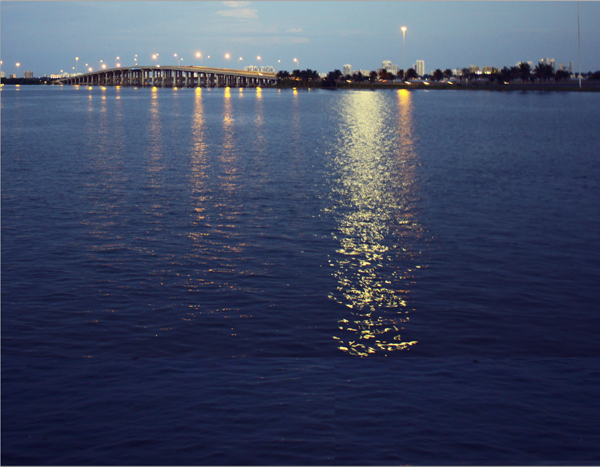
Muy bien, ¡vamos a empezar con este tutorial! Lo primero que necesitamos es una imagen base para usar como fondo para el personaje (para este tutorial hice una buena toma de la bahía y creo que va a servir). Ten en cuenta que la perspectiva, los ángulos y la profundidad de la foto, ya que cualquier cosa que dibujemos tiene que coincidir con esos ángulos para crear la ilusión con éxito.


Paso 2
Después de haber seleccionado la imagen a utilizar, imprímela; el tamaño carta (8" x 11") está bien. A continuación, toma una hoja de papel de calco y una cinta adhesiva; luego coloca el papel de calco sobre la foto impresa para dibujar nuestro calamar gigante (si tienes una caja de luz a mano puedes usarla, ya que esto hace las cosas mucho más fáciles). Dibuja un contorno simple y suelto del calamar, por ahora no te preocupes por dibujar los detalles, los haremos más adelante. En este momento es más importante obtener los ángulos y el tamaño base del calamar correctos para que coincida con la foto original.


Paso 3
Una vez tengas tu boceto en listo, separa el papel de calco de la foto y escanea el boceto a 300 pixeles por pulgada (es muy importante hacer el escaneo en alta resolución, de lo contrario no podrás obtener las curvas correctas de las líneas). Toma este escaneo y colócalo en un nuevo documento en Illustrator. Esta es la parte que consume más tiempo ya que necesitamos trazar el calamar usando la herramienta de lápiz. Así que primero dibuja todas las líneas exteriores -que al final corresponderán al trazo externo- (por ahora no te afanes por los colores, blanco y negro está bien). Después de trazar todas las líneas exteriores, continua y traza las piezas internas, (estas piezas serán la "piel" del calamar).


Paso 4
Ok, ya tenemos el calamar, eso tomó algo de tiempo. Después de dibujar todas las líneas, debemos comprobar que; A) No haya trazados abiertos, y B) Las curvas y ángulos de los trazos sean suaves y fluidos. Es importante tener en cuenta los detalles y los adornos, ya que estos marcarán la diferencia en el resultado final. Tener 1 forma en lugar de 2 formas superpuestas, podría parecer trabajo extra, pero al final se tiene más control, ya que cada forma es una pieza individual; esto facilitará ajustar los colores, tamaños, trazos, etc. más adelante.


Paso 5
Creemos ahora un chapuzón y algo de agua. Dado que el calamar está saliendo del agua puede haber salpicaduras, en este punto es donde debemos tomar estas decisiones. Originalmente había planeado crear las salpicaduras con imágenes en Photoshop, pero creo que era mejor hacerlas usando vectores. Así que con la herramienta Pluma dibuja varias salpicaduras al extremo de cada tentáculo y aplícales este degradado. C: 95, M: 17, Y: 25, K: 5 para el primer color y C: 77, M: 11, Y: 0, K: 0 para el segundo color. A continuación, dibuja una onda más pequeña y rellénala con, C: 77, M: 11, Y: 0, K: 0.


Paso 6
Después de tener todos los contornos listos, busca una paleta de colores que quieras utilizar; inicialmente pensé en utilizar colores saturados para lograr ese aspecto retro/nueva escuela para la ilustración. En realidad queremos que se vea como una imagen más antigua, y que tenga un estilo artístico contemporáneo. Aplica a la línea exterior este color: C: 6, M: 92, Y: 5, K: 0 y C: 0, M: 83, Y: 0, K: 0 para las piezas internas, para los ojos: el contorno es C: 9, M: 25, Y: 100, K: 0 y el ojo C: 20, M: 0, Y: 98, K: 0.


Paso 7
Es hora de crear movimiento. La forma más fácil de lograrlo es crear un nuevo documento horizontal en Photoshop de 8x11 pulgadas a 300 pixeles por pulgada (nada peor que crear una pieza y luego descubrir que hemos estado trabajando en baja resolución); así que una vez más, asegúrate de estar trabajando en 300ppi. Enseguida, manteniendo abierta esta ventana arrastra la foto de agua (el fondo) y luego repite la misma operación con el calamar de ilustrador, (el calamar se vinculará como un objeto inteligente lo que es genial ya que basta con hacer clic en el icono del objeto inteligente y el calamar original se abrirá en Illustrator donde podemos editarlo una y otra vez hasta que estemos satisfechos con el resultado, evitando arrastrar archivos entre aplicaciones todo el tiempo).


Paso 8
Con nuestro documento listo vamos a añadir las olas que dibujamos anteriormente. Después de eso, organizamos las piezas vectoriales alrededor y las escalamos hasta que lograr la composición correcta. La composición gráfica es muy importante a la hora de crear piezas, queremos todo equilibrado y atractivo a la vista.


Paso 9
Después de mirar esta pieza por un tiempo, no estaba completamente satisfecho con el pico del calamar, así que pensé que se vería mejor si sólo se viera la cabeza asomando fuera del agua. Así que usando una máscara, oculté la parte inferior del calamar. Después de eso, dupliqué la capa del calamar y la rastericé. Ahora podemos trabajar en los tonos y sombras del calamar.
Ahora necesitamos añadir luces y sombras para dar a la imagen algo de profundidad. Hay muchas maneras diferentes de añadir efectos de sombra (como usar la herramienta de pincel con baja opacidad); pero para esta pieza, utilicé sobreexponer y subexponer con valores entre 5% y 10% alrededor de los bordes. Es importante verificar el origen de la luz en la foto, de esta manera al añadir sombras al calamar, estas se verán más naturales. Para lograr esto, lo mejor es usar una tableta, ya que esta le da el aspecto natural del pincel, sin embargo, muchas personas pueden hacer un buen trabajo con un ratón. Utiliza la herramienta que más se acomode a tu estilo.


Paso 10
Agreguemos ahora un poco de textura a la fotografía para darle ese aspecto retro desgastado. Usé una textura de papel para darle un tono amarillento. Agrega esto en una nueva capa y establece el modo de fusión en Superposición con transparencia de 27%. Luego, duplica esta capa y establece el modo de fusión en Multiplicar con opacidad del 60% y tendrás algo como esto.


Paso 11
Ahora vamos a jugar un poco con los tonos para perfeccionar la apariencia retro. Por lo general, en las fotografías viejas los bordes blancos comienzan a volverse amarillos y las sombras adquieren un tinte azulado, aquí intentamos crear este aspecto. Primero ajustaremos las curvas, haciendo las sombras más oscuras y los reflejos más claros, la imagen se verá más viva. Después cambiamos el Tono/saturación: Tono: 249, Saturación: 43, Luminosidad: +30.


Paso 12
Para acentuar aún más la apariencia retro que buscamos, necesitamos añadir un marco alrededor de nuestra pieza. Encontré esta imagen en Flickr con algunos bordes y texturas interesantes que podríamos usar, así que agregué esta imagen como una nueva capa y enmascaré la cara. Puedes utilizar la herramienta Pluma para delinear los bordes y destacar los detalles.


Paso 13
Encontramos que en los bordes hay algunas texturas que podríamos usar; así que duplica la capa y con un pincel suave con una opacidad baja (10%) enmascara alrededor de los bordes para aplicar a la imagen la textura del papel fotográfico, establece la opacidad al 48% y el modo de fusión en Multiplicar.
Paso 14
¡Más curvas! Añade otra capa de ajuste, nuevamente Curvas, esto ayudará a mezclar el marco y todos los elementos nuevos, ya que la adición de curvas hace que todos los tonos sean iguales, lo que ayuda a crear la ilusión.


Paso 15
Crea una nueva capa de ajuste de Mapa de degradado, elige el degradado azul, rojo y amarillo predeterminado. Por último, arrastra el punto de color rojo para eliminarlo; esto dará a las sombras un tono azulado y un tinte amarillo a los colores más claros.


Imagen final
Así que ahí lo tienes, nuestra imagen final. Espero que hayas disfrutado creándolo tanto como yo.


 By
By