


Spanish (Español) translation by Rosario (you can also view the original English article)


Los vídeos musicales suelen estar a la vanguardia de la expresión creativa de una cultura, tanto en términos de música como de efectos visuales. También son una excelente fuente de inspiración creativa. En esta serie de tutoriales, veremos cómo utilizar Photoshop para reproducir algunos de los efectos más llamativos.
En este tutorial vamos un poco más allá de la creación del efecto: registramos los pasos como una acción de Photoshop. Las acciones son un recurso excelente para poder producir rápidamente un efecto complejo con sólo pulsar un botón. Por ejemplo, tómate un momento para echar un vistazo a las impresionantes acciones disponibles en Envato Market.
1. Recopilación de recursos
Empecemos por echar un vistazo a la inspiración de este efecto. Se trata del maravilloso y colorido vídeo musical de la canción Lush Life de Zara Larsson. El efecto en el que queremos centrarnos es el de los clones coloridos, que se ve sobre todo en los minutos 0:35, 1:04, 1:58 y 3:07.
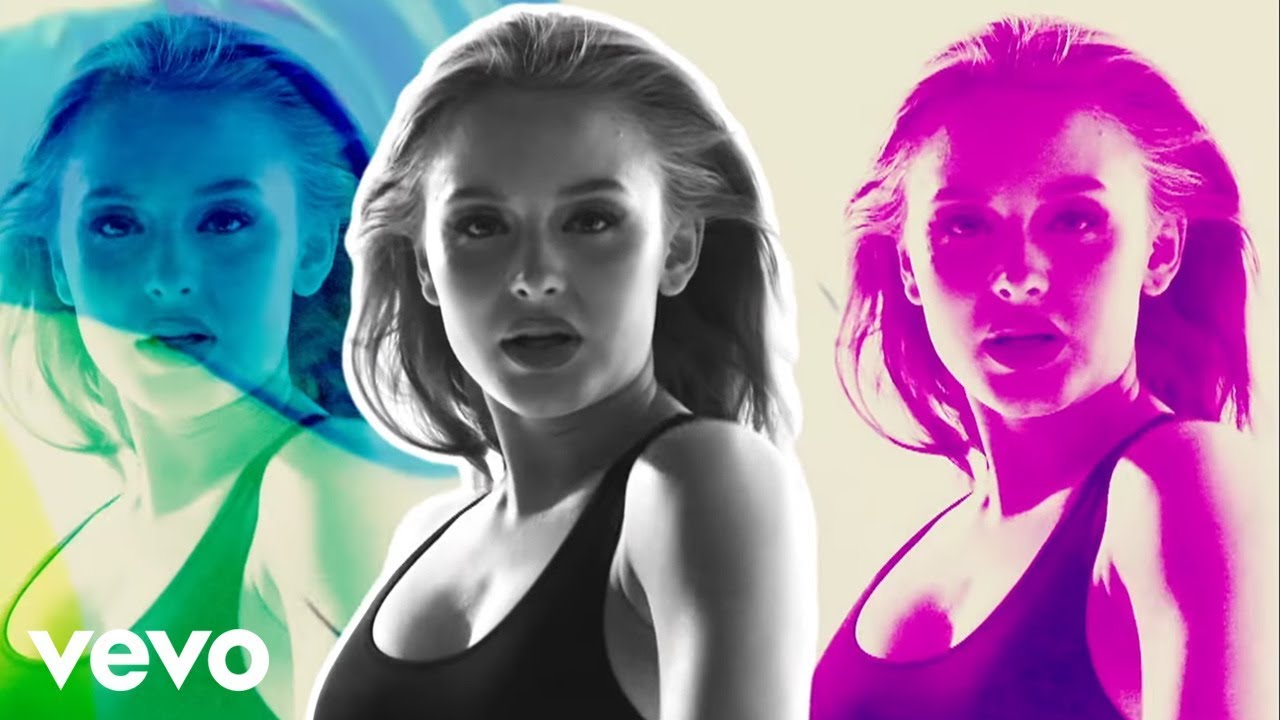
No sólo queremos reproducir el efecto, sino que nos gustaría crearlo como una acción para que sea fácil de aplicar a otras imágenes.
El efecto funcionará mejor en una imagen en la que la modelo esté aislada sobre un fondo blanco puro, como esta imagen de una hermosa chica rubia con minifalda y sombrero de verano disponible en Envato Market.


2. Graba la acción
El efecto es relativamente sencillo de realizar en Photoshop. Pero si quieres crear una Acción fiable, algunos de los pasos no son muy intuitivos. Esto se debe a que la acción necesita funcionar correctamente en imágenes de diferentes tamaños, por lo que algunos pasos necesitan utilizar el posicionamiento de tamaño relativo en lugar de las medidas absolutas de píxeles. De lo contrario, si una imagen es demasiado pequeña, el efecto no se mantendrá dentro del tamaño del lienzo.
Hay que especificar que la acción también requerirá que la imagen inicial sea una sola capa de fondo, y que tenga una selección activa alrededor del/la modelo.
Paso 1
Comprueba que el archivo tiene una sola capa de fondo. Si no es así, ve a Capa > Acoplar imagen. A continuación, utiliza la herramienta Selección rápida (W) para crear una selección alrededor del/la modelo. Este será el punto de partida de cualquier imagen para la que se utilice la acción.


Paso 2
Abre el panel de Acciones con Ventana > Acciones (Alt-F9) y utiliza el icono al pie del panel de Acciones para Crear nueva acción. Nombra la acción "Clones de colores". En cuanto pulses el botón Grabar, ten en cuenta cada paso que des, ya que Photoshop está grabando tus acciones.


Paso 3
Ve a Capa > Nueva > Capa Vía Copiar (Control-J), haz doble clic en el nombre de la capa y llámala "Copia 1".


Paso 4
Crea cuatro copias más de la capa y nómbralas en serie "Copia 2", "Copia 3", "Copia 4" , y "Copia 5". Asegúrate de cambiar el nombre de cada capa a medida que la creas; no esperes hasta que todas las copias estén hechas. Se corre el riesgo de que la acción no sea capaz de detectar la capa correcta a renombrar cuando se reproduzca.


Paso 5
Es necesario ampliar el lienzo para crear espacio para el efecto. Ve a Imagen > Tamaño del lienzo (Alt-Control-C), establece las medidas en porcentaje, e introduce 280% para el Ancho. El uso de porcentajes implica que la acción funcionará en imágenes de múltiples tamaños, no sólo en esta dimensión exacta de píxeles. Establece el punto de anclaje en el centro derecho y el Color de la extensión de lienzo en Blanco.


Paso 6
Ve a Selección> Todo (Control-A) para seleccionar todo el lienzo. A continuación, ve a Selección > Modificar > Contraer, contrae la selección en 150 px, y activa la opción Aplicar efecto en los límites del lienzo. Esto inserta la selección en 150 píxeles.


Paso 7
Selecciona la capa Copia 4 y ve a Capa > Alinear capas con la selección > Bordes izquierdos para mover la copia al extremo del lienzo. Luego ve a Selección > Deseleccionar (Control-D) para cancelar la selección.


Paso 8
Mantén pulsado el botón Control y haz clic en cada una de las capas de Copia 1, 2, 3 y 5. De este modo, las cinco capas de copia deben ser seleccionadas.
Nota: No utilices el método Shift-seleccionar para seleccionar el grupo de ellas al mismo tiempo, ya que ese método no es fiable con una acción. Cada capa debe ser seleccionada específicamente por su nombre en el script de la acción.


Paso 9
Ve a Capa > Distribuir > Centros horizontales para organizar las capas en el lienzo.


Paso 10
Ajusta la Opacidad de las capas de la siguiente manera:
- Copia 4: 50%
- Copia 1: 60%
- Copia 2: 70%
- Copia 3: 80%


Paso 11
Utiliza de nuevo el método Control-clic para seleccionar cada una de las capas de copia 1-4 y ve a Capa > Combinar capas (Control-E) y cambia el nombre de la capa combinada a "Clones".


Paso 12
Establece el color de Primer plano en un rosa intenso (e50fed) y el color de Fondo en un verde neón: (30ff07). A continuación, ve a Capa > Nueva capa de relleno > Degradado, deja el nombre como el predeterminado "Relleno de degradado 1", y utiliza los siguientes ajustes para el relleno de degradado:
- Degradado: Primer plano a fondo
- Ángulo: 45
- Escala: 100%
- Activar la opción Alinear con capa


Paso 13
Establece el color de Primer plano en un amarillo brillante (f7fa04) y el color de Fondo en un azul neón (0719ff). A continuación, ve a Capa > Nueva capa de relleno > Degradado, deja el nombre como el predeterminado "Relleno de degradado 2", y utiliza los siguientes ajustes para el relleno de degradado:
- Degradado: Primer plano a fondo
- Ángulo: 315
- Escala: 100%
- Activa la opción Alinear con capa


Paso 14
Ajusta el modo de fusión de la segunda capa de degradado a Luz fuerte para crear este efecto de degradado cuatricolor. A continuación, presiona la tecla Control y selecciona las dos capas de relleno de degradado y combínalas con Capa > Combinar capas (Control-E). Cambia el nombre de la capa combinada a "rellenodecolor".


Paso 15
Ve a Capa > Crear máscara de recorte (Alt-Control-G) para recortar la capa de relleno de color a la capa de Clones.


Paso 16
Selecciona la capa Clones y crea una nueva copia de la misma con Capa > Nueva > Capa Vía Copiar (Control-J). Esto añade una nueva copia de la capa, pero observa que la capa de relleno de color está ahora recortada a la copia.


Paso 17
Es necesario reposicionar la capa de clones original sobre la capa de relleno de color, pero reordenar las capas en el panel Capas no es fiable en las acciones. En su lugar, selecciona la capa de Clones y ve a Capa > Organizar > Traer al frente (Shift-Control-]).


Paso 18
Ahora ve a Capa > Organizar > Enviar detrás (Control-[) para mover la capa de Clones hacia abajo un punto en el orden de las capas. Luego cambia el modo de fusión a Luminosidad y reduce la Opacidad al 65%.


Paso 19
En el panel de acciones, pulsa el botón Detener para detener la grabación.


3. Prueba y edición de la acción
El objetivo de una acción es poder utilizarla para crear este efecto en otras imágenes de forma rápida y sencilla. Si la acción no es muy flexible, su utilidad se ve muy limitada.
Paso 1
Vuelve a abrir la imagen inicial que se utilizó para crear la acción. Crea de nuevo una selección con la herramienta Selección rápida. En el panel Acciones, busca la parte superior de la acción Clones de colores y pulsa el botón Reproducir.


El resultado final debe ser idéntico al creado durante la grabación de la acción.


Paso 2
Abre una imagen diferente y prueba de nuevo. Lo ideal es que la prueba se realice con imágenes de distintos tamaños, ya que es poco probable que siempre quiera utilizar la acción en el mismo tamaño de imagen.


Paso 3
Si detectas un problema con la reproducción de la acción, ve al menú del panel Acciones y selecciona Opciones de reproducción. A continuación, cambia la configuración de Rendimiento a Paso a paso. Esto significa que la acción se reproducirá más lentamente, para que puedas ver dónde podría haber algún error.


Paso 4
Si hay que corregir algo, no es necesario volver a grabar toda la acción. Los pasos se pueden mover o eliminar del script de la acción, o incluso se puede empezar a grabar nuevos pasos a mitad de la acción. Sólo tienes que seleccionar el paso, en el script de la acción, donde debe ocurrir el nuevo procedimiento y pulsar el botón de grabar. Photoshop insertará los nuevos pasos en el script de la acción en ese momento. Luego, cuando hayas terminado, pulsa el botón detener y prueba la acción de nuevo.


Disfruta de la acción terminada
Una vez terminada la acción, disfruta de la libertad que te proporciona. Puedes crear fácilmente este divertido y colorido efecto de clones en cualquier momento y...


... ¡con cualquier imagen que quieras!
¿Necesitas más ayuda?
¿Quieres aprender más sobre la creación de Acciones en Photoshop? Consulta mi curso "Cómo crear tus propias acciones en Adobe Photoshop".
 By
By



