


Spanish (Español) translation by Nadia Gonzales (you can also view the original English article)


En el siguiente tutorial aprenderás a crear un efecto de texto 3D en Adobe Illustrator. Además de utilizar las herramientas 3D, pondrás en capas las formas de las letras para crear cambios de color con degradados y resaltados. También trabajarás en motivos sutiles controlados con máscaras de opacidad.
Paso 1
Crea un documento de 600 por 620px, RGB y comienza con el fondo. Con la herramienta Rectángulo (M) crea una forma del tamaño de tu mesa de trabajo. Rellénala con un degradado lineal, como se muestra en la siguiente imagen. Fíjate bien en el degradado de la imagen y verás que hay unos números blancos encima de los deslizadores de los degradados. Esos números representan porcentajes de Ubicación.


Paso 2
Selecciona la forma del paso anterior y ve al panel Apariencia (Ventana > Apariencia). Abre el menú desplegable y haz clic en Añadir nuevo relleno. Esto añadirá un segundo relleno para la forma seleccionada. Hazlo negro, baja su Opacidad al 3%, cambia el modo de fusión a Multiplicar, luego ve a Efecto > Artístico > Grano de película. Introduce los datos que se muestran en la siguiente imagen y haz clic en Aceptar.


Paso 3
Selecciona la herramienta Cuadrícula rectangular y haz clic en tu mesa de trabajo. Introduce todos los datos que se muestran en la siguiente imagen y haz clic en Aceptar. Esto añadirá una cuadrícula. Selecciónala, añade un trazo negro de 0,25pt y colócala encima del rectángulo existente.


Paso 4
Vuelve a seleccionar la herramienta Rectángulo (M), crea una nueva forma del tamaño de tu mesa de trabajo y colócala encima de la cuadrícula. Centrémonos en esta nueva forma. Elige la herramienta Selección directa (A), selecciona el punto de anclaje inferior izquierdo y muévelo 350px hacia la izquierda. Selecciona el punto de anclaje inferior derecho y muévelo 350px a la derecha. Ahora tu forma debe parecerse a un trapezoide (imagen #1). Selecciónalo junto con la cuadrícula y ve a Objeto > Distorsión de envolvente > Crear con objeto superior. Al final, tu cuadrícula debería tener el aspecto de la imagen 3.


Paso 5
Vuelve a seleccionar la cuadrícula, baja su Opacidad al 10% y cambia el modo de fusión a Multiplicar. Ahora ve a Efecto > Artístico > Grano de película. Introduce los datos que aparecen en la primera imagen y haz clic en Aceptar.
Vuelve a seleccionar la herramienta Rectángulo (M), crea una forma del tamaño de tu mesa de trabajo y rellénala con el degradado lineal (mostrado en la segunda imagen). Selecciona esta nueva forma junto con la cuadrícula y ve al panel de Transparencia (Ventana > Transparencia). Abre el menú desplegable y haz clic en Crear máscara de opacidad. Ahora, tu forma debería parecerse a la imagen #3. Por último, bloquea todas las formas creadas hasta ahora.


Paso 6
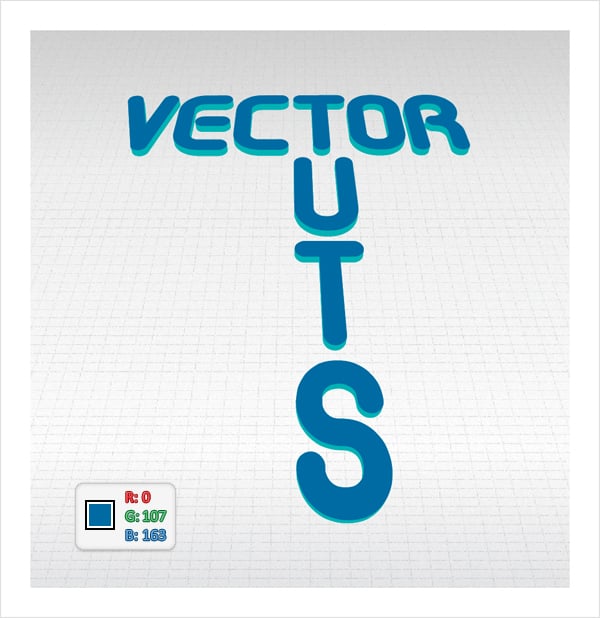
Ahora, agreguemos el texto. Elige la herramienta Texto (T) y añade la primera palabra (Vector). Utiliza la fuente techno overload BRK con un tamaño de 180pt y establece el color en R=0, G=178, B=180. A continuación, selecciona la herramienta Texto vertical y añade la segunda palabra. Utiliza la misma fuente, tamaño y color, pero introduce -200 en la casilla "tracking". Selecciona estas dos palabras y ve a Objeto > Expandir.


Paso 7
Ahora, deberías tener dos grupos con las palabras expandidas. Selecciona el grupo "VECTOR" y pulsa Mayúsculas + Comando + G para desagruparlo, luego selecciona el otro grupo y ve a Objeto > Trazado compuesto > Crear. Selecciona el trazado resultante junto con la "T" de "VECTOR".
Elige la herramienta Selección (V), haz clic en el borde de la "T" (debería quedar resaltado), luego ve al panel Alinear (Ventana > Alinear) y haz clic en los botones de Alineación horizontal izquierda y Alineación vertical superior. Al final tus formas deberían estar alineadas como se muestra en la tercera imagen. Selecciona una de las formas de la "T" y elimínala, luego selecciona todas estas formas de letras y ve a Objeto > Trazado compuesto > Crear.


Paso 8
Selecciona el trazado realizado en el paso anterior y ve a Efecto > 3D > Extrusión y biselado. Copia los datos que se muestran en la siguiente imagen y haz clic en Aceptar. Haz dos copias de esta forma (Comando + C > Comando + F) y hazlas invisibles. Las necesitarás más tarde. Ahora vuelve a seleccionar la forma original y ve a Objeto > Expandir apariencia.


Paso 9
Selecciona el grupo resultante del paso anterior y pulsa Mayúsculas + Comando + G una vez. Ahora deberías tener un grupo para cada letra expandida. Ve al panel de Capas, examina estos grupos, encuentra las formas de letras superiores y muévelas hacia fuera. Selecciona todas estas formas, rellénalas con un color más oscuro y muévelas a la parte superior del panel Capas. Así las distinguirás más fácilmente del resto de las formas.

Paso 10
Crea los dos degradados que se muestran en la siguiente imagen y guárdalos en tu panel de Muestras. Los utilizarás mucho en los siguientes pasos. Una vez más, presta atención a las imágenes de degradado. Los números amarillos representan los porcentajes de Opacidad.


Paso 11
Ahora vamos a ocuparnos del resto de las formas. Empecemos por la primera letra. Selecciona las formas mostradas en la primera imagen y haz clic en el botón Unir del panel Buscatrazos. Asegúrate de que la forma resultante se rellena con R=0, G=178, B=180 y luego añade tres nuevos rellenos y utiliza los degradados lineales guardados en el paso anterior.


Paso 12
Selecciona las formas mostradas en la primera imagen y haz clic en el botón Unir del panel Buscatrazos. Añade un nuevo relleno para la forma resultante y utiliza el Degradado 1.


Paso 13
Pasa a la segunda letra. Une las formas como hiciste con la letra anterior, luego añade nuevos rellenos y utiliza los degradados guardados. La mayoría de las veces necesitarás dos Degradados (izquierda y derecha) y un Degradado 2 (centro).


Paso 14
Continúa con la siguiente letra. Une las formas y añade los degradados guardados.


Paso 15
La siguiente es la "T". Primero, crea el degradado que se muestra en la siguiente imagen, guárdalo y nómbralo "Degradado 3". Ahora une las formas y añade los degradados guardados como se muestra en la siguiente imagen. El deslizador del degradado 3 no está muy claro debido a los otros deslizadores. La imagen extra, ampliada, puede ser útil.


Paso 16
Continúa con la "O". De nuevo, une las formas y añade los degradados guardados como se muestra.


Paso 17
La siguiente es la "R". Una vez más, une las formas y añade los degradados guardados.


Paso 18
Pasa a la "U" y sigue los mismos pasos.


Paso 19
Concéntrate en la segunda "T", une las formas y luego añade los degradados guardados. De nuevo, necesitarás el Degradado 3.


Paso 20
Por último, trabajaremos en la "S". Primero, crea el degradado que se muestra en la siguiente imagen, guárdalo y nómbralo "Degradado 4". Ahora une las formas y añade los degradados guardados como se muestra.


Paso 21
Este es el aspecto que debería tener tu trabajo hasta ahora. Ahora vamos a centrarnos en las formas oscuras de las letras. Primero, duplica las formas "VECTOR" superiores. Selecciona estas copias y ve a Objeto > Trazado compuesto > Crear.


Paso 22
Ve a Edición > Preferencias > Generales y escribe 0,5px en la casilla Incrementos de teclado. Duplica el trazado realizado en el paso anterior (Comando + C > Comando + F). Selecciona esta copia y pulsa la flecha hacia arriba una vez. Vuelve a seleccionar la copia junto con la forma original y haz clic en el botón Menos frente del panel Buscatrazos. Rellena el grupo de formas resultante con blanco y cambia su modo de fusión a Superponer.


Paso 23
Muévete hacia la forma de la "U". Selecciónala y haz dos copias. Selecciona la copia superior y pulsa dos veces la flecha hacia arriba. Vuelve a seleccionar estas dos copias y haz clic en el botón Menos frente del panel Buscatrazos. Elimina las formas muy delgadas y luego selecciona el trazado restante. Rellénalo con el degradado lineal que se muestra a continuación (imagen #2) y cambia el modo de fusión a Superponer. Guarda este degradado en tu panel de Muestras. Lo necesitarás de nuevo para los dos pasos siguientes.


Paso 24
Desplázate hasta la forma de "T" y haz dos copias. Selecciona la de arriba y pulsa la flecha hacia arriba tres veces. Vuelve a seleccionar las dos copias y haz clic en el botón Menos frente del panel Buscatrazos. Obtendrás un grupo con dos formas.
A continuación, hay que dividir la forma izquierda. Elige la herramienta Pluma (P) y dibuja una forma como la que se muestra en la segunda imagen. Selecciónala junto con la forma de la izquierda y haz clic en el botón Menos frente del panel Buscatrazos. Ahora rellena estas tres formas con el degradado lineal guardado en el paso anterior y cambia su modo de fusión a Superponer.


Paso 25
Por último, haz dos copias para la forma de la "S". Selecciona la copia superior y pulsa la flecha hacia arriba cuatro veces. Vuelve a seleccionar las dos copias y haz clic en el botón Menos frente del panel Buscatrazos. Rellena las formas resultantes con el degradado recién guardado y cambia el modo de fusión a Superponer. Selecciona las formas creadas en los últimos cuatro pasos y agrúpalas. Haz doble clic en este nuevo grupo (en el panel Capas) y nómbralo "Luz".


Paso 26
Este es el aspecto que debería tener tu trabajo hasta ahora. De nuevo, duplica las formas superiores "VECTOR", luego selecciona estas copias y ve a Objeto > Trazado compuesto > Crear.


Paso 27
Duplica el trazado realizado en el paso anterior. Esta vez pulsa la flecha hacia abajo una vez. Vuelve a seleccionar la copia junto con el trazado original y haz clic en el botón Menos frente del panel Buscatrazos. Rellena el grupo de formas resultante con R=0, G=112, B=132. Ahora baja su Opacidad al 50% y cambia el modo de fusión a Multiplicar.


Paso 28
Muévete hacia la forma de "U". Selecciónala y haz dos copias. Selecciona la copia superior y pulsa dos veces la flecha hacia abajo. Vuelve a seleccionar estas dos copias y haz clic en el botón Menos frente del panel Buscatrazos. Rellena el grupo de formas resultante con R=0, G=112, B=132. Baja su Opacidad al 50% y cambia el modo de fusión a Multiplicar.


Paso 29
Ve a la forma "T" y haz dos copias. Selecciona la superior y pulsa la flecha hacia abajo tres veces. Vuelve a seleccionar las dos copias y haz clic en el botón Menos frente del panel Buscatrazos. Rellena el grupo de formas resultante con R=0, G=112, B=132. Baja su Opacidad al 50% y deja el modo de fusión en Normal.


Paso 30
Una vez más, haz dos copias para la forma de la "S". Selecciona la copia superior y pulsa la flecha hacia abajo cuatro veces. Vuelve a seleccionar las dos copias y haz clic en el botón Menos frente del panel Buscatrazos. Rellena el grupo de formas resultante con R=0, G=112, B=132, y baja su Opacidad al 50%. Selecciona las formas creadas en los últimos cuatro pasos y agrúpalas. Haz doble clic en este nuevo grupo (en el panel Capas) y nómbralo Oscuridad.


Paso 31
Vuelve a seleccionar todas las formas de letras y ve a Objeto > Trazado compuesto > Crear. Asegúrate de que la forma resultante se coloca debajo de los grupos "Luz" y "Oscuridad" (en el panel Capas), y luego rellénala con el degradado lineal que se muestra a continuación. Haz doble clic en esta forma (en el panel Capas) y nómbrala "Texto".


Paso 32
Añade cuatro nuevos rellenos para la forma del texto. Para los tres primeros rellenos utiliza los degradados lineales mostrados. Ahora selecciona el relleno restante en el panel Apariencia. Hazlo negro, baja su Opacidad al 5%, cambia el modo de fusión a Multiplicar. Ve a Efecto > Artístico > Grano de película. Introduce los datos que se muestran a continuación (imagen #4) y haz clic en OK.


Paso 33
Ahora, debido al efecto Grano de película, los bordes del texto están un poco pixelados. Puede ser difícil notarlo, sobre todo por el fondo, pero es mejor enmascararlos. Duplica la forma del texto (Comando + C > Comando + F). Selecciona esta copia, ve al panel Apariencia, mantén solo un relleno y hazlo blanco. Selecciona esta forma blanca junto con la forma de texto original y ve al panel de Transparencia. Abre el menú desplegable y haz clic en Crear máscara de opacidad.


Paso 34
Duplica la forma enmascarada del paso anterior. Selecciona esta copia, abre el menú desplegable del panel Transparencia y ve a Soltar máscara de opacidad. Mantén la forma blanca y elimina la otra. Ahora tienes que sustituir el blanco plano por un bonito motivo incorporado. Abre el menú desplegable del panel Muestras y ve a Abrir biblioteca de muestras > Motivos > Decorativo > Decorativo_Moderno.
Vuelve a seleccionar la forma blanca y haz clic en el motivo Cuadrados ópticos 2. Ahora que has añadido el motivo para tu forma, baja su Opacidad al 30% y cambia el modo de fusión a Superponer. Por último, trae esta forma al frente (Mayúsculas + Comando + Tecla de corchete derecho).


Paso 35
Duplica la forma hecha en el paso anterior. Selecciona esta copia, sube la Opacidad de nuevo al 100%, cambia el modo de fusión a Normal y rellénala con el degradado lineal que se muestra a continuación. Selecciona esta nueva forma junto con la del motivo y ve de nuevo al panel de Transparencia. Abre el menú desplegable y haz clic en Crear máscara de opacidad. Esto hará que el motivo se desvanezca gradualmente.


Paso 36
Activa la visibilidad de una de las copias realizadas en el octavo paso. Ve al panel Apariencia y abre el efecto Extrusión y biselado. Haz clic en el botón Más opciones, marca la casilla Dibujar caras ocultas, luego haz clic en Aceptar y ve a Objeto > Expandir apariencia. De nuevo, obtendrás un grupo con muchos subgrupos y formas.
Este paso requiere algo de paciencia. Busca en estos grupos y encuentra las formas de letras inferiores. Mueve estas nueve formas fuera del grupo y elimínalas. Selecciona estas formas, ve a Objeto > Trazado compuesto > Crear, y luego mueve el trazado resultante detrás de los otros componentes de texto.


Paso 37
Selecciona la forma realizada en el paso anterior. Rellénala con R=0, G=112, B=132. Ahora elige la herramienta Selección (V) y arrastra la línea inferior aproximadamente 2px hacia abajo.


Paso 38
Vuelve a seleccionar la forma del paso anterior y ve a Efecto > Desenfocar > Desenfoque gaussiano. Introduce un radio de 2px y haz clic en OK. Duplica esta forma. Selecciona esta copia y muévela entre la cuadrícula y el rectángulo de fondo en el panel de Capas. Reemplaza el color de relleno de esta copia con R=209, G=211, B=212. Abre el efecto Desenfoque gaussiano desde el panel Apariencia y sube el radio a 10px.


Paso 39
Selecciona la forma gris del paso anterior y ve a Objeto > Trazado > Desplazamiento. Introduce un radio de 5px y haz clic en Aceptar. Selecciona el trazado resultante y pulsa la flecha hacia abajo siete veces. Ahora rellénalo con R=220, G=220, B=220. Luego, abre el efecto Desenfoque gaussiano y aumenta el radio a 15px.


Paso 40
Activa la visibilidad de la otra copia realizada en el octavo paso. Selecciona esta copia, llévala al frente (Mayúsculas + Comando + Tecla de corchete derecho), luego abre el efecto Extrusión y biselado del panel Apariencia. Ve al menú desplegable de Superficie y selecciona Trama, luego haz clic en OK, y aplica Objeto > Expandir apariencia.


Paso 41
Duplica la forma del motivo. Selecciona esta copia, desenmascárala y conserva sólo la máscara (la forma con el degradado). Reemplaza el degradado con un negro plano, y luego lleva la forma al frente (Mayúsculas + Comando + Tecla corchete derecho). Selecciónala junto con el grupo resultante del paso anterior y ve al panel de Transparencia. Abre el menú desplegable, haz clic en Crear máscara de opacidad y desmarca la casilla Recortar. Finalmente, selecciona este grupo enmascarado, baja su Opacidad al 30% y ya está.


Conclusión
La imagen final se muestra a continuación.
 By
By



