


German (Deutsch) translation by Alex Grigorovich (you can also view the original English article)


Im folgenden Tutorial erfahren Sie, wie Sie in Adobe Illustrator einen 3D-Texteffekt erstellen. Zusätzlich zur Verwendung der 3D-Werkzeuge überlagern Sie Buchstabenformen, um Farbverschiebungen mit Verläufen und Glanzlichtern zu erstellen. Sie arbeiten auch in subtilen Mustern, die mit Deckkraftmasken gesteuert werden.
Schritt 1
Erstellen Sie ein 600 x 620 Pixel großes RGB-Dokument und beginnen Sie mit dem Hintergrund. Erstellen Sie mit dem Rechteckwerkzeug (M) eine Form in der Größe Ihrer Zeichenfläche. Füllen Sie es mit einem linearen Farbverlauf, wie in der folgenden Abbildung gezeigt. Schauen Sie sich den Farbverlauf im Bild genauer an und Sie werden einige weiße Zahlen über den Farbverlaufsreglern bemerken. Diese Zahlen stehen für Standortprozentsätze.


Schritt 2
Wählen Sie die Form aus dem vorherigen Schritt aus und wechseln Sie zum Aussehenbedienfeld (Fenster > Aussehen). Öffnen Sie das Flyout-Menü und klicken Sie auf Neue Füllung hinzufügen. Dadurch wird eine zweite Füllung für Ihre ausgewählte Form hinzugefügt. Machen Sie es schwarz, verringern Sie seine Deckkraft auf 3%, ändern Sie den Mischmodus auf Multiplizieren und gehen Sie dann zu Effekt > Künstlerisch > Filmkörnung. Geben Sie die in der folgenden Abbildung gezeigten Daten ein und klicken Sie auf OK.


Schritt 3
Wählen Sie das Rechteckiges Rasterwerkzeug aus und klicken Sie einfach auf Ihre Zeichenfläche. Geben Sie alle im folgenden Bild angezeigten Daten ein und klicken Sie auf OK. Dies wird ein schönes Raster hinzufügen. Wählen Sie es aus, fügen Sie einen 0,25 pt schwarzen Strich hinzu und platzieren Sie ihn über dem vorhandenen Rechteck.


Schritt 4
Wählen Sie das Rechteckwerkzeug (M) erneut aus, erstellen Sie eine neue Form in der Größe Ihrer Zeichenfläche und platzieren Sie sie über dem Raster. Konzentrieren wir uns auf diese neue Form. Wählen Sie das Direktauswahl-Werkzeug (A), wählen Sie den unteren linken Ankerpunkt aus und verschieben Sie ihn 350px nach links. Wählen Sie den unteren, rechten Ankerpunkt aus und verschieben Sie ihn 350px nach rechts. Jetzt sollte Ihre Form wie ein Trapez aussehen (Bild #1). Wählen Sie es zusammen mit dem Raster aus und gehen Sie zu Objekt > Hüllkurvenverzerrung > Mit oberstem Objekt erstellen. Am Ende sollte Ihr Raster wie Bild #3 aussehen.


Schritt 5
Wählen Sie das Raster erneut aus, verringern Sie seine Deckkraft auf 10% und ändern Sie den Mischmodus auf Multiplizieren. Gehen Sie nun zu Effekt > Künstlerisch > Filmkorn. Geben Sie die im ersten Bild angezeigten Daten ein und klicken Sie dann auf OK.
Wählen Sie das Rechteckwerkzeug (M) erneut aus, erstellen Sie eine Form in der Größe Ihrer Zeichenfläche und füllen Sie sie mit dem linearen Verlauf (im zweiten Bild gezeigt). Wählen Sie diese neue Form zusammen mit dem Raster aus und gehen Sie zum Transparenzbedienfeld (Fenster > Transparenz). Öffnen Sie das Flyout-Menü und klicken Sie auf Make Opacity Mask. Nun sollte Ihre Form wie in Bild 3 aussehen. Schließlich sperren Sie alle bisher erstellten Formen.


Schritt 6
Jetzt fügen wir den Text hinzu. Wählen Sie das Textwerkzeug (T) und fügen Sie das erste Wort (Vektor) hinzu. Verwenden Sie die Techno Overload BRK-Schriftart mit einer Größe von 180pt und setzen Sie die Farbe auf R=0, G=178, B=180. Wählen Sie als Nächstes das Vertical Type Tool und fügen Sie das zweite Wort hinzu. Verwenden Sie dieselbe Schriftart, Größe und Farbe, geben Sie jedoch -200 in das Tracking-Feld ein. Wählen Sie diese beiden Wörter aus und gehen Sie zu Objekt > Erweitern.


Schritt 7
Jetzt sollten Sie zwei Gruppen mit den erweiterten Wörtern haben. Wählen Sie die Gruppe "VECTOR" aus und drücken Sie Umschalt + Befehl + G, um die Gruppierung aufzuheben, wählen Sie dann die andere Gruppe aus und gehen Sie zu Objekt > Zusammengesetzter Pfad > Erstellen. Wählen Sie den resultierenden Pfad zusammen mit dem "T" aus "VECTOR".
Wählen Sie das Auswahlwerkzeug (V), klicken Sie auf den Rand des "T" (es sollte hervorgehoben werden), gehen Sie dann zum Ausrichten-Bedienfeld (Fenster > Ausrichten) und klicken Sie auf die Schaltflächen Horizontal links ausrichten und Vertikal oben ausrichten. Am Ende sollten Ihre Formen wie im dritten Bild gezeigt ausgerichtet sein. Wählen Sie eine der "T" -Formen aus und löschen Sie sie, wählen Sie dann alle diese Buchstabenformen aus und gehen Sie zu Objekt > Zusammengesetzter Pfad > Erstellen.


Schritt 8
Wählen Sie den im vorherigen Schritt erstellten Pfad aus und gehen Sie zu Effekt > 3D > Extrudieren & Abschrägen. Folgen Sie den in der folgenden Abbildung gezeigten Daten und klicken Sie auf OK. Erstellen Sie zwei Kopien dieser Form (Befehl + C > Befehl + F) und machen Sie sie unsichtbar. Sie werden sie später brauchen. Wählen Sie nun die ursprüngliche Form erneut aus und gehen Sie zu Objekt > Darstellung erweitern.


Schritt 9
Wählen Sie die aus dem vorherigen Schritt resultierende Gruppe aus und drücken Sie einmal Umschalt + Befehl + G. Jetzt sollten Sie für jeden erweiterten Buchstaben eine Gruppe haben. Gehen Sie zum Ebenenbedienfeld, gehen Sie in diese Gruppen nach unten, suchen Sie die oberen Buchstabenformen und verschieben Sie sie. Wählen Sie alle diese Formen aus, füllen Sie sie mit einer dunkleren Farbe und verschieben Sie sie in den oberen Bereich des Ebenenbedienfelds. Auf diese Weise können Sie sie leichter von den anderen Formen unterscheiden.

Schritt 10
Erstellen Sie die beiden in der folgenden Abbildung gezeigten Verläufe und speichern Sie sie in Ihrem Farbfeldbedienfeld. Sie werden sie in den folgenden Schritten häufig verwenden. Achten Sie auch hier auf die Verlaufsbilder. Die gelben Zahlen stehen für Opazitätsprozentsätze.


Schritt 11
Jetzt kümmern wir uns um den Rest der Formen. Beginnen wir mit dem ersten Buchstaben. Wählen Sie die im ersten Bild gezeigten Formen aus und klicken Sie im Pathfinder-Bedienfeld auf die Schaltfläche Vereinen. Stellen Sie sicher, dass die resultierende Form mit R = 0, G = 178, B = 180 gefüllt ist, fügen Sie dann drei neue Füllungen hinzu und verwenden Sie die im vorherigen Schritt gespeicherten linearen Verläufe.


Schritt 12
Wählen Sie die im ersten Bild gezeigten Formen aus und klicken Sie im Pathfinder-Bedienfeld auf die Schaltfläche Vereinen. Fügen Sie eine neue Füllung für die resultierende Form hinzu und verwenden Sie Verlauf 1.


Schritt 13
Wechseln Sie zum zweiten Buchstaben. Vereinigen Sie die Formen wie beim vorherigen Buchstaben, fügen Sie dann neue Füllungen hinzu und verwenden Sie die gespeicherten Farbverläufe. Meistens benötigen Sie zwei Farbverläufe (links und rechts) und einen Farbverlauf 2 (Mitte).


Schritt 14
Fahren Sie mit dem nächsten Buchstaben fort. Vereinen Sie die Formen und fügen Sie die gespeicherten Farbverläufe hinzu.


Schritt 15
Als nächstes ist das "T". Erstellen Sie zunächst den im folgenden Bild gezeigten Verlauf, speichern Sie ihn und nennen Sie ihn "Verlauf 3". Vereinen Sie nun die Formen und fügen Sie die gespeicherten Farbverläufe wie in der folgenden Abbildung gezeigt hinzu. Der Schieberegler für Farbverlauf 3 ist wegen der anderen Schieberegler nicht sehr übersichtlich. Das zusätzliche, gezoomte Bild könnte hilfreich sein.


Schritt 16
Fahren Sie mit dem "O" fort. Vereinigen Sie erneut die Formen und fügen Sie die gespeicherten Farbverläufe wie gezeigt hinzu.


Schritt 17
Als nächstes ist das "R". Vereinigen Sie die Formen erneut und fügen Sie die gespeicherten Farbverläufe hinzu.


Schritt 18
Gehen Sie zum "U" und folgen Sie den gleichen Schritten.


Schritt 19
Konzentrieren Sie sich auf das zweite "T", vereinen Sie die Formen und fügen Sie dann die gespeicherten Farbverläufe hinzu. Auch hier benötigen Sie Gradient 3.


Schritt 20
Schließlich arbeiten wir am "S". Erstellen Sie zunächst den im folgenden Bild gezeigten Verlauf, speichern Sie ihn und nennen Sie ihn "Verlauf 4". Vereinigen Sie nun die Formen und fügen Sie die gespeicherten Farbverläufe wie gezeigt hinzu.


Schritt 21
So sollte Ihre Arbeit bisher aussehen. Konzentrieren wir uns nun auf die dunklen Buchstabenformen. Zuerst duplizieren Sie die oberen "VECTOR" -Formen. Wählen Sie diese Kopien aus und gehen Sie zu Objekt > Zusammengesetzter Pfad > Erstellen.


Schritt 22
Gehen Sie zu Bearbeiten > Einstellungen > Allgemein und geben Sie 0.5px in das Feld Tastaturinkrement ein. Duplizieren Sie den im vorherigen Schritt erstellten Pfad (Befehl + C > Befehl + F). Wählen Sie diese Kopie aus und drücken Sie einmal auf den Aufwärtspfeil. Wählen Sie die Kopie zusammen mit der Originalform erneut aus und klicken Sie im Pathfinder-Bedienfeld auf die Schaltfläche Minus Front. Füllen Sie die resultierende Gruppe von Formen mit Weiß und ändern Sie den Mischmodus auf Überlagern.


Schritt 23
Wechseln Sie zur "U"-Form. Wählen Sie es aus und machen Sie zwei Kopien. Wählen Sie die oberste Kopie aus und drücken Sie zweimal den Aufwärtspfeil. Wählen Sie diese beiden Kopien erneut aus und klicken Sie im Pathfinder-Bedienfeld auf die Schaltfläche Minus Front. Löschen Sie die sehr dünnen Formen und wählen Sie dann den verbleibenden Pfad aus. Füllen Sie es mit dem unten gezeigten linearen Verlauf (Bild 2) und ändern Sie den Mischmodus auf Überlagerung. Speichern Sie diesen Farbverlauf in Ihrem Farbfeldbedienfeld. Sie benötigen es für die nächsten beiden Schritte erneut.


Schritt 24
Wechseln Sie zur "T"-Form und erstellen Sie zwei Kopien. Wählen Sie den oberen aus und drücken Sie dreimal den Aufwärtspfeil. Wählen Sie beide Kopien erneut aus und klicken Sie im Pathfinder-Bedienfeld auf die Schaltfläche Minus Front. Sie erhalten eine Gruppe mit zwei Formen.
Als nächstes müssen Sie die linke Form teilen. Wählen Sie das Stiftwerkzeug (P) und zeichnen Sie eine Form wie die im zweiten Bild gezeigte. Wählen Sie es zusammen mit der linken Form aus und klicken Sie im Pathfinder-Bedienfeld auf die Schaltfläche Minus Front. Füllen Sie nun diese drei Formen mit dem im vorherigen Schritt gespeicherten linearen Verlauf und ändern Sie ihren Mischmodus in Überlagerung.


Schritt 25
Machen Sie schließlich zwei Kopien für die "S" -Form. Wählen Sie die oberste Kopie aus und drücken Sie viermal auf den Aufwärtspfeil. Wählen Sie beide Kopien erneut aus und klicken Sie im Pathfinder-Bedienfeld auf die Schaltfläche Minus Front. Füllen Sie die resultierenden Formen mit dem frisch gespeicherten Verlauf und ändern Sie dann den Mischmodus auf Überlagerung. Wählen Sie die in den letzten vier Schritten erstellten Formen aus und gruppieren Sie sie. Doppelklicken Sie auf diese neue Gruppe (im Ebenenbedienfeld) und nennen Sie sie "Licht".


Schritt 26
So sollte Ihre Arbeit bisher aussehen. Duplizieren Sie erneut die oberen "VECTOR" -Formen, wählen Sie dann diese Kopien aus und gehen Sie zu Objekt > Zusammengesetzter Pfad > Erstellen.


Schritt 27
Duplizieren Sie den im vorherigen Schritt erstellten Pfad. Drücken Sie dieses Mal einmal auf den Abwärtspfeil. Wählen Sie die Kopie zusammen mit dem ursprünglichen Pfad erneut aus und klicken Sie im Pathfinder-Bedienfeld auf die Schaltfläche Minus Front. Füllen Sie die resultierende Gruppe von Formen mit R=0, G=112, B=132. Senken Sie nun die Deckkraft auf 50% und ändern Sie den Mischmodus auf Multiplizieren.


Schritt 28
Wechseln Sie zur "U"-Form. Wählen Sie es aus und machen Sie zwei Kopien. Wählen Sie die oberste Kopie aus und drücken Sie zweimal den Abwärtspfeil. Wählen Sie diese beiden Kopien erneut aus und klicken Sie im Pathfinder-Bedienfeld auf die Schaltfläche Minus Front. Füllen Sie die resultierende Gruppe von Formen mit R=0, G=112, B=132. Senken Sie die Deckkraft auf 50% und ändern Sie den Mischmodus auf Multiplizieren.


Schritt 29
Gehen Sie zur "T"-Form und machen Sie zwei Kopien. Wählen Sie den oberen aus und drücken Sie dreimal den Abwärtspfeil. Wählen Sie beide Kopien erneut aus und klicken Sie im Pathfinder-Bedienfeld auf die Schaltfläche Minus Front. Füllen Sie die resultierende Gruppe von Formen mit R=0, G=112, B=132. Senken Sie die Deckkraft auf 50% und belassen Sie den Mischmodus auf Normal.


Schritt 30
Machen Sie noch einmal zwei Kopien für die "S" -Form. Wählen Sie die oberste Kopie aus und drücken Sie viermal auf den Abwärtspfeil. Wählen Sie beide Kopien erneut aus und klicken Sie im Pathfinder-Bedienfeld auf die Schaltfläche Minus Front. Füllen Sie die resultierende Gruppe von Formen mit R=0, G=112, B=132 und verringern Sie ihre Deckkraft auf 50%. Wählen Sie die in den letzten vier Schritten erstellten Formen aus und gruppieren Sie sie. Doppelklicken Sie auf diese neue Gruppe (im Ebenenbedienfeld) und nennen Sie sie Dunkel.


Schritt 31
Wählen Sie alle Buchstabenformen erneut aus und gehen Sie zu Objekt > Zusammengesetzter Pfad > Erstellen. Stellen Sie sicher, dass die resultierende Form unter den Gruppen "Hell" und "Dunkel" (im Ebenenbedienfeld) platziert wird, und füllen Sie sie dann mit dem unten gezeigten linearen Verlauf. Doppelklicken Sie auf diese Form (im Ebenenbedienfeld) und nennen Sie sie "Text".


Schritt 32
Fügen Sie vier neue Füllungen für die Textform hinzu. Verwenden Sie für die ersten drei Füllungen die gezeigten linearen Farbverläufe. Wählen Sie nun die verbleibende Füllung aus dem Aussehen-Bedienfeld aus. Machen Sie es schwarz, verringern Sie seine Deckkraft auf 5%, ändern Sie den Mischmodus auf Multiplizieren. Gehen Sie zu Effekt > Künstlerisch > Filmkorn. Geben Sie die unten angezeigten Daten ein (Bild #4) und klicken Sie auf OK.


Schritt 33
Durch den Filmkorneffekt sind die Textränder jetzt etwas verpixelt. Es mag schwer sein, es zu bemerken, insbesondere wegen des Hintergrunds, aber es ist besser, sie zu maskieren. Duplizieren Sie die Textform (Befehl + C > Befehl + F). Wählen Sie diese Kopie aus, gehen Sie zum Aussehen-Bedienfeld, behalten Sie nur eine Füllung und machen Sie sie weiß. Wählen Sie diese weiße Form zusammen mit der ursprünglichen Textform aus und gehen Sie zum Transparenzbedienfeld. Öffnen Sie das Flyout-Menü und klicken Sie auf Make Opacity Mask.


Schritt 34
Duplizieren Sie die maskierte Form aus dem vorherigen Schritt. Wählen Sie diese Kopie aus, öffnen Sie das Flyout-Menü des Transparenzbedienfelds und gehen Sie zu Deckkraftmaske freigeben. Behalten Sie die weiße Form bei und löschen Sie die andere. Jetzt müssen Sie das flache Weiß durch ein schönes eingebautes Muster ersetzen. Öffnen Sie das Flyout-Menü des Farbfeldbedienfelds und gehen Sie zu Farbfeldbibliothek öffnen > Muster > Dekorativ > Dekorativ_Modern.
Wählen Sie die weiße Form erneut aus und klicken Sie auf das Muster Optical Squares 2. Nachdem Sie das Muster für Ihre Form hinzugefügt haben, verringern Sie die Deckkraft auf 30% und ändern Sie den Mischmodus auf Überlagerung. Bringen Sie diese Form schließlich in den Vordergrund (Umschalt + Befehl + rechte Klammertaste).


Schritt 35
Duplizieren Sie die im vorherigen Schritt erstellte Form. Wählen Sie diese Kopie aus, erhöhen Sie die Deckkraft wieder auf 100%, ändern Sie den Mischmodus auf Normal und füllen Sie sie mit dem unten gezeigten linearen Verlauf. Wählen Sie diese neue Form zusammen mit der gemusterten aus und gehen Sie erneut zum Transparenzbedienfeld. Öffnen Sie das Flyout-Menü und klicken Sie auf Make Opacity Mask. Dadurch wird das Muster allmählich verblassen.


Schritt 36
Schalten Sie die Sichtbarkeit für eine der im achten Schritt erstellten Kopien ein. Gehen Sie zum Bedienfeld Aussehen und öffnen Sie den Effekt Extrudieren & Abschrägen. Klicken Sie auf die Schaltfläche Weitere Optionen, aktivieren Sie das Kontrollkästchen Ausgeblendete Flächen zeichnen, klicken Sie dann auf OK und gehen Sie zu Objekt > Darstellung erweitern. Auch hier erhalten Sie eine Gruppe mit vielen Untergruppen und Formen.
Dieser Schritt erfordert etwas Geduld. Führen Sie einen Drilldown in diese Gruppen durch und finden Sie die unteren Buchstabenformen. Verschieben Sie diese neun Formen außerhalb der Gruppe und löschen Sie sie. Wählen Sie diese Formen aus, gehen Sie zu Objekt > Zusammengesetzter Pfad > Erstellen und verschieben Sie dann den resultierenden Pfad hinter die anderen Textkomponenten.


Schritt 37
Wählen Sie die im vorherigen Schritt erstellte Form aus. Fülle es mit R=0, G=112, B=132. Wählen Sie nun das Auswahlwerkzeug (V) und ziehen Sie die untere Linie ungefähr 2px nach unten.


Schritt 38
Wählen Sie die Form aus dem vorherigen Schritt erneut aus und gehen Sie zu Effekt > Weichzeichnen > Gaußscher Weichzeichner. Geben Sie einen 2px-Radius ein und klicken Sie auf OK. Duplizieren Sie diese Form. Wählen Sie diese Kopie aus und verschieben Sie sie zwischen dem Raster und dem Hintergrundrechteck im Ebenenbedienfeld. Ersetzen Sie die Füllfarbe für diese Kopie durch R=209, G=211, B=212. Öffnen Sie den Gaussian Blur-Effekt im Aussehen-Bedienfeld und erhöhen Sie den Radius auf 10px Radius.


Schritt 39
Wählen Sie die graue Form aus dem vorherigen Schritt aus und gehen Sie zu Objekt > Pfad > Versatzpfad. Geben Sie einen Radius von 5px ein und klicken Sie auf OK. Wählen Sie den resultierenden Pfad aus und drücken Sie sieben Mal auf den Abwärtspfeil. Füllen Sie es nun mit R=220, G=220, B=220. Öffnen Sie nun den Gaussian Blur-Effekt und erhöhen Sie den Radius auf 15px.


Schritt 40
Schalten Sie die Sichtbarkeit für die andere im achten Schritt erstellte Kopie ein. Wählen Sie diese Kopie aus, bringen Sie sie in den Vordergrund (Umschalt + Befehl + rechte Klammertaste), und öffnen Sie dann den Extrudieren & Abschrägen-Effekt aus dem Aussehen-Bedienfeld. Gehen Sie zum Dropdown-Menü Oberfläche und wählen Sie Drahtmodell aus, klicken Sie dann auf OK und wenden Sie Objekt > Darstellung erweitern an.


Schritt 41
Duplizieren Sie die gemusterte Form. Wählen Sie diese Kopie aus, demaskieren Sie sie und behalten Sie nur die Maske (die Form mit dem Farbverlauf) bei. Ersetzen Sie den Verlauf durch ein flaches Schwarz und bringen Sie dann die Form in den Vordergrund (Umschalt + Befehl + Rechte Klammer). Wählen Sie es zusammen mit der aus dem vorherigen Schritt resultierenden Gruppe aus und gehen Sie zum Transparenzbedienfeld. Öffnen Sie das Flyout-Menü, klicken Sie auf Make Opacity Mask und deaktivieren Sie das Kontrollkästchen Clip. Wählen Sie abschließend diese maskierte Gruppe aus, senken Sie ihre Deckkraft auf 30% und Sie sind fertig.


Abschluss
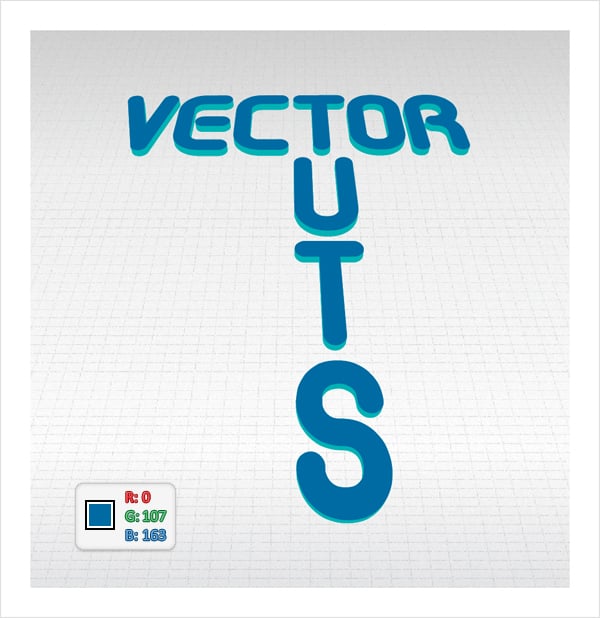
Das endgültige Bild ist unten gezeigt.
 By
By



