


Spanish (Español) translation by Rosario (you can also view the original English article)


En este tutorial aprenderás todo lo que hay que saber sobre los Pinceles de fusión en Adobe Illustrator. Estos pinceles con bordes suaves, se utilizan a menudo para añadir reflejos, sombras o detalles, son un verdadero tesoro para tus diseños. Aquí aprenderás a crear algunos de los Pinceles de fusión artísticos y de dispersión más utilizados. ¡Comencemos!
1. Comienza un nuevo proyecto
Inicia Illustrator, luego ve a Archivo > Nuevo para abrir un nuevo documento en blanco. Escribe un nombre y establece las dimensiones, luego selecciona Píxeles como Unidades y RGB como Modo de color. A continuación, ve a Edición > Preferencias > Generales y establece Incrementos de teclado en 1px. Estos ajustes te ayudarán a lo largo del proceso de dibujo.


2. Una breve introducción
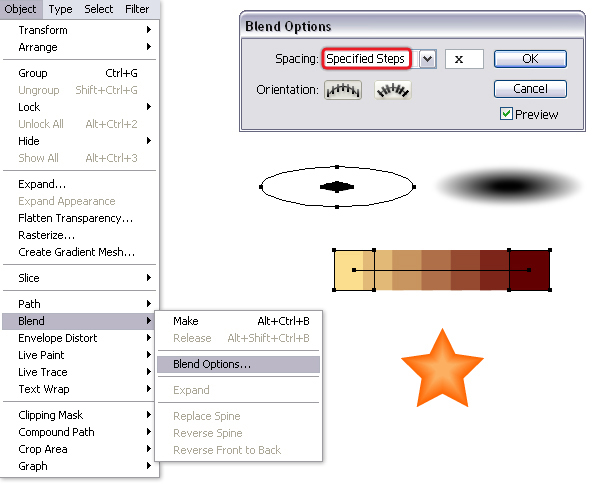
Hay dos métodos para crear un objeto de fusión: con la herramienta Fusión (W) o con el comando Fusión >Crear del menú Objeto. El número mínimo de formas a utilizar es dos. Eso sí, está permitido utilizar muchas formas/trazados diferentes, colores, degradados, trazos y transparencias.
Las fusiones son un efecto dinámico. Esto significa que en cualquier momento después de crear un objeto de fusión, puedes cambiar la forma del objeto, la posición, los colores o degradados. Sólo tienes que utilizar la herramienta Selección directa (A) para seleccionar las formas. La fusión se actualizará en tiempo real. Para cambiar los parámetros del objeto de fusión, haz doble clic en la herramienta Fusión (W) en el panel Herramientas o ve a Objeto > Fusión > Opciones de fusión. Esta vez nos centraremos sólo en la opción Pasos especificados.
Utilizando fusiones, puedes obtener transiciones suaves entre colores, sombras o incluso diferentes tonos de colores. Si estableces la Opacidad de la forma inferior en cero, obtendrás una transición suave entre las formas fusionadas. Esto te permite crear pinceles con bordes suaves que pueden utilizarse para añadir reflejos y sombras en tus dibujos, por ejemplo. Exactamente lo que aprenderás a continuación.
Si quieres saber más sobre la herramienta Fusión (W) puedes consultar este tutorial: La guía completa de la herramienta Fusión.

3. Crea un pincel artístico de fusión blanco (tamaño pequeño)
Paso 1
Toma la herramienta Elipse (L) y dibuja una elipse de 100 x 3px rellena de blanco. Con la herramienta Selección directa (A) selecciona sólo los puntos de anclaje derecho e izquierdo de esta elipse y pulsa la opción Convertir puntos de ancla seleccionados en vértices en el panel de Control.


Paso 2
Con la elipse blanca seleccionada, ve a Objeto > Trazado > Desplazamiento y aplica un Desplazamiento de -1,2px. Como resultado obtendrás una forma más pequeña en el centro. Ajusta la Opacidad de la elipse más grande a 0%. A continuación, selecciona ambas formas y ve a Objeto > Fusión > Opciones de fusión. Allí, selecciona 25 Pasos especificados y luego vuelve a Objeto > Fusión > Crear (Alt-Control-B).


Paso 3
Arrastra el objeto de fusión resultante al panel Pinceles y elige Nuevo pincel de arte. En la ventana que se abre, escribe un nombre apropiado y deja el resto de los ajustes como están.
Este Pincel artístico de fusión blanco es el que más utilizo junto con su versión negra, de la que hablaremos más adelante.


4. Crea un pincel artístico de fusión blanco (tamaño grande)
Paso 1
Para crear un pincel de fusión más grande hay que partir de una elipse más grande. En este caso una elipse de 200 x 5px también rellena de blanco. Transforma los puntos izquierdo y derecho de esta elipse de suavizados a vértices como hiciste antes. Ahora, ve a Objeto > Trazado > Desplazamiento y aplica un Desplazamiento de -2.2px para obtener la forma más pequeña en el centro. Establece la Opacidad para la elipse más grande en 0%. Teniendo ambas formas seleccionadas, ve a Objeto > Fusión > Crear (Alt-Control-B) y por defecto volverás a aplicar la misma configuración (25 Pasos Especificados).


Paso 2
Arrastra el objeto de fusión resultante al panel Pinceles y elige Nuevo pincel de arte. Escribe un nombre apropiado y pulsa OK. Los nombres son importantes porque la próxima vez que necesites un pincel de fusión (una semana, un mes) tendrás que recordar fácilmente el aspecto de cada pincel.


Paso 3
Ahora, pongamos estos dos pinceles de fusión de blanco en acción para que puedas ver la diferencia entre ellos. He utilizado una simple forma 3D para este ejemplo. Observa cómo el primer Pincel de fusión realizado (100 x 3px) es más definido y el pincel de fusión de 200 x 5px es más suave. Cuanto más aumente la altura de la elipse, más suave será el pincel en la zona central.


Paso 4
Utilicé estos Pinceles artísticos de fusión blancos en mis tutoriales para añadir reflejos en el lápiz labial, así como en los ojos del fantasma espeluznante.


5. Crea un pincel artístico de fusión negro
Paso 1
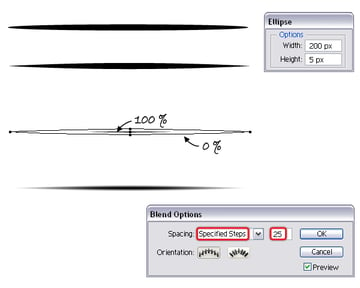
Esta es la versión en negro del Pincel artístico de fusión blanco 100x3 realizado al principio. Empieza con una elipse de 100 x 3px rellena de negro y luego transforma los puntos de anclaje derecho e izquierdo de suavizado a vértice. Aplica un Desplazamiento de -1.2px para conseguir la forma más pequeña en el centro y luego establece la elipse más grande en 0% de Opacidad. Finalmente, aplica 25 Pasos especificados para fusionarlas.


Paso 2
Aquí está la versión en negro del pincel de fusión blanco (tamaño grande) realizado. Esta vez se parte de una elipse negra de 200 x 5px y se siguen los mismos pasos.

Paso 3
Arrastra estos dos Pinceles artísticos de fusión negros al panel Pinceles para guardarlos y darles un nombre apropiado.


Paso 4
Utilicé un Pincel artístico de fusión negro en el tutorial de fantasmas, para añadir sombras con el fin de acentuar el aspecto ondulado en la parte inferior.


Paso 5
También puedes usarlo para añadir detalles en tus dibujos como hice en el cuerpo de la serpiente en el tutorial Cómo crear un simpático personaje de serpiente cerebrito en Adobe Illustrator, o para añadir profundidad como hice en los ojos de la serpiente.
Si necesitas un color diferente, puedes ajustar la Coloración a Matices haciendo doble clic en el panel Apariencia sobre el pincel de fusión aplicado para abrir la ventana Opciones de trazo. Ahora, puedes cambiar fácilmente el color del pincel de fusión, seleccionando cualquier color de trazo que desees.


6. Crea un pincel artístico de fusión angular blanco
Paso 1
Los pinceles de fusión creados hasta ahora son simétricos y centrados, pero a veces necesitas algo diferente como el siguiente pincel. Toma la herramienta Elipse (L) y dibuja una elipse de 110 x 5px y luego modifica su forma como se muestra a continuación. Transforma el punto de anclaje de la derecha en un vértice, luego modifica la posición y el tamaño de los tiradores del punto de la izquierda. Con esta forma seleccionada, ve a Objeto > Trazado > Desplazamiento y aplica un Desplazamiento de -2px para obtener la forma más pequeña.
Mueve la forma roja hacia el centro usando la tecla de flecha derecha de tu teclado. Rellena ambas formas con blanco pero establece la forma más grande en 0% de Opacidad. En este punto puedes fusionar las dos formas yendo a Objeto > Fusión > Crear (Alt-Control-B).


Paso 2
Copia y Pega (Control-V) el objeto de fusión creado en el paso anterior y sustituye el relleno blanco por negro para ambas formas. La fusión se actualizará enseguida. Todos los demás ajustes permanecen igual. Esta será la versión en negro del Pincel artístico angular de fusión blanco.


Paso 3
Arrastra los Pinceles artísticos angulares de fusión blanco y negro al panel de Pinceles para guardarlos.


Paso 4
En otro tutorial mío de Efecto de texto trenzado, utilicé el Pincel artístico de fusión angular blanco para añadir luces en las letras. No olvides que en cualquier momento puedes poner la Coloración en Matices y cambiando el Color del trazo puedes conseguir un pincel de color. También puedes disminuir el Grosor del trazo para conseguir un pincel más definido o aumentar el grosor para hacerlo más suave.


7. Crea un pincel de dispersión de fusión
Paso 1
Toma la herramienta Elipse (L) y dibuja tres círculos con las dimensiones indicadas. Rellénalos con blanco y ajusta los valores de Opacidad como se indica para cada uno. Ahora, selecciona los tres círculos y pulsa Alinear centro vertical y Alinear centro horizontal en el panel Alinear. Aún teniéndolos seleccionados, ve a Objeto > Fusión > Crear (Alt-Control-B) para aplicar de nuevo 25 Pasos especificados.


Paso 2
Arrastra el objeto de fusión resultante al panel Pinceles y esta vez elige Nuevo pincel de dispersión. Escribe un nombre y deja el resto de los ajustes como están por el momento. También puedes crear y guardar la versión en negro si lo deseas. Si dispones cuatro elipses planas de color blanco en forma de estrella sobre el objeto de fusión, puedes incluso crear un Pincel de dispersión de destellos.


Paso 3
Este es un ejemplo sencillo de cómo utilizar estos Pinceles de fusión de dispersión. En la siguiente imagen hay dos trazados ondulados, ambos trazados con tres de los pinceles creados hasta ahora, el Pincel de fusión de dispersión blanco y el Pincel de dispersión de destellos guardado en el paso anterior, y también el Pincel artístico angular blanco hecho anteriormente. Ahora puedes cambiar los ajustes de cada pincel para que tengan el aspecto que deseas. Por ejemplo, haz doble clic en el Pincel de dispersión de fusión blanco aplicado para abrir de nuevo la ventana de Opciones de trazo. Juega con los valores hasta que consigas el aspecto deseado. Yo suelo cambiar los valores de Tamaño y Dispersión y siempre pongo la Rotación en Trazado


8. Guarda tu colección de pinceles de fusión
¡No te detengas aquí! Siguiendo los pasos explicados hasta ahora puedes crear varios pinceles de fusión en cuanto a forma y tamaño. Ahora, observa el panel Pinceles y asegúrate de que todos los pinceles que quieres están guardados y elimina los pinceles no relacionados que puedan estar allí (pinceles por defecto). No puedes ver los blancos, precisamente por eso es importante el nombre del pincel.
A continuación, abre el menú Biblioteca de pinceles y selecciona Guardar pinceles. Escribe un nombre para la colección como "Pinceles de fusión" y pulsa Guardar. Ahora puedes acceder a estos Pinceles de fusión en cualquier momento y en cualquier documento yendo al menú Biblioteca de pinceles > Definido por el usuario > "Pinceles de fusión".


¡Felicidades! Terminaste
Ya tienes todos los pinceles de fusión listos y a la mano para ser usados en cualquier momento para añadir luces, sombras o detalles en tus diseños. Si más adelante un tutorial hace referencia a un Pincel de fusión, sabrás de qué se trata.
Te recomiendo que leas otro tutorial mío sobre Pinceles de neón para aprender aún más sobre Pinceles de arte y dispersión. También puedes guardar una colección de Pinceles de neón en tu biblioteca.
 By
By



