

Spanish (Español) translation by Nadia Gonzales (you can also view the original English article)
Hola, mi nombre es Jesse Hora Dot Com. Este tutorial te guiará a través del proceso que utilizo al crear una ilustración, más específicamente la técnica para crear lo que me gusta llamar una ilustración de objetos.
Puedes encontrar los archivos fuente en el directorio etiquetado como "source" que venía en los archivos que descargaste. Quizás quieras revisarlos brevemente antes de empezar.
Paso 1 - Concepto
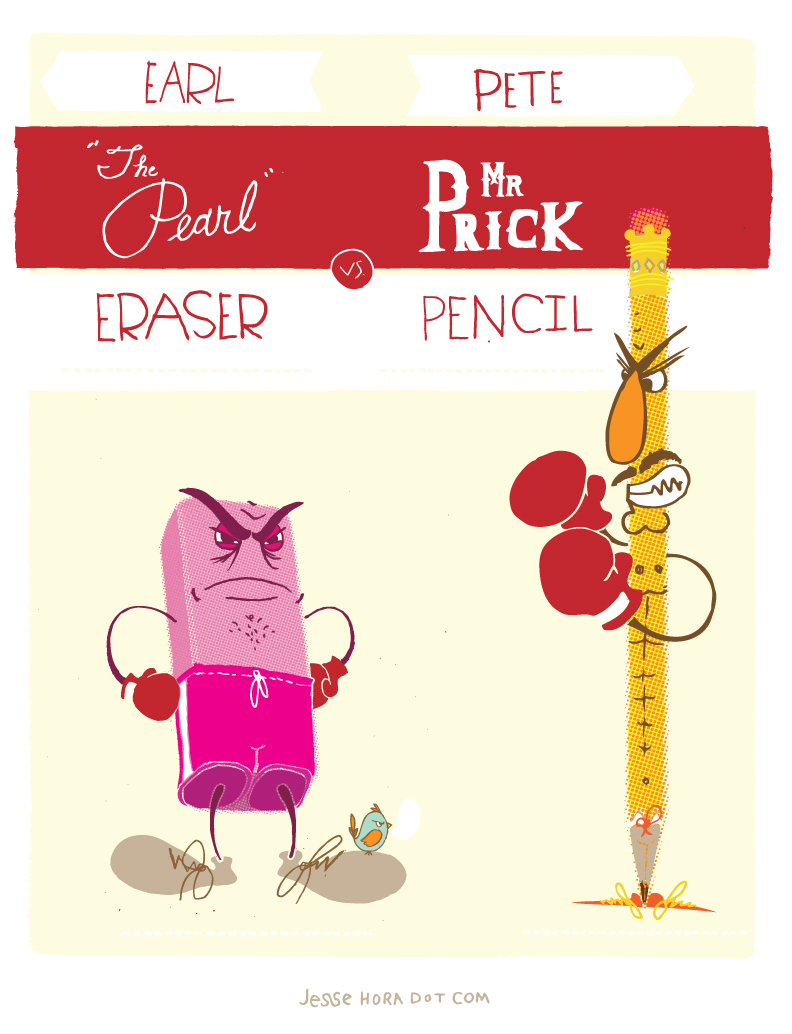
Dado que este es un tutorial sobre el proceso técnico de creación de obras de arte vectoriales, que es un tema serio, pensé que sería un buen contraste elegir contenido/imagen que fuera simple y divertido. No hay nada más simple que un buen lápiz y papel. Un clásico. Así que me puse a pensar y se me ocurrió la idea de hacer una ilustración de "Lápiz contra Borrador", inspirada en pósteres de boxeo antiguos, pero con mi toque. Concepto terminado, hora de ponerse a trabajar.


Paso 2a - Boceto
Cuando se me ocurre alguna idea, siempre me gusta hacer un boceto rápido de la misma, al principio sólo para plasmarla en papel y que no se me escape, pero también para empezar a pensar en cómo funcionará visualmente. Este es el boceto inicial súper rápido.


Paso 2b - Perfeccionamiento del boceto
Al igual que la mayoría de los ilustradores, me gusta dibujar una ilustración varias veces, para empezar a entender cómo funcionan las formas y las líneas (es difícil explicar por qué, pero realmente ayuda).


Paso 3 - Perfecciona el boceto
Ahora, tengo que empezar a preparar las imágenes que voy a ilustrar. Tomé un par de fotos rápidas de los objetos, puedes encontrar los archivos originales en el directorio etiquetado como "source" que viene en los archivos que descargaste. Apoyé el borrador un poco con una nota adhesiva doblada para conseguir el ángulo correcto. No es necesario que lo sepas, pero quiero ser completamente transparente.


Paso 4 - Fotografía
No soy un fotógrafo profesional en absoluto, así que tengo que limpiar las fotos del borrador y del lápiz. No voy a mostrar cada pequeño paso aquí, porque este es un tutorial de vectores, pero es un proceso bastante simple.
Para la foto de la goma de borrar, selecciona la herramienta Recortar y recórtala a un tamaño manejable. Ve a Imagen > Rotar el lienzo 90 ACD. Ahora ve a Edición > Transformar > Voltear horizontal, luego ajusta los Niveles (Comando + L). Recorta el borrador (como prefieras), yo usé el Lazo Magnético y lo limpié con una máscara rápida.
Para la foto del lápiz ve a Imagen > Rotar Lienzo 90 AC. Ajusta los niveles (Comando + L). Recorta el borrador (como prefieras), yo usé el Lazo poligonal y lo limpié con una máscara rápida.
Guarda ambos archivos como TIFF o PSD.


Paso 5a - Contorno del objeto
Por último, entremos en materia de vectores. Abre los dos archivos en Adobe Illustrator y con la herramienta Pluma crea el contorno de los objetos. La imagen de la goma de borrar es un poco más fácil, así que la haré primero.


Paso 5b - Líneas interiores (goma de borrar)
Además del contorno (silueta) las únicas otras líneas que necesitaré son los bordes de la goma de borrar. Es bueno tener estas líneas por dos razones; primero para saber dónde dibujar los brazos y las piernas del personaje. Y segundo porque más adelante podría necesitar las formas interiores para ayudar a definir el objeto.


Paso 5c - Más líneas
Ahora el lápiz. De nuevo, utilizando la herramienta Pluma, simplemente contornearé el objeto. A la derecha hay un acercamiento para que puedas ver que simplemente estoy dibujando la forma exterior del lápiz. Guarda ambos archivos, el del lápiz y el del borrador, como archivos AI.


Paso 5d - Líneas interiores (lápiz)
Como hay tantas líneas y contornos pequeños que podrían describirse en un lápiz, tendré que decidir qué líneas necesitaré y qué detalles pueden omitirse. La pieza de metal es realmente la única zona problemática, así que decido simplificar la imagen. Me centro menos en describir perfectamente la fotografía y me fijo más en la forma del lápiz. Aquí utilizo mucho el atajo de teclado Comando + Y para fijarme sólo en los contornos. Sigue comprobando la complejidad de las líneas en su conjunto. Demasiadas líneas enturbian la imagen.


Paso 5e - ¡Ups!
Vale, no tenía previsto este paso, pero seré completamente transparente y mostraré mi error. La imagen del lápiz es demasiado alta para trabajar dentro de la ilustración. Hay una cantidad decente de detalles que estoy tratando de conseguir. Necesito acortar la longitud del lápiz para que el ancho pueda aumentar. Voy a solucionar esto mediante retoques de Photoshop en una sección de la mitad del lápiz, y lo guardaré como una imagen de lápiz actualizado. Generalmente, me gusta guardar varias versiones, pero esa es mi preferencia personal. Tu puedes guardar sobre el original si quieres.
También tendrás que arreglar el contorno en el archivo de Illustrator, que en realidad es bastante fácil. Solo tienes que abrir tu archivo de lápiz actualizado en Adobe Illustrator, copiar el contorno del lápiz original que hiciste en el archivo AI anterior, y pegarlo en la parte superior (Comando + F) de la imagen del lápiz actualizado. Como has pegado delante (o encima) de la nueva imagen, todo está alineado. Todo lo que necesitas hacer ahora es tomar la Selección directa (flecha blanca), seleccionar la punta del lápiz hasta que se alinee con la nueva imagen, y luego hacer clic en Guardar.


Paso 6 - Impresión de las líneas guía
Bien, después de todas estas maniobras, es el momento de la diversión. Abre un nuevo archivo en Illustrator y copia y pega en él los contornos vectoriales de ambos objetos. Me gusta bajar el grosor de las líneas a un grosor de línea muy delgado (.25). ¡Ahora vamos a imprimir (Comando + P) esto! Estas impresiones nos servirán de guía para dibujar los personajes. Si imprimes unas cuantas copias, tendrás suficiente espacio para cometer errores y reiniciar el dibujo.


Paso 7 - Dibujo
A continuación, tomo las impresiones y dibujo directamente sobre ellas, aunque a veces me gusta usar una caja de luz y utilizar una hoja de papel limpia. Aquí están algunos de los dibujos iniciales de práctica. En este punto, dibujo varias veces diferentes partes de la ilustración para perfeccionar el personaje final. Puede que añada cosas divertidas, como un bigote o un pájaro sentado sobre uno de los personajes.


Paso 8 - Escaneo
Aquí están los dibujos finales que escaneé. A la izquierda he redibujado el trabajo de líneas que creé en illustrator, esto me será útil más adelante. Una técnica que utilizo para facilitar la construcción del personaje es dibujar por separado las zonas que se superponen. Por ejemplo, voy a dibujar los cordones por separado del zapato, porque cuando compilo los dibujos es más fácil trabajar con los elementos individualmente.


Paso 9 - Perfeccionar
Ahora en Photoshop voy a preparar la ilustración para vectorizarla en Illustrator. Ajusto los Niveles (Imagen > Ajustar > Niveles) para que la imagen tenga un buen balance de blanco y negro. Usando Umbral (Imagen > Ajustes > Umbral), hago que las líneas sean sólo píxeles blancos y negros.
Verás que he quitado las líneas que definen el exterior de los objetos. Hice esto porque voy a utilizar una combinación de las formas dentro del trabajo de líneas y las líneas reales dibujadas, por lo que tener todo el trabajo de líneas conectado causará problemas más adelante. Además, como se puede ver al lado de la imagen del lápiz (izquierda) he dibujado una versión del objeto estrictamente con los contornos trazados de las fotos, ya que podría necesitarlos más tarde como respaldo. He ampliado el personaje de la goma de borrar para que puedas ver un poco más de detalle, pero también he dibujado los contornos de la goma de borrar.


Paso 10 - Medios tonos
Como ya estoy en Photoshop voy a terminar el trabajo en las fotos de los objetos (¿las recuerdas?). Una vez que tengo las imágenes abiertas en Photoshop, voy a realizar el mismo proceso en cada una de ellas. Ir a Imagen > Modo > Escala de grises. Luego Filtro > Pixelar > Semi tono de color. 8 es la dimensión de píxeles estándar, y suele funcionar bastante bien, pero dependiendo de la imagen que estés manipulando, puede llevar algo de ensayo y error. Como estás en escala de grises, la imagen se convertirá en un patrón de puntos negros.


Paso 11 - Calco interactivo
Ahora tengo básicamente cuatro archivos importantes diferentes, las imágenes fotográficas de semitono y las líneas dibujadas para el borrador y el lápiz. Voy a ejecutar todos estos archivos a través del mismo proceso exacto. Dado que cada imagen es estrictamente en blanco y negro, el uso del Calco interactivo en Illustrator es muy sencillo.
Abre la imagen en Illustrator, asegúrate de seleccionar la imagen y ve a Objeto > Calco interactivo > Opciones de calco. En el cuadro de diálogo que aparece hay numerosos ajustes y configuraciones que se pueden utilizar para perfeccionar la imagen. Después de usar esta función un millón de veces, he almacenado los ajustes que prefiero, que son los siguientes: Modo Blanco y negro, Umbral en 128, Desenfocar en 0, Rellenos marcado, Trazados sin marcar, Ajuste del trazado en 1,5px, Área mínima en 2px, y Ángulo de vértice en 1,5. Pulsa Calcar y luego Expandir (arriba, centro) y así tendrás la bondad del vector.


Paso 12a - Compilación
Me gusta hacer cada personaje en un archivo separado, aunque es el mismo proceso para cada uno, así que explicaré los pasos básicos. Abre un nuevo documento y pega la imagen de semitono (rosa), pulsa Comando + 2 (bloquear). A continuación, ve al archivo del borrador y selecciona todo (Comando + A), vuelve al nuevo archivo y pega el trabajo de líneas vectorizado delante (Comando + F) de la imagen de semitono. Aquí coloreé la imagen del borrador de color rosa y pegué el trabajo de líneas en blanco y negro encima. También eliminé la forma grande de fondo blanco para que puedas ver lo que quiero decir.


Paso 12b - Soluciones de forma
"Por suerte" cometí otro error y no dibujé los brazos del borrador como una forma separada. Primero copio la forma que quiero y la pego delante (Comando + F). En este caso, es la forma que hace los brazos, pero desgraciadamente la mayor parte del resto de líneas están conectadas. A continuación, dibujo (con la herramienta Pluma) una forma alrededor de lo que quiero conservar, que en este caso son los brazos. Luego selecciono la forma negra y pulso la opción Formar intersección con áreas de formas en la paleta Buscatrazos. A continuación, pulsa expandir (en la misma paleta). Ya está todo arreglado. Cuando elimine la capa de la línea negra el borrador seguirá teniendo brazos.


Paso 13a - Color
Como este estilo de ilustración es caricaturesco y sencillo, los colores se basan en lo que mejor describe la forma y lo que tiene más sentido. Realmente no tengo un proceso para esto. Simplemente empiezo a seleccionar las formas y a elegir los colores. Además, dibujo los contornos de los objetos (recuerda que mencioné que podría necesitarlos más tarde) detrás del semitono.


Paso 13b - Acabado
Lo último que hago es ocultar la forma de la línea negra (haz clic en el icono del ojo en la paleta de capas) y pegar el contorno del objeto dibujado (recuerda que mencioné que podría necesitarlos más tarde) detrás del semitono.


Paso 14 - Acabado
Hip hip ¡Hurra! He seguido un proceso similar para crear el personaje del lápiz.


Imagen final
Para terminar la ilustración, creé un tipo de letra dibujado (podría ser un nuevo tutorial por sí solo) y creé un simple motivo de póster de boxeo antiguo. ¡Eso es todo, amigos!
Conoce más sobre mí y mi proceso en JesseHora.com. La imagen final está abajo. Puedes ver la versión grande aquí.
 By
By



