

Spanish (Español) translation by Maira (you can also view the original English article)
En este tutorial, echaremos un vistazo a la función de animación de Photoshop para crear un bonito GIF animado. Estoy seguro de que todos ya se han dado cuenta de los anuncios que aparecen en la parte derecha de esta página. Para algunos de vosotros, son molestos, otros incluso hacen clic en ellos, y por eso están ahí. Personalmente creo que no hay nada que decir en contra de ellos, así que voy a enseñarte a crear un bonito anuncio de 125 pixeles por 125 pixeles para demostrarte lo fácil que es crear bonitas animaciones dentro de Photoshop.
Lo único que tenemos que hacer es abrir Photoshop, crear nuestra imagen final y animarla como queramos moviendo los elementos sueltos para conseguir el efecto final. Además, nos pasaremos por la bonita web de GraphicRiver, donde nos descargaremos su logotipo, que utilizaremos para crear nuestro GIF.
Vista previa del GIF final
Échale un vistazo al GIF animado que crearemos

Paso 1
Primero, abre Photoshop y crea un nuevo documento de 125 pixeles por 125 pixeles. En nuestro caso, bastará con una resolución de 72 pixeles por pulgada y el modo de color RGB con un fondo blanco, ya que lo utilizaremos en la web.


Paso 2
Ahora, desbloquea la capa de Fondo, llámala "BG" de Fondo y selecciona la herramienta Bote de pintura (G). En lugar de utilizar el negro intenso (4000000) para el fondo, uso el negro ligeramente más brillante 4111111, que queda mejor. Haz clic para rellenar la capa.


Paso 3
Los degradados en diseños, maquetaciones o imágenes son muy populares y dan a tu producto final un toque extra. Por eso ahora seleccionaremos la herramienta Degradado (G). Elige el Degradado radial en la barra de opciones y asegúrate de que el degradado va de blanco a transparente. Las imágenes de abajo te muestran cómo hacerlo.


Paso 4
Después de seleccionar el Degradado radial, pasando de blanco a transparente, es el momento de operar. Coloca el ratón en el centro, haz clic y mantén pulsado, y arrástralo hacia la derecha. Para obtener una línea recta y un mejor control, pulsa la tecla Shift mientras arrastras. La imagen de abajo te muestra cómo debe quedar después. Asegúrate de dar a esta capa un nombre como "Degradado" y juega con su opacidad para conseguir un aspecto más suave.


Paso 5
Puede que no te hayas dado cuenta, pero nuestra imagen final incluye un bonito borde gris oscuro de un pixel, que ayuda a enfatizar el logotipo y el texto, que añadiremos más tarde. Hay múltiples formas de crear este borde, pero la forma en que yo lo hice en este tutorial, fue la siguiente:
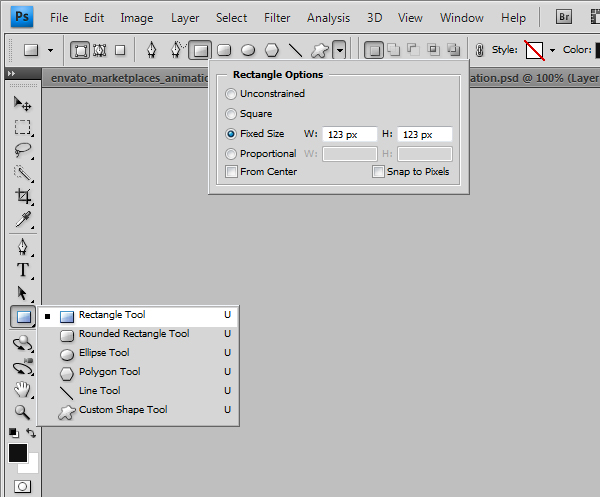
Primero, selecciona la herramienta Rectángulo (U). Después, abre las opciones de Rectángulo en la barra de Opciones para establecer un tamaño fijo de 123 pixeles por 123 pixeles. El color no es importante, solo asegúrate de que lo alineas correctamente. Haz clic dentro del lienzo para crear un cuadrado. Asegúrate de que cubre la capa de Fondo, pero la deja al descubierto en los bordes. He llamado a esta capa "Extra".


Paso 6
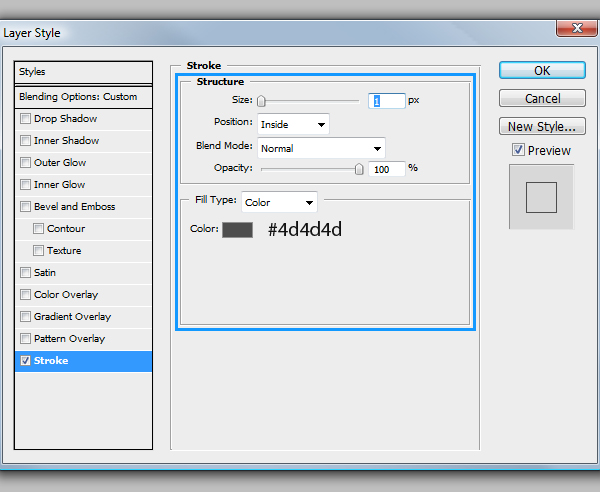
Ahora, es el momento de abrir la ventana de Estilo de capa. Para ello, haz doble clic en la capa Extra. Lo que tenemos que hacer es bajar la Opacidad de Relleno a 0 y darle un trazo interior de 1 pixel con un color gris oscuro (44d4d4d). Echa un vistazo a las imágenes de abajo como referencia.




Paso 7
Como ya hemos dicho, ahora iremos a graphicriver.net para descargar los bonitos archivos de logos prediseñados. Te recomiendo encarecidamente que te registres en graphicriver.net para unirte al Programa de Autor, o simplemente para comprar bonitos gráficos.
Si ya eres miembro, asegúrate de consultar el Programa de Recomendación, en el que puedes recibir una comisión del 30% del primer depósito en efectivo que haga un usuario recomendado. Vendiendo o comprando diferentes gráficos y archivos en capas, podrás ganar dinero o apoyar a otros diseñadores con tu trabajo.
Ahora haz clic en el botón Ganar Dinero en la navegación principal para mostrar la subnavegación. Haz clic en Programa de Referidos y desplázate hacia abajo hasta que puedas ver los Gráficos de Referidos. Puedes elegir entre los diferentes marketplaces y descargar sus logotipos y gráficos en gran calidad. Yo he elegido el logotipo de graphicriver.net, pero puedes elegir el que más te guste. Por favor, asegúrate de leer la Política de derechos de autor para evitar problemas.


Paso 8
Así es como se vera el logotipo dentro de Photoshop. Como habrás notado, cada Pack Gráfico viene con archivos PSD en capas. Lo que haremos ahora, es arrastrar o copiar y pegar el logo a nuestro proyecto de animación.


Paso 9
En este caso, el logotipo encaja perfectamente, pero si es demasiado grande o pequeño, basta con transformarla Como puedes ver en la imagen de abajo, he colocado el logotipo en la parte superior y he añadido un texto adicional en la parte inferior izquierda. Estas son solo algunas cosas que puedes encontrar y comprar en graphicrivernet, Asegúrate de que el logotipo y el texto están en capas separadas. Es importante colocarlos en capas separadas, ya que luego queremos activar o desactivar las capas individuales para crear nuestra animación.


Paso 10
En el siguiente paso, utilizaré Illustrator para crear las ondas, que colocaremos en la parte inferior derecha. Algunos pensaréis, ¿por qué no lo hace dentro de Photoshop? Podría, pero la razón por la que lo hago dentro de Illustrator es porque quiero explicar la diferencia entre Objetos Inteligentes, Pixeles, Trazados y Capas de Forma durante la importación. Si no tienes la oportunidad de usar Illustrator, entonces simplemente coge la Herramienta Pluma dentro de Photoshop, o usa cualquier otra técnica que te guste para crear las bonitas ondas.


Paso 11
Como puedes ver en la imagen de abajo, he cogido la Herramienta Pluma para dibujar dos formas triangulares, pero curvadas. Asegúrate de que no hay ningún borde establecido y el color de la forma es azul.


Paso 12
No queremos dos ondas de colores similares, así que asegúrate de utilizar dos tonos diferentes. Estos son los que yo he utilizado.


Paso 13
Y así es como debe quedar. De momento no importa su tamaño, ya que solo usaremos la parte curva y el resto no se verá. Selecciona ambas formas y cópialas y pégalas o arrástralas a Photoshop.


Paso 14
Photoshop te preguntará al instante cómo quieres pegar el objeta Como ya hemos dicho, puedes elegir entre: Objeto inteligente, Pixeles, Trazado o Capa de forma. Con algunos de ellos obtendrás calidad, mientras que con otros será imposible realizar cambios posteriores, sin pérdida de calidad.
-
Objeto Inteligente: Pega el arte como un Objeto Inteligente Vectorial que puede ser escalado, transformado o movido sin degradar la imagen. Al colocar el arte, sus datos de archivo se incrustan en el documento de Photoshop en una capa separada.
-
Pixeles: Pega el arte como pixeles que pueden ser escalados, transformados o movidos antes de ser rasterizados y colocados en su propia capa en el documento de Photoshop. En cuanto confirmes los cambios, el objeto se rasterizará, lo que supondrá una pérdida de calidad, en caso de que quieras modificarlo posteriormente.
-
Trazado: Pega el arte como una ruta que puede editarse con las herramientas de pluma, la herramienta de selección de ruta o la herramienta de selección directa. La ruta se pega en la capa que está seleccionada en el panel Capas.
-
Capa de forma: Pega el arte como una nueva capa de forma (una capa que contiene un trazado relleno con el color frontal). Esto puede ser útil en algunos casos, pero no lo necesitamos para este proyecto.
Selecciona la opción de Objeto Inteligente y haz clic en Aceptar.


Paso 15
No necesitaremos todo el objeto, así que siéntete libre de cambiar su tamaño y posición como quieras. Yo lo hice como se muestra a continuación.


Paso 16
Ahora, es el momento de crear el genial efecto de brillo que se cierne sobre nuestro logo y las ondas. Es una técnica muy sencilla, pero el resultado es genial. El primer paso es elegir la Herramienta Marco Elíptico con una pluma de 10 pixeles. Estoy utilizando una Pluma de 10 pixeles porque no queremos que tenga bordes afilados, lo que no quedaría bien. Asegúrate de que la selección sigue estando dentro de nuestro lienzo de 125 pixeles por 125 pixeles con suficiente espacio alrededor para rellenarlo con un color brillante. Selecciona la herramienta Cubo de pintura y haz clic dentro de la selección activa.


Paso 17
Como puedes ver, ahora tenemos una elipse brillante, suave y resaltada, que creará un bonito efecto de brillo. Pero una cosa es segura, no se ve bien así. Tenemos que limitar el área resaltada al logotipo, el texto y las ondas.
La forma en que lo hice, es seleccionando los objetos individuales uno tras otro, pulsando Mayúsculas y haciendo clic en las miniaturas de las capas adecuadas para crear una selección rápida de los elementos. Ahora, para obtener la selección, haz clic en la capa ''Resplandor" y elige Añadir máscara de capa.
La máscara de capa oscurecerá y ocultará el área no seleccionada, mientras que el área blanca mostrará el efecto de resplandor en el logotipo, el texto y las ondas. Si el resplandor es demasiado intenso, simplemente ajusta el brillo cambiando su opacidad. Y ya está. Nuestra imagen final está hecha. En el siguiente paso, veremos como animar este diseño.


Paso 18
Normalmente, el panel de animación no está visible, pero puedes abrirlo yendo a Ventana > Animación. Por defecto, el panel de animación se abrirá en la parte inferior.


Paso 19
Este es el aspecto que tendrá por defecto. Es la vista de la línea de tiempo, que no queremos utilizar en este proyecto. En su lugar, trabajaremos en la vista de Fotogramas, donde podremos ver cada fotograma animado dentro del panel de Animación. Para cambiar la vista, haz clic en el pequeño botón del menú desplegable y selecciona Convertir en animación de fotogramas. Las imágenes de abajo te muestran cómo hacerlo.


Paso 20
En Photoshop, utilizas el panel de Animación para crear fotogramas de animación. Cada fotograma representa una configuración de capas. La primera imagen de abajo, te muestra el listado de Fotogramas que he mencionado antes. La segunda imagen, te muestra exactamente cómo configurar tus capas para conseguir la animación final.
Simplemente selecciona el primer Fotograma, activa, desactiva o mueve los elementos como se menciona a continuación y ya está. Trabaja con cada uno de los Fotogramas hasta que tengas seis Fotogramas en el Panel de Animación. En el siguiente paso, crearemos la interpolación, que añadirá fotogramas adicionales para crear nuestros efectos de animación suave o en movimiento.


Paso 21
El primer paso en el proceso de animación es especificar un retardo (el tiempo que se muestra un fotograma) para fotogramas individuales o para múltiples fotogramas en una animación y la interpolación. Como puedes ver, he cambiado el tiempo de retardo de los fotogramas a 0, lo que provocará un cambio brusco entre los fotogramas.
Para que el cambio sea más suave, utilizaremos el Comando Intercalar para añadir o modificar automáticamente una sede de fotogramas entre dos fotogramas existentes. Puedes interpolar con el fotograma anterior o con el siguiente. En este caso, interpolaremos con el fotograma anterior. Al hacer esto, Photoshop creará la apariencia de movimiento y desvanecimiento suave.
Para añadir fotogramas adicionales, haz clic en el Command de Intercalación, introduce un número y pulsa OK.
-
Fotograma 1 - Fotograma 2: Añade dos fotogramas adicionales.
-
Fotograma 2 - Fotograma 3: Añade dos fotogramas adicionales.
-
Fotograma 3 - Fotograma 4: Ninguno.
-
Fotograma 4 - Fotograma 5: Añade cinco fotogramas adicionales.
-
Fotograma 5 - Fotograma 6: No añadas fotogramas adicionales, pero asegúrate de dar al sexto fotograma un retraso de dos segundos, ya que queremos que se quede ahí antes de hacer el bucle de la animación.


Paso 22
Por supuesto, puedes utilizar la opción de reproducción en la parte inferior del Panel de Animación para reproducir la animación, pero nos saltaremos eso y exportaremos la animación como GIF directamente. Guardaremos nuestro proyecto como un archivo GIF para verlo en la web.
Para abrir la ventana Guardar para la web y dispositivos, ve a Archivo > Guardar para la web y dispositivos. Hay muchas opciones diferentes con las que puedes jugar, pero para este proyecto podemos utilizar una configuración predefinida. Asegúrate de elegir GIF como tipo de archivo de salida, juega con los ajustes y pulsa guardar. Dale un nombre a tu GIF y guárdalo en el directorio que quieras. ¡Y ya está!


Conclusión
Espero que todos los que estéis leyendo este tutorial, utilicéis los consejos y trucos para crear vuestras propias imágenes animadas dentro de Photoshop. Lo mejor es subirlas después a Graphic River para que los demás las vean y las compren.
Desgraciadamente, todavía no hay muchos GIF o imágenes animadas en Graphic River, ¡así que tu trabajo es cambiar esol Asegúrate de registrarte en GraphicRiver y subir tus diseños. Eso es todo por ahora y espero que este tutorial te haya sido útil e informativo. No dudes en dejar un comentado. Intentaré responder a tus preguntas, ¡Gracias!
 By
By



