

German (Deutsch) translation by Tatsiana Bochkareva (you can also view the original English article)
In diesem Tutorial arbeiten wir mit der Photoshop-Animationsfunktion, um ein schönes animiertes GIF zu erstellen. Ich bin sicher, dass Sie alle die Anzeigen auf der rechten Seite bereits bemerkt haben. Für einige von euch sind sie nervig, andere klicken sogar darauf, weshalb sie da sind. Ich persönlich denke, es gibt nichts gegen sie zu sagen, deshalb habe ich mir überlegt, warum man nicht eine schöne 125 x 125 Pixel große Anzeige erstellt, um zu demonstrieren, wie einfach es ist, schöne Animationen in Photoshop zu erstellen.
Alles, was wir tun müssen, ist, Photoshop zu öffnen, unser endgültiges Bild zu erstellen und es so zu animieren, wie es die einzelnen Elemente verschieben soll, um den endgültigen Effekt zu erzielen. Außerdem besuchen wir die wunderschöne GraphicRiver-Website, auf der wir das Logo herunterladen, mit dem wir unser GIF erstellen.
Letzte GIF-Vorschau
Schauen Sie sich das animierte GIF an, das wir unten erstellen werden.

Schritt 1
Öffnen Sie zunächst Photoshop und erstellen Sie ein neues Dokument mit 125 x 125 Pixel. In unserem Fall sind eine Auflösung von 72 Pixel/Zoll und der RGB-Farbmodus mit weißem Hintergrund ausreichend, da wir ihn im Web verwenden werden.


Schritt 2
Entsperren Sie nun die Hintergrundebene, nennen Sie sie "BG" für Hintergrund und wählen Sie das Füllwerkzeug (G). Anstatt das satte Schwarz (#000000) als Hintergrund zu verwenden, verwende ich das etwas hellere #111111 Schwarz, das besser aussieht. Klicken Sie, um die Ebene zu füllen.


Schritt 3
Farbverläufe in Designs, Layouts oder Bildern sind sehr beliebt und geben Ihrem Endprodukt einen zusätzlichen Blick. Deshalb wählen wir jetzt das Verlaufswerkzeug (G). Wählen Sie den radialen Verlauf aus der Optionsleiste und stellen Sie sicher, dass der Verlauf von weiß nach transparent wechselt. Die folgenden Bilder zeigen Ihnen, wie es geht.


Schritt 4
Nachdem Sie den Radialverlauf ausgewählt haben, der von Weiß zu Transparent wechselt, ist es Zeit zu arbeiten. Legen Sie Ihre Maus in die Mitte, klicken und halten Sie sie und ziehen Sie sie nach rechts. Drücken Sie beim Ziehen die Umschalttaste, um eine gerade Linie und eine bessere Kontrolle zu erzielen. Das Bild unten zeigt Ihnen, wie es danach aussehen soll. Stellen Sie sicher, dass Sie dieser Ebene einen Namen wie "Gradient" geben und mit ihrer Deckkraft spielen, um ein glatteres Aussehen zu erzielen.


Schritt 5
Sie haben es vielleicht nicht bemerkt, aber unser endgültiges Bild enthält einen schönen dunkelgrauen Ein-Pixel-Rand, der das Logo und den Text hervorhebt, die wir später hinzufügen werden. Es gibt mehrere Möglichkeiten, diesen Rahmen zu erstellen, aber in diesem Tutorial habe ich Folgendes getan:
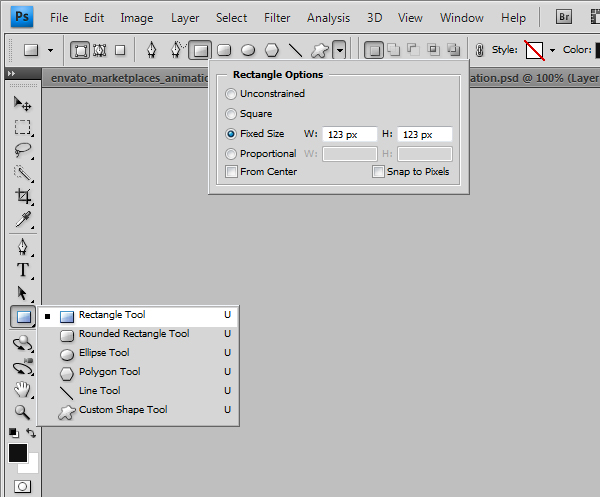
Wähle zuerst das Rechteck-Werkzeug (U) aus. Öffnen Sie anschließend die Rechteckoptionen in der Optionsleiste, um eine feste Größe von 123 x 123 Pixel festzulegen. Die Farbe ist nicht wichtig, stellen Sie nur sicher, dass Sie sie richtig ausrichten. Klicken Sie in die Leinwand, um ein Quadrat zu erstellen. Stellen Sie sicher, dass es die Hintergrundebene bedeckt, aber an den Rändern sichtbar wird. Ich habe diese Ebene "Extra" genannt.


Schritt 6
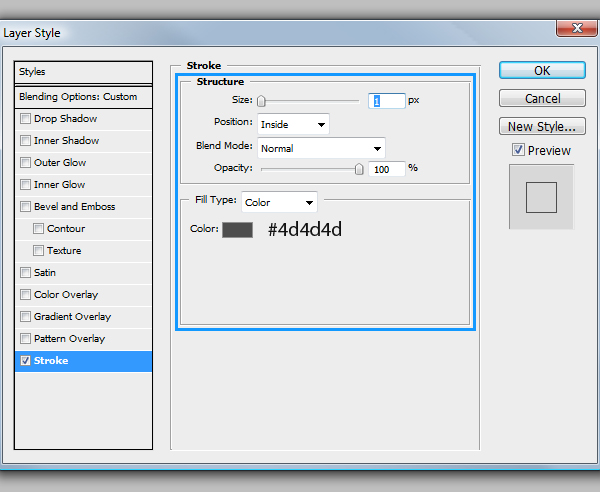
Jetzt ist es Zeit, das Fenster "Ebenenstil" zu öffnen. Doppelklicken Sie dazu auf die zusätzliche Ebene. Was wir tun müssen, ist, die Füllopazität auf 0 zu senken und ihr einen inneren 1-Pixel-Strich mit einer dunkelgrauen Farbe (#4d4d4d) zu geben. Schauen Sie sich die Bilder unten als Referenz an.




Schritt 7
Wie bereits erwähnt, springen wir jetzt zu graphicriver.net, um die schönen vorgefertigten Logo-Dateien herunterzuladen. Ich empfehle dringend, sich bei graphicriver.net anzumelden, um am Autorenprogramm teilzunehmen, oder einfach nur schöne Grafiken zu kaufen.
Wenn Sie bereits Mitglied sind, lesen Sie unbedingt das Empfehlungsprogramm, bei dem Sie eine Provision von 30% von der ersten Bareinzahlung erhalten, die ein empfohlener Benutzer tätigt! Durch den Verkauf oder Kauf verschiedener Grafiken und geschichteter Dateien können Sie entweder Geld verdienen oder andere Designer bei Ihrer Arbeit unterstützen.
Klicken Sie nun in der Hauptnavigation auf die Schaltfläche Geld verdienen, um die Unternavigation anzuzeigen. Klicken Sie auf Empfehlungsprogramm und scrollen Sie nach unten, bis Sie die Empfehlungsgrafiken sehen. Sie können zwischen den verschiedenen Marktplätzen wählen und deren Logos und Grafiken in hoher Qualität herunterladen. Ich habe das graphicriver.net-Logo gewählt, aber ab diesem Punkt können Sie das auswählen, das Ihnen am besten gefällt. Bitte lesen Sie die Copyright-Richtlinien, um Probleme zu vermeiden.


Schritt 8
So sieht das Logo in Photoshop aus. Wie Sie bemerkt haben, enthält jedes Grafikpaket mehrschichtige PSD-Dateien. Was wir jetzt tun werden, ist das Logo zu ziehen oder zu kopieren und in unser Animationsprojekt einzufügen.


Schritt 9
In diesem Fall passt das Logo perfekt, aber sollte es zu groß oder zu klein sein, transformieren Sie es einfach. Wie Sie im Bild unten sehen können, habe ich das Logo oben platziert und unten links zusätzlichen Text hinzugefügt. Dies sind nur einige Dinge, die Sie auf graphicriver.net finden und kaufen können. Stellen Sie sicher, dass sich Logo und Text auf separaten Ebenen befinden. Es ist wichtig, sie auf separaten Ebenen zu platzieren, da wir später einzelne Ebenen ein- oder ausschalten möchten, um unsere Animation zu erstellen.


Schritt 10
Im nächsten Schritt werde ich Illustrator verwenden, um die Wellen zu erstellen, die wir unten rechts platzieren. Einige von Ihnen denken vielleicht: Warum macht er das nicht einfach in Photoshop? Ich könnte, aber der Grund, warum ich dies in Illustrator mache, ist, dass ich den Unterschied zwischen intelligenten Objekten, Pixeln, Pfaden und Formebenen beim Importieren erklären möchte. Wenn Sie nicht die Möglichkeit haben, Illustrator zu verwenden, greifen Sie einfach zum Stiftwerkzeug in Photoshop oder verwenden Sie eine andere Technik, um die schönen Wellen zu erstellen.


Schritt 11
Wie Sie im Bild unten sehen können, habe ich das Stiftwerkzeug genommen, um zwei dreieckige, aber gekrümmte Formen zu zeichnen. Stellen Sie sicher, dass kein Rand festgelegt ist und die Formfarbe blau ist.


Schritt 12
Wir wollen keine zwei farbigen Wellen, also stellen Sie sicher, dass Sie zwei verschiedene Töne verwenden. Dies sind die, die ich benutzt habe.


Schritt 13
Und so sollte es aussehen. Es spielt keine Rolle, wie groß es im Moment ist, da wir nur den gekrümmten Teil verwenden und der Rest außer Sichtweite ist. Wählen Sie beide Formen aus und kopieren Sie sie und fügen Sie sie ein oder ziehen Sie sie in Photoshop.


Schritt 14
Photoshop fragt Sie sofort, wie Sie das Objekt einfügen möchten. Wie bereits erwähnt, können Sie zwischen Smart Object, Pixels, Path oder Shape Layer wählen. Einige von ihnen erhalten Qualität, während andere spätere Änderungen - ohne Qualitätsverlust - unmöglich machen.
-
Intelligentes Objekt: Fügt die Grafik als intelligentes Vektorobjekt ein, das skaliert, transformiert oder verschoben werden kann, ohne das Bild zu beeinträchtigen. Beim Platzieren der Grafik werden die Dateidaten auf einer separaten Ebene in das Photoshop-Dokument eingebettet.
-
Pixel: Fügt die Grafik als Pixel ein, die skaliert, transformiert oder verschoben werden können, bevor sie gerastert und auf einer eigenen Ebene im Photoshop-Dokument platziert wird. Sobald Sie die Änderungen bestätigen, wird das Objekt gerastert, was zu Qualitätsverlusten führt, falls Sie es zu einem späteren Zeitpunkt ändern möchten.
-
Pfad: Fügt die Grafik als Pfad ein, der mit den Stiftwerkzeugen, dem Pfadauswahlwerkzeug oder dem Direktauswahlwerkzeug bearbeitet werden kann. Der Pfad wird in die Ebene eingefügt, die im Ebenenbedienfeld ausgewählt wurde.
-
Formebene: Fügt die Grafik als neue Formebene ein (eine Ebene, die einen Pfad enthält, der mit der Vordergrundfarbe gefüllt ist). Dies kann in einigen Fällen nützlich sein, aber wir brauchen dies für dieses Projekt nicht.
Wählen Sie die Option Smart Object und klicken Sie auf OK.


Schritt 15
Wir benötigen nicht das gesamte Objekt. Sie können also die Größe ändern und es so positionieren, wie Sie möchten. Ich habe es wie unten gezeigt gemacht.


Schritt 16
Jetzt ist es Zeit, den coolen Glanz-Effekt zu erzeugen, der über unserem Logo und unseren Wellen schwebt. Es ist eine sehr einfache Technik, aber das Ergebnis ist cool. Der erste Schritt ist die Auswahl des elliptischen Auswahlwerkzeugs mit einer 10-Pixel-Feder. Ich verwende eine Feder mit 10 Pixeln, weil wir nicht wollen, dass sie scharfkantig ist, was definitiv nicht gut aussehen würde. Stellen Sie sicher, dass sich die Auswahl immer noch innerhalb unserer 125 x 125 Pixel großen Leinwand befindet und genügend Platz um sie herum vorhanden ist, um mit einer hellen Farbe gefüllt zu werden. Wählen Sie das Farbeimer-Werkzeug und klicken Sie in die aktive Auswahl.


Schritt 17
Wie Sie sehen können, haben wir jetzt eine helle, glatte und hervorgehobene Ellipse, die den schönen Glüheffekt aufbaut. Aber eines ist sicher, so sieht es nicht gut aus. Wir müssen den hervorgehobenen Bereich auf das Logo, den Text und die Wellen beschränken.
So habe ich es gemacht, indem ich die einzelnen Objekte nacheinander ausgewählt habe, indem ich bei gedrückter Umschalttaste auf die richtigen Miniaturansichten der Ebene geklickt habe, um eine schnelle Auswahl der Elemente zu erstellen. Erhalten Sie nun die Auswahl, klicken Sie auf die Ebene "Glow" und wählen Sie Ebenenmaske hinzufügen.
Die Ebenenmaske verdunkelt und blendet den nicht ausgewählten Bereich aus, während der weiße Bereich den Glüheffekt auf Logo, Text und Wellen anzeigt. Sollte das Leuchten zu intensiv sein, passen Sie einfach die Helligkeit an, indem Sie die Deckkraft ändern. Das ist es. Unser endgültiges Bild ist fertig. Im nächsten Schritt sehen wir uns an, wie dieses Design animiert wird.


Schritt 18
Normalerweise ist das Animationsfenster nicht sichtbar, aber Sie können es öffnen, indem Sie zu Fenster > Animation gehen. Standardmäßig wird das Animationsfenster unten geöffnet.


Schritt 19
So sieht es standardmäßig aus. Es ist die Zeitleistenansicht, die wir in diesem Projekt nicht verwenden möchten. Stattdessen arbeiten wir in der Rahmenansicht, in der wir jeden animierten Rahmen sehen können, der im Animationsfenster aufgelistet ist. Um die Ansicht zu ändern, klicken Sie auf die kleine Flyout-Menüschaltfläche und wählen Sie In Rahmenanimation konvertieren. Die folgenden Bilder zeigen Ihnen, wie es geht.


Schritt 20
In Photoshop verwenden Sie das Animationsbedienfeld, um Animationsrahmen zu erstellen. Jeder Frame repräsentiert eine Konfiguration von Ebenen. Das erste Bild unten zeigt Ihnen die oben erwähnte Frame-Liste. Das zweite Bild zeigt Ihnen genau, wie Sie Ihre Ebenen konfigurieren, um die endgültige Animation zu erzielen.
Wählen Sie einfach den ersten Frame aus, schalten Sie die Elemente ein, aus oder verschieben Sie sie wie unten beschrieben, und fertig. Arbeiten Sie jeden Frame nach dem anderen ab, bis im Animationsfenster sechs Frames aufgelistet sind. Im nächsten Schritt erstellen wir das Tweening, das zusätzliche Frames hinzufügt, um ein sanftes Einblenden oder Verschieben von Animationseffekten zu erzielen.


Schritt 21
Der erste Schritt im Animationsprozess besteht darin, eine Verzögerung (die Zeit, zu der ein Frame angezeigt wird) für einzelne Frames oder für mehrere Frames in einer Animation und dem Tween anzugeben. Wie Sie sehen können, habe ich die Frame-Verzögerungszeit auf 0 geändert, was zu einem abrupten Wechsel zwischen den Frames führt.
Um den Wechsel reibungsloser zu gestalten, verwenden wir den Befehl Tween, um automatisch eine Reihe von Frames zwischen zwei vorhandenen Frames hinzuzufügen oder zu ändern. Sie können entweder mit dem vorherigen oder dem nächsten Frame wechseln. In diesem Fall werden wir mit dem vorherigen Frame tween. Auf diese Weise erzeugt Photoshop das Erscheinungsbild von Bewegung und sanftem Überblenden.
Um weitere Frames hinzuzufügen, klicken Sie auf den Befehl Tween, geben Sie eine Zahl ein und klicken Sie auf OK.
-
Bild 1 - Bild 2: Fügen Sie zwei zusätzliche Bilder hinzu.
-
Bild 2 - Bild 3: Fügen Sie zwei zusätzliche Bilder hinzu.
-
Bild 3 - Bild 4: Keine.
-
Bild 4 - Bild 5: Fügen Sie fünf zusätzliche Bilder hinzu.
-
Bild 5 - Bild 6: Fügen Sie keine zusätzlichen Bilder hinzu, aber stellen Sie sicher, dass Sie dem sechsten Bild eine Verzögerung von zwei Sekunden geben, da es dort bleiben soll, bevor die Animation wiederholt wird.


Schritt 22
Sie können natürlich die Wiedergabeoption unten im Animationsfenster verwenden, um die Animation abzuspielen, aber wir überspringen dies und exportieren die Animation direkt als GIF. Wir speichern unser Projekt als GIF-Datei zur Anzeige im Web.
Um das Fenster Für Web & Geräte speichern zu öffnen, gehen Sie zu Datei > Für Web & Geräte speichern. Es gibt viele verschiedene Optionen, mit denen Sie spielen können, aber für dieses Projekt können wir eine vordefinierte Einstellung verwenden. Stellen Sie sicher, dass Sie GIF als Ausgabedateityp auswählen, mit den Einstellungen spielen und auf Speichern klicken. Geben Sie Ihrem GIF einen Namen und speichern Sie es in einem gewünschten Verzeichnis. Das ist es!


Abschluss
Ich hoffe, dass Sie alle, die dieses Tutorial lesen, die Tipps und Tricks verwenden, um Ihre eigenen animierten Bilder in Photoshop zu erstellen. Am besten laden Sie sie später auf Graphic River hoch, damit die anderen sie sehen und kaufen können.
Leider gibt es auf Graphic River noch nicht viele GIFs oder animierte Bilder. Ihre Aufgabe ist es also, dies zu ändern! Stellen Sie sicher, dass Sie sich bei GraphicRiver anmelden und Ihre Designs hochladen. Das war's fürs Erste und ich hoffe, dieses Tutorial war nützlich für Sie und informativ. Fühlen Sie sich frei, einen Kommentar zu hinterlassen. Ich werde versuchen, Ihre Fragen zu beantworten, falls es welche geben sollte. Vielen Dank!
 By
By



