


Spanish (Español) translation by Javier Salesi (you can also view the original English article)


Bienvenido a nuestra serie Photoshop en 60 segundos, en la que puedes aprender una habilidad, característica o técnica de Photoshop ¡en solo un minuto!
Photoshop en 60 segundos: Filtro de Instagram
¿Alguna vez te preguntaste cómo crear un filtro de Instagram en Photoshop tú mismo? Bueno, con unos simples ajustes puedes lograr un genial efecto fotográfico como tu aplicación favorita en Adobe Photoshop. Y en este breve tutorial, te mostraré cómo crear acción Photoshop que recrea el famoso filtro Hudson para cualquier proyecto futuro.
Síguenos en nuestro canal de Envato Tuts+ en YouTube:
Cómo crear un filtro de Instagram en Photoshop
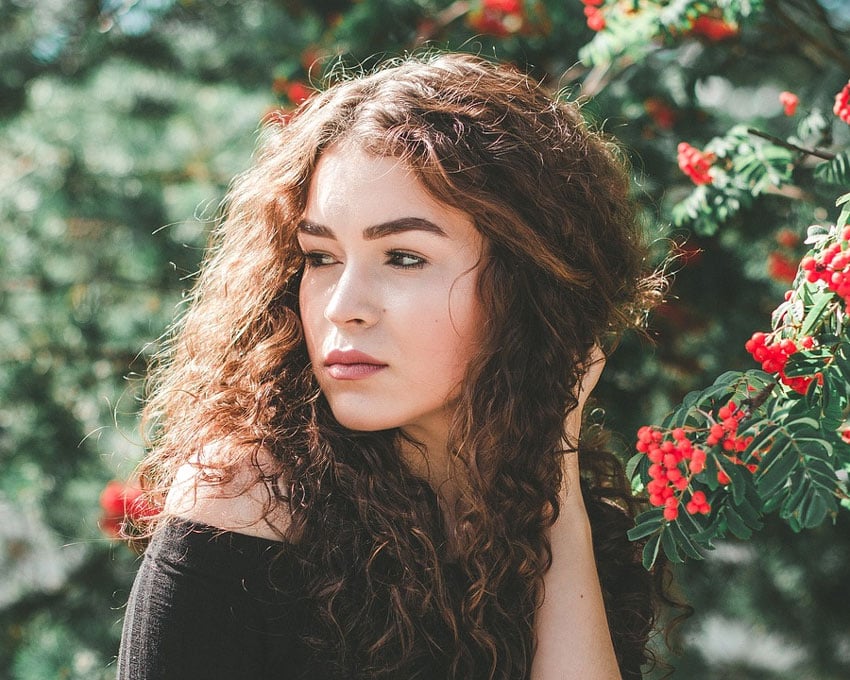
Abre tu foto en Photoshop. Usaré esta fotografía de stock de mujer.


Comienza con la acción Photoshop. Aplica Ventana > Acciones para que aparezca la paleta Acciones. Haz clic en el ícono de la carpeta para crear un Grupo nuevo. Nombra el grupo "Instagram" y luego selecciona Nueva acción y nómbrala "Hudson". Una vez que pulses Grabar, la acción automáticamente grabará tus pasos.


Posteriormente aplica Capa > Nueva capa de ajuste > Consulta de colores. Establece los parámetros para el Archivo 3D LUT en Fuji F125 Kodak 2395 y luego establece el Modo de fusión de la capa en Luminosidad.


Ahora crea una Nueva capa y Rellénala con un color amarillo pálido #fef3d5 usando la herramienta Bote de pintura (G). Establece esta capa en Dividir.


Finaliza con una viñeta. Rellena una Nueva capa con negro. Usa la herramienta Marco elíptico (M) para crear un círculo grande, y luego pulsa Suprimir para eliminar el centro. Ahora aplica Filtro > Desenfocar > Desenfoque gaussiano y desenfoca los bordes con un Radio de 65 px. Disminuye la Opacidad final en 40%.
Cuando termines, pulsa el botón Detener en la paleta Acciones para usar esta nueva acción Photoshop para otras fotos.


Aquí está el efecto final.


¿Quieres ver esto en acción? ¡Checa este breve video para ver esta lección en la práctica!
5 acciones Photoshop inspiradas en Instagram
¿Quieres crear rápidamente fabulosos efectos inspirados en Instagram con Photoshop? Consulta estas acciones Photoshop premium de GraphicRiver y Envato Elements.
Acción Photoshop - Crear filtro Instagram
¡Logra la apariencia de tus filtros favoritos con estas formidables acciones! En esta descarga se incluyen 47 acciones de Photoshop inspiradas en Instagram que son extremadamente fáciles de editar. Solo aplica cualquier filtro Photoshop a tu foto y usa las adicionales acciones de flujo de trabajo para más opciones.


22 populares filtros Instagram de Photoshop
Este fantástico paquete de acciones de Photoshop incluye 22 de los más populares filtros que Instagram tiene para ofrecer. Obtén acceso a maravillosos efectos como Mayfair, Clarendon y más para una sencilla edición fotográfica no destructiva.


Filtro de Instagram de Photoshop para redimensionar fotos
Redimensionar tus fotos para Instagram puede ser complicado. Facilita el proceso con esta acción de Photoshop. La descarga incluye un archivo de acción con un tutorial de cinco pasos que es fácil de seguir. Pasa tus fotos a Instagram fácilmente con esta asombrosa acción.


Filtro Photoshop para ceniza
Crea una acción Photoshop para hermosos efectos fotográficos inspirados en un elegante tono ceniza carbón. Este filtro Photoshop presenta dos acciones separadas con muchas variaciones para intensidad y color. ¡Obtén acceso a acciones gratis de enfoque y ruido incluidas en esta descarga!


Filtro Photoshop Chocolate
O prueba diferentes sabores de deliciosos efectos fotográficos de chocolate con esta colección de acciones premium. Se incluyen en la descarga ocho elegantes efectos retro que funcionan con una amplia gama de fotos.


¿60 segundos?
Esta es parte de una serie de breves videotutoriales en Envato Tuts+ en la que presentamos una variedad de temas, todo en 60 segundos, suficiente para abrirte el apetito. Déjanos saber en la sección de comentarios lo que piensas de este video y qué más te gustaría ver explicado ¡en 60 segundos!
 By
By



