

German (Deutsch) translation by Valentina (you can also view the original English article)

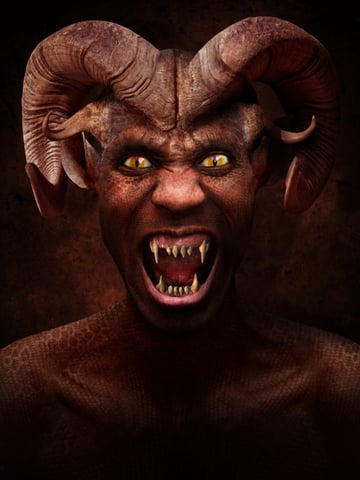
Fabelwesen sind seit jeher Teil der Legende und Folklore. Diese imaginären Kreaturen sind oft Hybriden oder eine Kombination aus zwei oder mehr Tieren wie einem Zentauren (Mensch und Pferd) oder einem Minotaurus (Mensch und Stier).
In diesem Tutorial lassen wir uns von diesen fantastischen Kreaturen inspirieren und verwandeln ein Porträt in ein schreckliches gehörntes Tier. Sie werden entdecken, wie Sie die tierische und menschliche Anatomie mischen und dann überzeugende Hautstrukturen hinzufügen, um den Effekt wirklich zu erzielen. Lassen Sie uns anfangen…
Ressourcen
Ich habe einige Dateien im Ordner "Quelle" bereitgestellt, aber Sie benötigen auch die folgenden Ressourcen.
- Modell
- Älterer Herr
- Widder
- Rino
- Ochse
- Krokodil eins von doc
- Krokodil zwei
- Die große Version dieses Leguans
- Die große Version dieser Katze
Nicht alle diese Bilder sind kostenlos, aber hier finden Sie eine Fülle kostenloser Webressourcen, wenn Sie Ihre eigenen Quellen beziehen möchten.
Bevor wir anfangen
Jedes Bild beginnt sein Leben als Konzept, bevor es realisiert werden kann. Bevor wir beginnen, möchte ich Ihnen zeigen, wie ich mich einem typischen Illustrationsauftrag nähere. Wenn Sie gewerblich arbeiten, werden Sie wahrscheinlich beauftragt, weil Ihr Stil zum Auftag passt. Abhängig von Ihrer Arbeitsbeziehung ist manchmal nur eine E-Mail oder ein Anruf ausreichend, bevor Sie mit der Arbeit beginnen.
Einige Kunden oder Art Direktoren fordern möglicherweise ein vorläufiges grobes Konzept zur Genehmigung an. Hier müssen Sie Ihr Urteil darüber abgeben, was Sie tun müssen, um stundenlang Elemente zusammenzusetzen, die möglicherweise abgelehnt werden. Zu diesem Zeitpunkt war ich unentschlossen, wie ich mich den Zähnen nähern sollte, da es schwierig war, geeignete Bilder zu finden. Erst später entschied ich mich für ein 3D-Rendering.


Schritt 1
Öffnen Sie das Modellbild. Stellen Sie das Zeichenstift-Werkzeug (P) auf "Pfade" und zeichnen Sie einen geschlossenen Pfad um Kopf und Schultern des Modells, ausgenommen die Haare.
Denken Sie daran, dass Sie Ihren Pfad jederzeit optimieren können, indem Sie die Befehlstaste gedrückt halten, um auf das Direktauswahl-Werkzeug (A) zuzugreifen und die einzelnen Richtungs-/Ankerpunkte nach Bedarf anzupassen.
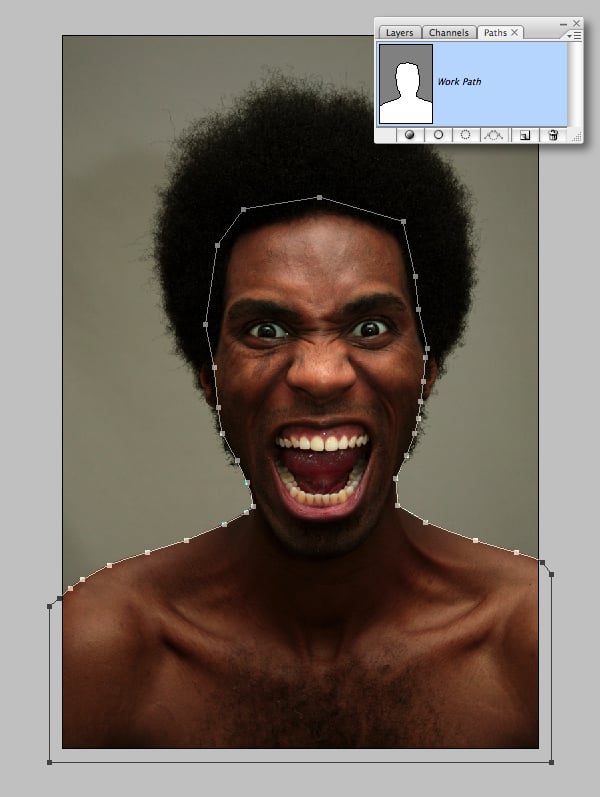

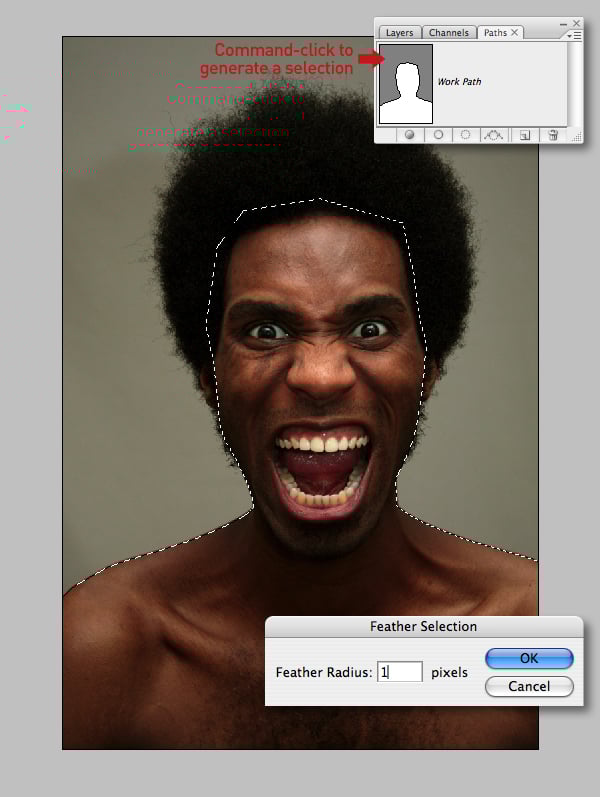
Wenn Sie fertig sind, klicken Sie bei gedrückter Befehlstaste auf die Miniaturansicht Ihres Pfads, um eine Auswahl zu generieren. Drücken Sie anschließend Option + Befehl + D, geben Sie einen Federradius von 1 Pixel ein und kopieren Sie ihn in die Zwischenablage.
Schritt 2
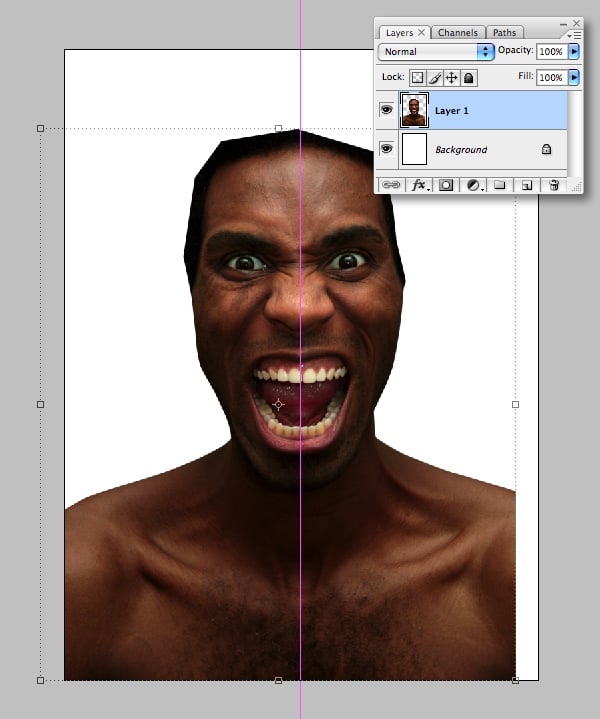
Erstellen Sie ein neues Porträtdokument 24 cm x 32 cm. Stellen Sie die Auflösung auf 300 dpi, den Farbmodus auf RGB und den Hintergrundinhalt auf Weiß ein.


Fügen Sie Ihre Auswahl als neue Ebene ein, drücken Sie dann Befehlstaste + T, ändern Sie die Größe und positionieren Sie sie in einer zentralen Hilfslinie. Mach dir keine Sorgen um die Lücke auf der rechten Seite - wir werden das als nächstes beheben.
Schritt 3
Treffen Sie eine rechteckige Auswahl von der linken Schulter aus und drücken Sie dann Befehlstaste + J, um als neue Ebene zu schweben. Gehen Sie zu Bearbeiten > Transformieren > Horizontal spiegeln und positionieren Sie es wie gezeigt. Ignorieren Sie den kleinen weißen Bereich unten. Wir werden ihn später klonen.
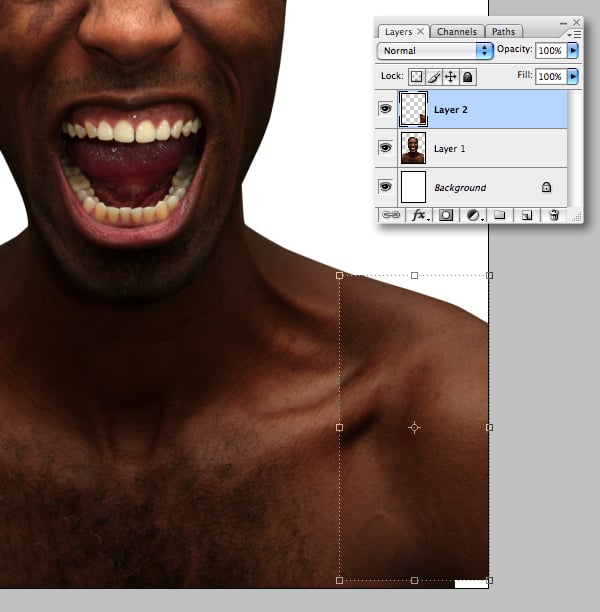
Verwenden Sie nun einen großen Radiergummi mit weichen Kanten (E), um die oberste Schicht wie angegeben vorsichtig zu mischen.

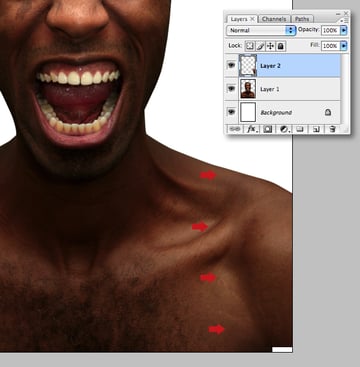
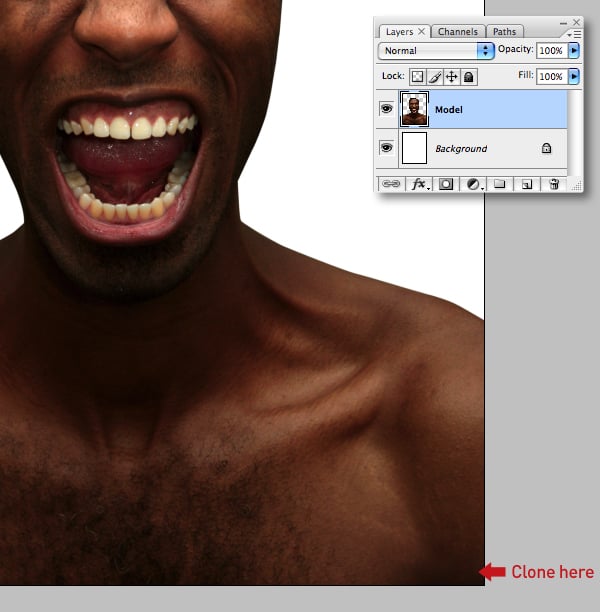
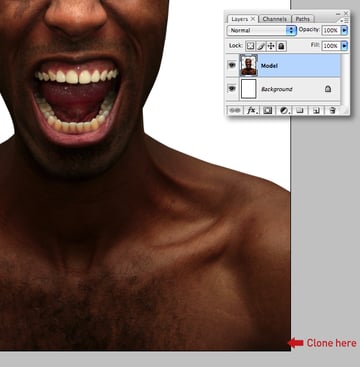
Stellen Sie das Klonwerkzeug (S) auf Aktuelle Ebene und füllen Sie die weiße Lücke unten mit einem mittelgroßen Pinsel mit weichen Kanten. Nennen Sie nun die Ebene "Modell".
Schritt 4
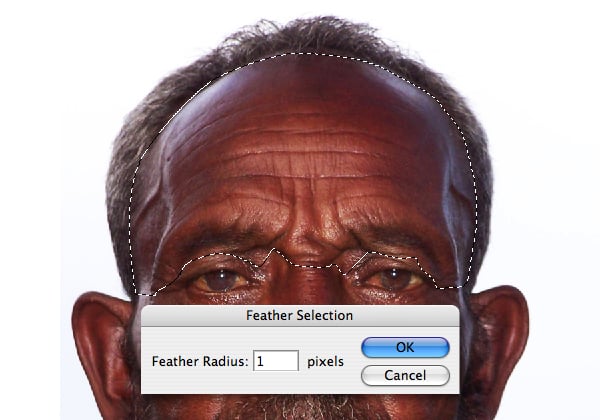
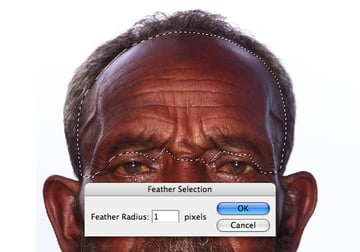
Öffnen Sie das Bild eines älteren Mannes und zeichnen Sie einen ziemlich lockeren Pfad, der die Augenbrauen und die Stirn umfasst. Erstellen Sie eine pfadbasierte Auswahl, Feder um 1 Pixel und Kopieren.
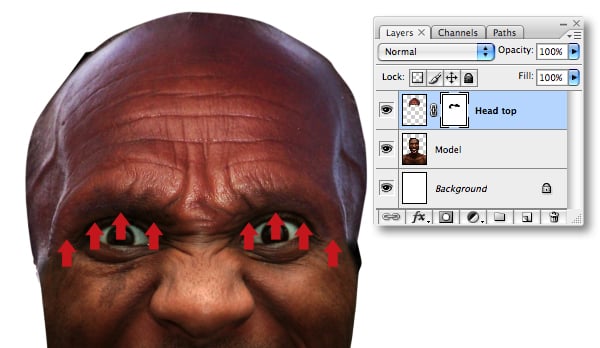
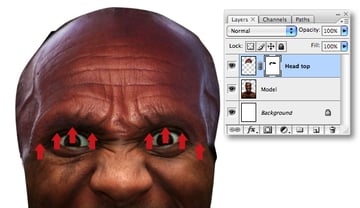
Fügen Sie die Auswahl als neue Ebene in Ihre Arbeitsdatei ein, ändern Sie die Größe und beschriften Sie sie mit „Kopf oben“. Fügen Sie eine Ebenenmaske hinzu, greifen Sie zum Pinsel-Werkzeug (B) und mischen Sie die Augenbrauen mit einem schwarzen Pinsel mit weichen Kanten in die darunter liegende Ebene.
Schritt 5
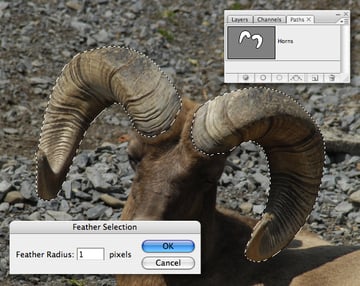
Öffnen Sie das Widder-Bild. Zeichnen Sie einen Pfad um beide Hörner, wählen Sie Feder und Kopieren.
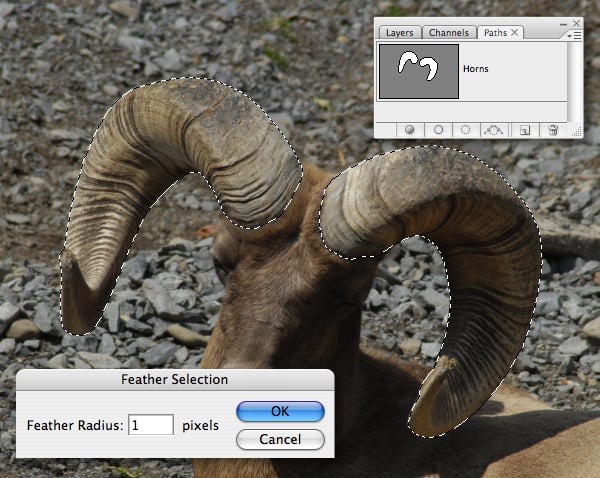
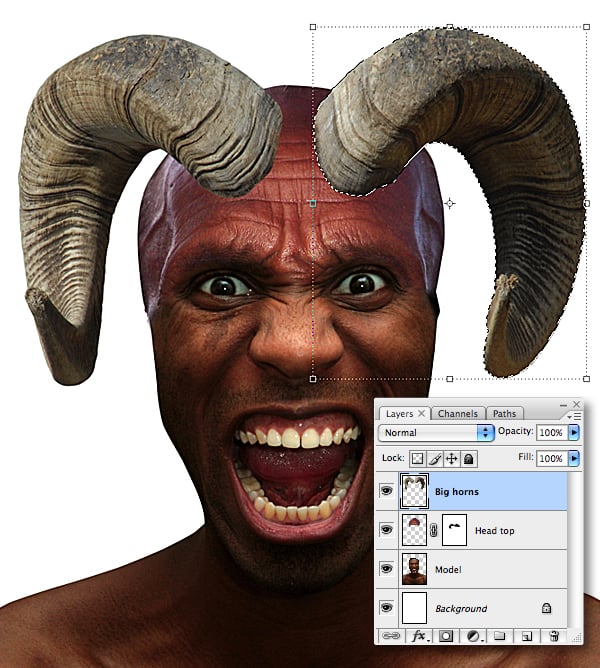
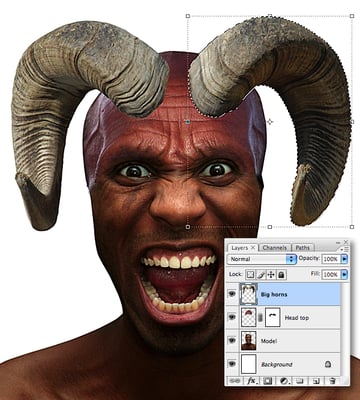
Fügen Sie eine neue Ebene ein und nennen Sie sie "Große Hörner". Ändern Sie die Größe und transformieren Sie sie, indem Sie sie über die Stirn drehen. Ziehen Sie nun eine rechteckige Auswahl mit dem Auswahlrechteck (M), um das rechte Horn abzudecken. Wählen Sie als Nächstes das Verschieben-Werkzeug (M) aus und bewegen Sie die Pfeile auf Ihrer Tastatur nach rechts, um den Abstand zwischen ihnen zu vergrößern.
Schritt 6
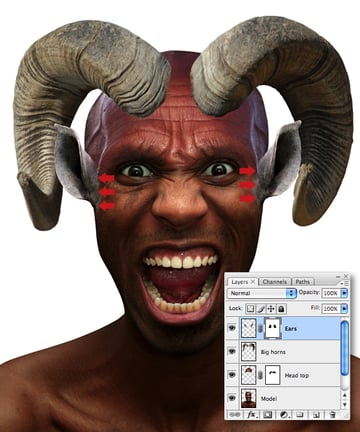
Öffnen Sie das Nashornbild. Zoomen Sie hinein und isolieren Sie das Ohr mithilfe eines Pfads. Laden Sie den Pfad als Auswahl, Feder und Kopieren.
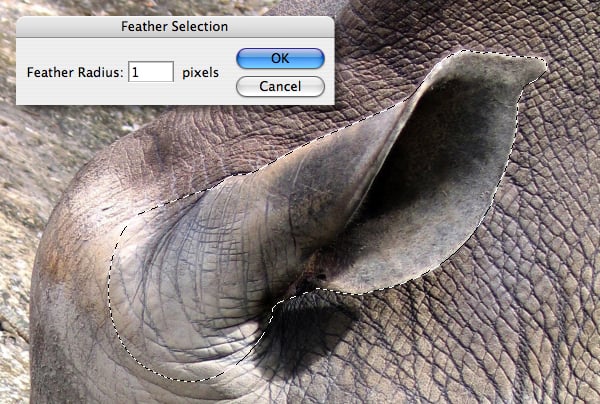
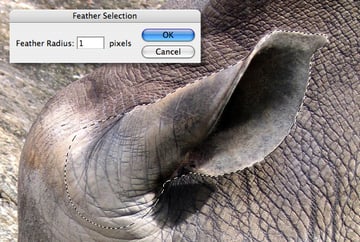
Als neue Ebene einfügen, dann die Größe ändern, drehen und nach links positionieren. Dupliziere die Ebene und drehe sie dann horizontal für das rechte Ohr. Menschliche Ohren richten sich im Allgemeinen nach den Augen aus, aber da es sich bei dieser Kreatur um eine Hybride handelt, werden wir sie höher positionieren, um die Hörner zu überlappen. Wenn Sie mit ihrer Positionierung zufrieden sind, zielen Sie auf die obere Ebene und drücken Sie Befehlstaste + E, um nach unten zusammenzuführen. Nennen Sie die resultierende Ebene "Ohren".
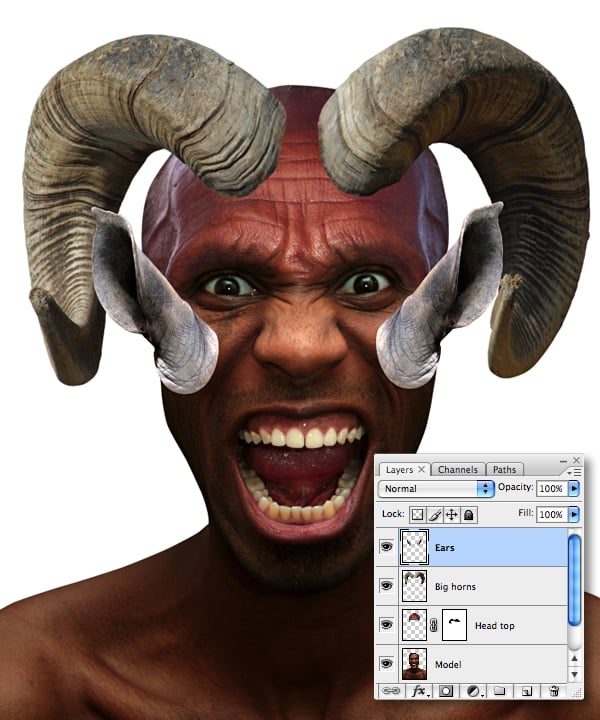
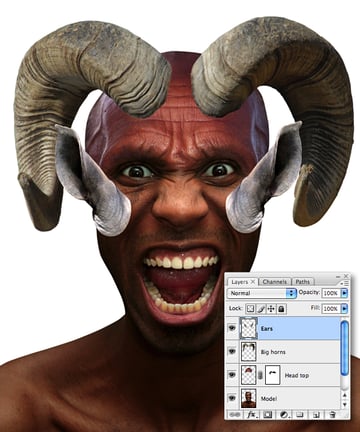
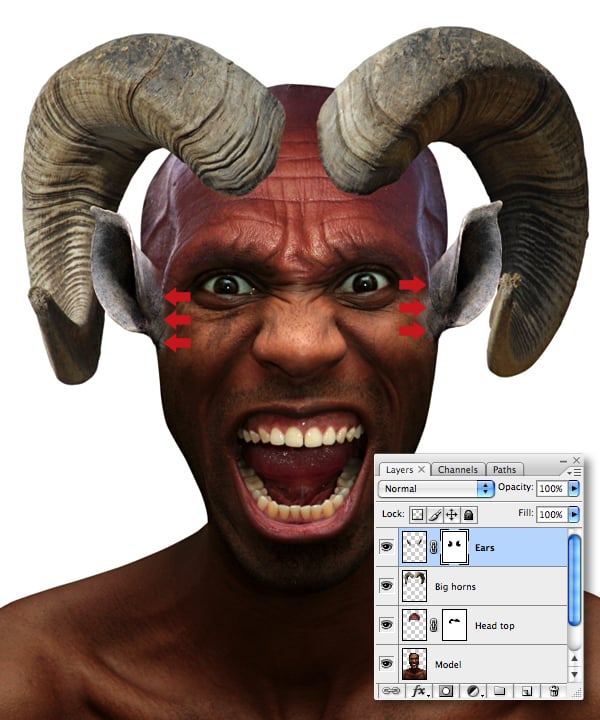
Fügen Sie eine Maske hinzu und mischen Sie dann beide Ohren mit einer Auswahl harter und weicher Pinsel mit unterschiedlichen Trübungen in die Wangen der Kreatur.
Schritt 7
Öffnen Sie das Ochsenbild und isolieren Sie jedes Horn auf einem separaten Pfad. Laden Sie das linke Horn als Auswahl, Feder und Kopie.

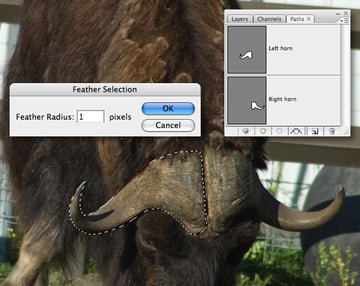
Als neue Ebene einfügen, dann die Größe ändern, drehen und über der linken Schläfe positionieren.
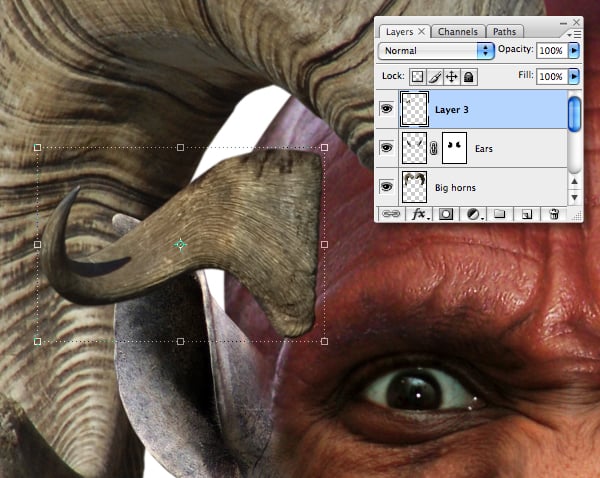
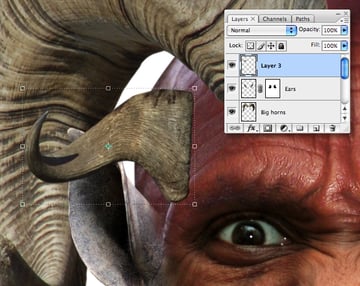
Fügen Sie das rechte Horn hinzu, positionieren Sie es und führen Sie es dann zusammen. Füge eine Maske hinzu und verwende dieselbe Technik wie die Ohren, um sie in die Schläfen der Kreatur zu mischen. Nennen Sie diese Schicht "Kleine Hörner".
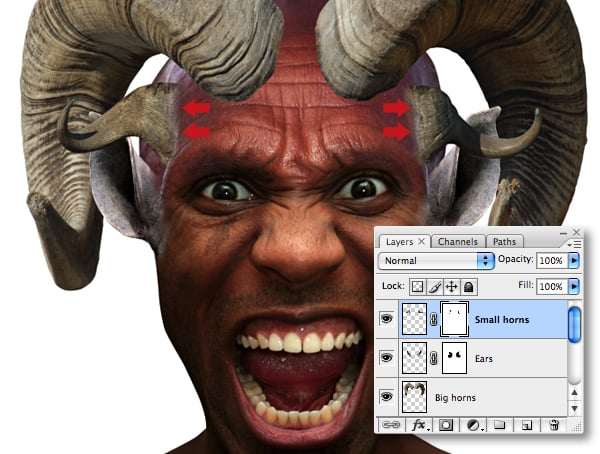
Schritt 8
Besuchen Sie das Ochsenbild erneut und wählen Sie mit dem Lasso-Werkzeug (L) die zentrale Hornwurzel grob aus. Kopieren > Als neue Ebene über den "Großen Hörnern" einfügen und als "Mitte der großen Hörner" bezeichnen. Ändern Sie die Größe, drehen Sie sie und positionieren Sie sie zentral. Fügen Sie dann eine Maske hinzu und mischen Sie sie vorsichtig in die Hörner.


Schritt 9
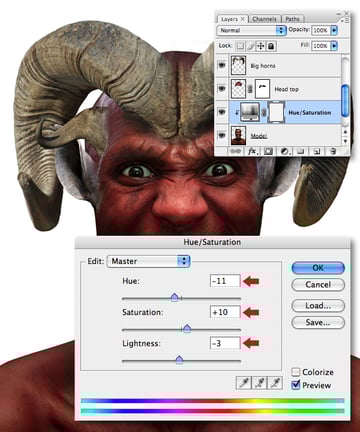
Zielen Sie auf die Ebene "Modell" und drücken Sie Option, während Sie im Menü Neue Füllung erstellen oder Anpassungsebene die Option Farbton/Sättigung auswählen. Aktivieren Sie im nächsten Fenster die Option Vorherige Ebene zum Erstellen einer Schnittmaske verwenden und klicken Sie auf OK.
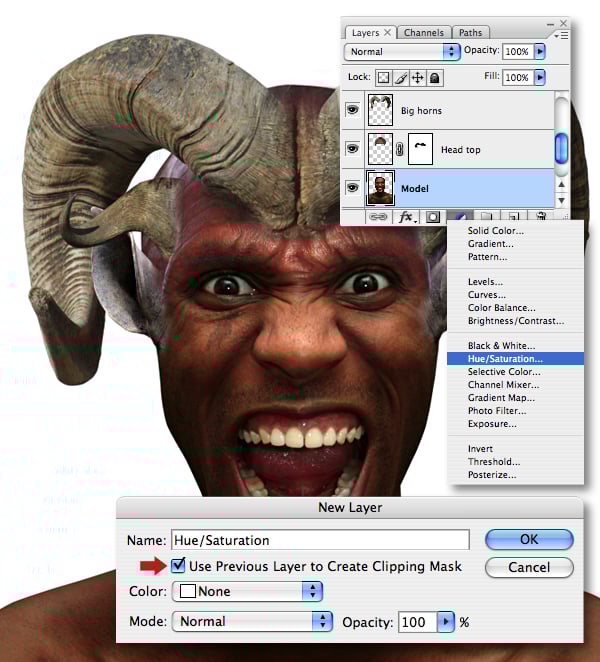

Geben Sie nun die Einstellungen wie folgt ein.
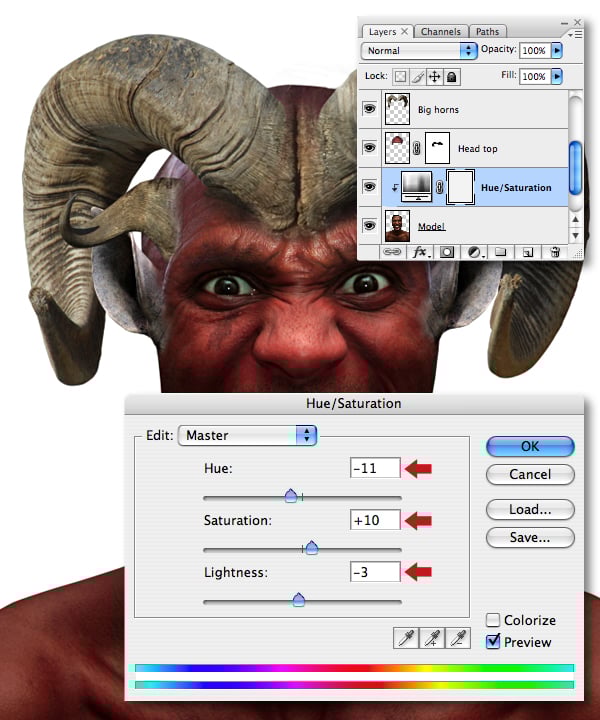
Schritt 10
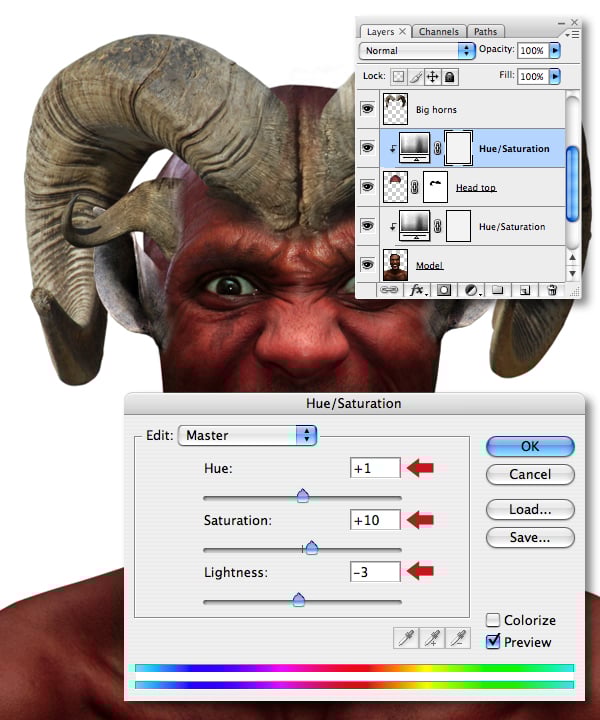
Als Nächstes harmonisieren wir den Farbwert und den Tonwertbereich der oberen Ebenen. An dieser Stelle geht es uns nicht um die Beleuchtung - wir benötigen lediglich die verschiedenen Elemente, um sinnlos zu verschmelzen.
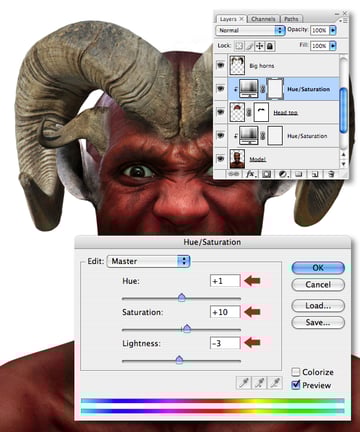
Verwenden Sie dieselbe Technik, um eine Farbton-/Sättigungsanpassung mit den folgenden Einstellungen auf die Ebene „Kopf oben“ zu übertragen.
Schritt 11
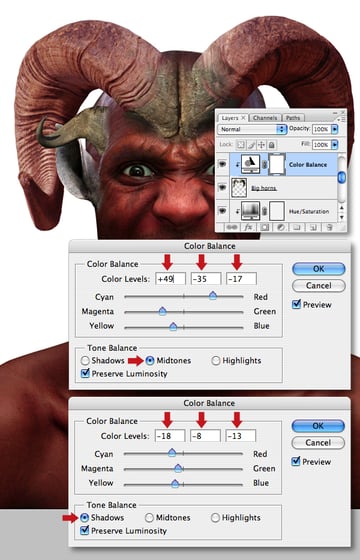
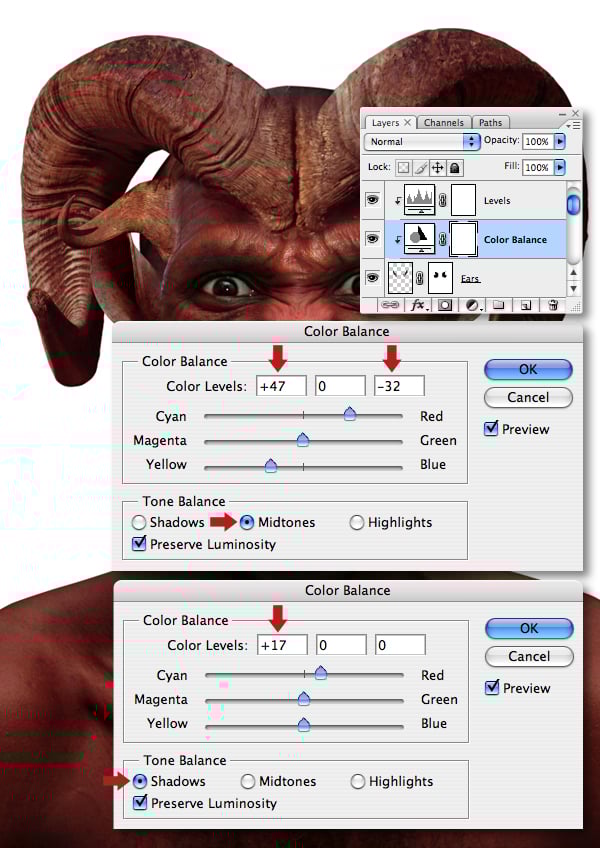
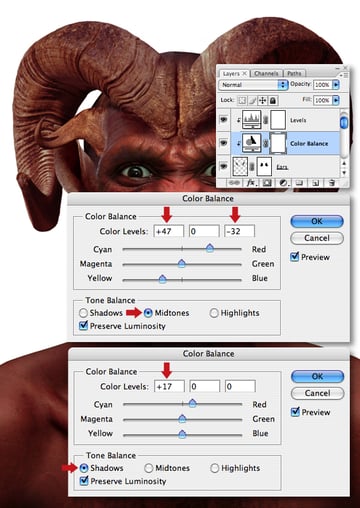
Befestigen Sie eine Farbbalance-Anpassung an der Ebene „Große Hörner“ und stellen Sie dann die Schieberegler Mittelton und Schatten wie gezeigt ein.
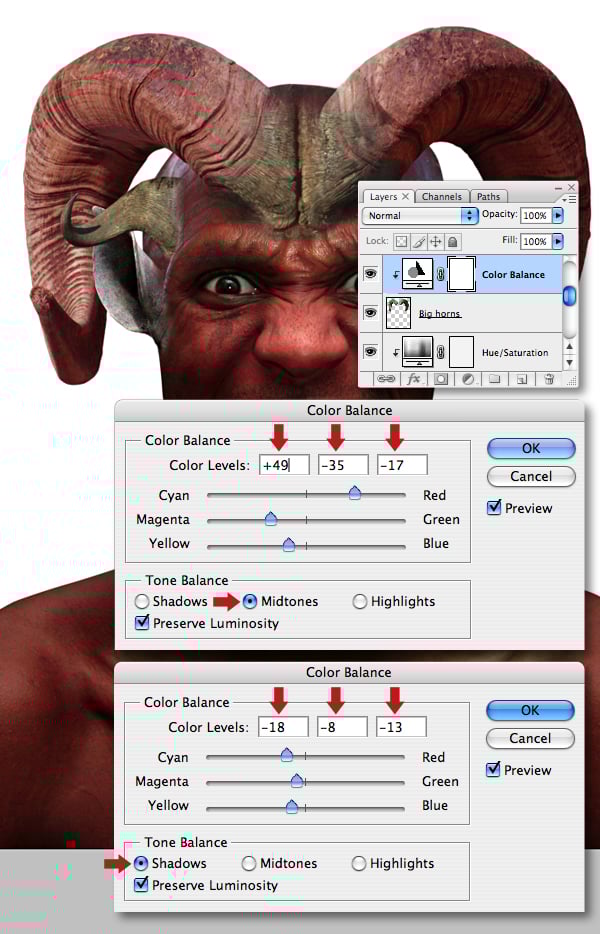
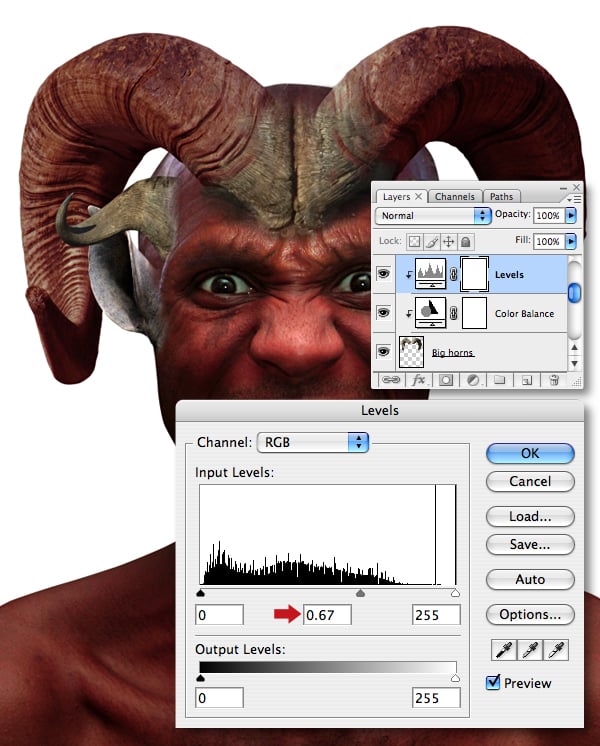
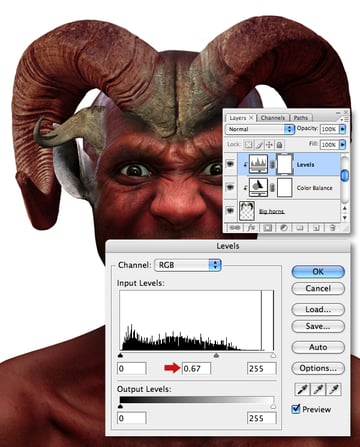
Wir müssen jetzt der Ebene „Große Hörner“ eine weitere Einstellungsebene hinzufügen. Richten Sie zuerst das Miniaturbild der Einstellungsebene für die Farbbalance aus, schneiden Sie dann eine Ebenenanpassung daran ab und stellen Sie den Schieberegler für die Eingabe des Mittelpunkts auf 0.67.
Schritt 12
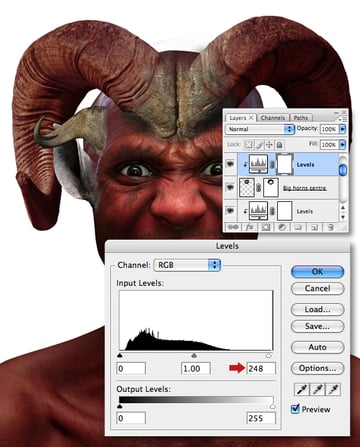
Schneiden Sie nun eine weitere Niveauanpassung ab, diesmal auf die Ebene „Big Horns Center“, und stellen Sie den Schieberegler für die Weißpunkteingabe auf 248.

Schritt 13
Befestigen Sie eine Farbbalance-Anpassung an derselben Ebene und stellen Sie dann die Schieberegler Mittelton und Schatten wie folgt ein.


Schritt 14
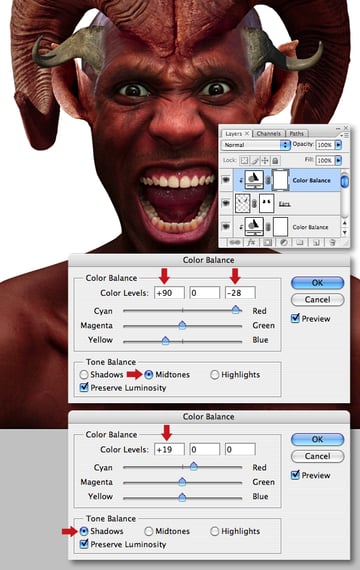
Befestigen Sie eine Farbbalance-Anpassung an der Ebene „Ohren“. Passen Sie nun die Schieberegler für Mittelton und Schatten wie gezeigt an.
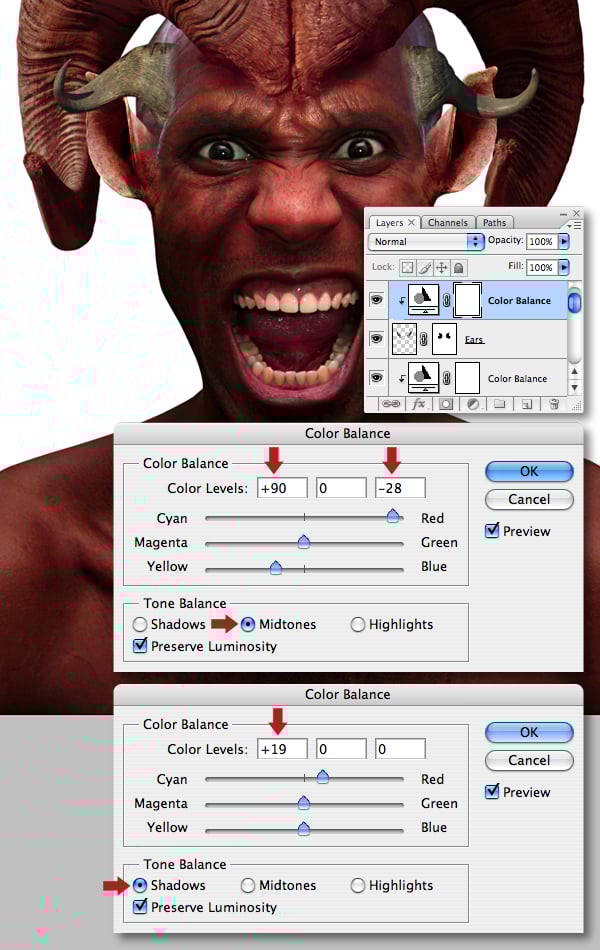
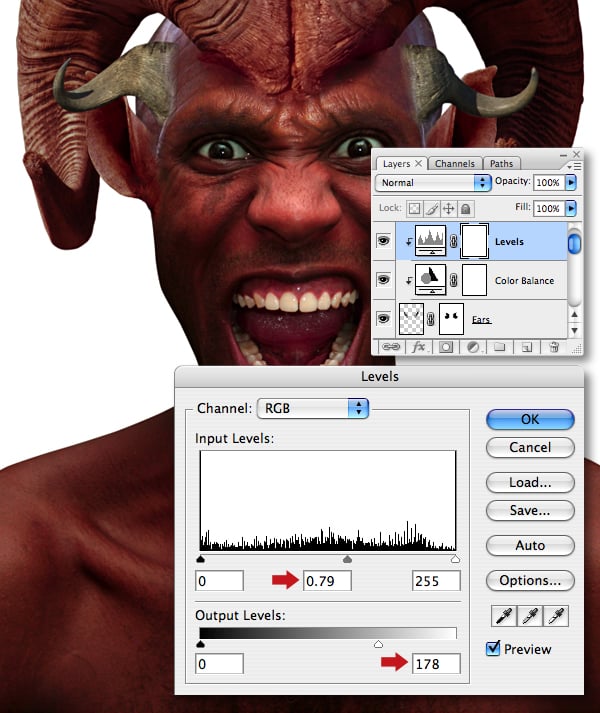
Schneiden Sie nun eine Pegelanpassung auf dieselbe Ebene und stellen Sie den Schieberegler für die Eingabe des Mittelpunkts auf 0.79 und den Schieberegler für die Ausgabe des Weißpunkts auf 178 ein.

Schritt 15
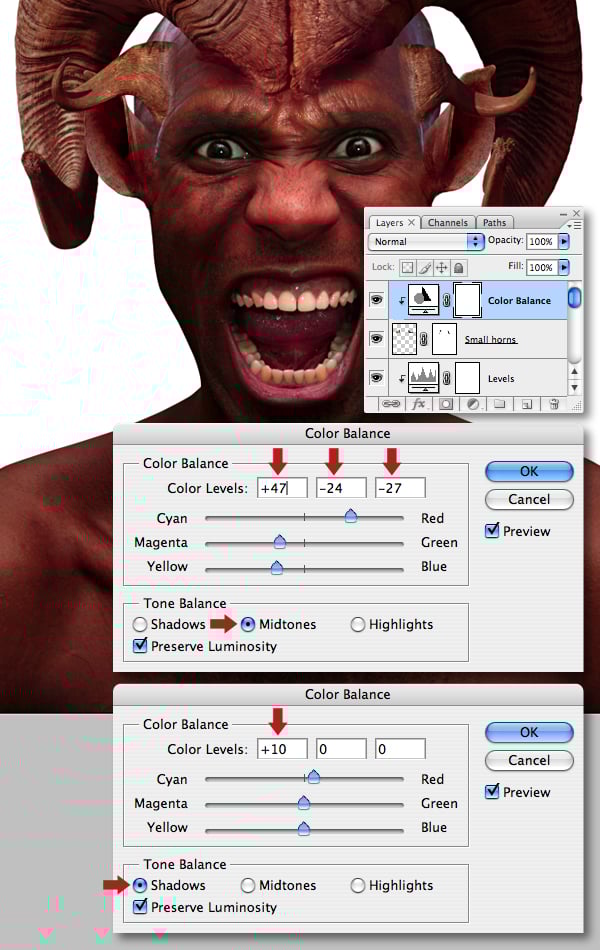
Befestigen Sie eine Farbbalance-Anpassung an der Ebene „Kleine Hörner“ und stellen Sie die Schieberegler Mittelton und Schatten wie folgt ein.
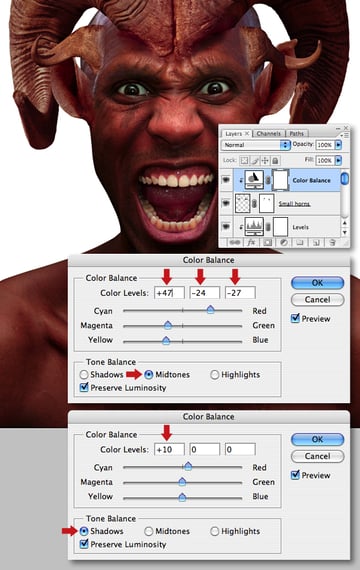
Schritt 16
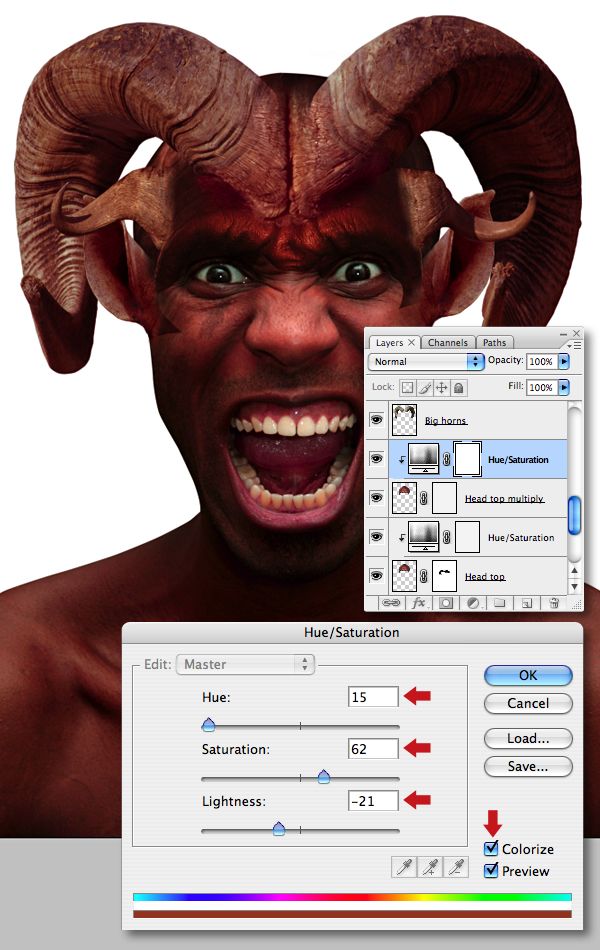
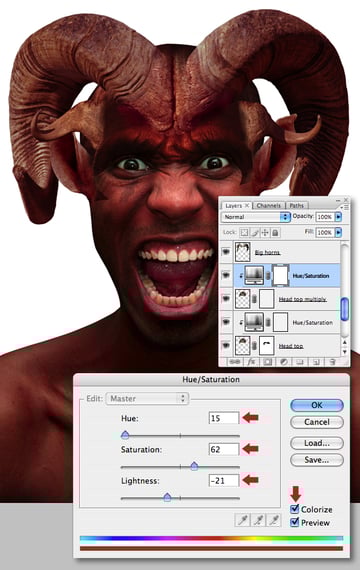
Jetzt verfeinern wir die Oberkanten des Kopfes ein wenig. Klicken Sie bei gedrückter Umschalttaste auf "Kopf oben" und die Miniaturansichten der Ebene "Farbton/Sättigung" und ziehen Sie sie in das Symbol Neue Ebene erstellen, um sie zu duplizieren. Benennen Sie das untere Duplikat in "Kopf oben multiplizieren" um und stellen Sie die Füllmethode auf Multiplizieren. Doppelklicken Sie anschließend auf das Duplikat der Ebene "Farbton/Sättigung", um die Einstellungen zu ändern. Aktivieren Sie nun die Option Kolorieren und passen Sie sie wie folgt an.
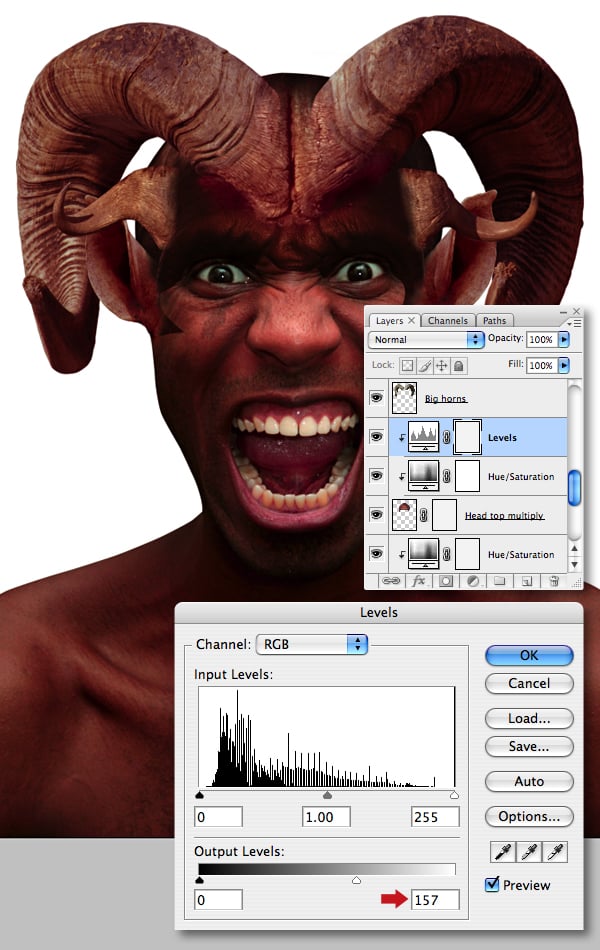
Schneiden Sie eine Pegelanpassung auf das Duplikat „Farbton/Sättigung“ und stellen Sie den Schieberegler für die Weißpunktausgabe auf 157.
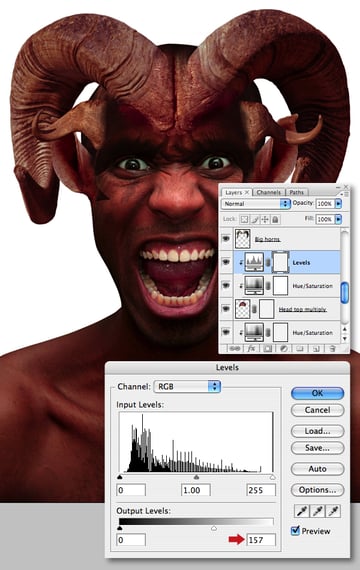
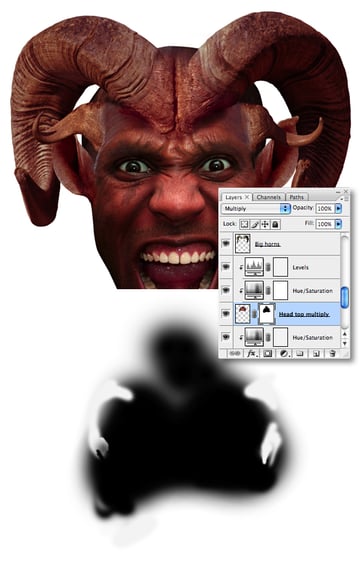
Fügen Sie der Ebene "Kopf oben multiplizieren" eine Maske hinzu und verbergen Sie den Mittelteil, wobei die Außenkanten intakt bleiben. Meine Maske wird am unteren Rand des Screenshots als Richtlinie angezeigt.
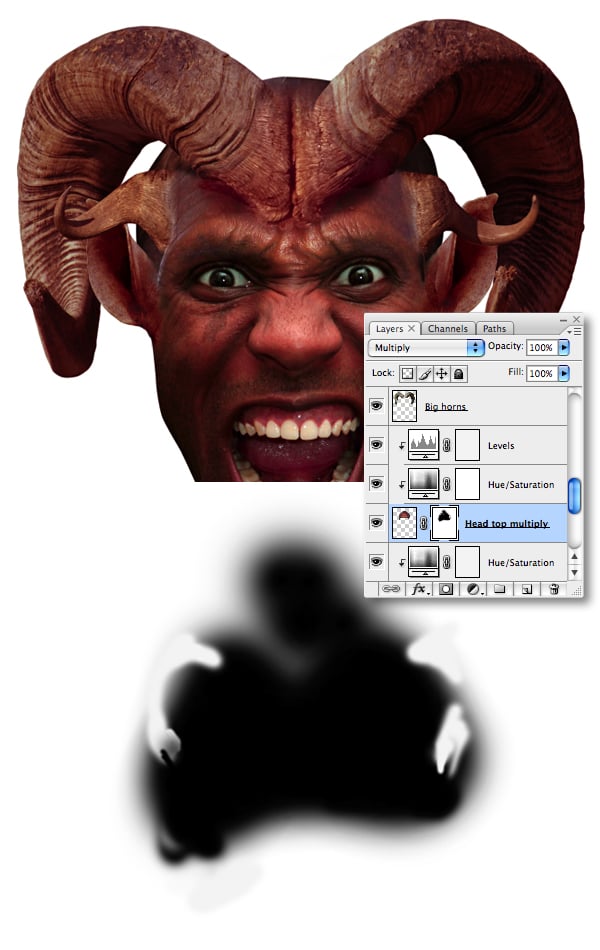
Schritt 17
Der Tonwert- und Farbbereich all dieser Schichten sollte nun zusammengeführt werden. Wenn nicht, passen Sie eine der Einstellungsebenen entsprechend an. Ich hatte das Gefühl, dass die Farbbalance des „Big Horns Center“ leicht modifiziert werden musste.
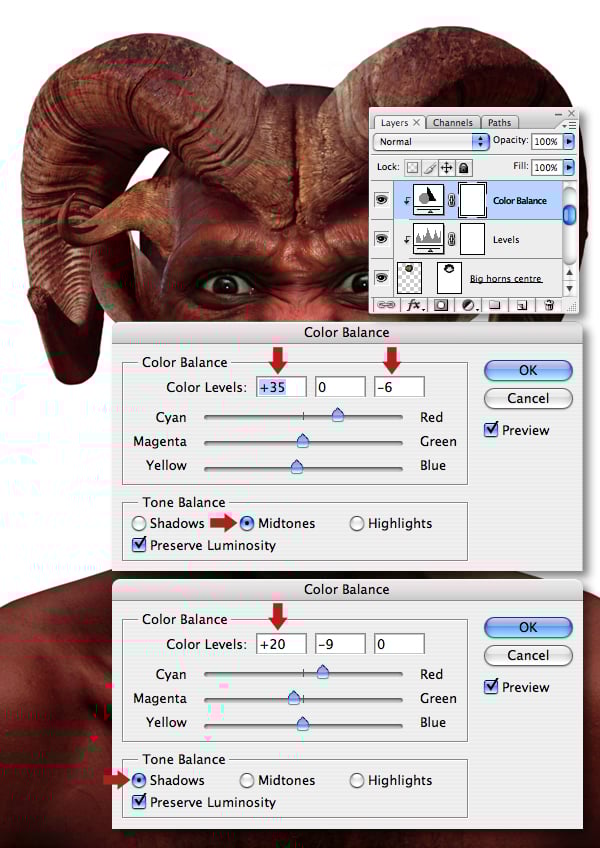

Ich habe auch die Farbbalance der „Ohren“ optimiert. Denken Sie daran, dass die Einstellungsebenen nicht destruktiv sind und jederzeit während der Bilderstellung geändert werden können.
Um die Organisation zu gewährleisten, fügen wir alle schwebenden Ebenen in einen eigenen Gruppenordner ein. Zielen Sie auf die obere Miniaturansicht „Farbbalance“ und klicken Sie dann bei gedrückter Umschalttaste auf die untere Miniaturansicht „Modell“ (dies hebt auch die Zwischenebenen hervor). Wählen Sie nun im Flyout-Menü (oben rechts) in der Ebenen-Palette die Option "Neue Gruppe aus Ebenen" und nennen Sie sie im nächsten Fenster "KREATUR".
Schritt 18
Wir werden jetzt beginnen, einige tierische Texturen zu integrieren. Öffnen Sie das erste Krokodilbild und erstellen Sie mit dem Lasso-Werkzeug (L) und dann Kopieren grob eine Auswahl um das Auge und die umgebende Haut.
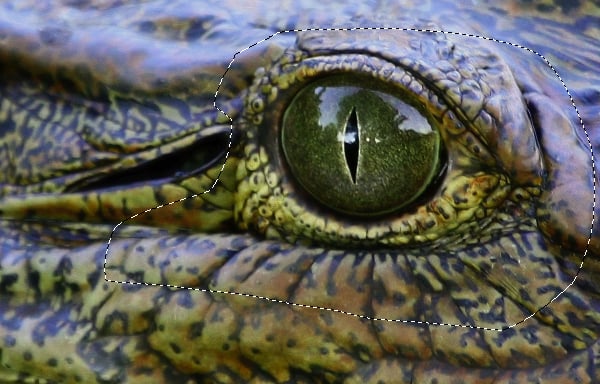
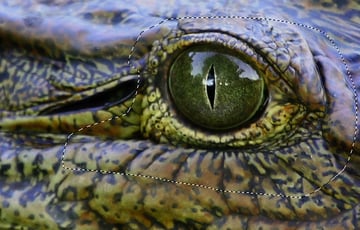
Fügen Sie die Auswahl als neue Ebene über dem Ordner "CREATURE" ein, verschieben Sie sie in Position und ändern Sie die Größe/den Squash (wenn Sie die Füllmethode auf Ineinanderkopieren ändern, wird die Positionierung erleichtert). Verwenden Sie nun die Funktion Transformieren > Verkrümmungsfilter, um es in Form zu bringen. Wir werden irgendwann einen anderen Augapfel verwenden. Konzentrieren Sie sich also darauf, dass die Augenlider übereinstimmen.
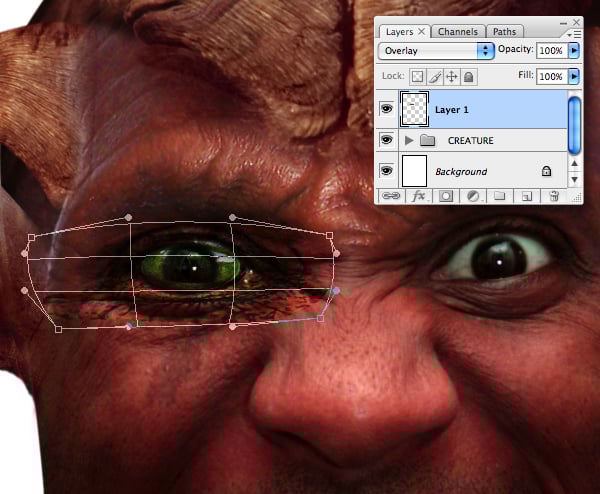
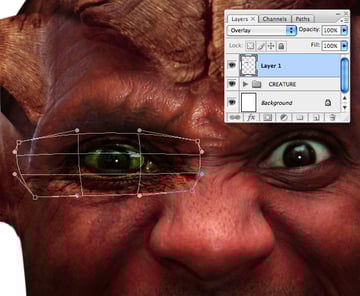
Dupliziere die Ebene und drehe sie horizontal. Bewegen Sie das Duplikat über das rechte Auge und passen Sie Transformieren/Verkrümmungsfilter an - denken Sie daran, dass die Gesichtszüge immer asymmetrisch sind. Wenn Sie fertig sind, führen Sie die obere Ebene zusammen.
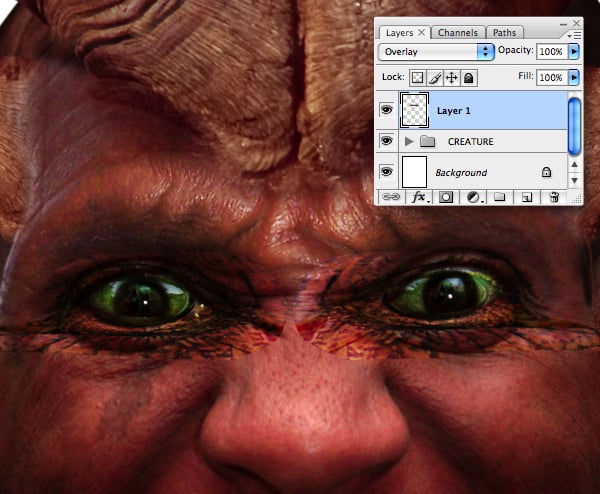

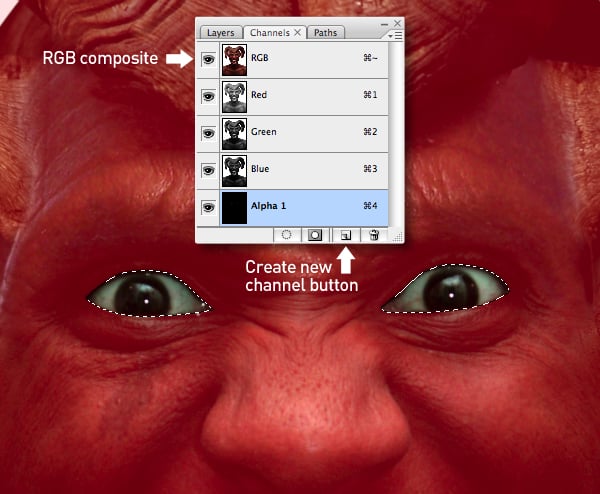
Deaktivieren Sie die Sichtbarkeit der neuen Ebene, zoomen Sie hinein und zeichnen Sie zwei geschlossene Pfade für die Augäpfel. Laden Sie den Pfad als Auswahl und Feder um 2 px.
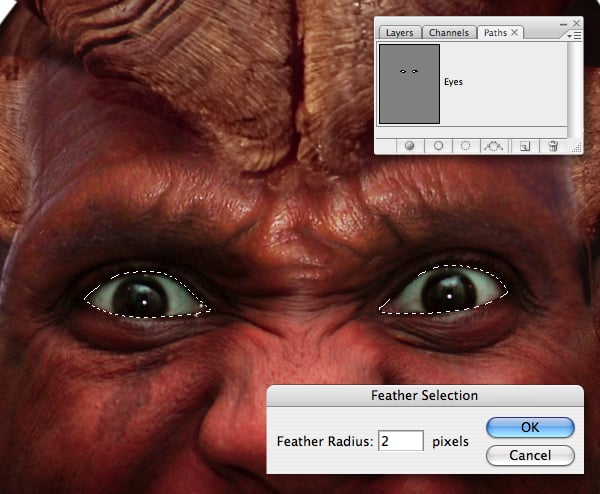

Wir speichern diese Auswahl jetzt in einem Alpha-Kanal. Wechseln Sie zur Registerkarte Kanäle und klicken Sie auf die Schaltfläche Neuen Kanal erstellen. Stellen Sie Ihren Vordergrund auf Weiß und klicken Sie bei noch aktiver Auswahl auf Löschen. Um weiter zu arbeiten, markieren Sie den oberen RGB-Composite-Kanal und wechseln Sie zurück zur Registerkarte Ebenen.
Wir werden diese Soft-Edge-Auswahl im gesamten Tutorial mehrmals verwenden. Daher ist es empfehlenswert, sie in einem Alpha-Kanal zu speichern.
Aktivieren Sie die Sichtbarkeit der neuen Ebene und klicken Sie bei aktiver Auswahl auf Löschen.


Schritt 19
Öffnen Sie das zweite Krokodilbild und treffen Sie dann eine große, grobe Auswahl an Haut unter dem Auge und kopieren Sie.
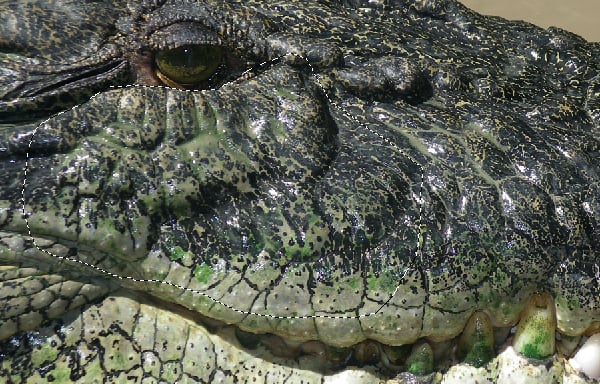

Fügen Sie die Auswahl oben im Ebenenstapel ein und ändern Sie die Größe/Position über der Stirn. Stellen Sie die Füllmethode auf Weiches Licht. Mischen Sie nun die harten Kanten vorsichtig mit einem weichen Radiergummi.
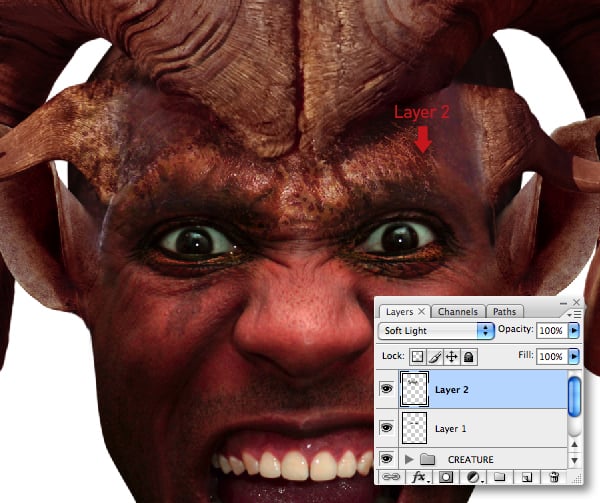
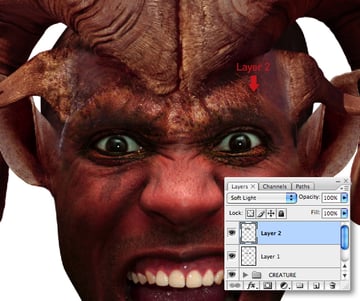
Fügen Sie eine kleinere, andere Hautauswahl aus dem Krokodil ein und stellen Sie diese Ebene auf Weiches Licht und mischen Sie auch die Kanten. Um Überlappungen zu entfernen, klicken Sie bei gedrückter Befehlstaste auf die untere Ebene, um eine Auswahl zu generieren, zielen Sie auf die neue Ebene und klicken Sie auf Löschen.
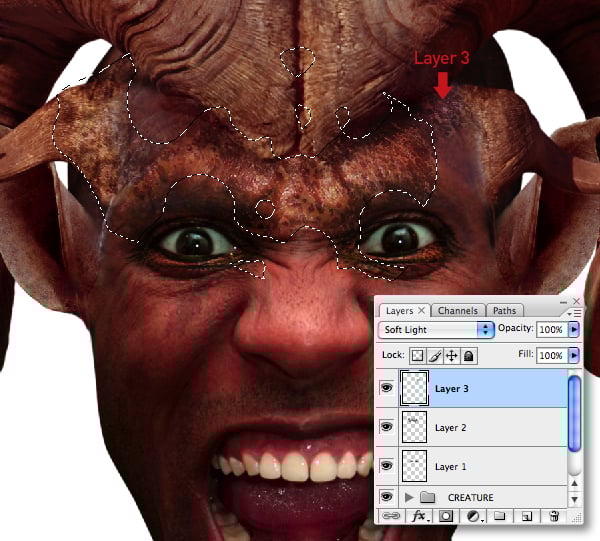
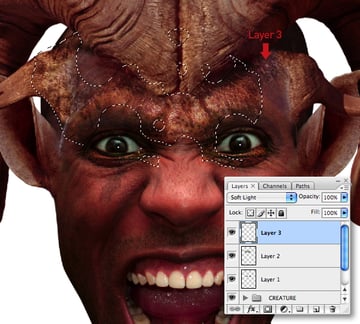
Fügen Sie weitere Krokodilhautschichten mit derselben Technik hinzu, um den Effekt aufzubauen. Nehmen Sie nun das Radiergummi-Werkzeug (E) und entfernen Sie unerwünschte Bereiche mit einem mittelschweren Pinsel mit weichen Kanten.
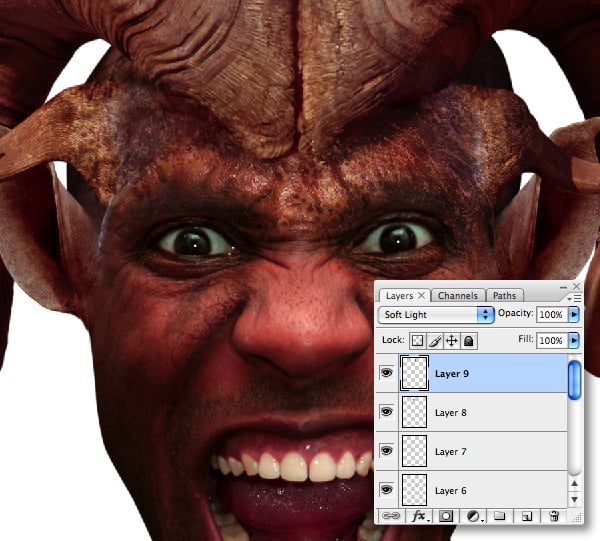
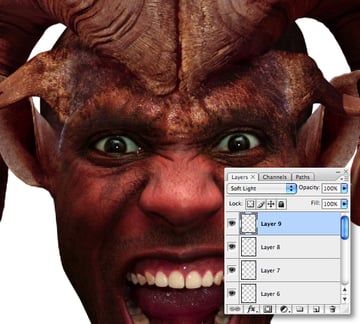
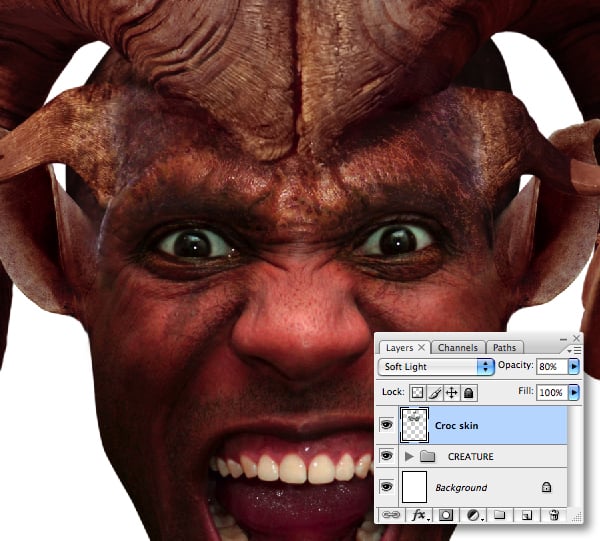
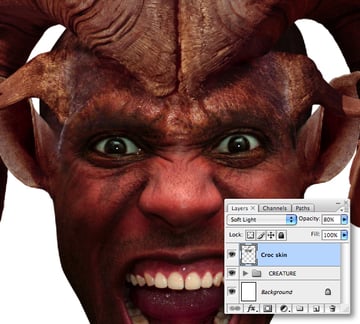
Wenn Sie fertig sind, zielen Sie auf die oberste Ebene und führen Sie nacheinander jede Ebene zusammen, einschließlich der ersten Hautschicht, die um die Augen hinzugefügt wurde. Diese zusammengesetzte Ebene sollte automatisch auf Weiches Licht eingestellt werden. Nennen Sie die zusammengeführte Ebene "Krokodilhaut" und senken Sie ihre Deckkraft auf 80%.
Schritt 20
Jetzt fügen wir etwas Reptilienhaut hinzu. Öffnen Sie das Leguanbild, wählen Sie grob den Unterkieferbereich aus und kopieren Sie.
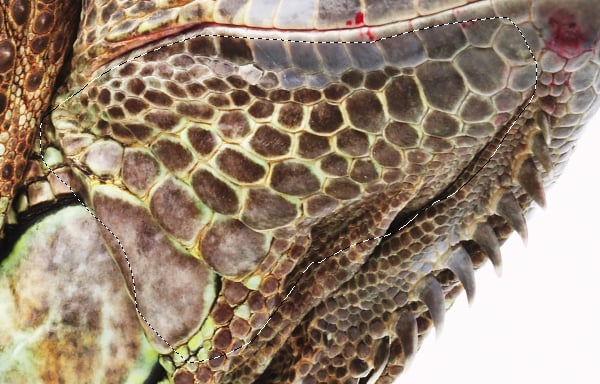
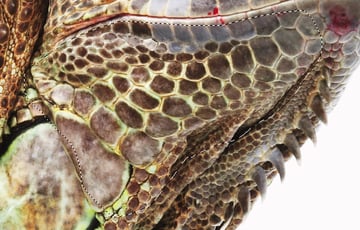
Fügen Sie oben im Ebenenstapel ein, stellen Sie die Füllmethode auf Weiches Licht und löschen Sie die harten Kanten. Positionieren Sie sich nun unter dem linken Auge der Kreatur und Transformieren/Verkrümmungsfilter passend.


Besuchen Sie den Leguan erneut und lassen Sie die Schuppen grob von seiner Flanke und Kopie ab.
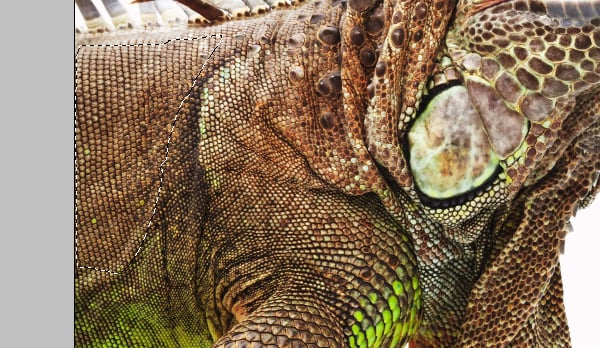
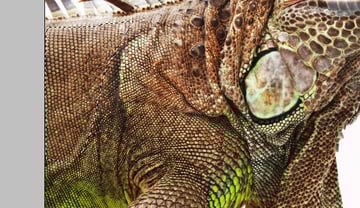
Fügen Sie die Auswahl um die untere linke Wange der Kreatur ein, löschen Sie die harten Kanten und stellen Sie die Füllmethode auf Weiches Licht. Transformieren/Verkrümmungsfilter, dann verwenden Sie dieselbe Technik wie bei der Krokodilleder (Schrit 19), um überlappende Bereiche zu entfernen.
Fügen Sie weitere Skalierungsebenen mit demselben Arbeitsablauf hinzu/duplizieren Sie sie, bis das gesamte Gesicht bis auf die Lippen bedeckt ist. Wenn Sie zu diesem Zeitpunkt feststellen, dass Sie zu viele Ebenen haben, verwenden Sie den Befehl "Zusammenführen", um die Verwaltung zu gewährleisten.
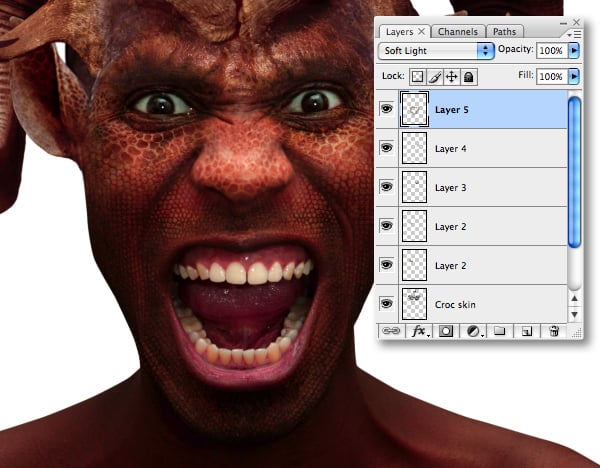
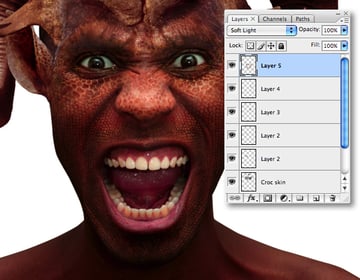
Wechseln Sie wieder zum Leguan und wählen Sie den Oberlippenbereich und Kopieren.
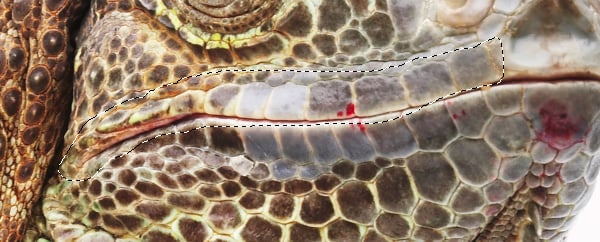
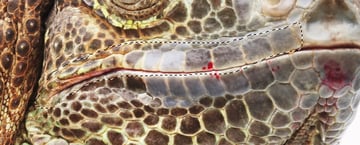
Fügen Sie die Auswahl ein und stellen Sie Soft Light ein. Wenden Sie die Verkrümmen-Bogen-Voreinstellung bei -90 Grad an und transformieren Sie sie dann mit einem Freiform-Verkrümmen-Netz, um der Unterlippe zu folgen. Löschen Sie die harten Kanten, duplizieren Sie sie für die Oberlippe und Transformieren/Verkrümmen Sie sie erneut.


Schritt 21
Wenn das Gesicht fertig ist, ist es Zeit, den Rest der Kreatur zu texturieren. Verwenen Sie dieselbe Leguanflankenauswahl (leicht vergrößert), um die linke Seite des Körpers der Kreatur mit denselben Techniken abzudecken. Denken Sie daran, Bereiche zu löschen, die das Gesicht überlappen.
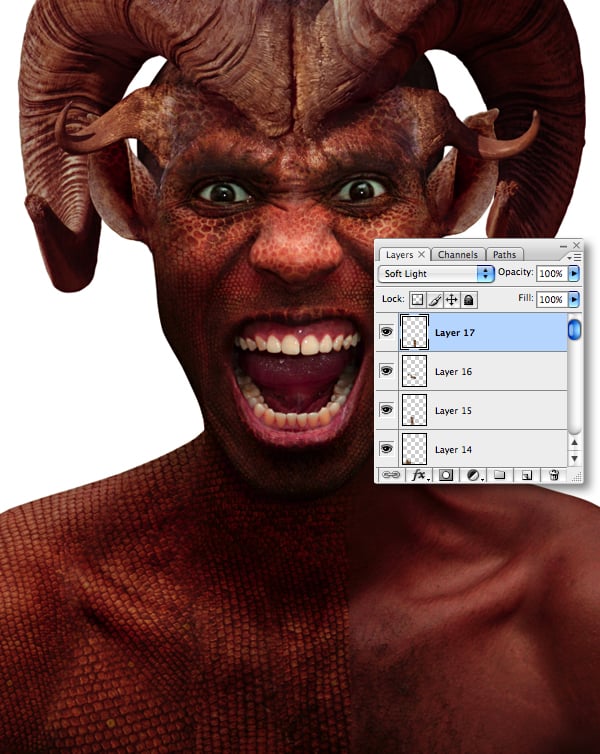
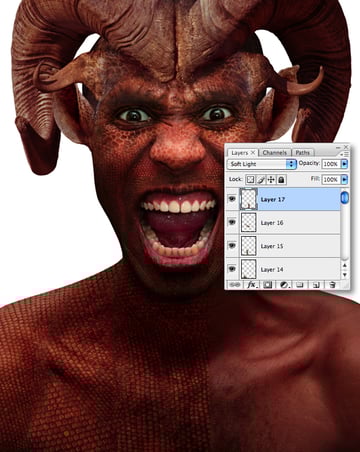
Wenn Sie fertig sind, führen Sie die einzelnen Ebenen der Reihe nach zusammen, Duplizieren/Spiegeln Sie sie horizontal für die gegenüberliegende Seite und löschen Sie alle Überlappungen.


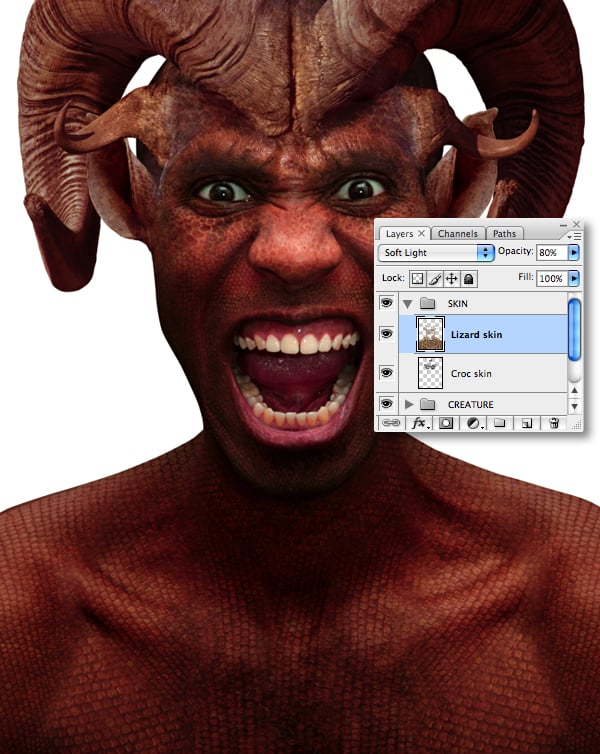
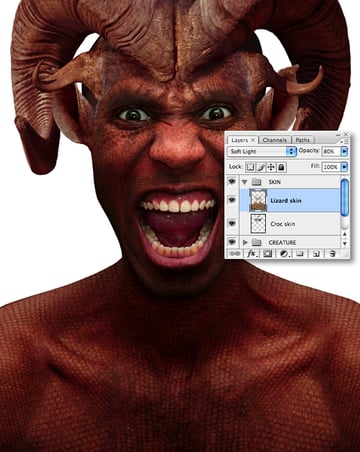
Füge die verbleibenden Eidechsen-Texturen zu einer einzigen Ebene zusammen und beschrifte sie mit "Echsenhaut". Diese Ebene sollte jetzt auf Weiches Licht und 80% Deckkraft eingestellt werden. Fügen Sie schließlich die "Eidechsenhaut" und "Krokodilhaut" in einen Gruppenordner mit dem Namen "Eidechsenhaut" ein. HAUT."
Schritt 22
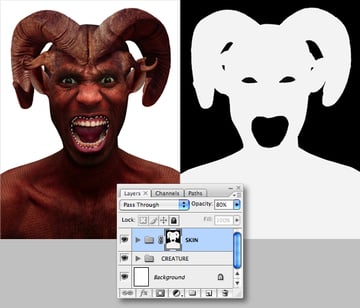
Da beide Hauttexturebenen auf Weiches Licht eingestellt sind, sind alle Bereiche, die sich mit dem weißen Hintergrund überlappen, unsichtbar. Da wir den Hintergrund später hinzufügen, müssen diese entfernt werden.
Generieren Sie zunächst eine schichtenbasierte Auswahl aus der Ebene "Modell" und wechseln Sie dann zur Registerkarte "Kanäle". Fügen Sie einen neuen Kanal hinzu und füllen Sie die aktive Auswahl mit Weiß. Füllen Sie nun weitere Bereiche mit Weiß, indem Sie eine Auswahl aus den Ebenen „Kopf oben“, „Große Hörner“, „Ohren“ und „Kleine Hörner“ auswählen.
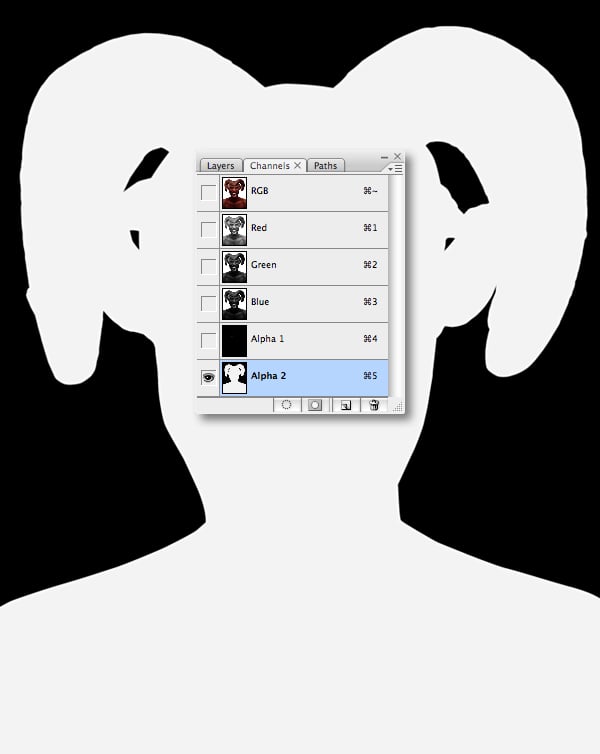
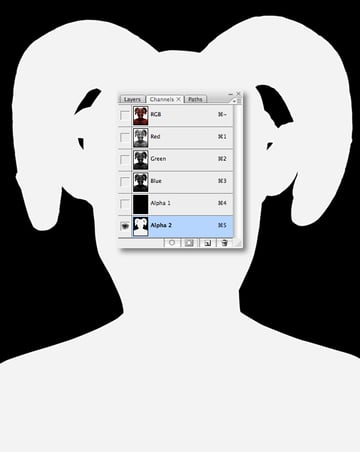
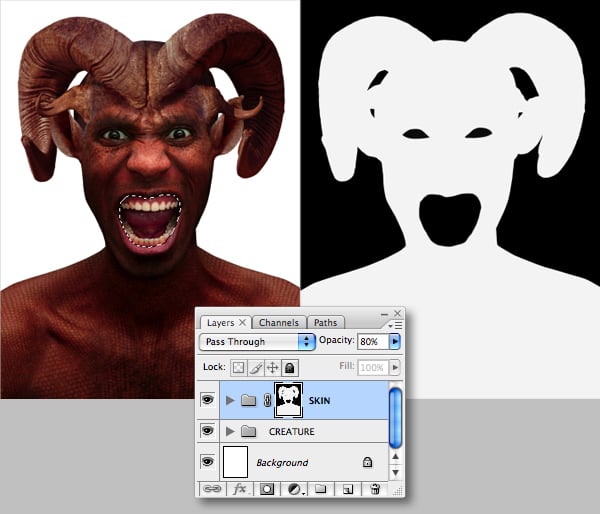
Generieren Sie eine Auswahl aus dem neuen Kanal und zielen Sie dann auf den obersten zusammengesetzten RGB-Kanal. Wechseln Sie zurück zur Registerkarte Ebenen und wählen Sie bei markiertem Ordner "HAUT" Ebene > Ebenenmaske > Auswahl anzeigen. Laden Sie als nächstes eine Auswahl aus „Alpha 1“ (die Augen) und füllen Sie sie ebenfalls mit Schwarz - für den Fall, dass hier versehentlich Texturen platziert wurden.
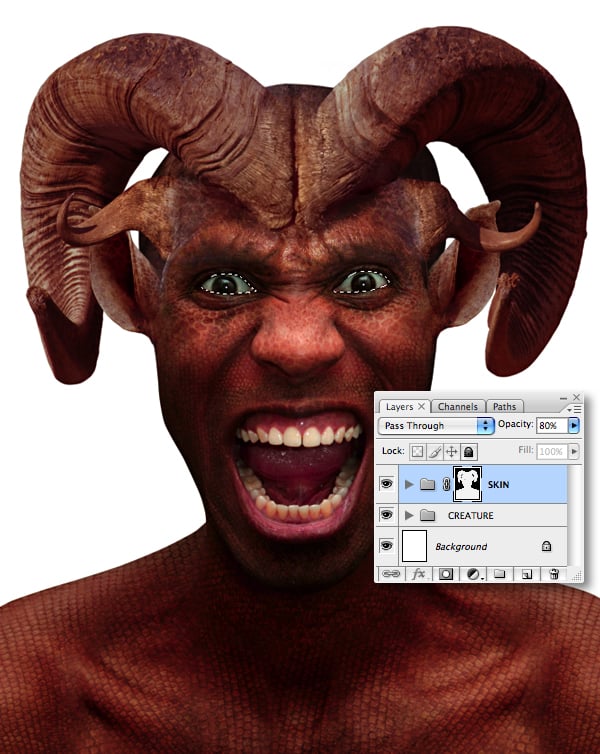
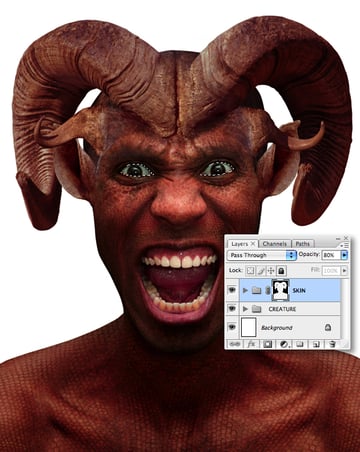
Zeichnen Sie nun einen geschlossenen Pfad direkt innerhalb der Lippen, generieren Sie eine pfadbasierte Auswahl und Feder um 2 px.
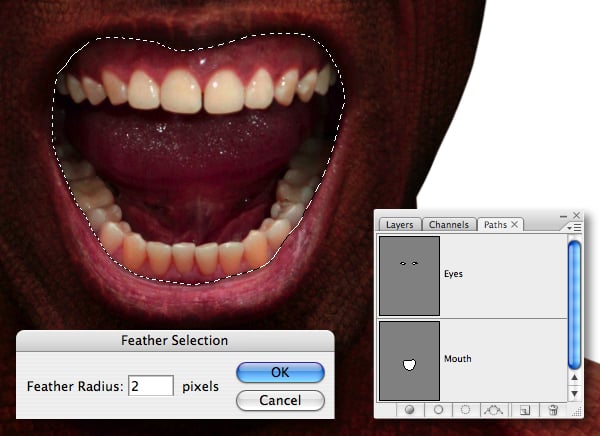
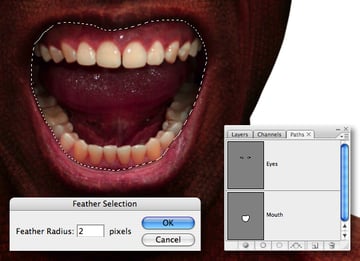
Fügen Sie einen neuen Kanal hinzu und füllen Sie die Auswahl mit Weiß.
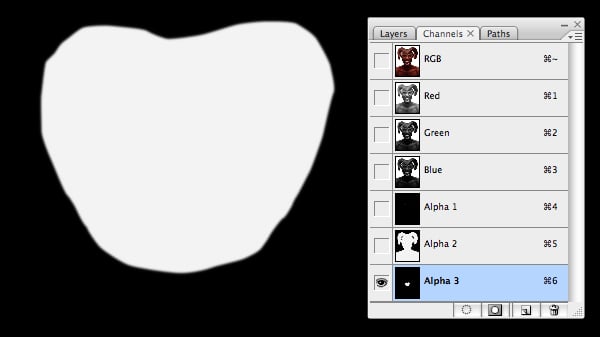
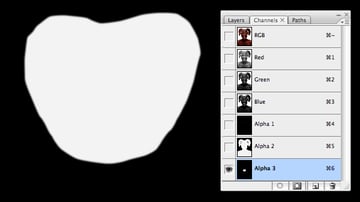
Treffen Sie eine Auswahl aus dem Kanal und füllen Sie die „SKIN“ -Maske ebenfalls mit Schwarz. Meine Maske wird rechts isoliert angezeigt.
Schritt 23
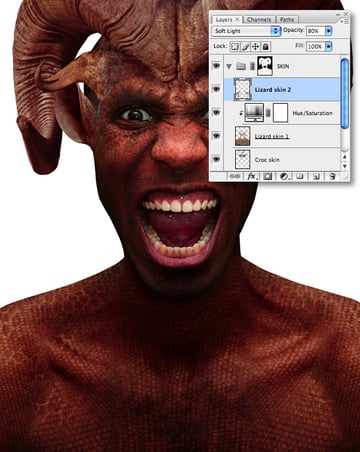
Nachdem die Textur der Haut der Kreatur vollständig ist, überprüfen Sie das Bild und nehmen Sie alle Anpassungen vor. Ich hatte das Gefühl, dass die Skalen angepasst werden müssen, und habe daher eine Farbton-/Sättigungsanpassung an der Ebene "Echsenhaut" vrgenommen.
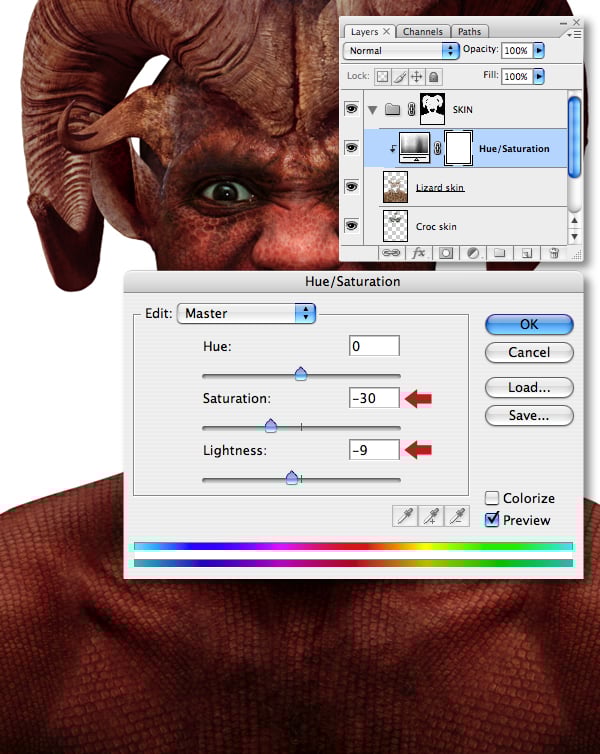
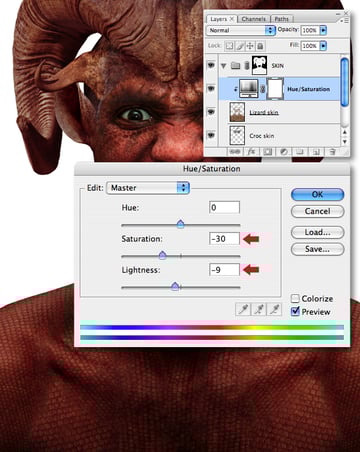
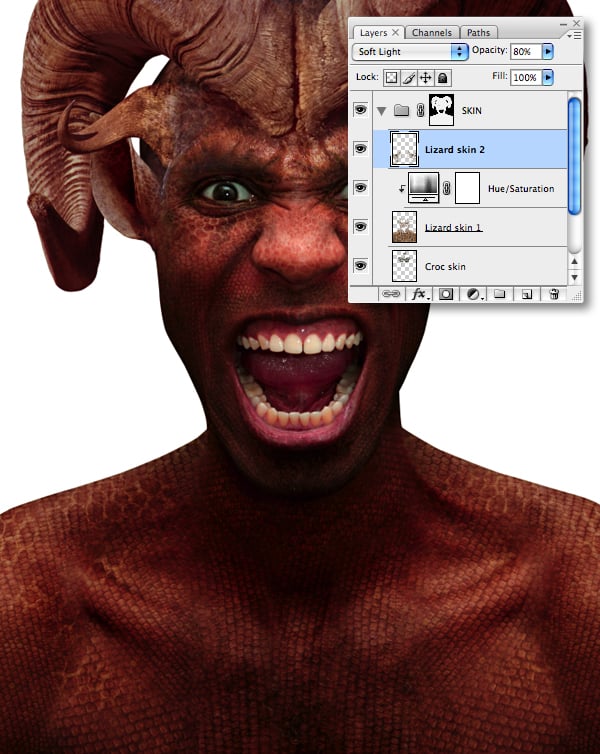
An diesem Punkt können Sie weitere Hautschichten hinzufügen. Ich fügte einige größere Schuppen hinzu (die aus dem Unterkiefer des Leguans stammen) und platzierte sie mit einer Füllmethode aus weichem Licht bei 80% Deckkraft über dem Oberkörper der Kreatur.
Schritt 24
Lassen Sie uns nun unserer Kreatur bedrohliche Augen geben. Öffnen Sie das Katzenbild, lassen Sie das linke Auge grob lasso und kopieren Sie.
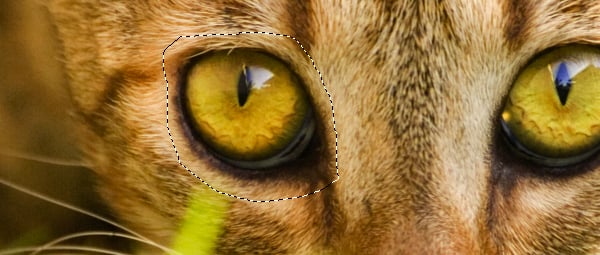
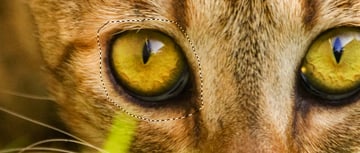
Fügen Sie den oberen Rand des Stapels ein und senken Sie die Deckkraft auf etwa 40%, um ihn genau über der vorhandenen linken Pupille auszurichten.
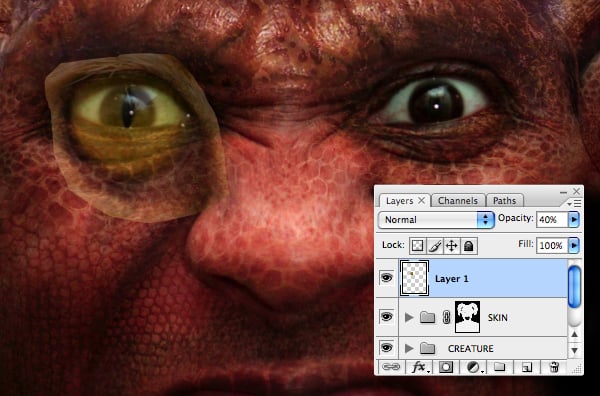
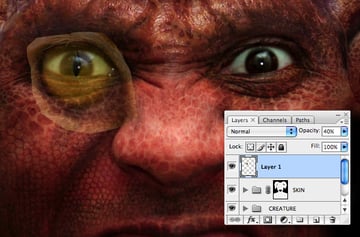
Kopieren Sie nun das rechte Auge der Katze und fügen Sie es auf dieselbe Weise ein. Wenn Sie zufrieden sind, setzen Sie beide Ebenen auf 100% und führen Sie sie zusammen. Lassen Sie die Ebene leicht auf 82% fallen und beschriften Sie sie mit "Augen", damit ein Teil des menschlichen Auges durchscheinen kann.
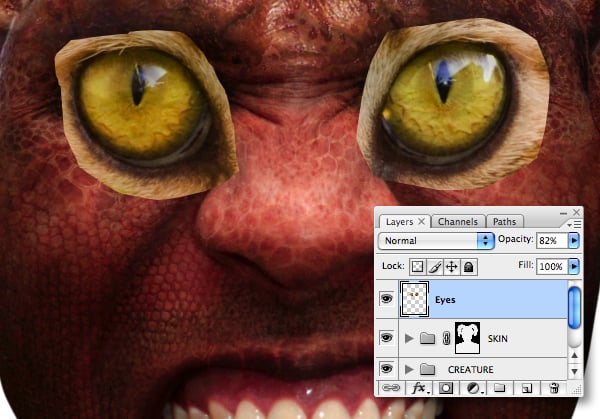
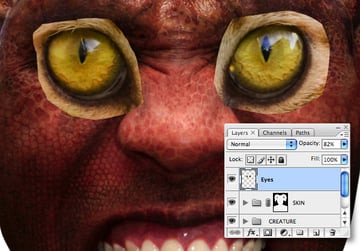
Generieren Sie eine Auswahl aus „Alpha 1“ (den Augen) und gehen Sie dann zu Ebene > Ebenenmaske > Auswahl anzeigen. Verwenden Sie jetzt einen kleinen Pinsel mit weichen Kanten und geringer Deckkraft, um die Ecken der ursprünglichen Augen wie angegeben wiederherzustellen.
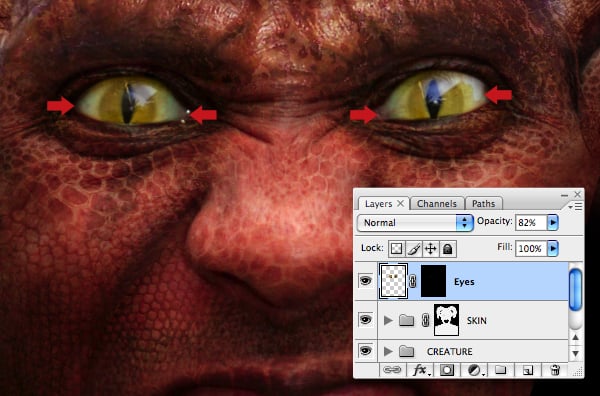
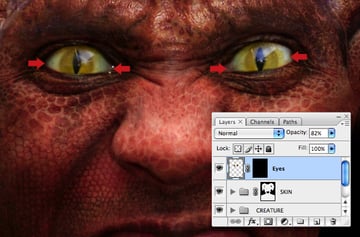
Befestigen Sie eine Farbbalance-Anpassung an den „Augen“ und verwenden Sie die folgenden Einstellungen, um sie deutlicher zu machen.
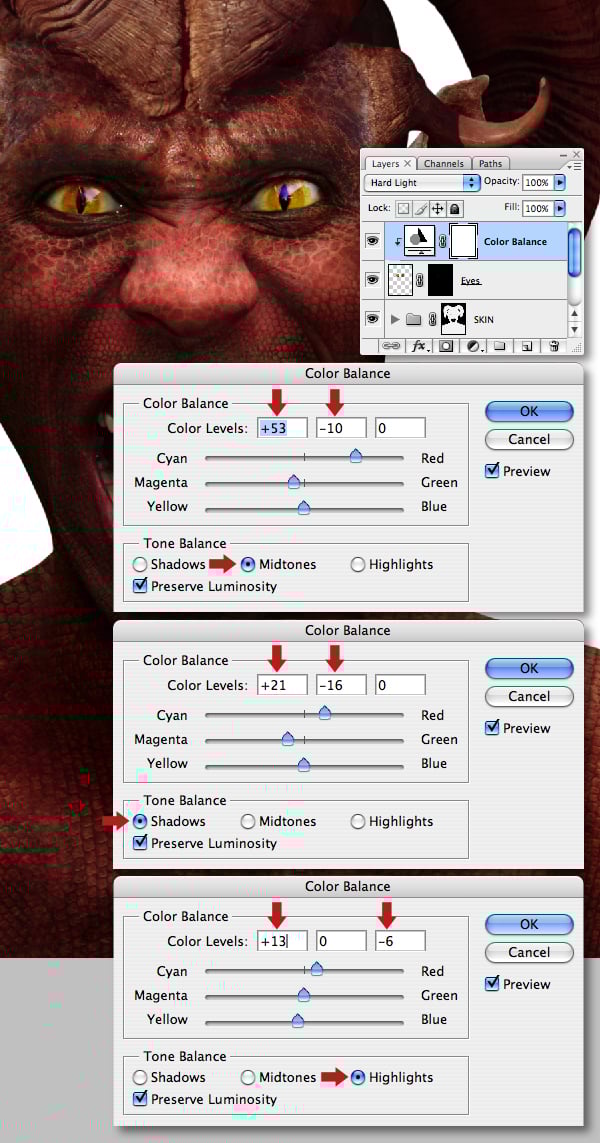
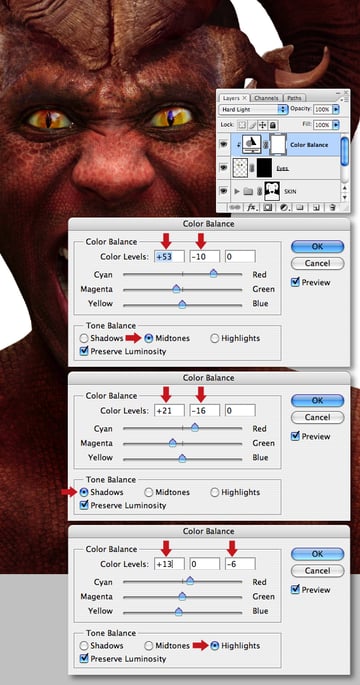
Schritt 25
Das richtige Bild für die Zähne zu finden, erwies sich als ein kleines Hindernis, daher entschied ich mich für Poser. Ich habe das M4-Modell und Injection Morphs verwendet, die beide von Daz3D erhältlich sind.
Wenn Sie eine fantastische Kreatur erschaffen, lohnt es sich immer, Tiere in der Natur zu studieren. Der Einschub im Screenshot unten zeigt, wie der Mund geschlossen erscheinen würde - die unteren Reißzähne rasten in die Lücken zwischen den oberen Schneidezähnen ein, ähnlich wie bei einem Wolf oder Hund.
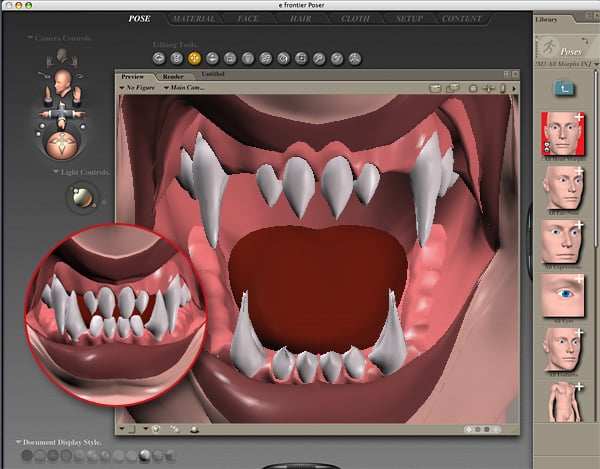
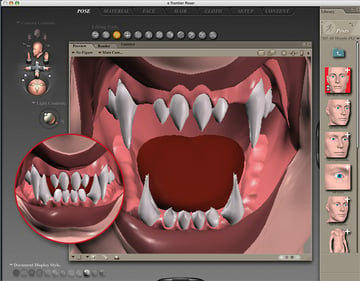
Importieren Sie "Teeth.psd" aus dem Ordner "source" als neue Ebene oben im Stapel und bezeichnen Sie sie als "Reißzähne".
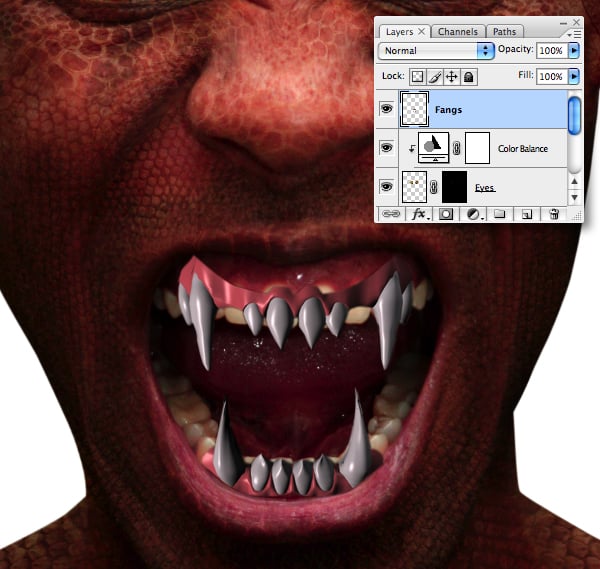
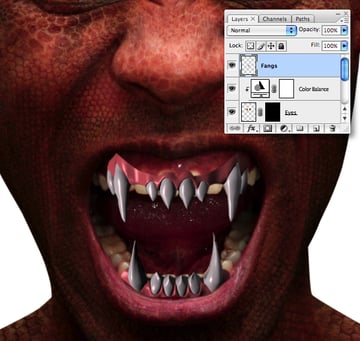
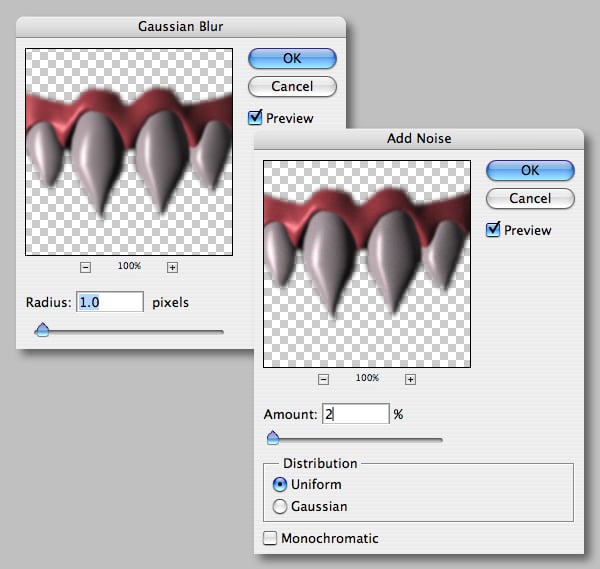
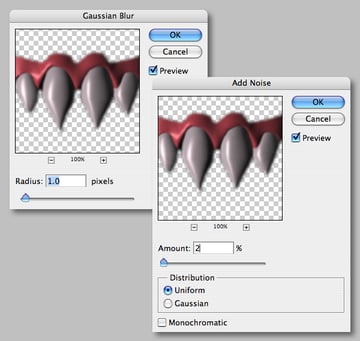
Um das 3D-Rendering-Erscheinungsbild zu reduzieren, gehen Sie zu Filter > Weichzeichner > Gaußscher Weichzeichner und geben Sie 1,0 px ein. Verwenden Sie nun das Menü Filter erneut, um Rauschen auszuwählen, geben Sie 2% ein und aktivieren Sie die Option Einheitlich.
Jetzt ändern wir selektiv die Farbe des Zahnfleisches. Gehen Sie zu Bild > Anpassungen > Farbe ersetzen und klicken Sie im nächsten Fenster wie angegeben auf den dunkleren Zahnfleischbereich. Stellen Sie als Nächstes den Schieberegler Unschärfe auf 103 und stellen Sie die Schieberegler Ersetzen ein.


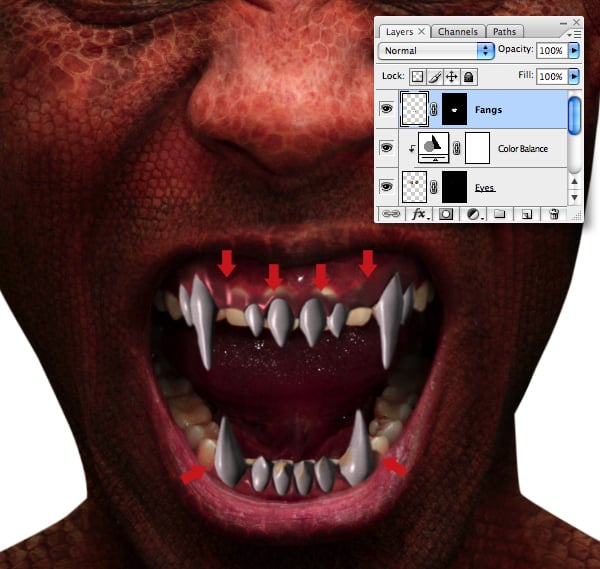
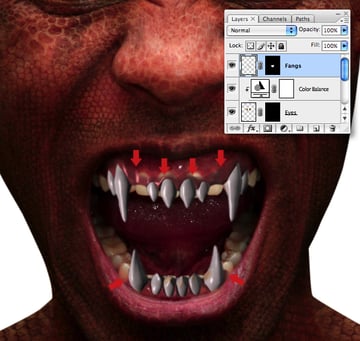
Laden Sie eine Auswahl aus „Alpha 3“ (dem Mund), zielen Sie auf die Ebene „Reißzähne“ und wählen Sie Ebene > Ebenenmaske > Auswahl anzeigen. Nehmen Sie nun einen kleinen Pinsel mit weichen Kanten und ändern Sie die Maske, indem Sie die Bereiche wie angegeben ausblenden. Machen Sie sich keine Sorgen, dass Teile der Originalzähne freigelegt werden, da Sie dies später beheben werden.
Schneiden Sie nun eine Helligkeits-/Kontrasteinstellung auf die Ebene „Reißzähne“ und erhöhen Sie die allgemeine Helligkeitseinstellung.
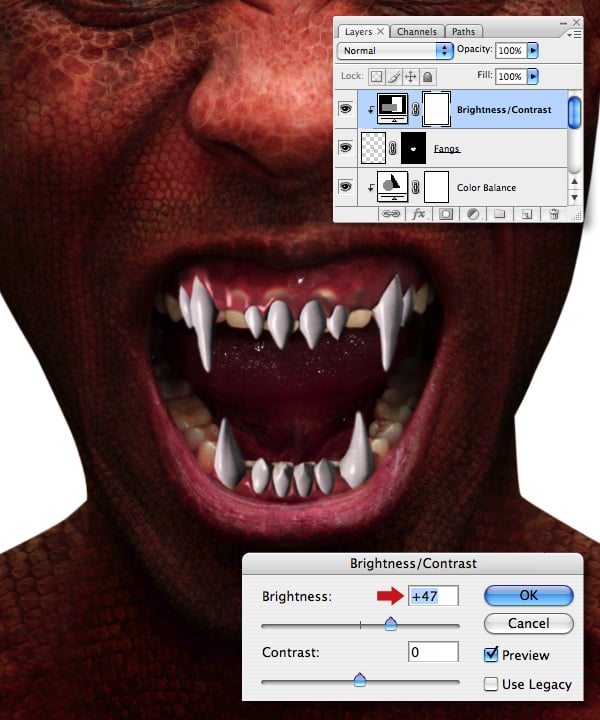
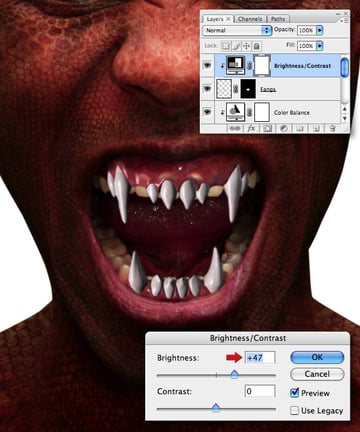
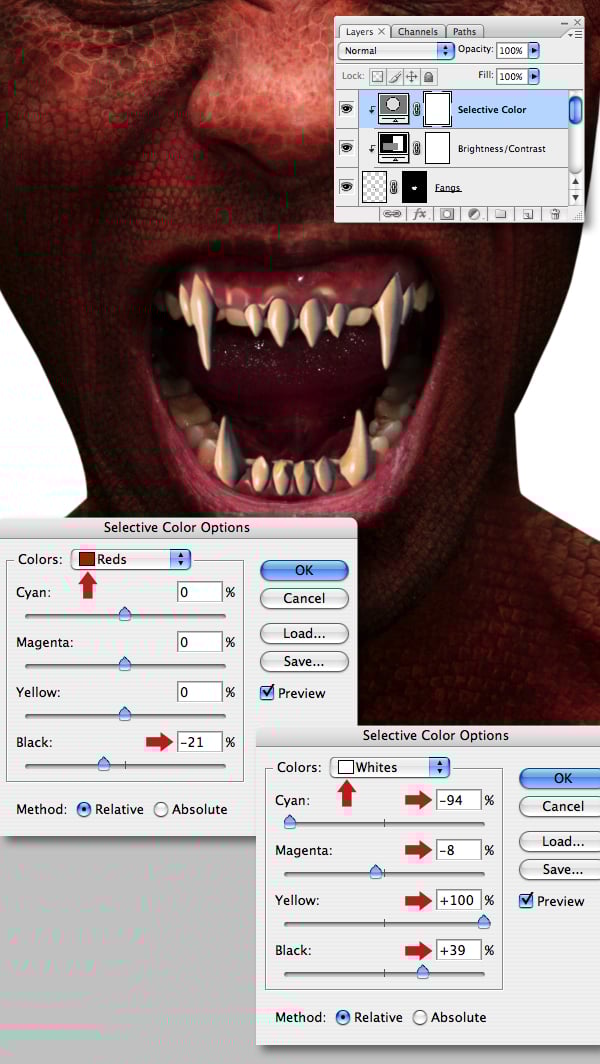
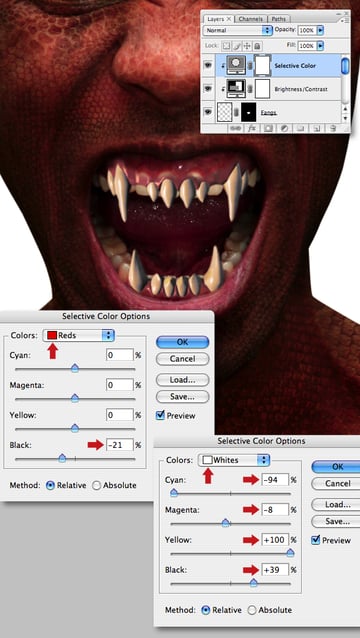
Die Zähne sehen jetzt zu weiß aus. Schneiden Sie daher eine selektive Farbanpassung aus und stellen Sie die roten und weißen Schieberegler ein.
Schritt 26
Die Zähne unserer Kreatur brauchen jetzt etwas zusätzlichen Schmutz. Öffnen Sie "Texture_1.jpg" "aus dem Ordner" source "und kopieren Sie > Fügen Sie einen kleinen Bereich ein, der groß genug ist, um die Zähne und das Zahnfleisch oben auf dem Ebenenstapel zu bedecken. Nennen Sie diese Ebene" Reißzähne-Textur ".
Stellen Sie den Mischmodus auf Multiplizieren und verwenden Sie dann das Klon-Werkzeug (S), das auf Aktuelle Ebene eingestellt ist, um die Fehler nach Bedarf zu entfernen/hinzuzufügen. Erweichen Sie nun die Ebene, indem Sie ihr eine Gaußscher Weichzeichner von 2 px geben.
Fügen Sie eine Maske wie zuvor hinzu, indem Sie eine Auswahl aus „Alpha 3“ verwenden, und malen Sie dann die Zahnfleischbereiche wie unten im Screenshot gezeigt aus.


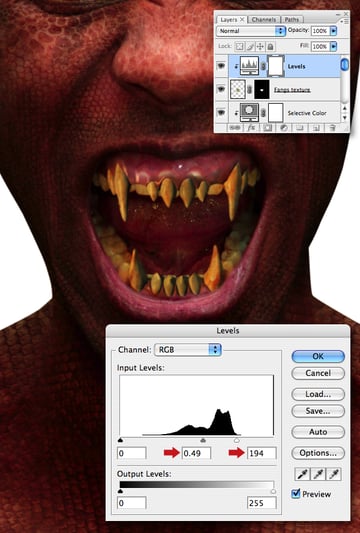
Die Zähne beginnen nun, sich mit dem Rest des Bildes zu vermischen, benötigen aber noch etwas mehr Arbeit. Befestigen Sie eine Pegelanpassung an der Ebene „Reißzähne-Textur“ und legen Sie die Eingangspegel fest.
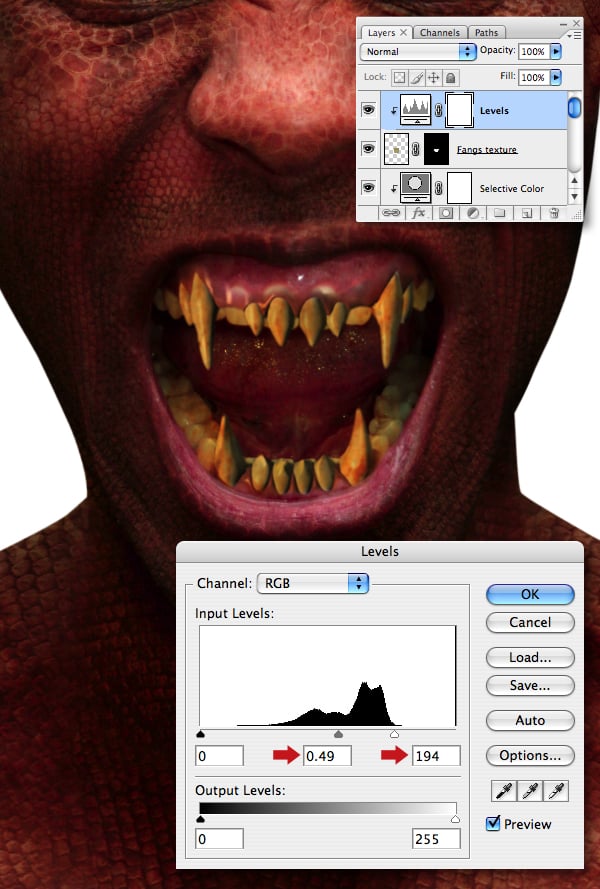
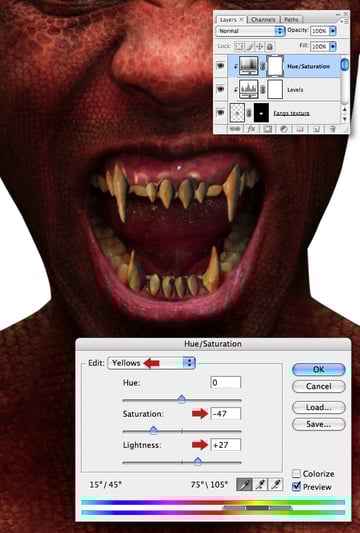
Schneiden Sie nun eine Farbton-/Sättigungsanpassung ab und bearbeiten Sie die Schieberegler Gelbe Sättigung und Helligkeit.

Schritt 27
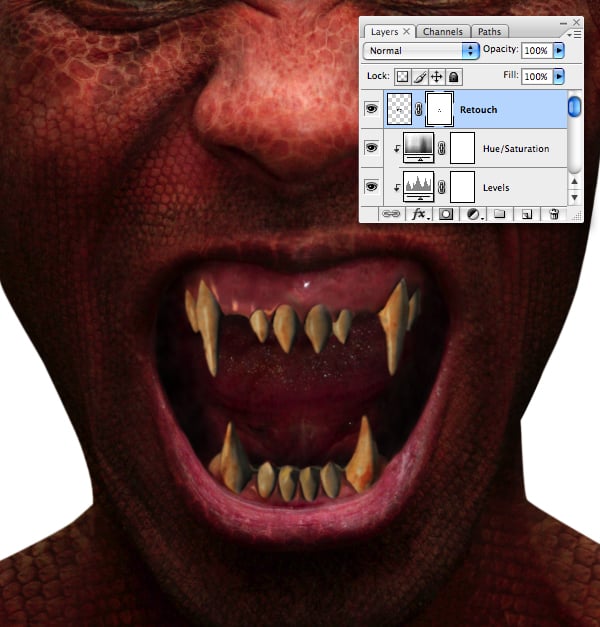
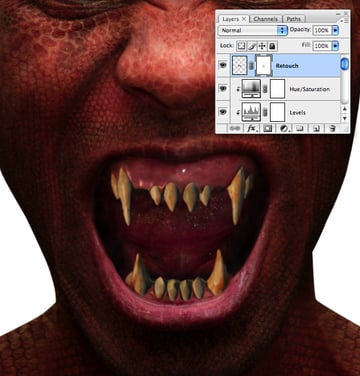
Fügen Sie oben auf dem Stapel eine Ebene hinzu und beschriften Sie sie mit "Retuschieren". Stellen Sie das Klonwerkzeug (die Klonwerkzeuge) auf Aktuell und Unten sowie auf Sample-Einstellungsebenen. Generieren Sie nun eine Auswahl aus "Alpha 3" und klonen Sie über die ursprünglichen Zähne. Machen Sie sich keine Sorgen, wenn Sie beim Klonen die 3D-Zähne überlappen. Wir werden das als Nächstes sortieren. Reparieren Sie außerdem den Schaden an den Spitzen der großen Hörner, indem Sie innerhalb einer Auswahl aus "Alpha 2" klonen.
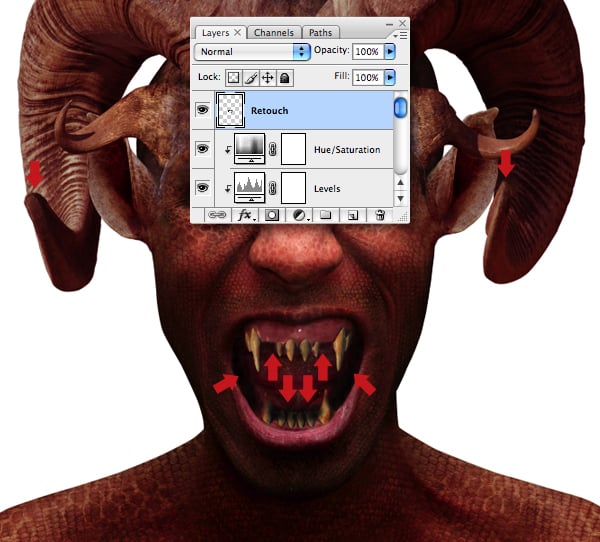
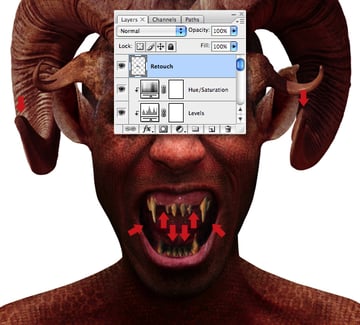
Fügen Sie eine Maske hinzu und verbergen Sie alle Überlappungen von Retuschen, indem Sie innerhalb einer Auswahl aus Ihrer Ebene "Reißzähne" malen.
Schritt 28
Um Ordnung zu schaffen, fügen Sie alle Ihre losen Ebenen (außer "Retuschieren") in einen neuen Gruppenordner mit dem Namen "AUGEN/ZÄHNE" ein.
Jetzt überlagern wir einige Texturen, um den Hintergrund aufzubauen. Öffnen Sie "Texture_1.jpg" "erneut und ziehen Sie bei gedrückter Umschalttaste das Miniaturbild der Ebene über die Ebene" Hintergrund "und nennen Sie es" Grunge 1 ". Duplizieren Sie diese Ebene, setze ihre Füllmethode auf Multiplizieren und benenne sie in "Grunge 2" um.
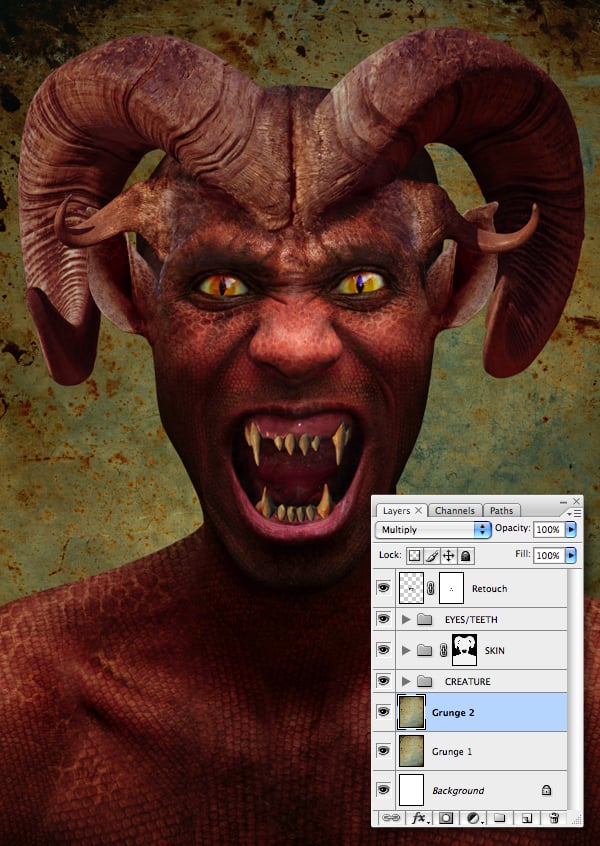
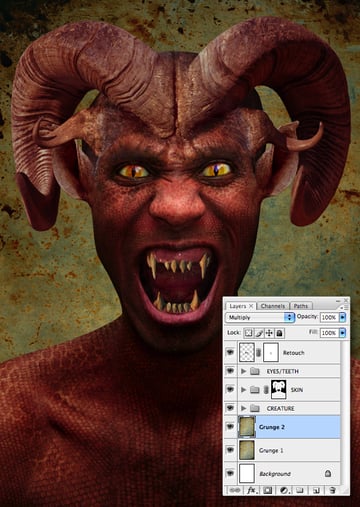
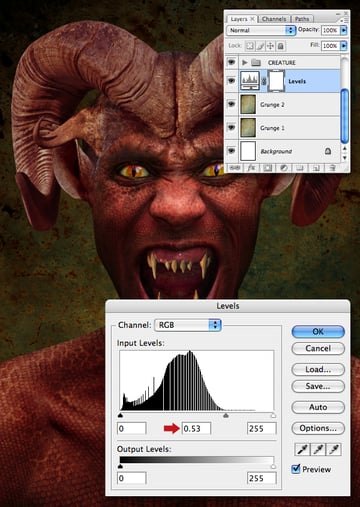
Fügen Sie als Nächstes eine normale (nicht abgeschnittene) Pegelanpassung über Ihren beiden Grunge-Ebenen hinzu und stellen Sie den Schieberegler für den Mittelton des Eingangs auf 0.53 ein.
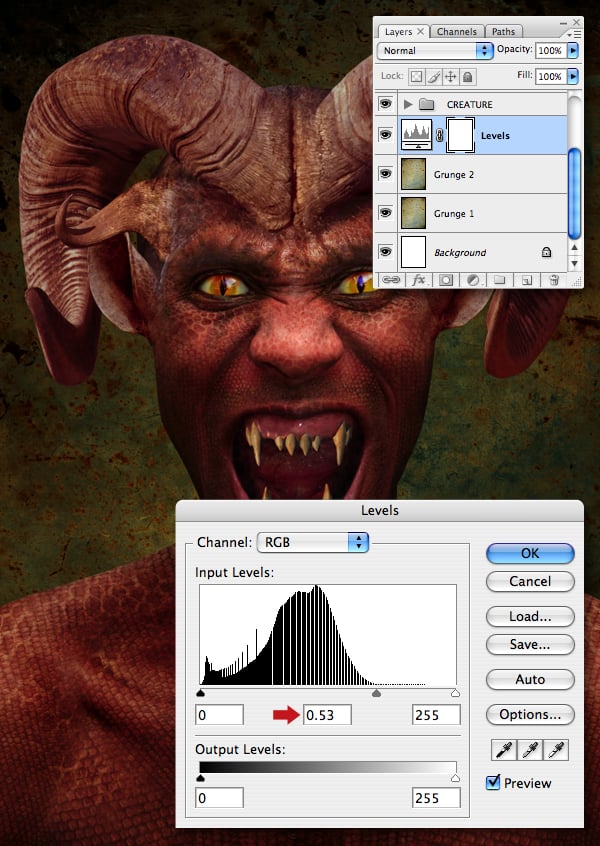
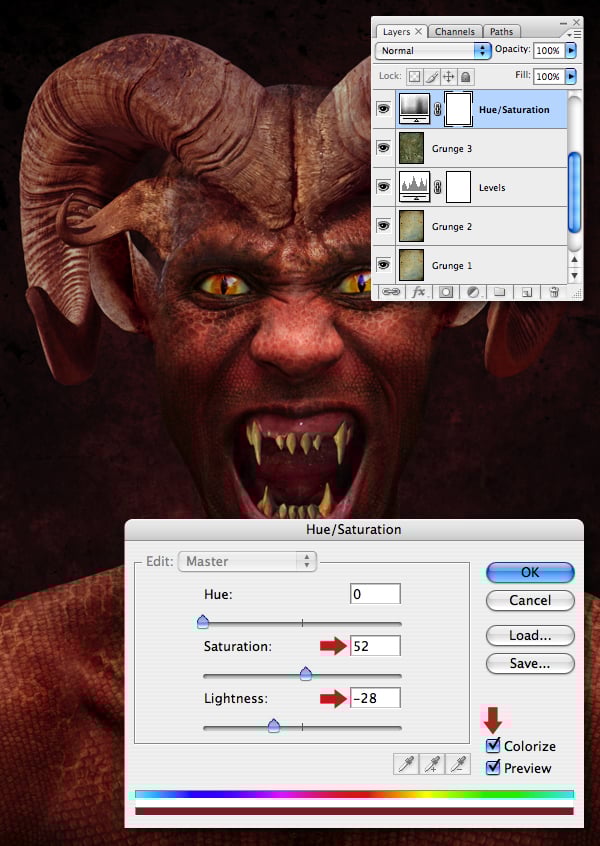
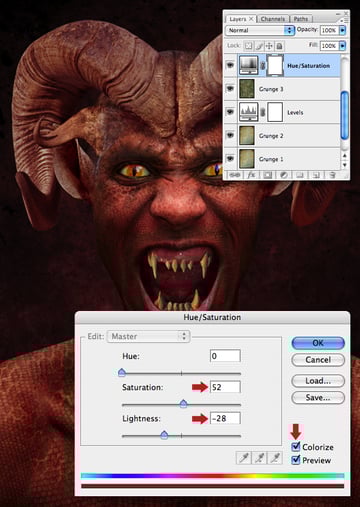
Ziehen Sie bei gedrückter Umschalttaste "Texture_2.jpg" "(auch aus dem Ordner" Quelle ") über die Einstellungsebene und nennen Sie sie" Grunge 3 ". Fügen Sie als Nächstes eine Farbton-/Sättigungsanpassung hinzu, aktivieren Sie Kolorieren und verwenden Sie die folgenden Einstellungen für Sättigung und Helligkeit.
Fügen Sie eine Einstellungsebene für die Farbbalance hinzu (wieder abgeschnitten), um die Hintergrundtöne besser an die Kreatur anzupassen.


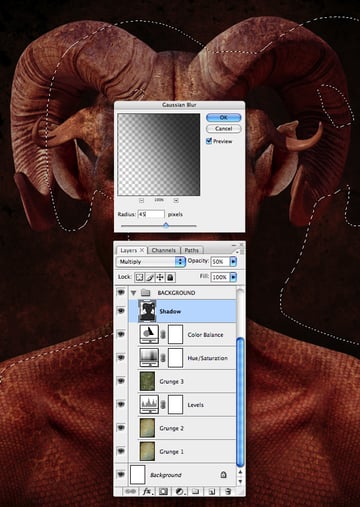
Um eine Dimension hinzuzufügen, werfen wir einen Schatten von der Kreatur. Fügen Sie eine neue Ebene hinzu und nennen Sie sie "Schatten". Generieren Sie eine Auswahl aus "Alpha 2" und füllen Sie sie mit Schwarz. Stellen Sie dann die Füllmethode auf Multiplizieren und fügen Sie einen Gaußschen Weichzeichner von 45 px hinzu. Verwenden Sie nun die Verzerrungsfunktion der Transformation, um den Ebeneninhalt nach unten und rechts zu ziehen. (Ich habe aus Gründen der Übersichtlichkeit im Screenshot eine Auswahl aus dem Schatten getroffen.) Sie können diese Ebenen jetzt organisieren, indem Sie sie in einem Gruppenordner mit dem Namen "HINTERGRUND" ablegen.

Schritt 29
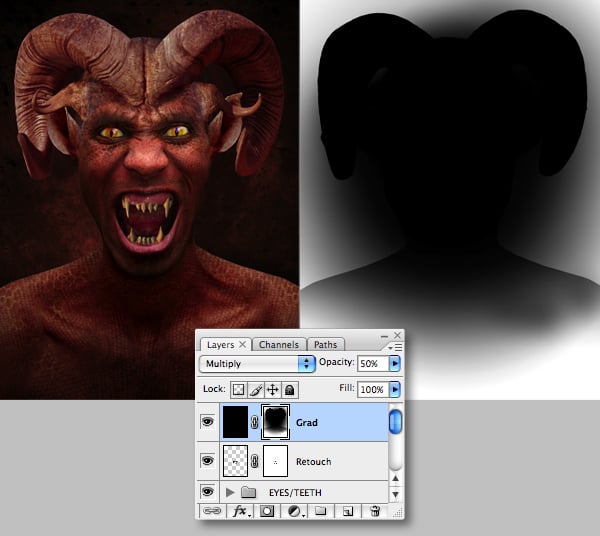
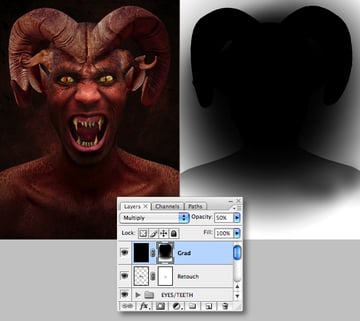
Der Hintergrund ist jetzt vollständig. Als nächstes konzentrieren wir uns auf die Beleuchtung. Fügen Sie oben im Stapel eine Ebene hinzu, füllen Sie den gesamten Inhalt mit Schwarz und beschriften Sie ihn mit "Grad". Ändern Sie die Füllmethode auf Multiplizieren und senken Sie die Deckkraft auf 50%. Fügen Sie eine Maske hinzu, wählen Sie Schwarz als Vordergrundfarbe aus, greifen Sie dann zum Verlaufswerkzeug (G) und wählen Sie die Voreinstellung Vordergrund zu Transparent. Ziehen Sie nun bei gedrückter Umschalttaste einen radialen Farbverlauf von der Nase der Kreatur nach unten auf den unteren Rand der Leinwand.
Als nächstes generiere eine Auswahl aus "Alpha 2" und ziehe bei gedrückter Umschalttaste einen linearen Farbverlauf von der Nase der Kreatur zum Schlüsselbein. Meine Maske wird unten isoliert angezeigt.
Schritt 30
Deaktivieren Sie die Sichtbarkeit der Ebenen "Hintergrund" und "Grad" sowie des Ordners "HINTERGRUND". Legen Sie eine leere Ebene oben auf dem Stapel ab und wählen Sie "Bild" > "Bild anwenden". Klicken Sie dann im nächsten Fenster auf "OK". Sie haben jetzt eine Zusammenstellung nur der Kreatur. Drücken Sie Umschalt + Befehl + U, um die Entsättigung zu erreichen, und stellen Sie dann die Füllmethode auf Ineinanderkopieren und Deckkraft auf 65% ein. Nennen Sie die Ebene abschließend "Kreaturen-Ineinanderkopieren."
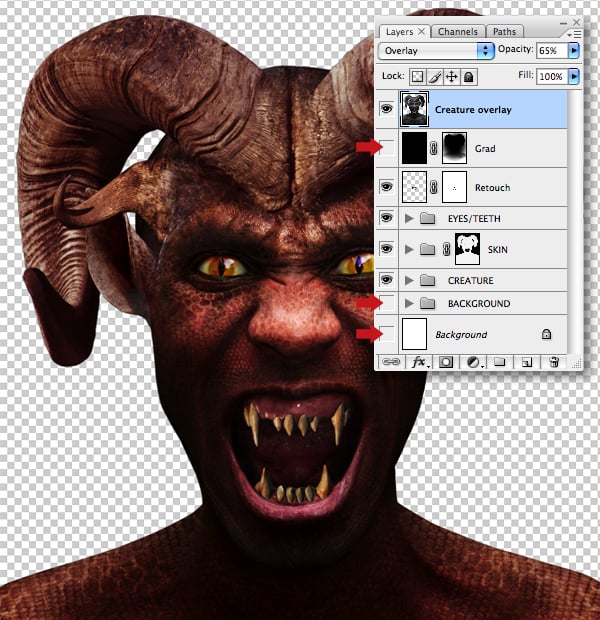
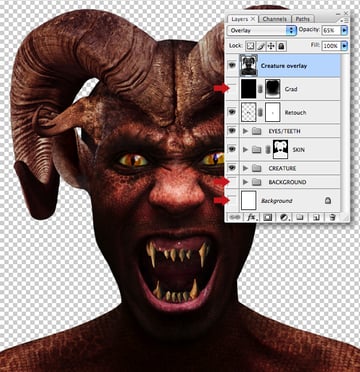
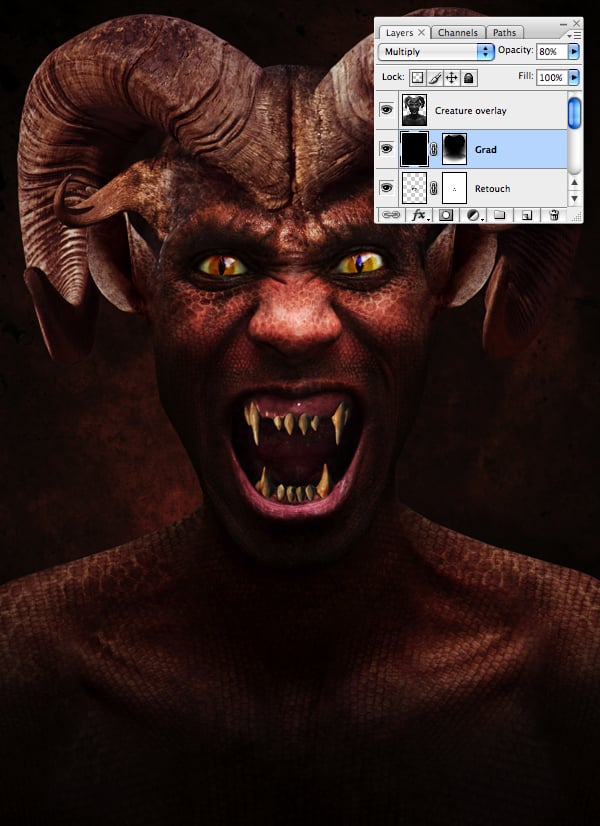
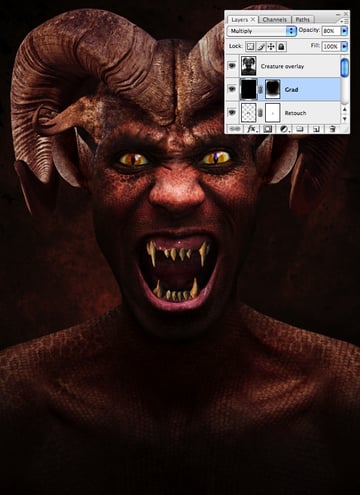
Die Figur hat jetzt einen besseren Kontrast, aber die unteren Bereiche scheinen etwas zu hell zu sein. Um dies zu beheben, erhöhen Sie die Deckkraft der Ebene "Grad" auf 80%.
Schritt 31
Jetzt fügen wir der Kreatur einige Schatten hinzu. Fügen Sie oben im Stapel eine neue Ebene hinzu, stellen Sie die Füllmethode auf Multiplizieren und beschriften Sie ihn mit "Schatten". Laden Sie eine Auswahl aus "Alpha 2" und malen Sie Ihre Schatten mit einer Vielzahl schwarzer, weichkantiger Pinsel mit verschiedenen Deckkraft. Es ist wichtig, die vorhandene Bildbeleuchtung als Richtlinie zu verwenden. Sie können auch innerhalb einer Auswahl aus den Ebenen "Große Hörner", "Kleine Hörner" und "Ohren" malen.
Fügen Sie als Nächstes eine Maske hinzu und malen Sie erneut freihändig und innerhalb der Kanal-/Ebenenauswahl auf Bereiche, die Sie ausblenden möchten. Ich habe diese Ebene mit ihrer Maske auf einem weißen Hintergrund (aus Gründen der Übersichtlichkeit) im Screenshot angezeigt. Reduzieren Sie zum Schluss die Deckkraft der Schicht nach Geschmack - ich habe eine Einstellung von 90% verwendet.


Schritt 32
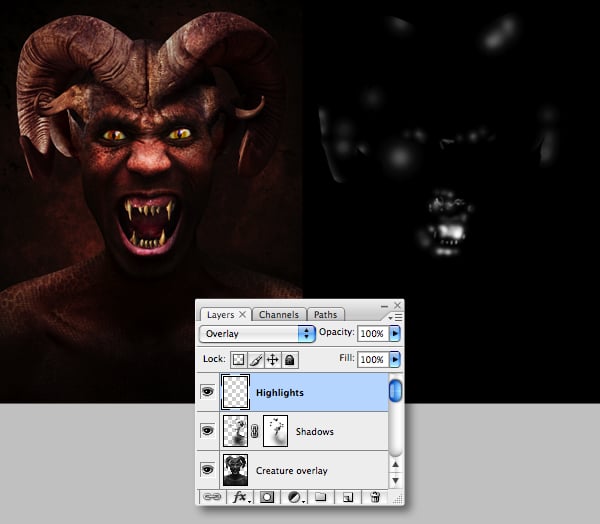
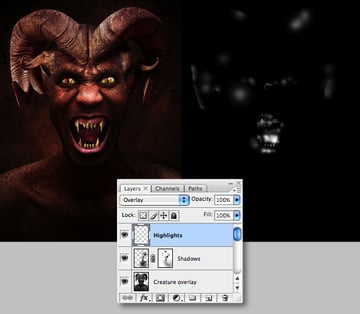
Als nächstes werden wir ausgewählte Highlights hervorheben. Fügen Sie oben im Stapel eine neue Ebene hinzu und stellen Sie den Mischmodus auf Überlagern. Wenden Sie die gleichen Techniken wie bei den Schatten an, um Glanzlichter hinzuzufügen, arbeiten Sie jedoch mit einer geringen Deckkraft mit einem weißen Pinsel, um den Effekt langsam aufzubauen. Ich habe diese Ebene in der normalen Füllmethode über einem schwarzen Hintergrund angezeigt (zur Verdeutlichung unten). Auch für diese Ebene war keine Maskierung erforderlich.
Schritt 33
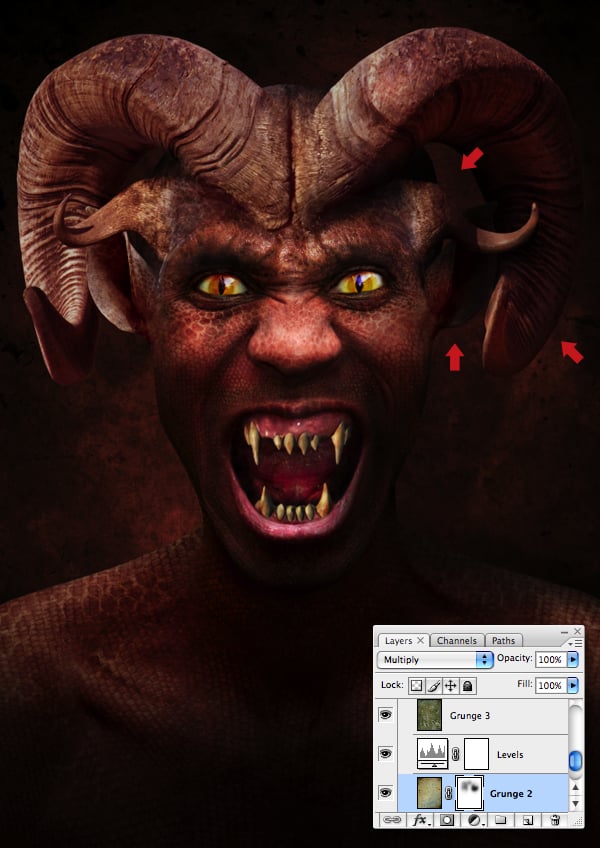
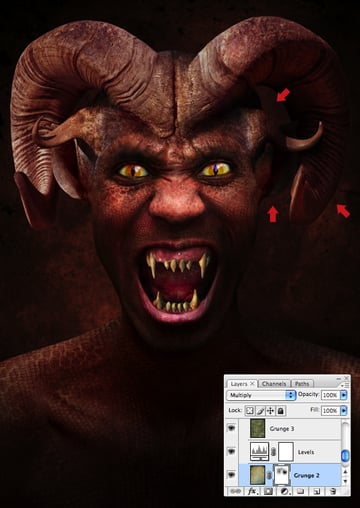
Wir sind fast fertig, aber legen Sie zuerst alle Ihre losen Ebenen in einen Gruppenordner mit dem Namen "ANPASSUNGEN". Lehnen Sie sich jetzt zurück und überprüfen Sie Ihre Arbeit und nehmen Sie die endgültigen Anpassungen vor. Ich entschied, dass die Kreatur etwas zu dunkel war, also reduzierte ich die Deckkraft der Ebene "Kreaturen-Ineinanderkopieren" auf 30%. Schließlich stellte ich einige Hintergrunddetails auf der rechten Seite wieder her, wenn der Kopf der Kreatur mit einer Maske auf der "Grunge 2"-Ebene versehen war. .
Schlussfolgerung und Umfang
Ich hoffe, Ihnen hat dieses Tutorial gefallen. Wenn Sie diese Techniken beherrschen, können Sie Ihr eigenes Fabelwesen zusammenstellen! Ich möchte insbesondere den folgenden abweichenden Künstlern dafür danken, dass ich ihren Bestand verwenden durfte: Ahrum Stock, Pirated Pictures und Salsola Stock.
 By
By



