

German (Deutsch) translation by Władysław Łucyszyn (you can also view the original English article)
Dieses Tutorial und sein zweites Gegenstück führen Sie durch den Prozess der Erstellung einer einfachen Anime-Charakter-Büste von Anfang bis Ende. Hier konzentrieren wir uns auf die Zeichnungsseite und erstellen eine saubere Skizze, die wir dann mit einem Vektor rendern, um eine Strichgrafik zu erstellen. Für dieses Tutorial benötigen Sie ein Grafiktablett oder einen digitalen Zeichenblock. Alternativ müssen Sie Ihre Zeichnung auf Papier skizzieren und einscannen, wenn wir in Schritt 21 zum Vektorteil übergehen. Dieses Tutorial richtet sich an Anfänger des Anime-Stils.
Schritt 1
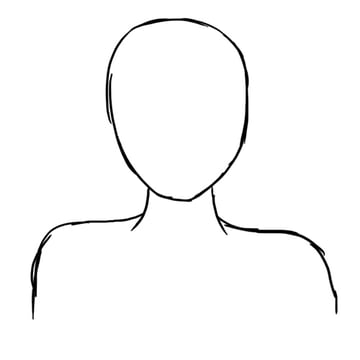
Erstellen Sie eine neue 800 x 800 Pixel große Leinwand (Strg + N) mit weißem Hintergrund, und Sie können beginnen. Bei jeder Charakterskizze müssen Sie zunächst eine sehr grobe Vorstellung vom Layout zeichnen. In diesem Fall ist das Layout für eine Büsten- oder Porträtzeichnung vorgesehen, sodass Sie die Kopfform, den Hals und die Schultern zeichnen. Zu diesem Zeitpunkt muss es nicht annähernd perfekt sein. Wie Sie dem folgenden Beispiellayout entnehmen können, hat eine Anime-Figur einen größeren Kopf als eine realistisch proportionierte Figur und einen dünnen Hals. Zeichnen Sie Ihr Layout auf einem eigenen Layer über der weißen Hintergrundlayer, indem Sie ein neues Layer erstellen (Strg + Umschalt + N) und sie als "Layout" bezeichnen.

Schritt 2
Wenn Sie mit Ihrem allgemeinen Layout zufrieden sind, verringern Sie die Deckkraft dieses Layers auf 30%, damit Sie Ihr Layout weiterhin sehen können, aber auch alles, was Sie oben hinzufügen, deutlich sehen. Sie müssen jetzt ein neues Layer (Strg + Umschalt + N) für die Hauptskizze erstellen. Nennen Sie Ihr neues Layer "sketch". Erstellen Sie mit dem auf Pfade eingestellten Ellipsenform-Werkzeug (U) einen Kreis, der ungefähr so groß ist wie die Oberseite des Kopfes in Ihrer Layoutskizze (siehe Abbildung unten). Tipp: Wenn Sie mit dem Ellipsen-Werkzeug (U) die Umschalttaste gedrückt halten, wird ein perfekter Kreis erstellt. Wenn Sie mit Ihrem Kreis zufrieden sind, streichen Sie den Pfad mit einem 3-Pixel-Standardpinsel und stellen Sie sicher, dass das Kontrollkästchen für den Stift deaktiviert ist. Löschen Sie danach den Pfad. Fügen Sie dann eine kleine Linie hinzu, in der sich die Mitte des Kinns des Charakters befindet.


Schritt 3
Beginnen Sie mit dem Stiftwerkzeug (P) einen neuen Pfad von der Mitte Ihrer Kinnlinie bis zu der Stelle, an der der Rand Ihres Kreises den unteren Teil des Kopfes in Ihrem ursprünglichen Layout berührt. Tun Sie dies auf beiden Seiten des Kopfes, so dass es wie im Beispiel links im Bild unten aussieht. Wenn Sie dann einen Punkt in die Mitte jedes Pfads einfügen und nach außen ziehen, krümmen Sie die Pfade ein wenig, um Ihrem Layout zu folgen. Dadurch entstehen die Wangen und der untere Teil des Kopfes Ihres Charakters.


Schritt 4
Sie können jetzt die beiden Pfade, die Sie gerade erstellt haben, mit demselben 3px-Standardpinsel streichen, den Sie für den Kreis verwendet haben. Das Beispiel wird in Rot angezeigt, um die neuen Zeilen anzuzeigen. Sie können Ihre jedoch in Schwarz fortsetzen. Diese grundlegende Methode aus den letzten Schritten ist eine gute Grundlage für die Erstellung eines allgemeinen Kopfes im Anime-Stil, da der Kreisteil im Allgemeinen gleich bleibt und sich die Wangenlinien abhängig von der Platzierung der Kinnlinie ändern. Weitere Tutorials von mir zeigen Ihnen, wie Sie Charaktere aus verschiedenen Blickwinkeln zeichnen. Im Moment konzentrieren wir uns jedoch auf eine einfache, nach vorne gerichtete Büste wie diese.


Schritt 5
Erstellen Sie ein neues Layer (Strg + Umschalt + N) über Ihren aktuellen Layers und nennen Sie sie "guides". Dieses Layer ist nicht Teil der endgültigen Zeichnung, hilft Ihnen jedoch bei der Platzierung der Gesichtszüge. Zeichnen Sie eine rote Linie vom unteren Rand des Hauptkreises über die gesamte Kopfform. Die Mitte der Nase und die Mitte des Mundes sind von dieser roten Linie gleich weit entfernt, was die blauen Linien im folgenden Beispiel darstellen. Wenn Sie mit dem Zeichnen im Anime-Stil vertraut sind, müssen Sie diese Hilfslinien möglicherweise nicht immer hinzufügen. Da Ihre eigene Skizze möglicherweise eine andere Größe als meine hat, kann ich keinen genauen Abstand angeben, um die Richtlinien hinzuzufügen , füge deine hinzu, damit sie einen ähnlichen Abstand von der roten Linie haben wie meine.


Schritt 6
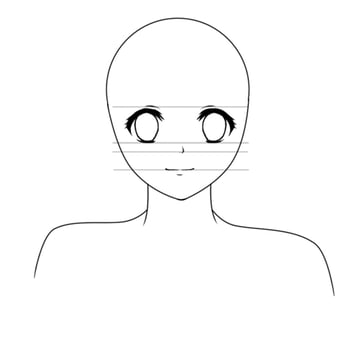
Zeichnen Sie als Nächstes eine weitere blaue Linie über die Stelle, an der Ihre Wangenlinien auf den Kreis treffen (die obere blaue Linie im folgenden Beispiel). Hier beginnt die Oberseite der Augen des Charakters. Die letzte blaue Linie dient als Anhaltspunkt dafür, wo sich der Augenboden befindet. Meins ist der gleiche Abstand über der Nasenlinie wie die Nasenlinie von der ursprünglichen roten Linie. Sie können mit verschiedenen Augengrößen und -stilen experimentieren, aber fügen Sie Ihre vorerst ungefähr an derselben Stelle hinzu.


Schritt 7
Verstecken Sie Ihr "guides"-Layer. Löschen Sie die untere Hälfte des Kreises, die sich innerhalb der Kopfform befinden würde, und pflegen Sie Ihre Kinnlinie ein wenig. Sie können jetzt auch den Rest der Hauptskizze zum Layer "sketch" hinzufügen. Verwenden Sie das Stiftwerkzeug (P), um Ihr Layout zu kopieren und saubere und leicht zu verfolgende Linien zu erstellen, wie Sie es mit der Kopfform getan haben, und streichen Sie die Pfade mit einem 3px-Standardpinsel. Dies ist die Bühne, um etwas zu reparieren, wenn es Ihnen nicht richtig erscheint. Sobald Sie damit zufrieden sind, können Sie Ihr ursprüngliches Layoutlayer ausblenden, und Sie erhalten etwas Ähnliches wie im folgenden Beispiel.


Schritt 8
Das nächste, woran wir arbeiten werden, ist das Gesicht. In einer Anime-Zeichnung sind die Augen oft ein wichtiger und bestimmender Faktor des Bildes. Deshalb habe ich einige Beispiele für verschiedene Augenstile gegeben, die Sie für Ihre Zeichnung ausprobieren können. Weibliche Charaktere haben oft Wimpern, männliche nicht. Ich mache aus meiner eine weibliche Figur, aber Sie können eine männliche Figur erstellen, wenn Sie es vorziehen.


Schritt 9
Blenden Sie das Layer "guides" ein, entfernen Sie die rote Linie und verringern Sie die Deckkraft des Layers. Ich habe auch mein "guides"-Layer entsättigt, was Sie tun können, wenn Sie es vorziehen. Die Augen werden zwischen den beiden Führungslinien gezeichnet, die wir für sie hinzugefügt haben. Vergessen Sie nicht, oben eine kleine Linie für das Augenlid einzufügen, wie in den obigen und unteren Beispielen gezeigt. Nasen und Münder sind im Anime-Stil oft sehr einfach und können eher wie Symbole erscheinen, um die Merkmale darzustellen, als dass sie besonders detailliert sind. Die Nase, die ich gezeichnet habe, ist eine einfache Dreiecksform mit einem kleinen Punkt daneben, der ein Nasenloch darstellt. Der Mund ist eine Linie, die sich an jedem Ende nach oben krümmt und in der Mitte eine kleine Lücke aufweist. Ich habe auch eine kleine Linie unterhalb der Mundlinie hinzugefügt, um den unteren Rand der Lippe anzuzeigen. Verwenden Sie Ihre Richtlinien, um Sie bei der Platzierung zu unterstützen, und blenden Sie das Layer "guides" aus oder löschen Sie sie, sobald Sie mit dem, was Sie für das Gesicht gezeichnet haben, zufrieden sind.

Schritt 10
Jetzt werden wir daran arbeiten, dem Charakter Kleidung zu geben. Da das Tutorial nicht speziell eine männliche oder weibliche Figur behandelt, ist die Kleidung, die wir der Figur hinzufügen, ziemlich androgyn - ein Hemd, eine Jacke und eine Krawatte. Erstellen Sie ein neues Layer (Strg + Umschalt + N) über Ihren anderen Layers und nennen Sie sie "clothes1". Wenn ich wie jetzt über eine andere Skizze skizziere, bevorzuge ich Rot, damit es leicht zu unterscheiden ist. Wie die folgenden Bilder erklären, fügen wir zuerst eine V-Form um den Hals hinzu, die sich unten ein wenig überlappt. Dies ist die Innenseite der Jacke. Fügen Sie als Nächstes die Jackenbrust hinzu, indem Sie gebogene dreieckige Formen außerhalb der ursprünglichen V-Form hinzufügen. Ich habe meine kleinen Dreiecksausschnitte für zusätzliches Interesse gegeben. Vergessen Sie nicht, die Kleidung über den Schultern anzubringen, um eine Dimension zu erhalten, damit es nicht so aussieht, als würde die Kleidung einfach auf die Figur gemalt. Fügen Sie zwei Dreiecke in die Jacke für das Hemd ein und zeichnen Sie dann eine Krawattenform darunter. Zwei gekrümmte Linien auf beiden Seiten der Jackenbrust zeigen die Arme des Charakters und führen die Hauptskizze bis zum unteren Rand der Leinwand fort (siehe Beispiel 5 unten). Fügen Sie zum Schluss einige Linien an den Schultern hinzu, um Nahtlinien zu zeigen, und Linien, um Falten an den Achselhöhlen und in der Krümmung der Krawatte zu zeigen.


Schritt 11
Ich habe der Jacke meines Charakters auch ein paar zusätzliche Details hinzugefügt, um sie erstens ein wenig interessanter zu machen, aber auch, um sie weiblicher zu machen, wenn ich eine weibliche Figur zeichne. Sobald Sie mit Ihrer Jacke zufrieden sind, können Sie die Skizze schwarz machen.


Schritt 12
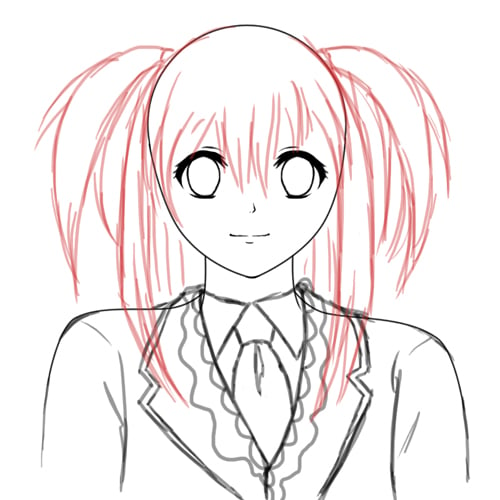
Skizzieren Sie auf einem weiteren neuen Layer (Strg + Umschalt + N), die Sie als "hair1" bezeichnen können, wie das Haar Ihres Charakters aussehen soll. Ich habe einen mittellangen Stil mit Pony und Pferdeschwänzen zur Seite gewählt. Diese erste Skizze muss nicht besonders ordentlich sein, wie Sie sehen können. Sie bekommen hier wirklich nur eine Vorstellung von der Strömung und Form der Haare und erstellen später eine saubere, ordentliche Skizze.

Schritt 13
Hier sind einige Vorschläge für andere Frisuren, die Sie für Ihren Charakter ausprobieren könnten. Wenn Sie eine männliche Figur zeichnen, probieren Sie die Frisur oben rechts aus oder stellen Sie Ihre eigene zusammen. Wenn Sie mit den skizzierten Haaren zufrieden sind, färben Sie die Skizze schwarz.


Schritt 14
Verstecken Sie Ihr "hair1"-Layer für eine Weile, während wir die Kleidungsskizzen etwas ordentlicher und leichter zu verfolgen machen. Erstellen Sie ein neues Layer (Strg + Umschalt + N) und nennen Sie sie "clothes2", während Sie Ihr Layer "clothes1" auf etwa 30% Deckkraft einstellen. Erstellen Sie auf Ihrem neuen Layer "clothes2" und unter erneuter Verwendung der roten Farbe eine schöne, saubere Skizze. Ich habe dafür das Stiftwerkzeug (P) und die Strichpfadmethode verwendet, ebenfalls mit einem 3px-Standardpinsel.


Schritt 15
Wenn Sie mit dem Zeichnen Ihrer neuen sauberen Skizze fertig sind, können Sie das Layer "clothes1" ausblenden, sodass Sie etwas Ähnliches wie im folgenden Beispiel erhalten. Jetzt müssen Sie alle überlappenden Linien löschen, die nicht vorhanden sein sollten, z. B. Hals und Schultern auf Ihrem "sketch"-Layer, die von der Kleidung verdeckt würden. Hier ist es sehr nützlich, Ihre "clothes2"-Skizze in Rot und auf einem separaten Layer zu erstellen, da Sie so viel einfacher erkennen können, wo Sie löschen müssen.


Schritt 16
Wenn Sie überschüssige Linien gelöscht haben und mit dem Aussehen zufrieden sind, machen Sie Ihre "clothes2"-Skizze schwarz und führen Sie sie als Teil Ihres "sketch"-Layers zusammen. Sie können jetzt Ihr Layer "clothes1" löschen. Sie sollten jetzt etwas Ähnliches wie die folgende Zeichnung haben, was bedeutet, dass wir bereit sind, an den Haaren zu arbeiten.


Schritt 17
Wie bei den vorherigen Layers müssen Sie das Layer "hair1" einblenden und die Deckkraft auf 30% senken. Erstellen Sie ein neues Layer (Strg + Umschalt + N) über "hair2" und erstellen Sie mit dem roten und einem 3px-Standardpinsel Ihre saubere Skizze. Denken Sie daran, es ist immer noch nur eine Skizze, und wir werden als nächstes die Strichzeichnungen erstellen, sodass Sie sich keine Sorgen machen müssen, wenn sie zu diesem Zeitpunkt etwas chaotisch aussehen. Wir bauen nur eine Grundlage, auf der sich das Vektor-Rendering leicht bearbeiten lässt.


Schritt 18
Sobald Sie Ihre neue Haarskizze erstellt haben, können Sie das Layer "hair1" löschen. Jetzt müssen Sie alle überschüssigen Linien aus Ihrem "sketch"-Layer löschen, die von Haaren bedeckt wären, wie Sie es für die Kleidung getan haben. In diesem Fall sind es die Seiten des Kopfes und einige der Kleidungsstücke, an denen die längeren Pony vorne sind.


Schritt 19
Sobald Sie die erforderlichen Linien gelöscht haben, können Sie die Skizze "hair2" schwarz färben und das Layer nach unten in das Layer "sketch" zusammenführen. Alle Ihre sichtbaren Skizzen sollten sich jetzt auf derselbem "sketch"-Layer befinden, und alle verborgenen Layers, die Sie gegebenenfalls übrig haben, können gelöscht werden.


Schritt 20
Dies ist die letzte Phase der Erstellung einer sauberen Skizze, in der alle erforderlichen Details hinzugefügt werden, bevor wir mit der Strichzeichnung fortfahren und dann im zweiten Teil dieses Tutorials mit der Farbe fortfahren. Zu diesen letzten Details gehören das Hinzufügen der Pupillen und Glanzlichter zu den Augen, das Sicherstellen, dass Ihr Charakter Ohren hat, wo sie sichtbar sind, das Hinzufügen von Augenbrauen, Schleifen zum Haar und alle anderen endgültigen Ergänzungen oder Änderungen, die Sie zuvor an Ihrer Skizze vornehmen möchten Sie rendern es.


Schritt 21
Sobald Sie mit Ihrer endgültigen Skizze zufrieden sind, können Sie sicherstellen, dass alles zu einem Skizzierlayer zusammengeführt wird, und diess Layer dann auf 30% Deckkraft einstellen. Jetzt müssen Sie einen Ordner über Ihrer Skizze und der weißen Hintergrundlayer für Ihre Vektorarbeit erstellen, um die Organisation Ihres Layers zu erleichtern. Klicken Sie dazu auf das ordnerförmige Symbol unten auf der Registerkarte "Layers", auf dem beim Hover "Neue Gruppe erstellen" angezeigt werden soll. Nennen Sie diesen Ordner "vector". Als nächstes müssen Sie sicherstellen, dass Ihre Stiftwerkzeugoptionen (P) so eingestellt sind, dass Vektorformen erstellt werden, da die für die Skizzen verwendete Option Pfade nicht mehr benötigt wird. Überprüfen Sie Ihre Optionen anhand der im Bild unten gezeigten.


Schritt 22
Beginnen Sie mit dem Stiftwerkzeug (P) mit der Verfolgung Ihrer Skizze. Ich mag es, mit dem Gesicht zu beginnen, da es meiner Meinung nach eine gute Grundlage für das allgemeine Aussehen Ihres Charakters bildet. Fügen Sie keine Strichzeichnungen für die Schüler oder Glanzlichter in den Augen hinzu - wir werden diese im nächsten Tutorial tun, wenn es um das Färben geht.


Schritt 23
Verringern Sie während der Arbeit von Zeit zu Zeit die Deckkraft Ihres Skizzierlayers, um zu sehen, wie sich Ihre Linienarbeit entwickelt.


Schritt 24
Die Line-Art-Bühne ist die Zeit, um die kleinen Details hinzuzufügen. In diesem Fall habe ich hier sekundäre Linien um die Kanten der Jacke eingefügt, da die Kleidung nicht flach ist - sie sind dreidimensionale Objekte und haben sichtbare Kanten!


Schritt 25
Arbeiten Sie weiter an Ihren Linien und nehmen Sie sich Zeit, um sicherzustellen, dass sie richtig aussehen. Ich habe die Position des Einzugs auf der rechten Seite der Jacke geändert, damit er gleichmäßiger aussieht. Haben Sie keine Angst, bei Bedarf von Ihrer Skizze abzuweichen. Denken Sie an die Kanten und fügen Sie der Zeichnung weiterhin Details und Tiefen hinzu.


Schritt 26
Wenn Sie die Linien für Gesicht und Jacke fertiggestellt haben, möchten Sie möglicherweise einen Ordner für sie in Ihrem Vektorordner erstellen und ihn beispielsweise "other lines" nennen und diese Linienformform-Layers in den neuen Ordner verschieben. Ich mag es im Allgemeinen, die Haarlinien und die anderen Linien getrennt zu halten und erst jetzt einen neuen Ordner für die Haarlinien zu erstellen, der "hair lines" genannt wird. Das liegt ganz bei Ihnen - ich ziehe es einfach vor, meine Layers auf diese Weise zu organisieren.


Schritt 27
Wenn Sie zu den Haarlinien übergehen, beginnen Sie mit der Oberseite des Kopfes und den Pony, da Sie den Rest des Haares leichter finden, sobald Sie diese unten haben. Ich habe oben am Kopf einen Scheitel hinzugefügt, wie Sie unten sehen können. Dies ist eine weitere Möglichkeit, Ihrem Anime-Charakter ein bisschen mehr Details hinzuzufügen.


Schritt 28
Ich bin ein wenig von meiner Skizze auf den Pony abgewichen, um eine bessere Form zu geben. Ich habe auch Details hinzugefügt, indem ich Stränge auf der linken Seite über ihrer Wange überlappte und verschiedene Linienbreiten verwendete. Fahren Sie mit dieser Methode zum Erstellen der Strichzeichnungen für das Haar fort und sorgen Sie sich nicht um die überlappenden Linien weiter unten, wo das Haar über die Kleidung fällt - wir werden das im nächsten Schritt sortieren.


Schritt 29
Wenn sich Ihre Linien überlappen, z. B. die Haare vor der Schulter, anstatt Ihre Linien anzuhalten und zu starten, können Sie das Vom Formbereich subtrahieren-Werkzeug (-) verwenden, das das mittlere Symbol ist, das im Beispielwerkzeug blau hervorgehoben ist Balken unten. Sie finden dies in den Optionen Ihres regulären Stiftwerkzeugs (P) oben auf Ihrer regulären Programmseite.


Schritt 30
Wenn Sie auf das oben gezeigte Symbol Vom Formbereich subtrahieren geklickt haben, zeichnen Sie ein kleines Kästchen um den Linienbereich, den Sie entfernen möchten, und es wird aus der Ansicht gelöscht. Führen Sie dies für alle Bereiche aus, in denen Sie überlappende Linien entfernen müssen. Diese Methode ist nicht nur einfacher als der Versuch, eine Stop-Start-Strichgrafik um überlappende Merkmale wie Haare zu erstellen, sondern sorgt auch für ein viel glatteres Finish.


Schritt 31
Wenn Sie mit den Haaren fertig sind, kehren Sie zu Ihrem Ordner für andere Linien zurück (falls Sie einen erstellt haben) und fügen Sie Ihrem Charakter die Schleifen und Ohren hinzu. Denken Sie daran, dass die Schleifen in der Mitte, in der sich der Stoff faltet, Falten aufweisen. Wenn Sie mit den von Ihnen erstellten Linien zufrieden sind, erstellen Sie im Ordner "vector" einen Ordner mit dem Namen "lines" und fügen Sie entweder alle Formlayers oder Ihre Ordner hinzu, je nachdem, wie Sie sie organisiert haben neuer Ordner. Sie können das Layer "sketch" jetzt ausblenden.
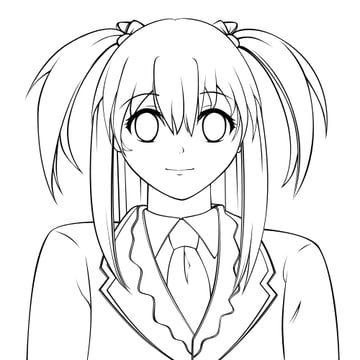
Abschluss
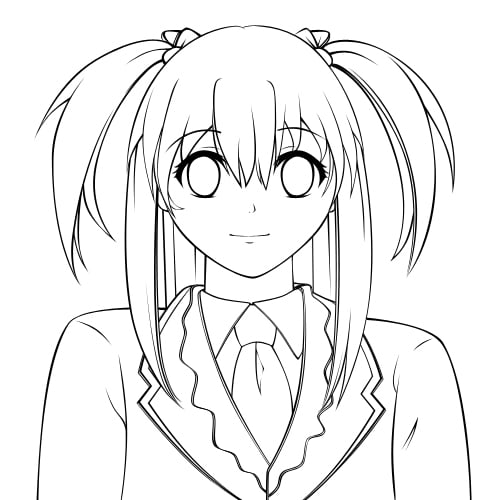
Herzliche Glückwünsche! Sie haben jetzt eine einfache Porträt-Strichzeichnung im Anime-Stil erstellt, die im zweiten Teil zum Ausmalen bereit ist. Ich würde gerne die Charaktere sehen, die Sie erstellt haben, und ich hoffe, Ihnen hat dieses Tutorial gefallen. Jetzt können Sie Teil zwei dieses Tutorials lesen!
 By
By



