


German (Deutsch) translation by Katharina Grigorovich-Nevolina (you can also view the original English article)

Dieses Tutorial zeigt Ihnen eine einfache Methode zum Erstellen eines Folientexteffekts mithilfe von Filtern, Anpassungen und Ebenenstilen. Lassen Sie uns anfangen!
Dieser Texteffekt wurde von den zahlreichen Ebenenstile inspiriert, die auf GraphicRiver verfügbar sind, einschließlich dieses Gold Text Effects-Style-Packs.

Tutorial Assets
Die folgenden Assets wurden während der Erstellung dieses Tutorials verwendet:
- Hensa-Schrift
- Black Paper Texture von abstraktpattern
- Kostenloses Pack 6000 Photoshop-Farbverläufe von Supertuts007 (Laden Sie die CHROMES.grd-Datei.)
1. Laden eines Standard-Pattern-Sets
Schritt 1
Gehen Sie zu Bearbeiten > Voreinstellungen > Voreinstellungs-Manager (Edit > Presets > Preset Manager) und wählen Sie im Dropdown-Menü Voreinstellungstyp die Option Muster.
Klicken Sie dann auf den kleinen Pfeil rechts neben dem Dropdown-Menü Voreinstellungstyp und klicken Sie auf den Satz Naturmuster. Wenn das Dialogfeld danach angezeigt wird, klicken Sie einfach auf Anhängen (Append).

Schritt 2
Erstellen Sie ein neues Dokument mit 1000 x 1000 px und duplizieren Sie die Hintergrundebene.
Benennen Sie die Kopierebene in Textur um, klicken Sie mit der rechten Maustaste darauf und wählen Sie In Smart Objekt konvertieren (Convert to Smart Object).

2. Erstellen einer Folienstruktur mit Filtern
Schritt 1
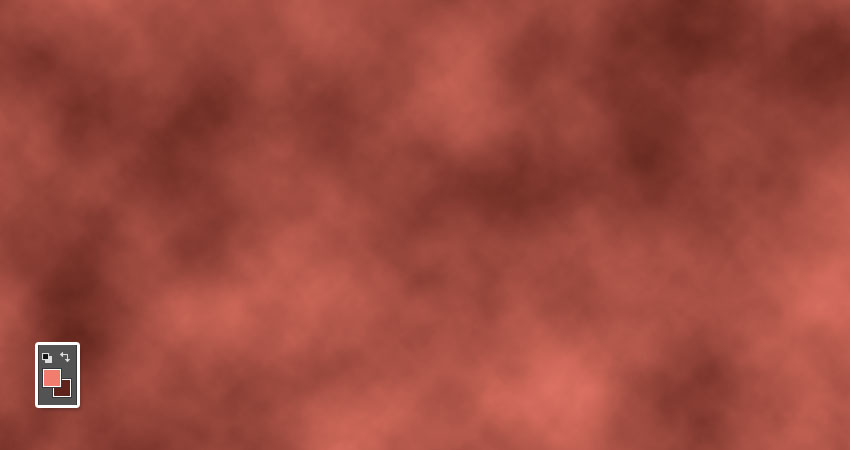
Setzen Sie die Vordergrundfarbe auf #f07d6d und die Hintergrundfarbe auf #5e231b. Wechseln Sie zu Filter > Rendern > Wolken (Filter > Render > Clouds).
Diese Farben helfen dabei, eine kupferne Textur zu erzeugen. Sie können jedoch auch andere Farben wählen, wenn Sie andere Ergebnisse erzielen möchten.
Schritt 2
Gehen Sie zu Filter > Filtergalerie > Verzerren > Glas (Filter > Filter Gallery > Distort > Glass) und verwenden Sie diese Einstellungen:
- Verzerrung: 15
- Glätte: 3
- Textur: mattiert
- Skalierung: 100

Schritt 3
Klicken Sie auf das Symbol für Neue Effektebene in der rechten unteren Ecke des Fensters Filter Gallery.

Schritt 4
Wählen Sie den Glasfilter erneut aus. Verwenden Sie dieses Mal jedoch diese Einstellungen:
- Verzerrung: 20
- Glätte: 3
- Textur: Leinwand
- Skalierung: 100

3. Anpassen die Farbe einer Textur
Schritt 1
Wenn Sie mit älteren Versionen von Photoshop arbeiten, müssen Sie Anpassungsebenen hinzufügen, indem Sie auf das Symbol Neue Füll- oder Anpassungsebene erstellen im unteren Bereich des Ebenenfensters klicken.

Schritt 2
Bei neueren Versionen können Sie die Anpassungen jedoch direkt auf die Smart-Objekt-Ebene anwenden.
Gehen Sie zu Bild > Einstellungen > Farbton/Sättigung (Image > Adjustments > Hue/Saturation) und ändern Sie den Farbton auf 15.

Schritt 3
Gehen Sie zu Bild > Anpassungen > Ebenen (Image > Adjustments > Levels) und ändern Sie die Lichtflecke auf 13 und die Schatten auf 201.
Sie können diese Datei speichern, um eine Kopie der Originaltextur aufzubewahren.

4. Wie kann man eine Textur in ein Muster umwandeln
Schritt 1
Klicken Sie mit der rechten Maustaste auf die Texturebene und wählen Sie Ebene rastern.

Schritt 2
Wählen Sie das Rechteckige Marquee-Werkzeug aus und erstellen Sie eine Auswahl, die etwa 1/3 bis 1/2 des oberen Teils der Textur abdeckt.

Schritt 3
Drücken Sie die Taste Command-Shift-J, um den ausgewählten Bereich auszuschneiden und in eine neue Ebene einzufügen.

Schritt 4
Verwenden Sie das Verschiebungswerkzeug (Move Tool), um das duplizierte Teil direkt unter dem Original zu platzieren. Sie können die Shift-Taste gedrückt halten, um zu vermeiden, dass das Rechteck zu den Seiten verschoben wird.

Schritt 5
Gehen Sie zu Bild > Alle anzeigen (Image > Reveal All) und stellen Sie sicher, dass zwischen den beiden Rechtecken keine Leerzeichen stehen.

Schritt 6
Gehen Sie zu Bild > Zuschneiden (Image > Trim), und wählen Sie dann unter der Registerkarte Basierend auf (Based On tab) die Option Linke obere Pixelfarbe (Top Left Pixel Color option) aus, aktivieren Sie die Kontrollkästchen Alle wegschneiden (Trim Away tab) und klicken Sie auf OK.

Schritt 7
Drücken Sie die Taste Command-E, um beide Ebenen zusammenzufügen.

5. Erstellen und Definieren eines nahtlosen Musters
Schritt 1
Wählen Sie das Reparaturwerkzeug (Healing Brush Tool) aus und halten Sie die Wahltaste gedrückt, um einen Bereich in der Nähe der Linie zu prüfen, in dem sich beide Rechtecke treffen.
Verwenden Sie dann eine runde Pinselspitze mit den Werten für Größe und Härte, je nach dem gewünschten Ergebnis. Malen Sie über die Linie, um sie zu entfernen.
Es ist besser, kleine Teile der Linie zu bemustern und zu bemalen, um sicherzustellen, dass Sie ein besseres Ergebnis erzielen.

Schritt 2
Sie können andere Heilungswerkzeuge verwenden, die Sie mögen. Vergewissern Sie sich, dass Sie sich so nah wie möglich an der Linie befinden und die Textur nicht so verändern, dass sie unscharf und pixelig wird.

Schritt 3
Wiederholen Sie die gleichen Schritte für die vertikale Seite der Textur.
Erstellen Sie also eine Auswahl, die ungefähr 1/3 bis 1/2 der linken Seite der Textur abdeckt, drücken Sie die Tastenkombination Command-Shift-J, verschieben Sie den duplizierten Teil, bis er auf die rechte Seite der Kante trifft, und zeigen Sie dann Alle anzeigen, Trimmen und Zusammenführen.

Schritt 4
Verwenden Sie die Heilungswerkzeuge, um die Kante nahtlos zu gestalten.

Schritt 5
Gehen Sie zu Bearbeiten > Muster definieren (Edit > Define Pattern) und geben Sie als Namen Folie ein.

6. Wie kann man Text erstellen
Schritt 1
Erstellen Sie ein neues 1000 x 1000 px-Dokument, platzieren Sie das Bild Black Paper Texture auf der Hintergrundebene und passen Sie die Größe nach Bedarf an.

Schritt 2
Erstellen Sie den Text mit der Schrift Hensa und setzen Sie die Größe auf 150 pt.

Schritt 3
Wenn Sie mehr als eine Textzeile haben, müssen Sie möglicherweise die Leading-Werte für jede der Zeilen anpassen, um Text mit gleichmäßigem Abstand zu erhalten.

Schritt 4
Duplizieren Sie die Textebene und ändern Sie den Füllwert der Kopie in 0.

7. Wie kann man Rahmenformen erstellen
Schritt 1
Wählen Sie das Rechteckwerkzeug (Rectangle Tool) aus und erstellen Sie dann ein Rechteck oder ein Quadrat um den vorhandenen Text.

Schritt 2
Legen Sie in der Optionsleiste die Füllung auf Keine und die Konturgröße auf 7 fest. Klicken Sie dann auf das Symbol Formtyp für Strichart festlegen und ändern Sie die Ausrichtung auf Mittelpunkt.

Schritt 3
Duplizieren Sie die Rechteckform-Ebene, und drücken Sie die Tastenkombination Command-T, um den Modus für freie Transformation (Free Transform Mode) zu aktivieren. Skalieren Sie das Rechteck der Kopie, um einen äußeren Rahmen zu erstellen.
Wenn Sie fertig sind, drücken Sie die Return-Taste, um die Änderungen zu übernehmen.

Schritt 4
Benennen Sie die ursprüngliche Rechteck-Ebene in Innen und die Kopie in Außen um.

Schritt 5
Duplizieren Sie beide Formebenen und ändern Sie den Füllwert der Kopien in 20.

8. Wie kann man einen Folieneffekt gestalten
Doppelklicken Sie auf die ursprüngliche Textebene, um den folgenden Ebenenstil anzuwenden:
Schritt 1
Fügen Sie mit diesen Einstellungen eine Abschrägung und eine Prägung hinzu:
- Stil: Prägung
- Größe: 0
- Aktivieren Sie das Kontrollkästchen Anti-Alias
-
Highlight-Modus: Lineares Licht
- Opazität: 20%
-
Schattenmodus:
- Opazität: 0%

Schritt 2
Fügen Sie eine Kontur mit diesen Einstellungen hinzu:
- Kontur: Kegel
- Aktivieren Sie das Kontrollkästchen Anti-Alias.
- Bereich: 100%

Schritt 3
Fügen Sie eine Textur mit diesen Einstellungen hinzu:
- Muster: Stacheliger Busch
- Tiefe: 50%

Schritt 4
Fügen Sie mit diesen Einstellungen eine Verlaufsüberlagerung hinzu:
- Aktivieren Sie das Dither-Kästchen
- Mischmodus: Multiplizieren
- Opazität: 20%
- Winkel: 22
- Verwenden Sie die Gradientenfüllung aus Aluminium 130

Schritt 5
Fügen Sie mit diesen Einstellungen eine Musterüberlagerung hinzu:
- Muster: Folie
- Maßstab: 50%

Schritt 6
Dadurch wird der Hauptfolieneffekt gestaltet.
Klicken Sie mit der rechten Maustaste auf die mit Text versehene Textebene, wählen Sie Ebenenstil kopieren aus, wählen Sie dann die inneren und äußeren Formebenen aus, klicken Sie mit der rechten Maustaste auf eine der Ebenen und wählen Sie Ebenenstil einfügen.

9. Wie kann man einen subtilen geprägten Effekt erstellen
Schritt 1
Doppelklicken Sie auf die Kopie-Textextebene, um einen Abschrägungs- und Reliefeffekt mit diesen Einstellungen anzuwenden:
- Größe: 1
- Aktivieren Sie das Kontrollkästchen Anti-Alias
-
Highlight-Modus: Überlagern
- Opazität: 50%
-
Schattenmodus:
- Opazität: 30%

Schritt 2
Kopieren Sie den Ebenenstil und fügen Sie ihn in die inneren und äußeren Ebenen der Kopie ein.

Herzliche Glückwünsche! Sie sind fertig
In diesem Lernprogramm haben wir ein paar Filter und Anpassungen verwendet, um eine Folientextur zu erstellen. Anschließend haben wir daran gearbeitet, die Textur mithilfe von Heilwerkzeugen in ein nahtloses Muster zu verwandeln. Schließlich haben wir Text- und Rahmenebenen erstellt und diese so gestaltet, dass der Folieneffekt erzielt wird.
Fühlen Sie sich bitte frei, Ihre Kommentare, Vorschläge und Ergebnisse unten zu hinterlassen.

 By
By



