


German (Deutsch) translation by Tatsiana Bochkareva (you can also view the original English article)
In diesem Tutorial zeige ich dir Schritt für Schritt einen niedlichen Hipster-Häschen. Wir transformieren einfache Formen, verwenden das Stiftwerkzeug (P), erstellen unsere eigenen Texturen, verwenden Transparenz und einige andere coole Adobe Illustrator-Tools und -Funktionen. Machen wir das!
1. Erstellen Sie grundlegende Formen aus Doodle
Schritt 1
Beginnen Sie damit, Ihre Skizze auf der Leinwand zu platzieren. Sie können das gescannte Bild auf Datei > Platzieren oder mit einem Bleistiftwerkzeug (N) in Adobe Illustrator zeichnen.

Schritt 2
Zeichnen Sie mit dem Ellipsenwerkzeug (L) einen Kreis unter Ihre Skizze und füllen Sie ihn mit beige Farbe. Wählen Sie Ihre Skizze aus und ändern Sie den Mischmodus auf Multiplizieren im Transparenzbedienfeld, damit die Farbgebung durch die Skizze hindurch sichtbar ist, was Ihren Arbeitsablauf angenehmer macht, wenn Sie unter der Papierskizze zeichnen.

Schritt 3
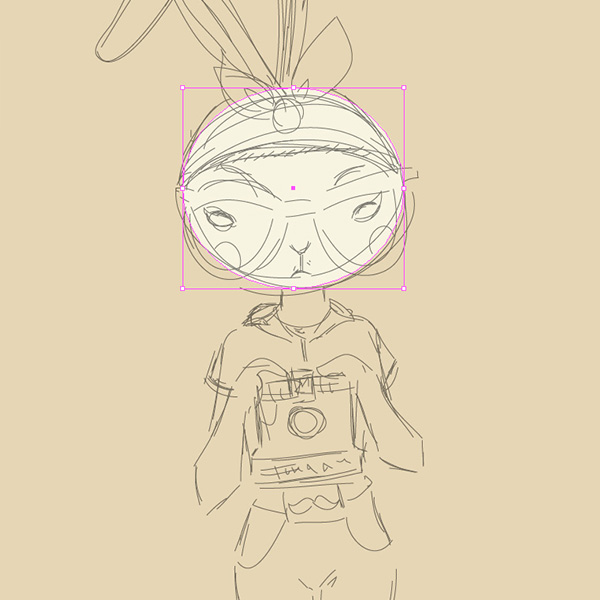
Sperren Sie Ihre Skizzenebene und erstellen Sie darunter eine neue Ebene. Wir beginnen damit, einen Kopf zu zeichnen. Nehmen Sie das Ellipsenwerkzeug (L) und erstellen Sie einen Kreis, der mit einer hellgelben Farbe gefüllt ist, fast weiß.
Schritt 4
Das nächste Element ist die Retro-Brille. Stellen Sie die Füllfarbe auf leuchtendes Orange ein und verwenden Sie ein Stiftwerkzeug (P), um die Linien Ihrer Skizze nachzuzeichnen.


Schritt 5
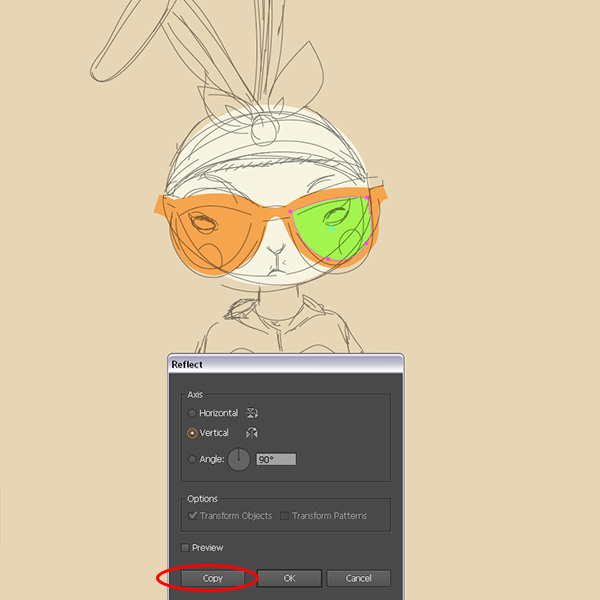
Jetzt schneiden wir die Linsen aus. Zeichnen Sie eine Form, die ein Loch bildet, und füllen Sie es mit einer nicht verwendeten Farbe, zum Beispiel Grün. Machen Sie eine Kopie dieser Form und drehen Sie sie mit dem Reflexionswerkzeug (O) über eine vertikale Achse.
Schritt 6
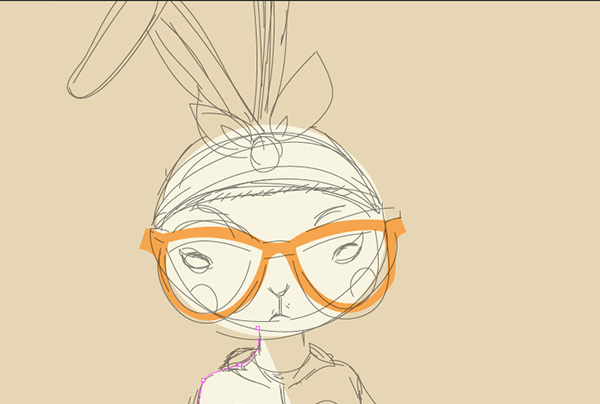
Duplizieren Sie die orangefarbene Brillenform (Strg + C > Strg + F). Wählen Sie die Kopie und eine der grünen Linsen aus und verwenden Sie Pathfinder > Minus front, um ein Loch zu machen.

Wiederholen Sie diesen Schritt für die zweite Linse.
Schritt 7
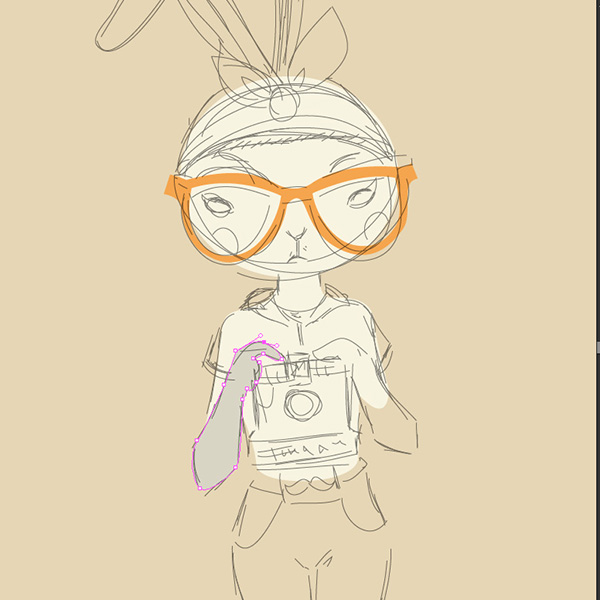
Beginnen Sie mit dem Zeichnen des Körpers mit dem Stiftwerkzeug (P) und folgen Sie den Linien Ihrer Skizze. Verwenden Sie für die Hände eine etwas dunklere graue Farbe, um sie vom Körper zu trennen.
2. Bilden Sie eine stilvolle Frisur
Schritt 1
Jetzt werden wir ihr Haar kreieren. Zuerst müssen wir einen schönen Haaransatz auf der Stirn des Hasen machen. Setzen Sie die Füllfarbe auf Braun und zeichnen Sie eine geschwungene Linie. Behalten Sie die Auswahl bei und gehen Sie zu Effekt > Verzerren & Transformieren > Zick-Zack.

Stellen Sie die Größe auf 2px, die Kanten pro Segment auf 49 und die Punkte auf die Ecke im Zick-Zack-Optionsfenster ein.

Schritt 2
In diesem Schritt müssen wir eine Haarform formen und unseren gekrümmten Weg schließen. Nimm ein Stiftwerkzeug (P) und wähle den Ankerpunkt aus.

Schritt 3
Jetzt können wir unseren Weg über dem Kopf weiter zeichnen. Lassen Sie uns den unnötigen Teil der Haare löschen. Duplizieren Sie die Kopfform. Wählen Sie sowohl die Kopfkopie als auch die Haarform aus und klicken Sie im Pathfinder-Bedienfeld auf Überschneiden.

Verwenden Sie das Direktauswahlwerkzeug (A), um einige der Zick-Zack-Ecken nach oben und unten zu ziehen, damit der Haaransatz natürlicher aussieht.

Schritt 4
Unser Hase braucht ein stylisches Stirnband. Zeichne eine Halbmondform mit türkiser Farbe.

Schritt 5
Duplizieren Sie die Form (Strg + C > Strg + F), füllen Sie die vordere Kopie mit einer etwas dunkleren Farbe und verschieben Sie sie ein wenig nach unten, indem Sie die Umschalttaste gedrückt halten und die Form nach unten ziehen. Wählen Sie als Nächstes beide Formen aus und klicken Sie im Pathfinder-Bedienfeld auf Minus Back.


Fügen Sie weiterhin Formen derselben dunkeltürkisen Farbe hinzu und bilden Sie Schatten und Falten auf dem Stoff. Fügen Sie den Bandknoten und die Schleife hinzu.

3. Gesichtsfunktionen hinzufügen
Schritt 1
Lass uns weitermachen und ein paar schicke Augen für unser Häschenmädchen zeichnen. Zeichnen Sie mit dem Ellipsenwerkzeug (L) ein Oval von brauner Farbe (wie Haare).

Wählen Sie den linken Ankerpunkt mit dem Direktauswahl-Werkzeug (A) aus und klicken Sie oben im Kontrollfeld auf die Schaltfläche Ausgewählte Ankerpunkte in Ecke umwandeln. Dies bildet den inneren Augenwinkel.

Zeichnen Sie mit einem Stiftwerkzeug (P) eine Dreiecksform, um einen eleganten Make-up-Pfeil zu erstellen.

Schritt 2
Zeichnen Sie eine hellere braune Form mit einer gebogenen Kante an der Unterseite des Augapfels, um das Auge zu tränen. Fügen Sie weitere Details hinzu, z. B. die orangefarbene Reflexion der Brille am unteren Rand des Auges. Vergessen Sie nicht, einige runde weiße Highlights hinzuzufügen, um das Auge realistischer aussehen zu lassen.


Schritt 3
Wählen und gruppieren Sie alle Augenteile (Strg + G) und spiegeln Sie sie mit Hilfe des Spiegelwerkzeugs (O) horizontal, indem Sie das Kontrollkästchen Kopieren im Optionsfenster Spiegeln aktivieren. Vergessen Sie nicht, die Glanzlichter auf dem zweiten Auge so zu verschieben, dass sie auf beiden Augen auf der gleichen Seite liegen - dies ist ein wichtiges Detail, das Sie beim Zeichnen immer im Auge behalten sollten.

Schritt 4
Sie braucht definitiv eine Nase. Zeichnen wir mit dem Ellipsenwerkzeug (L) einen braunen Kreis.

Wählen Sie den unteren Ankerpunkt mit dem Direktauswahl-Werkzeug (A) aus und klicken Sie auf die Schaltfläche Ausgewählte Ankerpunkte in Ecke umwandeln. Kopieren Sie diese Form nach vorne (Strg + C > Strg + F) und verschieben Sie die obere Kopie ein wenig, indem Sie die Umschalttaste gedrückt halten und nach oben ziehen. Wählen Sie schließlich beide Formen aus und klicken Sie im Pathfinder-Bedienfeld auf Minus Front.

Schritt 5
Verwenden Sie die gleiche Methode, um sie zu einem Mund zu machen. Fügen Sie einige runde Schnurrhaare hinzu und machen Sie einen etwas größer als die anderen, damit er wie ein Muttermal aussieht.

Schritt 6
Zeichnen Sie eine Kegelform und füllen Sie sie mit einem linearen Farbverlauf, um einen Nasenrücken zu bilden.

4. Fügen Sie der Brille mehr Details hinzu
Schritt 1
Das nächste, was wir hier tun müssen, ist, der Brille eine gewisse Dimension zu verleihen. Zuerst erstellen wir einige Schatten. Zeichnen Sie über der Brille eine geschwungene Form in etwas dunklerer Farbe.

Schritt 2
Dann duplizieren Sie die Brille, wählen Sie sowohl die Brille als auch die Schattenform aus und verwenden Sie Überschneiden im Pathfinder-Bedienfeld, um die unnötigen Teile abzuschneiden.

Fügen Sie die Highlights auf die gleiche Weise hinzu, sodass sie etwas heller sind als die Grundfarbe der Brille.

Schritt 3
Jetzt müssen wir einige Schatten von der Brille auf Hasengesicht hinzufügen. Zeichnen Sie mit dem Stiftwerkzeug (P) eine dunkle Form und bewegen Sie sie unter die Brille (Strg + [). Stellen Sie die Deckkraft im Transparenzbedienfeld auf 50% ein. Machen Sie auf die gleiche Weise weitere Schatten.

Schritt 4
Der nächste Schritt ist das Hinzufügen von Glanzlichtern und Reflexionen zu den Linsen. Zeichnen Sie ein Rechteck, füllen Sie es mit weißer Farbe und stellen Sie die Deckkraft auf 50% ein.
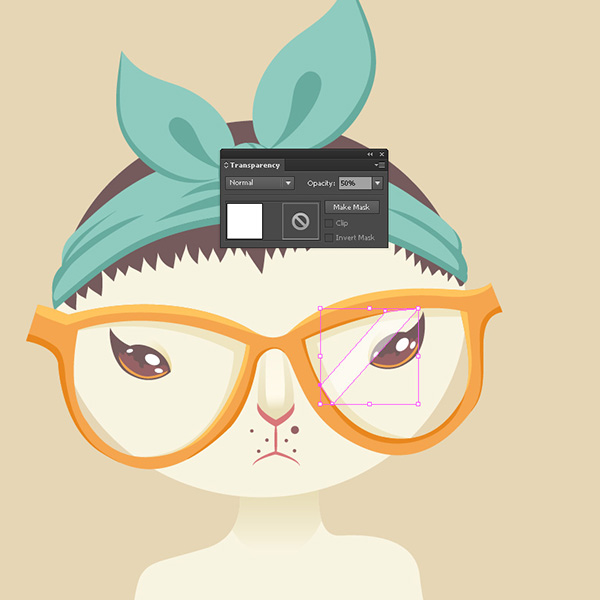
Fahren Sie mit dem Hinzufügen von Reflexionen mit derselben Technik fort.

5. Rendern Sie einige ausgefallene Ohren
Schritt 1
Lassen Sie uns ein paar schöne Ohren zeichnen. Beachten Sie, dass das rechte Ohr des Hasen aus zwei Teilen besteht, da es gefaltet ist.

Schritt 2
Fügen Sie dem Ohr rosa Formen hinzu. Platzieren Sie den oberen Teil ihres rechten Ohrs mit Control + ].

Schritt 3
Zeichnen Sie nun eine schokoladenbraune gebogene Form an der Spitze des Ohrs und schneiden Sie den nicht benötigten Teil ab, indem Sie das Ohr duplizieren und im Pathfinder-Bedienfeld schneiden verwenden. Füllen Sie die Ohrformen und braunen Formen mit linearen Farbverläufen, um sie lebendiger und dimensionaler zu machen. Fügen Sie ihrem Gesicht und anderen Körperteilen ähnliche Lichtverläufe hinzu, um die Dimension zu betonen.

6. Zeichnen Sie eine Retro-Polaroid-Kamera
Schritt 1
Lass uns weitermachen und unserem Hasen eine Polaroid-Kamera im alten Stil geben. Zeichne mit dem Stiftwerkzeug (P) eine dunkelgraue quadratische Form.

Schritt 2
Fügen Sie einige Details mit hellerer grauer Farbe hinzu.

Fügen Sie dunklere Formen an den Stellen hinzu, die im Schatten verborgen sind, und hellweiße fensterförmige Hervorhebungen zum Kameraobjektiv. Vergessen Sie nicht, einige Knöpfe oben zu setzen.

Schritt 3
Fahren Sie fort, kleinere Details hinzuzufügen, wie das Kameralogo und die leuchtend orange Reflexion am unteren Rand. Verwenden Sie die Farben, die Sie bereits auf Ihrem Bild haben, um dem gesamten Bild ein harmonisches Aussehen zu verleihen.

7. Erstellen Sie stilvolle Kleidung und Accessoires
Schritt 1
Zeit, sie zu verkleiden! Wir beginnen damit, ein schönes Hipster-Shirt zu zeichnen. Füllfarbe auf jeansblau setzen. Zeichnen Sie einen Teil des Nackenbands und verwenden Sie das Reflexionswerkzeug (O), um eine Kopie zu erstellen und auf die andere Seite zu drehen.

Schritt 2
Fügen Sie mit dem Stiftwerkzeug (P) einen Teil eines Hemdes hinzu, lassen Sie den Pfad offen und spiegeln Sie seine Kopie auf die andere Seite, genauso wie wir es mit dem Nackenband gemacht haben.

Wählen Sie nun beide Hemdteile aus und drücken Sie Strg + J, um die Pfade zu schließen und aus zwei getrennten Teilen eine einzige Form zu bilden. Bewege das Shirt mit Strg + ] nach hinten und lege es unter die Arme und die Kamera des Hasen.

Schritt 3
Machen Sie die Farbe des Nackenbands dunkler und fügen Sie die Ärmel der gleichen Farbe hinzu.

Schritt 4
Verkleiden Sie unseren Charakter weiter, indem Sie dunkelgraue Röhrenhosen hinzufügen. Zeichnen Sie mit dem Rounded Rectangle Tool eine goldene Gürtelplatte.

Schritt 5
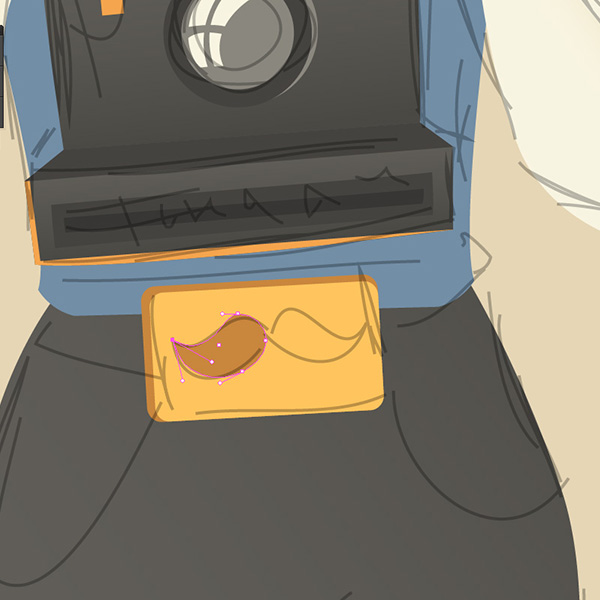
Beginnen Sie mit der Erstellung eines Schnurrbartsymbols, indem Sie mit dem Ellipsenwerkzeug (L) einen Kreis zeichnen.

Ziehen Sie mit dem Direktauswahl-Werkzeug (A) bei gedrückter Umschalttaste den linken Ankerpunkt.

Verschieben Sie die Ankerpunkte mit dem Werkzeug Ankerpunkt konvertieren (Umschalt + C), um eine schöne geschwungene Form zu erhalten. Schließlich duplizieren und drehen Sie es auf die andere Seite.
Schritt 6
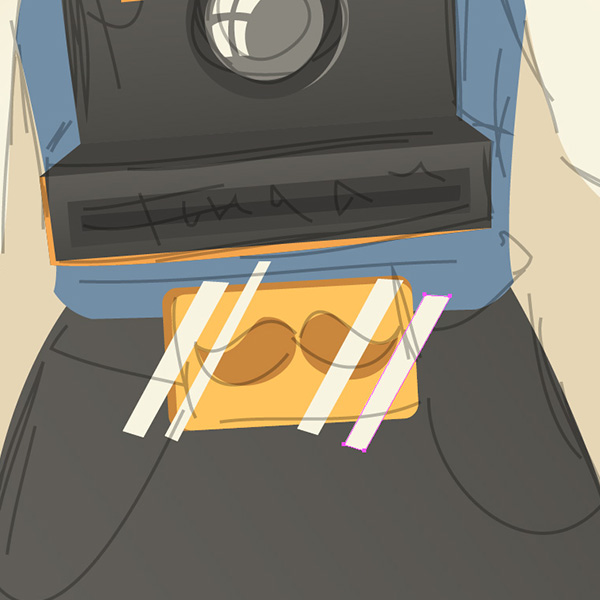
Fügen Sie die Glanzlichter hinzu, indem Sie weiße Rechteckformen über dem Gürtel zeichnen und verwenden Sie Pathfinder, um die unnötigen Teile abzuschneiden.
Schritt 7
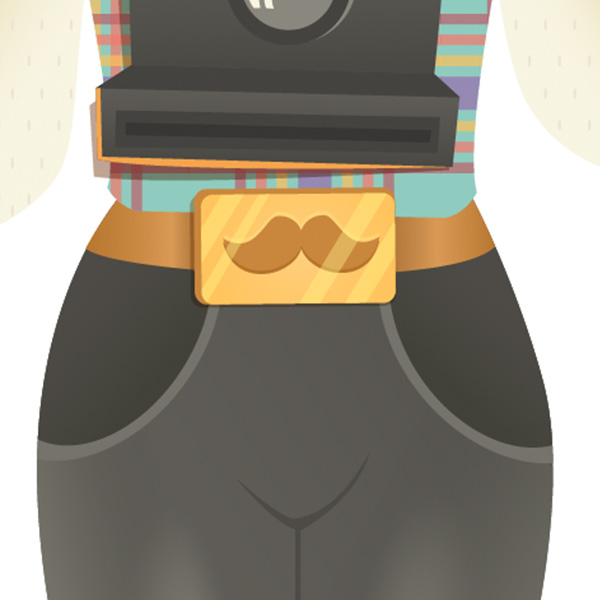
Senken Sie das Deckkraft-in-Transparenz-Bedienfeld ab, um Ihren Glanzlichtern ein natürliches Aussehen zu verleihen. Vergessen Sie nicht, den Gürtel selbst hinzuzufügen - einen dünnen Streifen mit goldenem linearem Farbverlauf.
8. Erstellen und wenden Sie fabelhafte Texturen an
Schritt 1
Lassen Sie uns eine schöne karierte Textur machen und auf das Hemd auftragen. Erstellen Sie eine neue Datei (Strg + N) der Größe 600x600px. Zeichnen Sie mit dem Rechteckwerkzeug (M) einen vertikalen Streifen mit einer Höhe von 600 Pixeln, sodass er zu Ihrer Zeichenfläche passt.

Verwenden Sie das Drehwerkzeug (R), um Ihren Streifen zu kopieren und horizontal zu platzieren, indem Sie einen 90-Grad-Winkel einstellen.
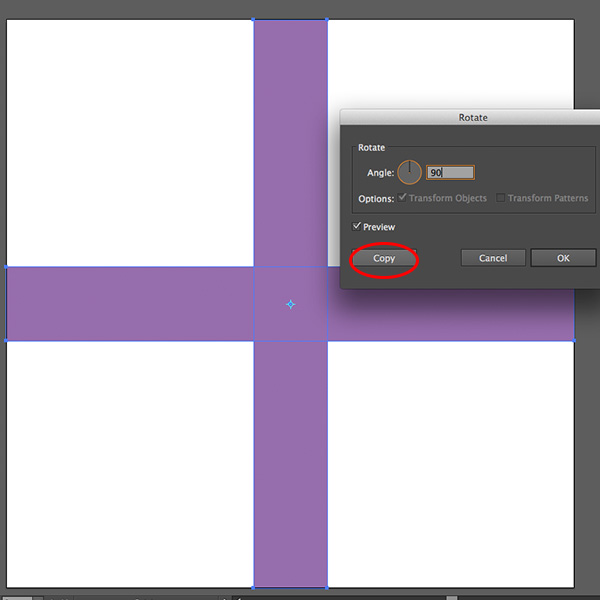
Fügen Sie mehrere dünnere Streifen in verschiedenen Farben hinzu, duplizieren Sie sie und legen Sie sie auf die Oberseite. Legen Sie die gleichen Streifen senkrecht auf die linke und rechte Seite. Sie können die Position der Streifen neu anordnen, indem Sie sie mit Strg + [ oder Strg + ] nach vorne oder hinten verschieben.

Schritt 2
Wählen Sie alles aus und stellen Sie die Deckkraft auf 80% ein.

Schritt 3
Übertragen Sie die karierte Textur in Ihre Hasendatei und ziehen Sie sie in das Farbfeldbedienfeld. Als nächstes kopieren Sie die Hemdform nach vorne (Strg + C > Strg + F). Wählen Sie Ihre neu erstellte Textur in Swatches aus und wenden Sie sie auf die Hemdkopie an. Verwenden Sie das Skalierungswerkzeug (S), um ein Muster zu verkleinern oder zu vergrößern, indem Sie das Kontrollkästchen Muster transformieren aktivieren und die Prozentwerte im Feld Skalieren ändern.

Schritt 4
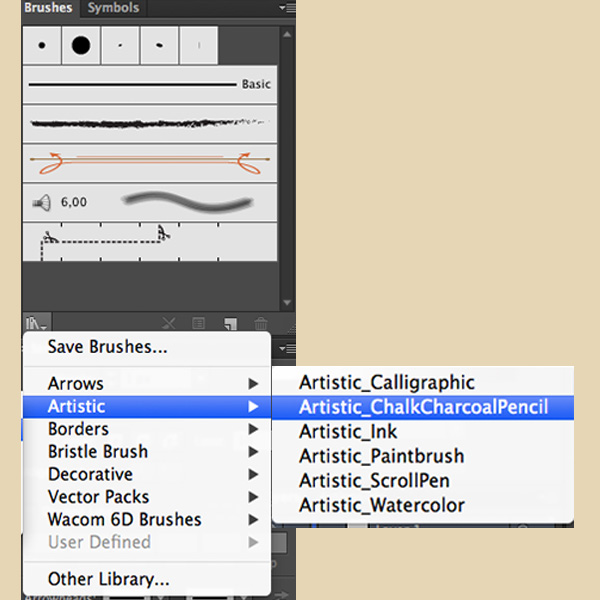
Lassen Sie uns unserem Häschen weiterhin einen trendigen Look verleihen, indem wir eine grungige Textur auf ihrer Hose kreieren. Zu diesem Zweck werden wir einige eingebaute Adobe Illustrator-Pinsel verwenden. Gehen Sie zu Fenster > Pinsel, klicken Sie auf die Schaltfläche Pinselbibliotheken-Menü und wählen Sie im Klappmenü Artistic > Artistic_ChalkCharcoalPencil.
Schritt 5
Zeichnen Sie mit dem Pinselwerkzeug (B) ein paar Linien. Wenn Sie mit dem Ergebnis zufrieden sind, wählen Sie alle strukturierten Striche aus und gehen Sie zu Objekt > Darstellung erweitern, um sie in Objekte umzuwandeln.

Platzieren Sie Ihre schmutzigen Striche auf einer Seite der Hose des Hasen und bearbeiten Sie sie mit dem Radiergummi-Werkzeug (Umschalt + E), indem Sie die Teile außerhalb der Hose löschen.

Kopieren Sie sie und drehen Sie sie auf die andere Seite der Hose. Wählen Sie schließlich alle Teile der grungigen Textur aus, gruppieren Sie sie und stellen Sie Mischmodus auf Bildschirm und Deckkraft auf 50% ein.

Schritt 6
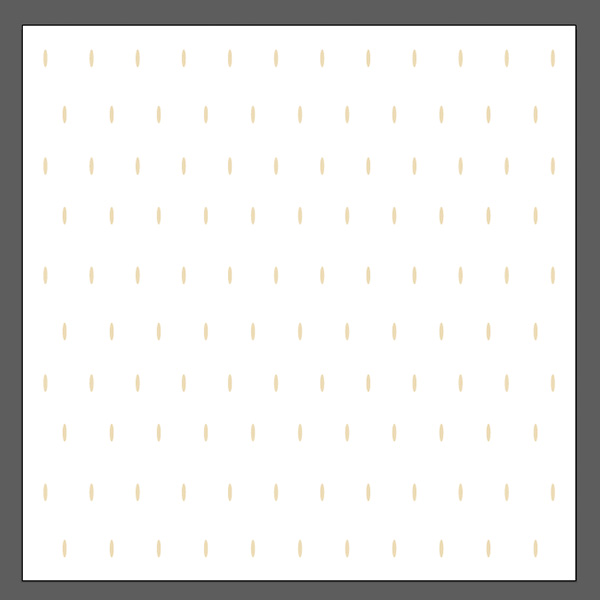
Darüber hinaus sollten wir der Haut des Hasen auch etwas Textur hinzufügen, um sie pelziger zu machen. Lassen Sie uns eine einfache Textur erstellen. Erstellen Sie eine neue Datei mit einer Größe von 600 x 600 Pixeln und platzieren Sie eine kleine vertikale Ellipse in der Nähe der linken Ecke.

Kopieren Sie es und ziehen Sie es mit den Tasten Alt + Umschalt auf die rechte Seite.

Schritt 7
Wählen Sie nun beide Ellipsen aus und gehen Sie zu Objekt > Mischen > Mischoptionen. Setzen Sie die angegebenen Schritte auf 10, klicken Sie auf OK und erweitern Sie Ihre Mischgruppe in Objekt > Erscheinungsbild erweitern.

Duplizieren Sie Ihre Ellipsengruppe und verschieben Sie sie nach unten, sodass die erste Ellipse in der Reihe zwischen zwei Ellipsen in der oberen Gruppe liegt, wie auf dem Screenshot gezeigt. Vergessen Sie nicht, eine zusätzliche Ellipse zu löschen, die sich auf der rechten Seite befindet.

Fahren Sie mit dem Duplizieren und Verschieben der Ellipsenreihen fort, bis Sie eine solche Textur erhalten.
Schritt 8
Ziehen Sie Ihre neu erstellte Felltextur per Drag & Drop in das Farbfeldbedienfeld. Um es auf Körperteile anzuwenden, müssen Sie vor einem Teil kopieren und einfügen und, während es ausgewählt bleibt, die erstellte Textur anwenden. Verwenden Sie das Skalierungswerkzeug (S), um die Größe Ihres Musters zu ändern.
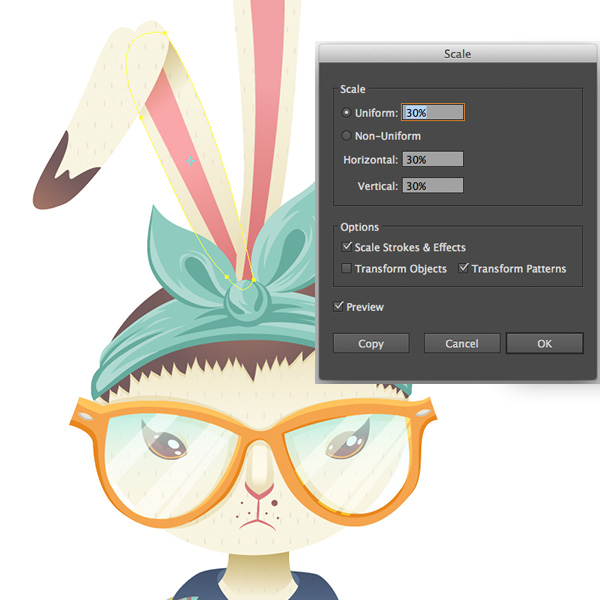
Versuchen Sie außerdem, das Drehwerkzeug (R) für Muster zu verwenden, um die Richtung zu ändern, um es besser aussehen zu lassen, da verschiedene Körperteile, wie Hände oder Ohren, in unterschiedlichen Winkeln gedreht werden. Vergessen Sie nicht, das Kontrollkästchen Muster transformieren zu aktivieren.

9. Füge Finishing Strokes und kleinere Details hinzu
Schritt 1
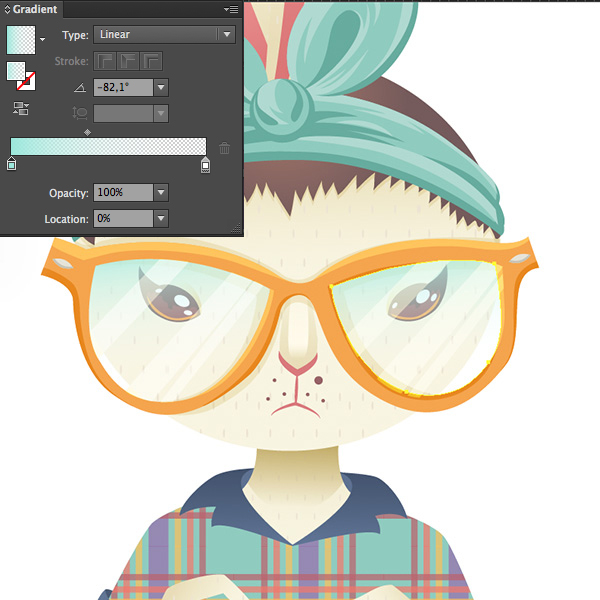
Lassen Sie uns einige zusätzliche Details hinzufügen, wie zum Beispiel farbige Linsen zu ihrer Brille. Wir werden es mit Pathfinder genauso machen. Zeichnen Sie eine Form, die eine leere Stelle in der Brille bedeckt, wo die Linse sein sollte.

Schritt 2
Duplizieren Sie die grundlegende Brillenform, wählen Sie die Kopie und das Objekt über der Brille aus und drücken Sie im Pathfinder Minus zurück.

Voila! Das Objektiv ist fertig.

Schritt 3
Trage einen linearen Farbverlauf auf, von dem eine Seite türkis ist, wie das Stirnband des Hasen, und die andere weiß. Setzen Sie die Deckkraft der weißen Seite auf 0%, um sie transparent zu machen. Erstellen Sie die zweite Linse mit der gleichen Methode.
10. Erstellen Sie einen einfachen und stilvollen Hintergrund
Wir sind fast fertig, also fügen wir dem Ganzen einen fantastischen Hintergrund hinzu! Verkleinern Sie die beige Kugel auf der unteren Hintergrundebene, die wir zu Beginn erstellt haben. Kopieren Sie es und fügen Sie es nach hinten ein (Strg + C > Steuerung + B), vergrößern Sie es und ändern Sie die Farbe in einen Schokoladenverlauf (wie die Spitzen von Hasenohren).

Schritt 3
Jetzt fügen wir einige süße Karotten hinzu, die sehr einfach zu erstellen sind. Erstelle mit dem Ellipsenwerkzeug (L) eine orangefarbene Ellipse.
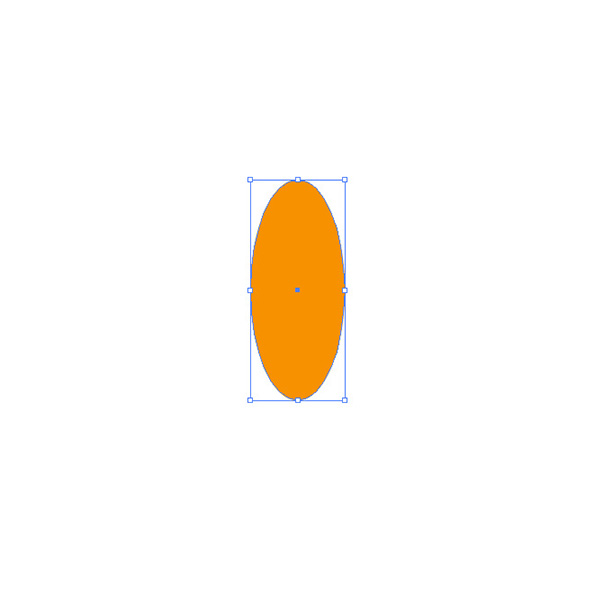
Wählen Sie mit dem Direktauswahlwerkzeug (A) sowohl den linken als auch den rechten Ankerpunkt aus und ziehen Sie sie nach oben, um eine karottenähnliche Form zu erhalten.
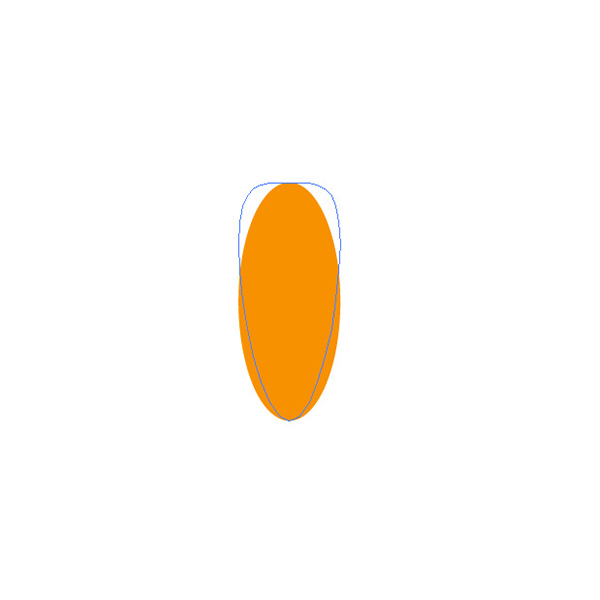
Machen Sie ein braunes Dreieck, duplizieren Sie es mehrmals und platzieren Sie die Kopien über der Karotte.

Duplizieren Sie die Karottenform, legen Sie sie darauf und verwenden Sie eine Schnittmaske, um die Dreiecke in die Karotte zu legen. Fügen Sie einen buschigen, wolkenartigen grünen Schwanz auf die Karotte.

Machen Sie mehrere Kopien Ihrer Karotte und verteilen Sie sie um den Charakter, drehen Sie sie in verschiedenen Winkeln und ändern Sie die Deckkraft.

Schritt 4
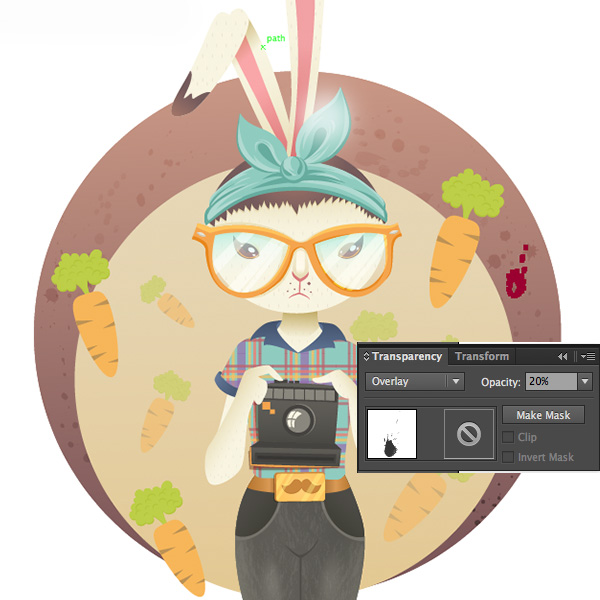
Lassen Sie uns etwas Spritzer auf dem braunen Kreis hinzufügen, um ihm ein grungiges, strukturiertes Aussehen zu verleihen. Gehen Sie zu diesem Zweck zum Menü Pinselbibliotheken und wählen Sie Artistic > Artistic_Ink. Zeichnen Sie mit dem Pinselwerkzeug (B) einige schmutzige Stellen. Machen Sie einige von ihnen heller und transparenter, indem Sie den Mischmodus auf Überlagern und die Deckkraft auf 20% ändern.
Schritt 5
Als letztes fügen Sie mit dem Rechteckwerkzeug (M) ein Rechteck zum Hintergrund hinzu und füllen es mit einem linearen Farbverlauf von dunklerem Orange unten bis hellerem Orange oben. Sie können auch einige halbtransparente Schatten von Hase und Karotten hinzufügen, um sie vom Hintergrund zu trennen.
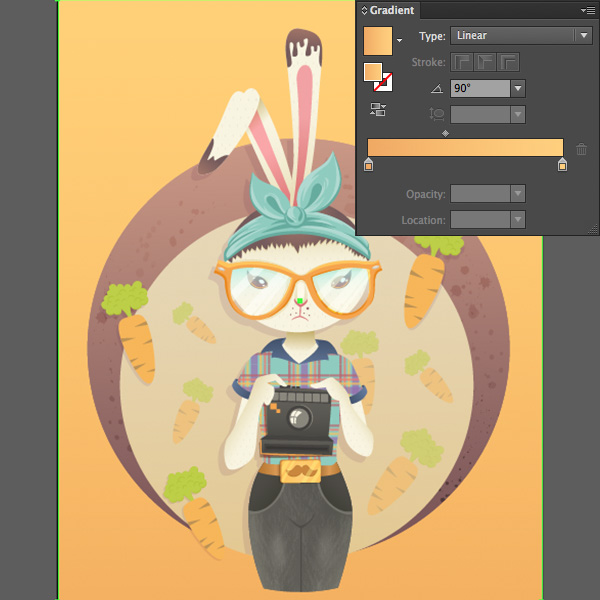
Genial! Sie sind endlich fertig!
Herzliche Glückwünsche! Fertig ist dein schicker Hipster Hase. Versuchen Sie es mit diesen einfachen und nützlichen Techniken. Ich hoffe, Sie werden den meditativen Prozess des Zeichnens wirklich genießen. Viel Glück!

 By
By



