


Spanish (Español) translation by CYC (you can also view the original English article)
En este tutorial te voy a mostrar paso a paso el proceso de dibujo de una linda coneja hipster. Estaremos transformando formas simples como también usando la Herramienta Pluma (P), haciendo nuestras propias texturas con transparencia y algunas otras herramientas y características geniales de Adobe Illustrator. ¡Hagámoslo!
1. Crear formas básicas de Doodle
Paso 1
Empieza ubicando tu dibujo en el lienzo. Puedes en Archivo > Colocar tu imagen escaneada o dibujarla en Adobe Illustrator utilizando la Herramienta Pluma (N).

Paso 2
Dibuja un círculo debajo de tu boceto utilizando la Herramienta Elipse (L) y rellénalo con color beige. Selecciona tu boceto y cambia su Modo de Fusión a Multiplicar en el panel Transparencia, para que el colorante sea visible a través del boceto, haciendo tu flujo de trabajo más cómodo, si estás dibujando debajo del papel de dibujo.

Paso 3
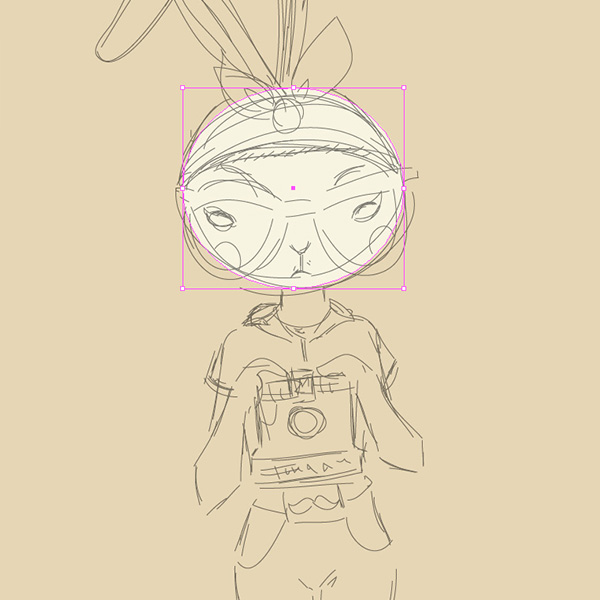
Bloquea tu boceto y Crea una Nueva Capa debajo de él. Empezaremos dibujando la cabeza. Coge la Herramienta Elipse (L) y crea un círculo relleno de color amarillo claro, casi blanco.
Paso 4
El siguiente elemento son las gafas retro. Establece el color de relleno a naranja brillante y usa la Herramienta Pluma (P) para trazar las líneas del boceto.


Paso 5
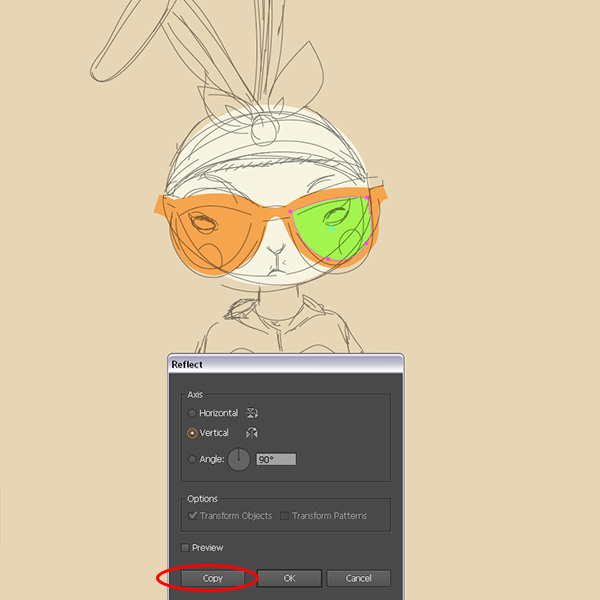
Ahora vamos a cortar las lentes. Dibuja una forma que cree un agujero y rellénalo con cualquier color sin usar, por ejemplo, verde. Haz una copia de esta forma y dale la vuelta sobre un eje vertical con la Herramienta Reflejar (O).
Paso 6
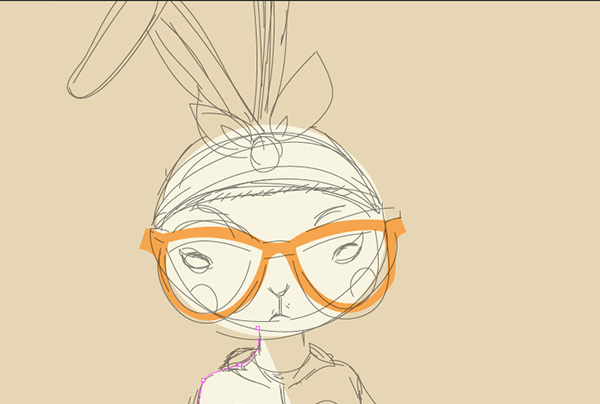
Duplica la forma de gafas naranja (Control + C > Control + F). Selecciona la copia y una de las lentes verdes y usa el Buscatrazos > Menos Frente para hacer un agujero.

Repite este paso para la segunda lente.
Paso 7
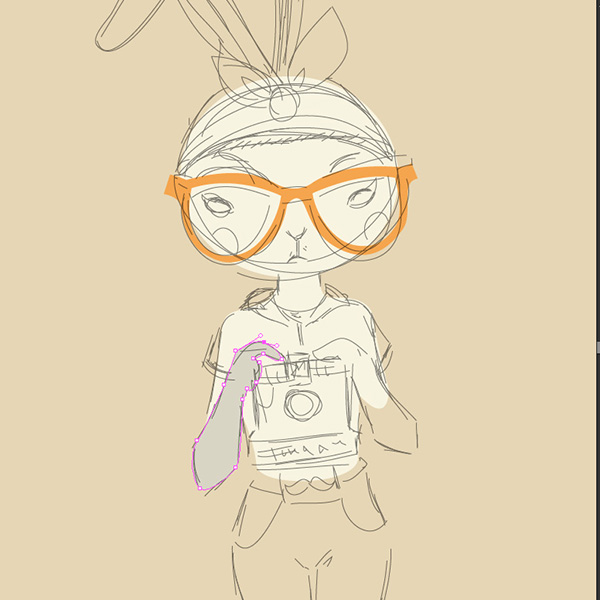
Empieza a dibujar el cuerpo utilizando la Herramienta Pluma (P) y siguiendo las líneas del boceto. Usa un color gris ligeramente más oscuro para las manos con el fin de separarlas del cuerpo.
2. Formar un peinado elegante
Paso 1
Ahora vamos a crear su pelo. En primer lugar necesitamos hacer un bonito cabello en la frente de la coneja. Establece el color de relleno a marrón y dibuja una línea curva. Manteniendo la selección, ve a Efecto > Distorsionar & Transformar > Zig Zag.

Establece el Tamaño de 2px, selecciona Crestas por segmento a 49 y los Puntos de Esquina en la ventana de opciones de Zig Zag.

Paso 2
En este paso necesitamos crear una forma para el pelo y para cerrar nuestro trazo curvado. Toma la Herramienta Pluma (P) y selecciona el punto de ancla.

Paso 3
Ahora podemos continuar nuestro trazo por encima de la cabeza de dibujo. Vamos a borrar la parte innecesaria de pelo. Duplica la forma de la cabeza. Selecciona la copia de la cabeza y la forma del pelo y haz clic en Interceptar en el panel Buscatrazos.

Utiliza la Herramienta de Selección Directa (A) para halar del zig zag de las esquinas hacia arriba y hacia abajo para hacer que el cabello parezca más natural.

Paso 4
Nuestra coneja necesita una elegante banda de cabeza. Dibuja una forma de media luna rellena de color turquesa.

Paso 5
Duplica la forma (Control + C > Control + F), llena la copia frontal de un color ligeramente más oscuro y bájala un poco presionando el botón Shift y arrastrándola. A continuación, selecciona ambas formas y haz clic en Menos Atrás en el panel Buscatrazos.


Continua agregando formas del mismo color turquesa oscuro, formando sombras y pliegues en la tela. Añade el nudo de la cinta y el arco.

3. Agregar las características faciales
Paso 1
Vamos a dibujar unos ojos animados para nuestra chica coneja. Dibuja un ovalo de color marrón (igual que el cabello) usando la Herramienta Elipse (L).

Selecciona su punto de ancla izquierdo con la Herramienta de Selección Directa (A) y haz clic en el botón Convertir puntos de ancla seleccionados de la esquina en el panel de control. Esto formará el ángulo interno del ojo.

Dibuja una forma de triángulo con la Herramienta Pluma (P) para hacer una flecha de maquillaje.

Paso 2
Dibuja una forma marrón más clara con un borde curvado en la parte inferior de la bola de ojo para aguar el ojo. Añade algunos detalles más, como el reflejo naranjado de las gafas en la parte inferior del ojo. No te olvides de añadir algunos redondeos blancos para hacer que el ojo parezca más realista.


Paso 3
Selecciona y Agrupa (Control + G) todas las partes del ojo y voltéalas horizontalmente con la ayuda de la Herramienta Reflejar (O) verificando la caja de Copiar en la ventana de opciones de Reflejar. No te olvides de mover los puntos en el segundo ojo para que se ubiquen el mismo lado en ambos ojos - esto es un detalle importante siempre debes tener en cuenta mientras dibujas.

Paso 4
Definitivamente necesita una nariz. Vamos a dibujar un círculo marrón con la Herramienta Elipse (L).

Selecciona el punto de ancla más bajo con la Herramienta de Selección Directa (A) y haz clic en Convertir puntos de ancla seleccionados a esquina en la parte inferior. Copia esta forma al frente (Control + C > Control + F) y muévela un poco más alto presionando Shift y arrastrándola hacia arriba. Por último, selecciona ambas formas y haz clic en Menos Frontal en el panel Buscatrazos.

Paso 5
Utiliza el mismo método para hacerle una boca. Añade alrededor unos puntos de bigotes y haz uno de ellos ligeramente más grande que los demás para que se vea como una marca de nacimiento.

Paso 6
Dibuja una forma de cono y rellénalo con degradado lineal para formar un puente de la nariz.

4. Añadir más detalles a las gafas
Paso 1
La siguiente cosa que necesitamos hacer aquí es añadir algo de dimensión a las gafas. Primero, vamos a crear algo de sombras. Dibuja una forma curvada de un color ligeramente más oscuro encima de las gafas.

Paso 2
Ahora duplica las gafas, selecciona las gafas y la forma de la sombra y usa Interceptar en el panel Buscatrazos para cortar las partes innecesarias.

Añade la iluminación de la misma manera, haciéndolas ligeramente más claras que el color básico de las gafas.

Paso 3
Ahora tenemos que añadir algunas sombras a las gafas en la cara del conejo. Dibuja una forma oscura utilizando la Herramienta Pluma (P) y muévela debajo de las gafas (Control + [). Define la Opacidad al 50% en el panel Transparencia. Haz algunas sombras más de la misma manera.

Paso 4
El siguiente paso es añadir iluminaciones y reflexiones a los lentes. Dibuja una forma de rectángulo, rellénala con color blanco y define la Opacidad al 50%.
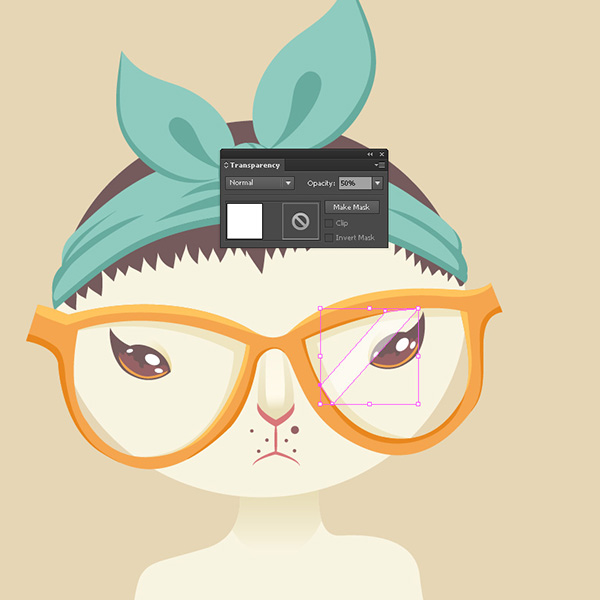
Continua añadiendo reflexiones usando la misma técnica.

5. Representar algo de oídos adornados
Paso 1
Vamos a dibujar un par de lindos oídos. Nota que la oreja derecha de la coneja consiste en dos partes, porque está plegada.

Paso 2
Añade formas rosa al oído. Coloca la parte más alta de su oreja derecha en la parte superior presionando Control +].

Paso 3
Ahora dibuja una forma curvada de chocolate en la punta de la oreja y cortar la parte innecesaria duplicando el oído y usando Interceptar en el panel Buscatrazos. Rellena las formas de los oídos y formas marrón con lineas de degradado para hacerlas más vivas y dimensionales. Añade luz degradada a su cara y a otras partes del cuerpo para enfatizar la dimensión.

6. Dibujar una cámara Retro Polaroid
Paso 1
Vamos a dar a nuestra coneja una clásica cámara Polaroid. Dibuja una forma cuadrada de color gris oscuro usando la Herramienta Pluma (P).

Paso 2
Añade algunos detalles con color gris más claro.

Añade formas más oscuras a los lugares que están ocultos en la sombra y blanco brillante para que resalte la lente de la cámara. No te olvides de poner algunos botones en la parte superior.

Paso 3
Ve añadiendo detalles menores, como el logotipo de la cámara y reflejo naranja brillante en la parte inferior. Utiliza los colores que ya tienes en tu imagen para darle a toda la imagen un aspecto armónico.

7. Crear ropa y accesorios elegantes
Paso 1
¡Tiempo para vestirla! Empezaremos dibujando una linda camisa hipster. Establece el color de relleno a azul jeans. Dibuja una parte de la tirilla de la camisa y usar la Herramienta Reflejar (O) para hacer una copia y darle la vuelta hacia el otro lado.

Paso 2
Agrega una parte de una camisa con la Herramienta Pluma (P), dejando el trazo abierto y haz espejo a su copia hacia el otro lado del mismo modo como lo hicimos con la tirilla de la camisa.

Ahora selecciona ambas partes de la camisa y presiona Control + J para cerrar el trazo y formar una forma sencilla afuera de las partes separadas. Mueve la camisa hacia atrás presionando Control + ] y colócala debajo de los brazos y de la cámara.

Paso 3
Haz el color de la tirilla del cuello más oscuro y añade las mangas del mismo color.

Paso 4
Continua vistiendo a nuestro personaje añadiendo gris oscuro a los delgados pantalones. Dibuja una placa al cinturón de oro utilizando la Herramienta Rectángulo Redondeado.

Paso 5
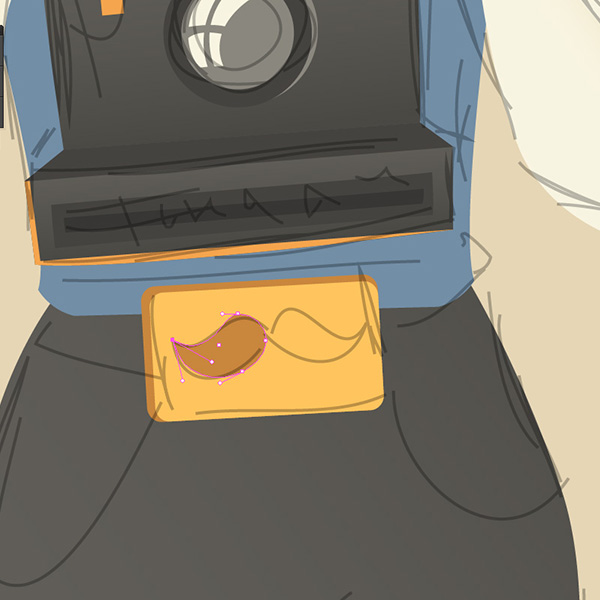
Empieza haciendo un símbolo de bigote dibujando un círculo con la Herramienta Elipse (L).

Presiona Shift - arrastra el punto de ancla a la izquierda con la Herramienta de Selección Directa (A).

Mueve las asas de ancla con la Herramienta Convertir Punto de Ancla (Shift + C) para formar una linda forma curvada. Finalmente, duplica y voltéala hacia el otro lado.
Paso 6
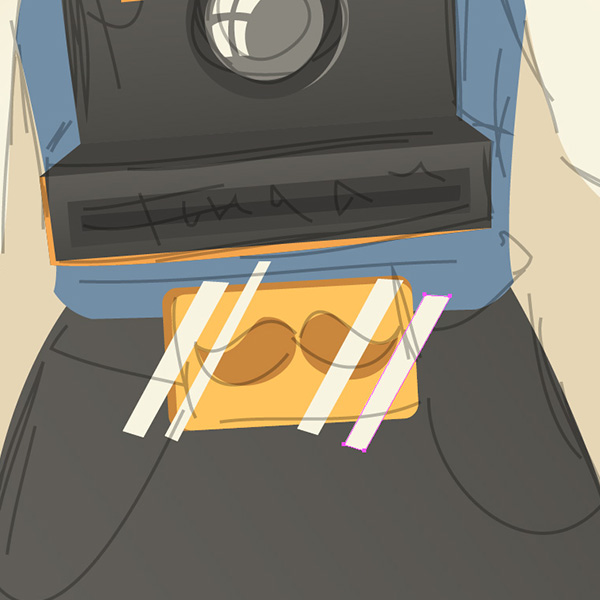
Añade las iluminaciones dibujando formas de rectángulos blancos encima de la correa y usa el Buscatrazos para cortar las partes innecesarias.
Paso 7
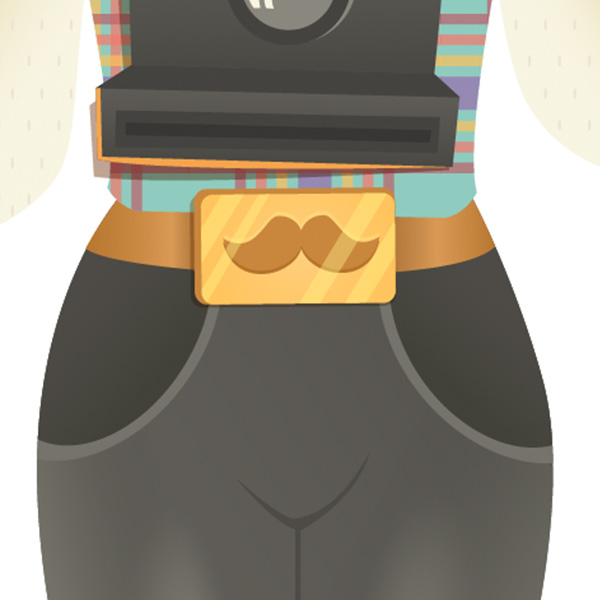
Baja la Opacidad en el panel Transparencia para dar iluminaciones más naturales. No olvides añadir a la correa una franja delgada con una linea de degradado dorada.
8. Crear y aplicar fabulosas texturas
Paso 1
Vamos a hacer una linda textura a cuadros y aplícala a la camisa. Crea un Nuevo Archivo (Control + N) de tamaño 600x600px. Dibuja una línea vertical con la Herramienta Rectángulo (M) de altura de 600px, para que coincida con tu mesa de trabajo.

Utiliza la Herramienta Rotar (R) para Copiar la franja y ponerla horizontalmente configurando el Ángulo de 90 grados.
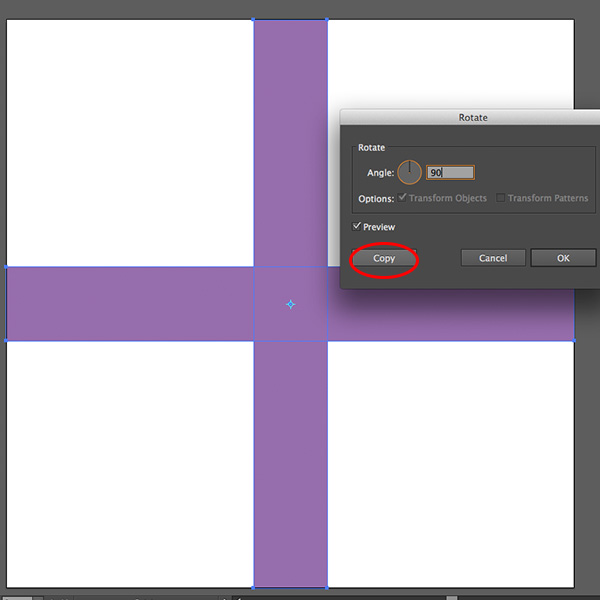
Añade varias franjas más delgadas de diferentes colores, duplícalas y ponlas en el lado más alto. Pon las mismas franjas verticalmente en los lados derecho e izquierdo. Puedes cambiar la posición de las franjas, poniéndolos hacia adelante o hacia atrás con Control + [o Control +].

Paso 2
Selecciona todo y define la Opacidad a 80%.

Paso 3
Transfiere la textura a cuadros al archivo de la coneja y arrástralo hasta el panel Muestras. La siguiente cosa a hacer es copiar la forma de la camisa al frente (Control + C > Control + F). Selecciona la nueva textura creada en Muestras y aplícala a la copia de la camisa. Utiliza la Herramienta Escalar (S) para hacer un patrón más o menos grande seleccionando la casilla de verificación Trasnformar Patrones y cambiando los valores de porcentaje en el campo de la Escala.

Paso 4
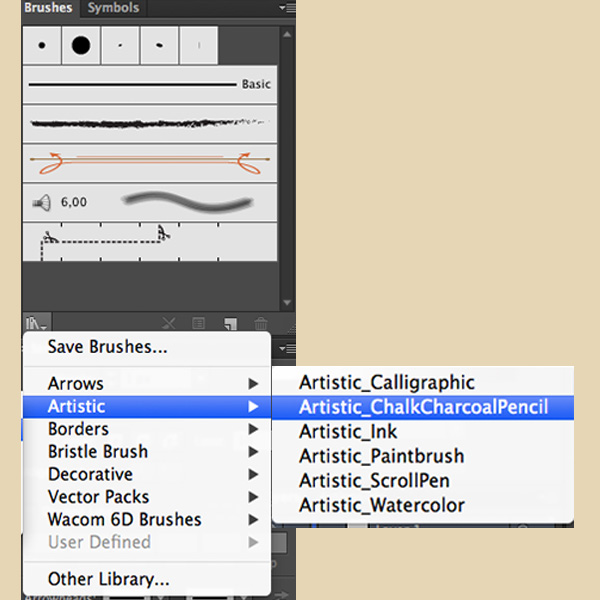
Continuemos añadiendo un estilo a la moda a nuestra coneja creando una textura sucia en sus pantalones. Para esto vamos a usar algunos cepillos integrados de Adobe Illustrator. Ve a Ventana > Pinceles, haz clic en el Menú de Librería de Pinceles y escoge Artistic > Artistic_ChalkCharcoalPencil en el menú plegable.
Paso 5
Dibuja un poco de lineas con la Herramienta Brocha (B). Cuando estés satisfecho con el resultado, escoge todas los trazos de textura y ve a Objeto > Expandir Apariencia para convertirlas en objetos.

Coloca los trazos sucios en uno de los lados de los pantalones de la coneja y edítalos con la Herramienta Borrador (Shift + E) borrando las partes que están afuera del pantalón.

Copia y voltéalos hacia el otro lado de los pantalones. Finalmente, selecciona todas las partes de la textura sucia , agrúpalas y selecciona el Modo de Fusión de la Pantalla y la Opacidad a 50%.

Paso 6
Además, también deberíamos añadir cierta textura a la piel de la coneja para que sea más peluda. Vamos a crear una textura simple. Crea un Nuevo archivo de tamaño 600 x 600px y pon una pequeña elipse vertical en algún lugar cerca de la esquina izquierda.

Copia y arrástrala a la derecha presionando Alt + Shift.

Paso 7
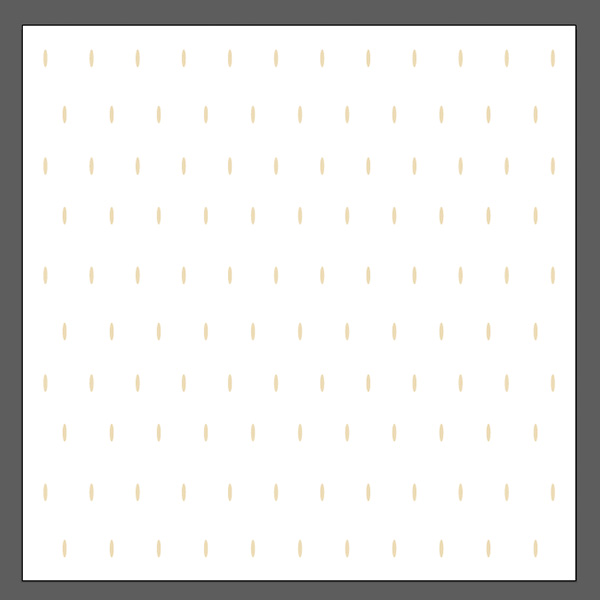
Ahora selecciona ambos elipses y ve a Objeto > Combinar > Opciones de combinación. Define el Paso Específico a 10, haz clic en OK y expande la combinación agrupada en Objeto > Expandir Apariencia.

Duplica el grupo de elipses y muévelo hacia abajo, que el primer elipse de la fila esté situado entre los dos elipses de más arriba, como se muestra en la imagen. No olvides eliminar el elipse extra que esta en el lado derecho.

Continua duplicando y moviendo hacia abajo las filas de elipses hasta que obtengas la textura.
Paso 8
Arrastra y suelta la textura de piel recién creada al panel Muestras. Para aplicarlo a las partes del cuerpo, necesitas copiar y pegar en la parte frontal y, manteniéndola seleccionada, aplica la textura creada. Utiliza la Herramienta Escalar (S) para cambiar el tamaño de su patrón.
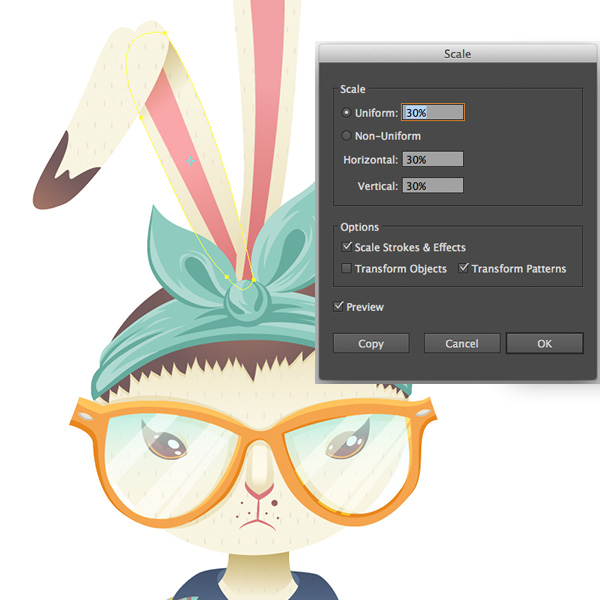
Además, trata de utilizar la Herramienta Rotar (R) para cambiar la dirección de los patrones y darle un mejor aspecto, ya que las partes del cuerpo son diferentes, como las manos o las orejas, están rotadas en diferentes ángulos. No olvides seleccionar la casilla de verificación de Transformación de Patrones.

9. Añade trazos finales y detalles menores
Paso 1
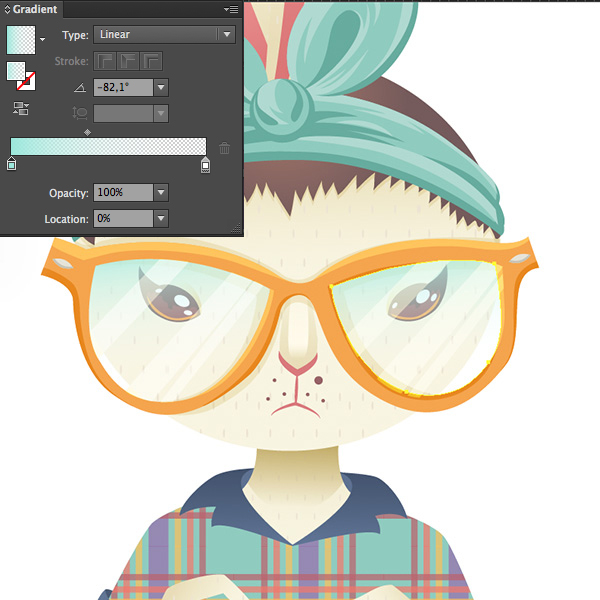
Vamos a agregar algunos detalles, tales como los de los lentes coloreados para sus gafas. Vamos a hacer lo mismo usando el Buscatrazos. Dibuja una forma que cubra el espacio vacío en los vidrios, donde serían los lentes.

Paso 2
Duplica la forma básicas de las gafas, selecciona la copia y el objeto encima de las gafas y haz clic en Menos Atrás en el Buscatrazos.

¡Voila! La lente está lista.

Paso 3
Aplica una linea de degradado, con un lado de turquesa, como la banda de cabeza de la coneja, y el otro lado blanco. Define la Opacidad del lado blanco a 0% para hacerlo transparente. Crea el segundo lente usando el mismo método.
10. Crear un sencillo y elegante fondo
Casi hemos terminado, así que vamos a añadir algo de un fondo ¡animado para todo! Reduce la esfera beige en la capa más baja del fondo, la que hemos creado al principio. Copia y pégalo en el fondo (Control + C > Control + B), hazla más grande y cambia el color de chocolate degradado (los mismos tips que para las orejas de la coneja).

Paso 3
Ahora añadiremos algunas bonitas zanahorias, las cuales son muy fáciles de crear. Haz una elipse naranjada utilizando la Herramienta Elipse (L).
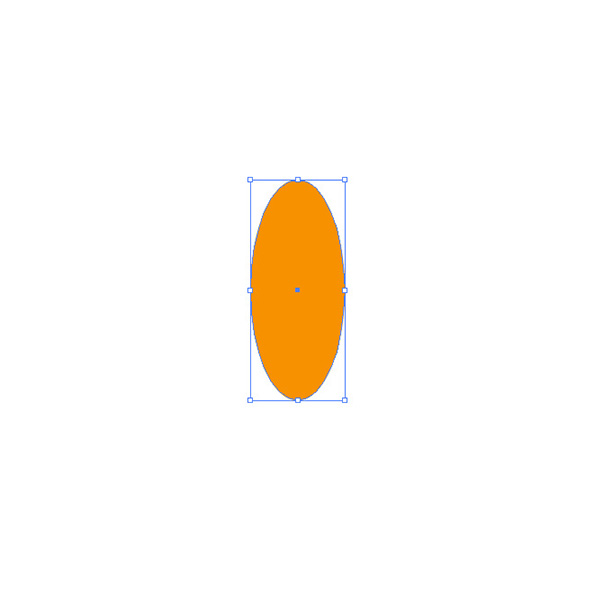
Selecciona ambos puntos de ancla de la derecha e izquierda con la Herramienta de Selección Directa (A) y arrástralas hacia arriba para hacer la forma de una zanahoria.
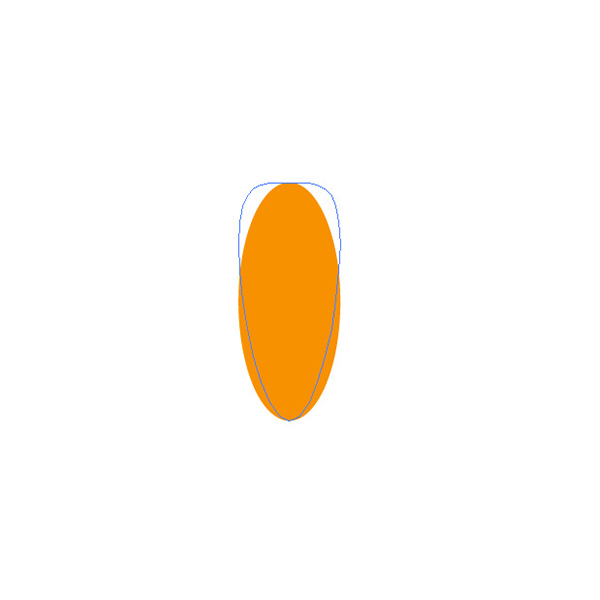
Haz un triángulo marrón, duplícalo varias veces y coloca las copias encima de la zanahoria.

Duplica la forma de la zanahoria, colócalos en la parte de arriba y usa la Mascara de Recorte para poner los triángulos dentro de las zanahoria. Añade una nube espesa como la cola verde de la zanahoria.

Haz copias múltiples de la zanahoria y extiéndelas alrededor del fondo, rotándolas en diferentes ángulos y cambiando la opacidad.

Paso 4
Vamos a añadir salpicaduras en el círculo marrón para darle un parecido de textura manchada. Para esto, ve a Menú de Librería de Pinceles y escoge Artístico > Artistic_Ink. Dibuja algo de manchas sucias usando la Herramienta Pincel (B). Haz algunos de ellos más brillantes y más transparentes cambiando el Modo de Fusión para Cubrir y la Opacidad a 20%.
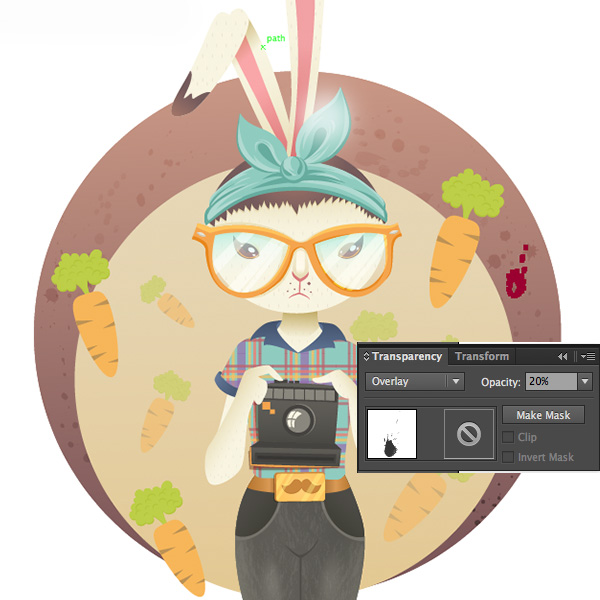
Paso 5
Lo último pero no menos importante, añade un rectángulo en el fondo, utilizando la Herramienta Rectángulo (M) y rellénalo con una línea de degradado de naranja más oscuro en la parte inferior a naranja más brillante en la parte superior. También puedes añadir algunas sombras semitransparentes a la coneja y a las zanahorias para separarlas del fondo.
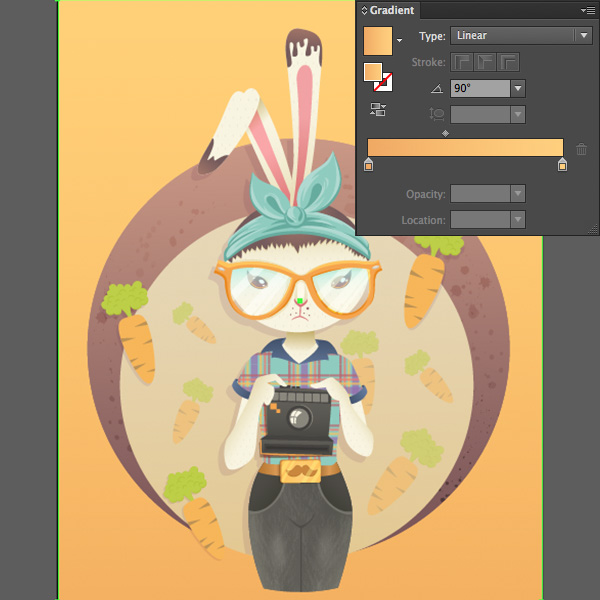
¡Maravilloso! ¡Has terminado!
¡Felicitaciones! Tu coneja hipster animada esta lista. Prueba usando estas fáciles y útiles técnicas. Espero que realmente disfrutes este meditativo proceso de elaboración. ¡Buena suerte!

 By
By



