


Russian (Pусский) translation by Marat Sadygaliev (you can also view the original English article)


Воссоздание реализма – это сложный аспект в
искусстве, но вы можете преуспеть в этом, если поднимите своё мастерство на
совершенно новый уровень.
В этом уроке, я покажу вам, как нарисовать четыре
различные прически, используя различные текстуры волос и разнообразный дизайн локонов. Я покажу вам пошаговый процесс достижения реализма,
используя технику работы с режимами наложения.
1. Знакомимся с Кистями
Мы не можем приступить к работе, пока не вооружимся
соответствующими инструментами. А для того, чтобы нарисовать изображение в цифровом
виде, я использую графический планшет 3 Wacom Intuos. Существует множество различных кистей, доступных в
онлайн, и возможно широкий выбор кистей затруднит ваш выбор. Позвольте мне упростить этот процесс, сказав вам,
что у вас уже есть уникальные кисти, которые ждут вас в программе Adobe
Photoshop CC.
Просто нажмите клавишу F5, чтобы появилась панель настроек кисти. Нажмите кнопку Наборы кистей (Brush Presets) и выберите кисть из списка стандартных кистей.
Жёсткая Круглая Кисть Нажим Непрозрачность
Основная кисть, которую я
буду использовать, это моя самая любимая кисть Жёсткая
Круглая Кисть Нажим Непрозрачность (Hard Round Pressure Opacity brush). Любимая, потому что у кисти
затенённые края, а также любимая из-за чувствительности пера. Данная кисть
достаточно универсальна, с её помощью можно создавать наброски, а также
вьющуюся структуру волос.


Сухая Кисть
Вторая кисть, которая нам понадобится, это текстурная
кисть Сухая кисть (Dry Brush). Чтобы добиться супер
реалистичного эффекта, никогда не забывайте добавлять немного зернистости, а
также текстуру к своей работе. Позже, я покажу вам, как применять данную
кисть, которая поможет воссоздать текстуру грубых вьющихся волос.


2. Используем Исходные
Изображения в Качестве Образцов
Многие начинающие пользователи совершают ошибку,
когда приступают к созданию картин без предварительного подбора исходных
изображений, используемые в качестве образцов. Они видят, что их любимые дизайнеры сразу
приступают к созданию своих картин, поэтому, они считают, что они должны
следовать их примеру.
Не надо спешить при воссоздании реализма, поэтому, не бегите впереди паровоза. Нет лучшего способа понять, как выглядят вещи в реальной жизни, чем изучение фотографий. Профессиональные дизайнеры тратят тысячи часов за работой с кистью, воссоздавая и изучая определенные условия освещения, поэтому, они лучше знакомы с различными вариантами сцен, чем среднестатистический человек.
Я использую следующие четыре изображения в качестве образцов, которые помогут нам при создании волос:
Рисовать Набросок или Обводить Контур?
Существует вечный спор на
тему, рисовать набросок или обводить контур. Я знаю, что это звучит как подвох,
но всё дело в практике, и я не хочу, чтобы ваше волнение по поводу ваших
способностей к рисованию, мешало вам прислушиваться к другим хорошим советам. Поэтому, даже, если вы не
уверены в себе и чувствуете себя, как будто вы "не сможете
нарисовать", я обещаю вам, вы сможете
справиться. Просто обведите контур
изображения, чтобы получить набросок, который вам нужен.
3. Знакомимся с Режимами Наложения
Работая со слоями в программе
Photoshop с различными режимами наложения может сэкономить вам
уйму времени. Ниже представлен весь процесс
создания отдельной причёски. Не обязательно соблюдать этот
порядок, но я однозначно начинаю со слоёв в режиме Нормальный (Normal).
Нормальный (Normal)
Установите разрешение своего документа 300 точек
на дюйм (dpi), это обеспечит работу с кистью при высоком
разрешении. При создании первоначального наброска, вы должны всегда
начинать с режима Нормальный (Normal), чтобы
нанести базовые цвета и создать основной рисунок.


Мягкий свет (Soft Light)
Ваш набросок раздражает вас? Чёрные линии рисунка не всегда
выглядят блестяще, особенно, если ваш набросок
имеет немного произвольную форму. Чтобы отлично совместить свой
набросок с цветовыми оттенками рисунка, поменяйте режим наложения
на Мягкий свет (Soft Light). Поиграйте с Непрозрачностью
(Opacity) на своё усмотрение и вы увидите огромную разницу в получении реалистичного
эффекта.


Умножение (Multiply)
Каждый раз, когда вам приходится работать с различными
режимами наложения, создавайте новый слой.
Слои с режимом наложения Умножение (Multiply) должны всегда использоваться для создания теней,поэтому, вам нет необходимости подбирать соответствующий
оттенок в палитре цветов. Просто наведите кисть поверх области, которая должна
быть в тени, при этом удерживайте клавишу (Alt). Это поможет вам выбрать цветовой оттенок с выбранной участка
изображения и автоматически умножит его, чтобы получить наиболее тёмный
результат.
Примечание
переводчика: с помощью режима наложения Умножение (Multiply), вы усиливаете эффект затенения.


Перекрытие (Overlay)
Всякий раз, когда я думаю о режиме наложения Перекрытие (Overlay),
я думаю о свете. На слое с режимом наложения Перекрытие (Overlay), вы можете добавлять, как тёплый, так и холодный свет для осветления
волос таким образом, чтобы воссоздать естественное освещение. Однако, будьте осторожны с этим режимом наложения, т.к.
здесь можно переусердствовать.


Линейный осветлитель (Добавить) (Linear Dodge (Add)
Создайте новый слой,
поменяйте режим наложения для данного слоя на Линейный осветлитель (Linear Dodge), чтобы
мгновенно добавить яркие световые блики к волосам. И всё, что вам нужно- это использовать
ближайшие цветовые оттенки, которые вы можете подобрать с помощью инструмента Пипетка (Eyedropper Tool (E).


Теперь, когда вы знаете весь процесс, который я обычно
применяю, когда рисую волосы, давайте попробуем, нарисовать различные причёски.
4. Как Нарисовать Короткие Прямые Волосы
Шаг 1
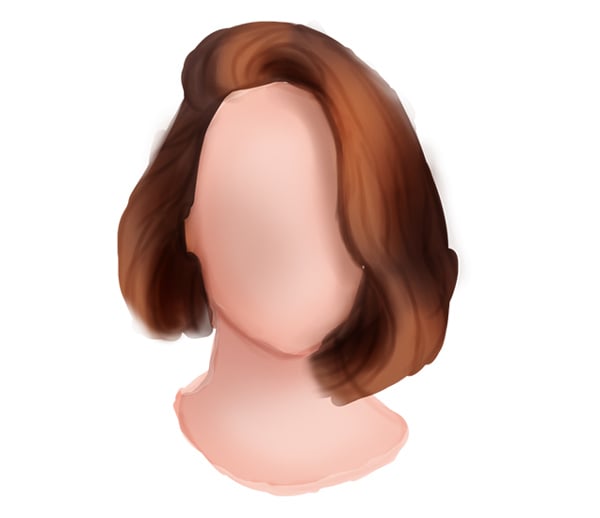
Давайте начнём с простой причёски "Карэ". Нарисуйте короткие волосы, не забудьте нарисовать голову с туловищем, а также, не забывайте, что волосы должны быть немного более распущенными, чтобы добавить динамики к волосам. Прокрасьте волосы и кожу одним тоном на новом слое. Поменяйте режим наложения для своего наброска на Мягкий свет (Soft Light).


Шаг 2
Добавьте новый слой, поменяйте режим наложения для
данного слоя на Перекрытие (Overlay). С помощью кисти ярко-жёлтого цвета, нарисуйте световые
блики на волосах, куда может попадать солнечный свет. Это поможет превратить темно-коричневый цвет в более тёплые тона.


Шаг 3
Добавьте новый слой, поменяйте режим наложения для данного
слоя на Умножение (Multiply) и используя тот же самый коричневый цвет с основного
наброска, добавьте тени к волосам. Если ваш рисунок начинает выглядеть немного пятнистым,
удалите нарисованное, а затем убедитесь, чтобы Жёсткость (Hardness) вашей кисти была установлена на 100%.

Шаг 4
Продолжайте наносить мазки кистью, добавляя локоны волос,
при этом уменьшив размер кисти. Под рукой держите исходное изображение в качестве образца
до тех пор, пока вы не будете достаточно уверенными, чтобы продолжать
экспериментировать самостоятельно.


Шаг 5
Поработайте над тоном волос. Добавьте отдельные вьющиеся локоны волос, чтобы добавить
больше динамики, а затем смягчите края с мощью белой кисти или с помощью
ластика слегка обработайте кончики. Дорисуйте воротничок синего цвета.


Шаг 6
Создайте новый слой ниже всех слоёв и с помощью линейного
градиента светло-голубого цвета, залейте задний фон.


Шаг 7
В заключение, создайте новый слой, поменяйте режим наложения
для данного слоя на Линейный осветлитель (Добавить) (Linear Dodge (Add). Нарисуйте оставшиеся световые блики с помощью кисти размером 1-5 px. По завершении, короткие прямые волосы будут выглядеть,
как на скриншоте ниже.


5. Как Нарисовать Прямые Волосы с Чёлкой
Шаг 1
Следующий стиль, который мы нарисуем, будет представлять те же самые прямые волосы, но на этот раз с чёлкой. Нарисуйте набросок, обратите внимание на то, как будет уложена чёлка.
Даже, если вы собираетесь использовать тёмный цвет волос,
используйте светлые базовые цвета. Прокрасьте волосы на новом слое, а затем поменяйте режим
наложения для слоя с наброском на Мягкий
свет (Soft Light).


Шаг 2
Теперь давайте добавим тени. Создайте новый слой, поменяйте режим наложения для данного
слоя на Умножение (Multiply). Вначале нарисуйте самые тёмные тени. Старайтесь, чтобы тени были
мягкие и чтобы были видны базовые слои сквозь тени.


Шаг 3
Добавьте мягкий свет на внешние края волос, для этого
используйте слой с режимом наложения Перекрытие
(Overlay).


Шаг 4
Залейте задний фон красивым персиковым градиентом. Добавьте деталей к волосам, экспериментируя со цветом,
а также используя кисть маленького диаметра для воссоздания отдельных прядок
волос. Даже если это и прямая причёска, всё равно должна присутствовать
некая динамика, которая создаёт ощущение реализма.

 \
\Шаг 5
Продолжайте работать над волосами. Когда вы будете готовы к добавлению
световых бликов, создайте новый слой, поменяйте режим наложения для данного слоя
на Линейный осветлитель
(Добавить) (Linear Dodge (Add). Нарисуйте заключительные световые блики, а также добавьте блеск поперёк чёлки. Итоговый результат можно
увидеть на скриншоте ниже.


6. Как Нарисовать Вьющиеся Волосы
Шаг 1
Далее, мы нарисуем вьющиеся волосы. Мы можем разбить
причёску на отдельные вьющиеся локоны. Изучите как закручиваются локоны. Нарисуйте отдельный локон, чтобы понять, как вьётся локон. Для основной части причёски, локон имеет простую форму
"S", которая является базовой
кривой для волос.


Шаг 2
Добавьте базовые цвета на свой набросок с вьющимися волосами. Поменяйте режим наложения для слоя с наброском на Мягкий свет (Soft Light), а затем создайте
новый слой с режим наложения Умножение (Multiply), чтобы нарисовать тени.


Шаг 3
В общем говоря, техника остаётся та же самая, что и
при создании прямых волос. Добавьте тени перед тем, как добавить световые блики. Добавьте световые блики на новом
слое с режимом наложения Линейный осветлитель
(Добавить) (Linear Dodge (Add).


Шаг 4
Чтобы придать изображению завершающий вид, добавьте
линейный градиент на задний фон. Ещё раз выберите кисть маленького диаметра, чтобы добавить
яркие световые блики. Для того, чтобы воссоздать определённую текстуру, проявите
произвольность при прокрашивании отдельных волосков в этом шаге, т.к. вьющиеся волосы
часто менее послушные.


7. Как Нарисовать Короткие Кудрявые Волосы
Шаг 1
Последняя причёска – это жёсткие кудрявые волосы. Это как правило этнический стиль причёски, который богат
текстурой и требует больше шагов для воссоздания, чем для предыдущих причёсок.
Начните с наброска, используя жёсткую круглую
кисть, точно так же, как и с предыдущими причёсками.


Шаг 2
Добавьте базовые цвета, но на этот раз, примените линейный
градиент для волос, цвет градиента – светлый блондин. Данный градиент поможет нам понять больше о том, насколько
причёска должна быть многослойной. Далее, поменяйте режим наложения для слоя с наброском
на Мягкий свет (Soft Light).


Шаг 3
Попробуйте представить себе, как различные слои волос
лежат на голове, когда вы начинаете фокусироваться на тенях. Цвета будут варьироваться в зависимости от действия
краски для волос. В
данном случае, на исходном изображении, волосы девушки окрашены в омбре, поэтому,
вам придётся поэкспериментировать с различными цветовыми оттенками на отдельных
новых слоях, установив для этих слоёв режимы наложения Перекрытие (Overlay) и Умножение (Multiply).
Примечание
переводчика: (Омбрé;
синонимы: деграде, балаяж, брондирование) — особая техника окрашивания волос. Это приём, при котором создаётся плавный переход
от более тёмного оттенка волос у корней к более светлому оттенку
на кончиках.


Шаг 4
Как женщина с дикими вьющимися волосами, я очень хорошо знакома с этой текстурой. Но для того, чтобы воссоздать данную текстуру, вам необходимо дополнительно применить другие кисти.
Нарисуйте текстуру с помощью сухой кисти, о которой
мы говорили ранее. Сухая кисть поможет воссоздать вьющуюся природу африканских
волос, поэтому, не забудьте применить кисть по всей длине волос.


Шаг 5
Продолжайте усиливать вьющуюся текстуру волос. Данные завитки сильно отличаются от вьющихся волос,
поэтому, используйте изогнутые линии по всей длине волос для имитации густых
завитков.


Шаг 6
В заключение добавьте розовый задний фон, а также добавьте
тёплый свет, чтобы придать волосам попсовый вид. Поменяйте режим наложения на Линейный осветлитель (Добавить) (Linear Dodge (Add), чтобы добавить яркие спиральные завитки, чтобы
придать им вид, как будто они вылетают вперёд.


Заключение
И на этом всё! Урок, как рисовать реалистично, может стать полезным
опытом. Сегодня вы многое узнали про освещение, текстуры и цветовые
оттенки, а также то, что вы можете создать в программе Photoshop.
Надеюсь, что вам понравилось узнать, как нарисовать четыре различные причёски. Какая их них ваша любимая? Удачи! Оставляйте свои комментарии, если у вас возникли какие-либо вопросы.
 By
By


