


Indonesian (Bahasa Indonesia) translation by Anissa Anwar (you can also view the original English article)

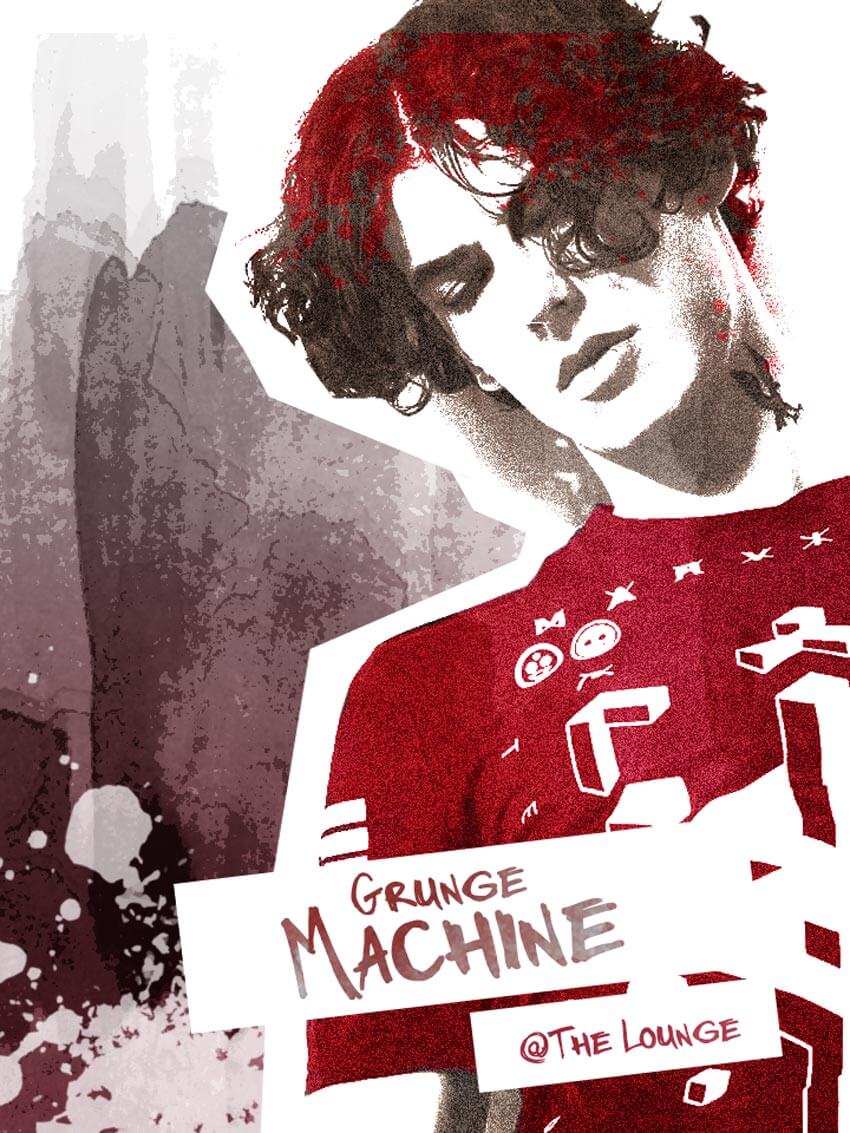
El grunge de los 90s fue una era explosiva en la cultura estadounidense, llena de sonidos de rock punk, heavy metal y guitarras eléctricas. En éste tutorial, aprende cómo crear un efecto fotográfico grunge inspirado en los 90s en Adobe Photoshop
Recursos del Tutorial
Los siguientes recursos fueron usados durante la producción de éste tutorial:
1. Crea el Fondo
Paso 1
Abre la Imagen de Acuarela en Photoshop. Ve a Imagen > Rotación de Imagen > 90 Grados AC para convertir la imagen de una orientación de paisaje a una orientación de retrato.

Paso 2
Ésta imagen de acuarela servirá como nuestro fondo, así que desaturémosla un poco. Selecciona la capa y ve a Imagen > Ajustes > Tono y Saturación y disminuye la Saturación a -100 para convertir la foto en blanco y negro. Usa la Herramienta Mover (V) para bajar la imagen y mostrar un poco del fondo blanco debajo.

Paso 3
Ahora ve a la parte inferior del panel Capas y selecciona Nueva Capa de Ajuste para Posterizar. Establece los Niveles en 8 para un bonito efecto grunge.

Paso 4
Ahora crea otra Nueva Capa de Ajuste, ésta vez para un Degradado. Crea un Degradado Lineal que va de un color rojo oscuro #901026 a blanco. Cuando termines, establece el Modo de Fusión de la Capa a Luz Suave para aplicar el degradado al fondo grunge.

2. Manipula el Sujeto
Paso 1
Abre la imagen de tu Rockero en Photoshop y usa la Herramienta Lazo Magnético (L) para crear una selección desprolija alrededor de la persona. Copia y Pega el rockero arriba de las capas del fondo grunge.

Paso 2
Crea una Nueva Capa debajo de tu sujeto. Utiliza la Herramienta Lazo Poligonal (L) para crear una forma de selección detrás de él con bordes ásperos. Rellena la forma de blanco usando la Herramienta Bote de Pintura (G) cuando termines.

Paso 3
Para agregar algo de grunge a tu sujeto, necesitaremos un filtro. Selecciona la capa del Rockero y ve a Filtro > Galería de Filtros > Artístico > Película Granulada, y añade los siguientes parámetros:
- Grano: 0
- Área Resaltada: 5
- Intensidad: 10

El primer paso de éste filtro nos permitió crear más contraste e intensidad. Ahora ve al mismo filtro Película Granulada de nuevo y aplica un grano leve con los siguientes ajustes:
- Grano: 7
- Área Resaltada: 3
- Intensidad: 3

3. Colorea el Sujeto
Paso 1
Agreguemos algo de color. Haz click-derecho y selecciona las Opciones de Fusión para la capa de tu sujeto. Crea una Superposición de Degradado Lineal similar al cobre con los siguientes parámetros, asegurando establecer el Modo de Fusión en Superponer para que coloree tu sujeto.


Paso 2
Para combinar con el rojo del fondo, crea una Nueva Capa y establece el Modo de Fusión de la Capa en Color. Haz click-derecho para establecer la capa como una Máscara de Capa a tu sujeto y usa un Pincel Circular Definido para pintara rojo brillante #d14456 por toda su camiseta.

Haz click-derecho para seleccionar las Opciones de Fusión para la Capa Red (Roja). Para hacer que el color luzca mejor en su camiseta, crea una Superposición de Degradado Lineal de transparente a negro con los siguientes ajustes:

Paso 3
Aumenta la intensidad de éste efecto, al establecer una Nueva Capa de Ajuste de Niveles como una Máscara de Recorte para tu sujeto. Ajusta el Canal RGB con los siguientes ajustes:

4. Toques Finales
Paso 1
Ahora que la base de nuestro efecto grunge está completa, agreguemos algunos toques finales. Primero abre tu Referencia de Splatter (dispersión) en Photoshop Selecciónala usando la Herramienta Marco Rectangular (M) y ve a Edición > Definir Valor de Pincel para crear tu propio pincel. Con toda confianza utiliza también diferentes pinceles de dispersión de Envato Market.

Paso 2
Usa el pincel de dispersión que creaste para agregar algo de dispersión a tu efecto. Primero selecciona la capa Roja y pinta alguna dispersión en su cabello usando el mismo color de antes. Luego crea una Nueva Capa debajo de tu sujeto y pinta una dispersión blanca en la esquina inferior izquierda.

Paso 3
¡Finaliza éste efecto con algo de texto! Utiliza la Herramienta Rectángulo (U) para crear dos rectángulos blancos en la esquina inferior derecha de la imagen.

Agrega cualquier texto que quieras a los rectángulos usando ésta fuente gratuita Marker Twins o al usar una selección de magníficas Fuentes Grunge de Envato Market.
Duplica la imagen de acuarela blanco y negro dos veces, y luego establece una de las copias como una Máscara de Recorte al texto más grande. Establece el Modo de Fusión de la Capa en Aclarar para aplicar el aspecto grunge.

Finaliza el efecto al arrastrar la segunda copia del efecto de acuarela arriba de las demás capas y estableciendo el Modo de Fusión de la Capa en Luz Suave. Ésto ayuda a hacer que todo luzca un poco más "grungy."

Conclusión
Puedes obtener mucha inspiración para tus diseños al observar diferentes eras en la cultura. Espero que hayas disfrutado éste tutorial. Diviértete creando tus propios efectos grunge de los 90s ¡y con toda confianza muéstranos tus resultados en los comentarios abajo!
 By
By



