


Indonesian (Bahasa Indonesia) translation by Anthoni Hermanto (you can also view the original English article)

Con solo un click, las acciones de Photoshop traen colorido y geniales efectos fotográficos, no importa tu nivel de experiencia con el software. Así que hoy en día, aprenderás cómo instalar y usar una de éstas increíbles herramientas en éste sencillo videotutorial.
Mira los pasos detallados en ésta breve lección en video y obtén todos los detalles que necesitas en el proceso escrito abajo. Dirígete a Envato Market para más fabulosos efectos como acciones de Photoshop.
Sigue éste tutorial en nuestro canal Envato Tuts+ en YouTube.
Recursos del Tutorial
Los siguientes recursos fueron utilizados en la producción de éste tutorial:
1. Cómo Usar Acciones de Photoshop
Aquí está una guía rápida para usar acciones de Photoshop.
- Primero, Descarga e Instala la acción (extensión .ATN)
- Sigue cualquier pauta específica adjuntada al archivo de ayuda para la cual usar las fotos.
- Selecciona tu foto y Ábrela en Adobe Photoshop.
- Luego Carga la acción en el panel Acciones.
- Sigue los pasos incluídos en la guía de ayuda. Cuando estés listo, selecciona la capa fondo y presiona el botón Reproducir.
- Deja que la acción se reproduzca, y modifica el resultado si es necesario.
Paso 1
Sigue el tutorial completo abajo.
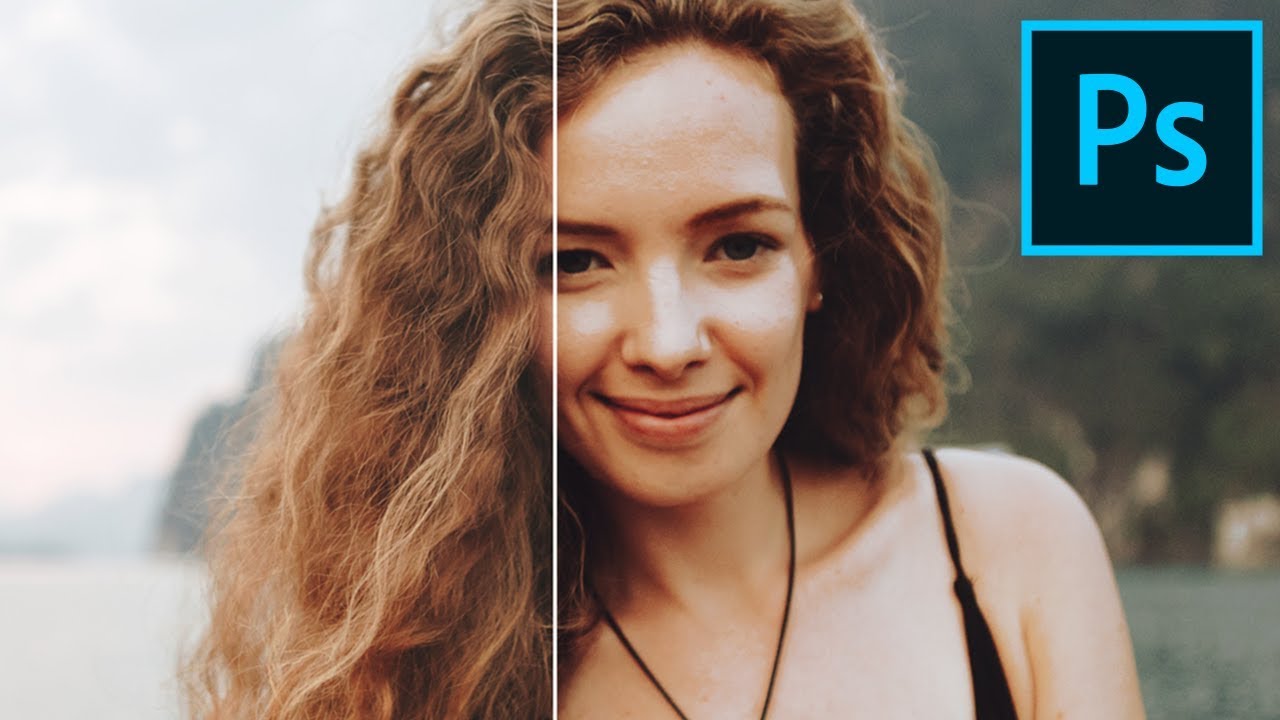
Para éste tutorial, estaremos creando una versátil foto saturada usando éste paquete de Acciones de Photoshop Berlin.
También utilizaremos ésta bella imagen de Model Stock de Envato Elements.

Primero, descarga la acción y colócala en el directorio adecuado.
Haz click-derecho para Extraer el contenido del archivo ZIP comprimido, y luego localiza la acción adentro-será la que tiene la extensión .ATN.

Paso 2
En muchos casos, una guía de documentación también está incluída.
Asegúrate de consultar la guía de ayuda para entender qué tipos de fotos y formatos necesitarás. En éste caso, necesitaré una imagen JPEG de alta resolución en Modo RGB que también sea completamente plana sin capas extra.

Paso 3
Ahora instala la acción.
Ve a Ventana > Acciones, para que aparezca el panel Acciones.
Luego elige Cargar Acciones de las opciones desplegables. Localiza tu acción de Photoshop del directorio correcto y pulsa Cargar.

Paso 4
Una vez que se carga tu acción, solo selecciona una de las opciones del panel Acciones y presiona Reproducir para ver el efecto.
Para éste retrato en particular, he decidido elegir Berlin 4 Lite ya que saca las mejores cualidades de ésta imagen.
Aquí está mi resultado final.

¡Aprende Más Con Nuestros Tutoriales!
Éste es solo un simple ejemplo de las fabulosas posibilidades de las acciones de Photoshop. ¡Espero que éste tutorial te haya inspirado para enfrentar tu primera acción de Photoshop con resultados exitosos!
¿Qué clase de acción es tu favorita? ¡Déjanos saber en los comentarios!
Obtén Fabulosos Recursos de Diseño
¿Quieres crear videos como éste? Descarga los recursos utilizados en éste video:
Consulta éstos tutoriales para aprender más de nuestros expertos:
-
 FotografíaCómo Realizar una Ardiente Calabaza de Halloween en Photoshop (Con una Acción)
 -
 Acciones de PhotoshopCómo Crear un Filtro para Foto Vintage Con Photoshop en 60 Segundos
 By
By



