


French (Français) translation by New Lune (you can also view the original English article)

Bienvenue dans notre Photoshop dans une série de 60 secondes, dans laquelle vous pouvez apprendre une compétence, une fonctionnalité ou une technique de Photoshop en une minute!
Photoshop en 60 secondes: Effet de filtre vintage
Les photos anciennes nous ramènent dans un monde totalement différent. Et vous pouvez donner à vos photos le bel aspect de l'ancienne photographie avec une action personnalisée de Photoshop. Dans cette vidéo ci-dessous, regardez-moi créer une action facile de Photoshop pour un effet photo vintage qui incorpore à la fois la fondu et la texture.
Et n'hésitez pas à télécharger l'image Old Paper Stock utilisée dans cette vidéo.
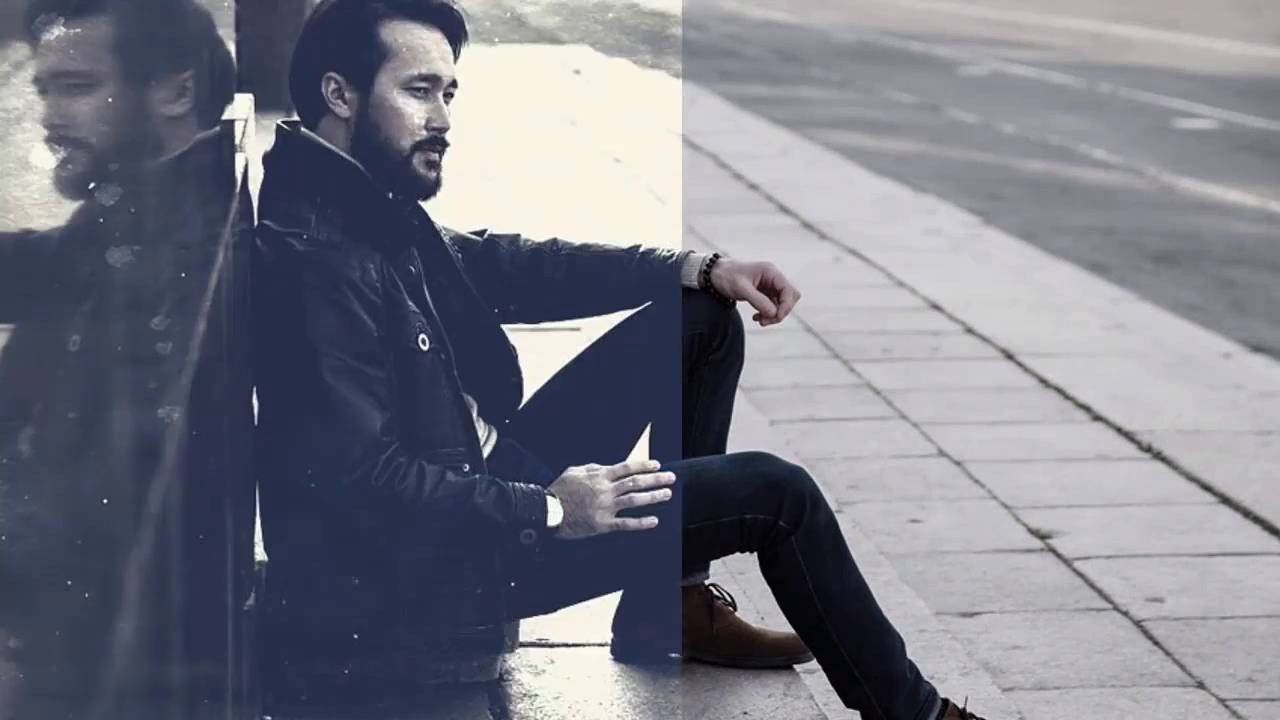
Comment créer une action de filtre vintage dans Photoshop
Ouvrez votre photo dans Photoshop. Ici, je vais utiliser ce stock d'homme.

Accédez à Window > Actions, pour ouvrir la palette Actions. Ensuite, appuyez sur les icônes du Folder et de Paper pour créer un New Action Set et un Action. Nommez votre nouvelle action.

Ensuite, passez à Layer > New Adjustment Layer > Levels. Réglez le Shadow Output Level sur 56 et augmentez le Shadow Input Level à 23.

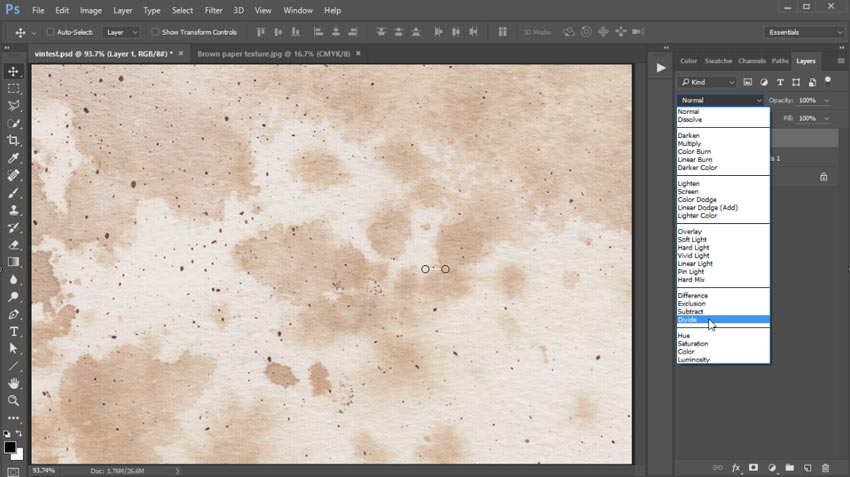
Copiez et collez votre référence de vieux papier sur le canevas, en réglant le Layer Blend Mode pour diviser.
Ajoutez deux nouvelles Adjustment Layers: une pour les Curves et l'autre pour Color Lookup. Ajustez la courbe pour que Blue Channel ajoute une teinte jaune et bleue à la photo. Ensuite, définissez la couche de Color Lookup sur FoggyNight.
Appuyez sur le bouton Stop dans la palette Actions lorsque vous avez terminé, et n'hésitez pas à sauvegarder cette action pour les photos ultérieures.
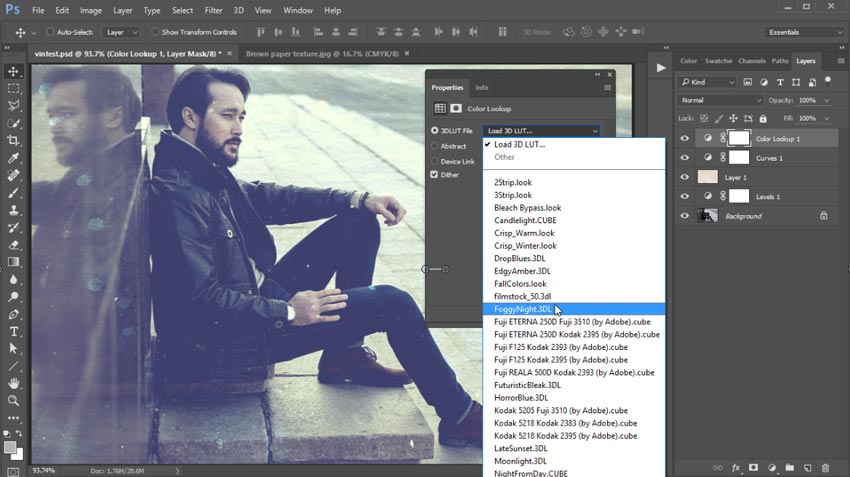
Voici le résultat final.

Vous voulez voir cela en action? Consultez la vidéo ci-dessus pour voir cette leçon au travail!
5 Actions Vintage Photoshop
Aimez-vous le look de photos rétro? Parcourez la sélection étonnante des actions Photoshop disponibles via GraphicRiver et Envato Elements pour créer des effets vintage instantanés! Et consultez quelques-uns de nos favoris ci-dessous.
Action Vintage Photoshop
Comment votre photo serait-elle apparue si elle était prise au début des années 1900? Découvrez cette incroyable action vintage. Cette action est créée à l'aide d'anciennes analyses de charbon de bois et d'aquarelle qui ont un effet incroyable. Téléchargez cette action pour accéder à 16 variations de couleurs différentes.

Action Vintage Sketch Photoshop
Fusionnez votre amour de vieilles photos avec un effet d'esquisse rapide avec cette action géniale. Testé sur plusieurs versions de Photoshop pour votre commodité, cette action comprend 10 effets de couleur total. Il suffit d'exécuter l'action après avoir ouvert votre photo pour économiser des heures de travail!

49 Actions Vintage Photoshop
Obtenez un pack incroyable d'actions de retro Photoshop pour un prix bas! Cet ensemble comprend 49 actions inspirées du millésime pour donner à vos photos ce regard rêveur et intemporel. Avec un rendu rapide et une édition non destructive, cet ensemble vous offre de superbes filtres pour vos photos en un seul clic!
Premium Vintage - Photoshop Actions
Créez des effets photo de luxe avec cette incroyable collection d'actions Photoshop. Ce pack comporte cinq actions professionnelles situées dans un fichier organisé. Téléchargez aujourd'hui pour accéder à un fichier d'aide supplémentaire pour plus d'instructions.

Vintage Film Photoshop Actions
Êtes-vous un fan de films rétro? Ensuite, mettez en valeur votre amour de cette forme d'art vintage avec ces incroyables actions de Photoshop. Inspiré par un film vintage comme Fujifilm et plus encore, ce pack est complet avec 10 actions totales. Créez des effets photo non destructifs facilement avec ce pack d'action essentiel.

60 Secondes?!
Cela fait partie d'une série de tutoriels vidéo rapides sur Envato Tuts+ dans lequel nous introduisons une gamme de sujets, tous en 60 secondes—juste pour stimuler votre appétit. Faites-nous savoir dans les commentaires ce que vous avez pensé de cette vidéo et qu'est-ce que vous aimeriez voir expliqué en 60 secondes!
 By
By



