


Spanish (Español) translation by Nadia Gonzales (you can also view the original English article)


En el siguiente tutorial aprenderás a crear una sencilla ilustración de una cremallera en Adobe Illustrator. Crearemos las formas iniciales utilizando la herramienta Rectángulo, el panel Buscatrazos y algunas técnicas básicas de construcción de formas. A continuación, pasaremos a añadir los detalles utilizando los efectos Transformar y Sombra paralela junto con algunas técnicas básicas de fusión. Para los toques finales utilizaremos algunos efectos de Deformación, el panel Apariencia y un sencillo motivo incorporado.
Paso 1
Pulsa Comando + N para crear un nuevo documento. Introduce 600 en la casilla de anchura y 800 en la de altura y haz clic en el botón Avanzado. Selecciona RGB, Pantalla (72ppi) y asegúrate de que la casilla "Alinear nuevos objetos con cuadrícula de píxeles" esté desmarcada antes de hacer clic en Aceptar.
Activa la Cuadrícula (Ver > Mostrar Cuadrícula) y la opción Ajustar a cuadrícula (Ver > Ajustar a cuadrícula). Necesitarás una cuadrícula cada 1px. Simplemente ve a Edición > Preferencias > Guías > Cuadrícula, introduce 5 en la casilla Línea de cuadrícula cada y 1 en la casilla Subdivisiones. También puedes abrir el panel de información (Ventana > Información) para obtener una vista previa con el tamaño y la posición de tus formas. No olvides establecer la unidad de medida en píxeles desde Edición > Preferencias > Unidades > Generales. Todas estas opciones aumentarán significativamente tu velocidad de trabajo.


Paso 2
Con la herramienta Rectángulo (M), establece el color de relleno en R=237 G=203 B=72 y crea una forma de 7 por 12px. Continúa con la herramienta Rectángulo (M), crea un cuadrado de 4px y colócalo como se muestra en la segunda imagen. Finalmente, crea una forma de 4 por 8px y colócala como se muestra en la tercera imagen. Selecciona las tres formas, abre el panel Buscatrazos y haz clic en el botón Unir.


Paso 3
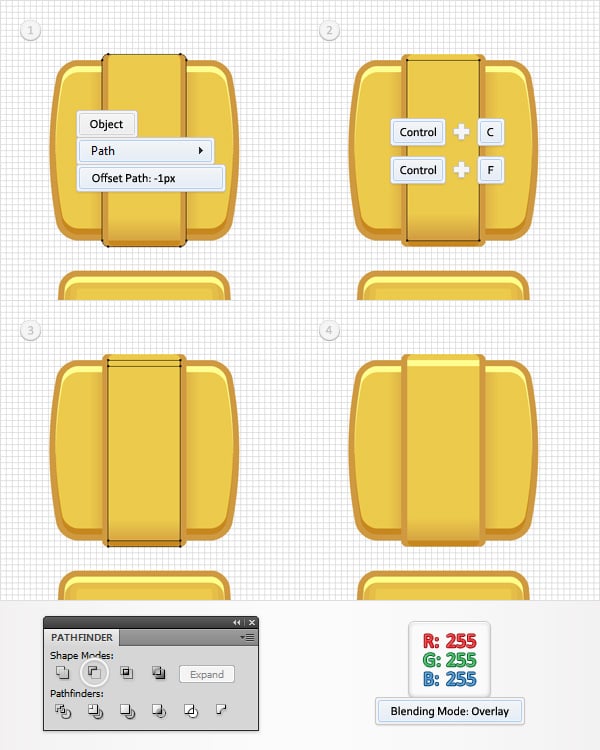
Selecciona la forma hecha en el paso anterior y ve a Objeto > Trazado > Desplazamiento. Introduce un desplazamiento de -1px y haz clic en Aceptar. Selecciona la forma resultante y haz una copia delante (Control + C > Control + F). Selecciona esta copia y muévela 1px hacia arriba usando la flecha hacia arriba de tu teclado. Vuelve a seleccionar las dos formas hechas en este paso y haz clic en el botón Menos frente del panel Buscatrazos. Selecciona el grupo de formas resultante, conviértelo en un Trazado compuesto (Objeto > Trazado compuesto > Crear) y rellénalo con R=200 G=136 B=26.


Paso 4
Selecciona la forma hecha en el segundo paso y ve a Objeto > Trazado > Desplazamiento. Introduce un Desplazamiento de -1px y haz clic en Aceptar. Selecciona la forma resultante y haz una copia delante (Control + C > Control + F). Selecciona esta copia y muévela 1px hacia abajo usando la flecha hacia abajo de tu teclado. Vuelve a seleccionar las dos formas hechas en este paso y haz clic en el botón Menos frente del panel Buscatrazos. Selecciona el grupo de formas resultante, conviértelo en un Trazado compuesto (Objeto > Trazado compuesto > Crear), rellénalo de blanco y cambia el Modo de fusión a Superponer.


Paso 5
Selecciona la forma hecha en el segundo paso y céntrate en el panel Apariencia. Añade un trazo de 1pt, alinéalo al interior y establece el color en R=208 G=154 B=62. Vuelve a seleccionar esta forma amarilla junto con los dos trazados compuestos realizados en los dos últimos pasos y agrúpalos (Control + G). Selecciona este nuevo grupo y ve a Objeto > Transformar > Reflejar. Marca el botón Vertical y haz clic en el botón Copiar. Esto creará una copia del grupo volteada horizontalmente. Selecciónala y colócala como se muestra en la cuarta imagen.


Paso 6
Selecciona los dos grupos hechos en el paso anterior y ve a Efecto > Distorsionar y transformar > Transformar. Introduce las propiedades que se muestran en la siguiente imagen y haz clic en Aceptar.


Paso 7
Vuelve a seleccionar los dos grupos editados en el paso anterior y agrúpalos (Control + G). Selecciona este nuevo grupo y ve a Efecto > Estilizar > Sombra paralela. Introduce las propiedades que se muestran en la ventana superior, haz clic en Aceptar y ve de nuevo a Efecto > Estilizar > Sombra paralela. Introduce las propiedades que se muestran en la ventana inferior y haz clic en Aceptar.


Paso 8
Enfócate en la parte inferior del grupo realizado en el paso anterior. Usando la herramienta Rectángulo (M), crea una forma de 24 por 10px, rellénala con R=208 G=154 B=62 y colócala como se muestra en la siguiente imagen. Asegúrate de que este rectángulo amarillo está seleccionado y ve a Efecto > Estilizar > Redondear vértices. Introduce un radio de 1px, haz clic en OK y ve a Efecto > Deformar > Arco Superior. Introduce las propiedades que se muestran a continuación, haz clic en Aceptar y ve a Objeto > Expandir apariencia.


Paso 9
Selecciona la forma hecha en el paso anterior y ve a Objeto > Trazado > Desplazamiento. Introduce un Desplazamiento de -1px y haz clic en Aceptar. Selecciona la forma resultante y haz una copia delante (Control + C > Control + F). Selecciona esta copia y muévela 1px hacia arriba usando la flecha hacia arriba de tu teclado. Vuelve a seleccionar las dos formas hechas en este paso y haz clic en el botón Menos frente del panel Buscatrazos. Rellena la forma resultante con R=200 G=136 B=26.


Paso 10
Selecciona la forma hecha en el octavo paso y ve a Objeto > Trazado > Desplazamiento. Introduce un Desplazamiento de -1px y haz clic en Aceptar. Selecciona la forma resultante y haz una copia delante (Control + C > Control + F). Selecciona esta copia y muévela 1px hacia abajo usando la flecha hacia abajo de tu teclado. Vuelve a seleccionar las dos formas hechas en este paso y haz clic en el botón Menos frente del panel Buscatrazos. Rellena la forma resultante con blanco y cambia el Modo de fusión a Superponer.


Paso 11
Vuelve a seleccionar la forma hecha en el octavo paso y céntrate en el panel Apariencia. Añade un trazo de 1pt, alinéalo al interior y establece el color en R=208 G=154 B=62.


Paso 12
Vuelve a seleccionar todas las formas hechas en los últimos cuatro pasos y agrúpalas (Control + G). Selecciona este nuevo grupo y ve a Efecto > Estilizar > Sombra paralela. Introduce las propiedades que se muestran en la ventana de la izquierda, haz clic en Aceptar y ve de nuevo a Efecto > Estilizar > Sombra paralela. Introduce las propiedades que se muestran en la ventana de la derecha y haz clic en Aceptar.


Paso 13
Enfócate en el panel Capas y abre el grupo hecho en el séptimo paso. Selecciona el subgrupo inferior y haz una copia delante (Control + C > Control + F). Selecciona este nuevo grupo y arrástralo fuera del grupo principal, a la parte superior del panel Capas. Asegúrate de que tu nuevo grupo sigue seleccionado, colócalo como se muestra en la primera imagen y luego céntrate en el panel Apariencia. En primer lugar, abre el efecto Transformar existente y edítalo como se muestra en la siguiente imagen y luego añade el efecto Sombra paralela que se muestra a continuación.


Paso 14
Selecciona el grupo hecho en el paso anterior y ve a Objeto > Transformar > Reflejar. Marca el botón Vertical y haz clic en el botón Copiar. Selecciona este grupo recién creado, arrástralo hacia la derecha y colócalo como se muestra en la tercera imagen. Asegúrate de que este nuevo grupo sigue seleccionado y céntrate en el panel Apariencia. Abre el efecto de Sombra paralela existente y edítalo como se muestra en la siguiente imagen.


Paso 15
Enfócate en la parte superior del grupo realizado en el paso anterior. Elige la herramienta Rectángulo (M) y crea una forma de 14 por 7px. Rellénala con R=237 G=203 B=72, colócala como se muestra en la primera imagen y ve a Efecto > Estilizar > Redondear vértices. Introduce un radio de 2px, haz clic en OK y ve a Objeto > Expandir apariencia.


Paso 16
Selecciona la forma hecha en el paso anterior y ve a Objeto > Trazado > Desplazamiento. Introduce un Desplazamiento de -1px y haz clic en Aceptar. Selecciona la forma resultante y haz una copia delante (Control + C > Control + F). Selecciona esta copia y muévela 1px hacia arriba usando la flecha hacia arriba de tu teclado. Vuelve a seleccionar las dos formas hechas en este paso y haz clic en el botón Menos frente del panel Buscatrazos. Rellena la forma resultante con R=200 G=136 B=26.


Paso 17
Selecciona la forma hecha en el decimoquinto paso y ve a Objeto > Trazado > Desplazamiento. Introduce un Desplazamiento de -1px y haz clic en Aceptar. Selecciona la forma resultante y haz una copia delante (Control + C > Control + F). Selecciona esta copia y muévela 1px hacia abajo usando la flecha hacia abajo de tu teclado. Vuelve a seleccionar las dos formas hechas en este paso y haz clic en el botón Menos frente del panel Buscatrazos. Rellena la forma resultante con blanco y cambia el Modo de fusión a Superponer.


Paso 18
Vuelve a seleccionar la forma hecha en el decimoquinto paso y céntrate en el panel Apariencia. Añade un trazo de 1pt, alinéalo al interior y establece el color en R=208 G=154 B=62. Selecciona este rectángulo redondeado junto con las dos formas hechas en los dos últimos pasos y agrúpalas (Control + G). Selecciona este nuevo grupo y ve a Efecto > Estilizar > Sombra paralela. Introduce las propiedades que se muestran en la segunda imagen y haz clic en Aceptar. Haz una copia de este grupo (Control + C > Control + F), arrástrala hacia la izquierda y colócala como se muestra en la tercera imagen.


Paso 19
Selecciona todas las formas creadas hasta ahora y duplícalas (Control + C > Control + F). Selecciona todas estas copias y arrástralas unos píxeles hacia la derecha como se muestra en la primera imagen. Concéntrate en esta nueva cremallera, selecciona los dos grupos señalados en la primera imagen y simplemente elimínalos. Al final tu segunda cremallera debería ser como la de la segunda imagen.


Paso 20
Enfócate en esa segunda cremallera hecha en el paso anterior. Selecciona los dos grupos señalados en la primera imagen y ve a Objeto > Expandir apariencia. Agrupa las formas resultantes y ve a Efecto > Deformar > Arco. Introduce las propiedades que se muestran en la siguiente imagen, haz clic en Aceptar y ve a Objeto > Expandir apariencia.


Paso 21
Selecciona el grupo de formas hecho en el paso anterior y ve a Objeto > Transformar > Rotar. Introduce un ángulo de 18 grados y haz clic en Aceptar. Coloca este grupo como se muestra en la segunda imagen.


Paso 22
Selecciona el grupo editado en el paso anterior y ve a Objeto > Transformar > Reflejar. Selecciona el botón Vertical y haz clic en el botón Copiar. Selecciona el grupo recién creado y colócalo como se muestra en la tercera imagen.


Paso 23
Usando la herramienta Rectángulo (M), crea una forma de 18 por 170px, rellénala con R=80 G=80 B=80 y colócala como se muestra en la primera imagen. Continúa con la herramienta Rectángulo (M), crea una forma de 18 por 185px, rellénala con R=80 G=80 B=80 y colócala como se muestra en la primera imagen. Selecciona ambos rectángulos y envíalos hacia atrás (Mayúsculas + Control + [ ).


Paso 24
Selecciona el rectángulo de la izquierda hecho en el paso anterior y ve a Efecto > Estilizar > Redondear vértices. Introduce un radio de 3px, haz clic en OK y ve a Efecto > Estilizar > Sombra paralela. Introduce los datos que se muestran a continuación, haz clic en Aceptar y céntrate en el panel Apariencia. Selecciona el relleno y ve a Efecto > Estilizar > Resplandor interior. Introduce las propiedades que se muestran en la siguiente imagen y haz clic en Aceptar.


Paso 25
Selecciona el otro rectángulo gris y ve a Efecto > Estilizar > Redondear vértices. Introduce un radio de 15px, haz clic en OK y ve a Efecto > Deformar > Arco. Introduce las propiedades que se muestran en la siguiente imagen, haz clic en Aceptar y ve a Efecto > Deformar > Concha hacia arriba. Introduce las propiedades que se muestran en la siguiente imagen, haz clic en Aceptar y ve a Efecto > Estilizar > Sombra paralela. Introduce los datos que se muestran en la siguiente imagen, haz clic en Aceptar y céntrate en el panel Apariencia. Selecciona el relleno y ve a Efecto > Estilizar > Resplandor interior. Introduce las propiedades que se muestran en la siguiente imagen y haz clic en Aceptar.


Paso 26
Usando la herramienta Rectángulo (M), crea una forma de 28 por 70px, rellénala con el degradado lineal mostrado abajo y ve a Efecto > Estilizar > Redondear vértices. Introduce un radio de 3px, haz clic en Aceptar y ve a Efecto > Deformar > Bulto. Introduce los datos que se muestran en la siguiente imagen, haz clic en Aceptar y ve a Objeto > Expandir apariencia.


Paso 27
Selecciona la forma hecha en el paso anterior y ve a Objeto > Trazado > Desplazamiento. Introduce un Desplazamiento de -1px y haz clic en Aceptar. Selecciona la forma resultante y haz una copia delante (Control + C > Control + F). Selecciona esta copia y muévela 1px hacia abajo usando la flecha hacia abajo de tu teclado. Vuelve a seleccionar las dos formas hechas en este paso y haz clic en el botón Menos frente del panel Buscatrazos. Rellena la forma resultante con blanco y cambia el Modo de fusión a Superponer.


Paso 28
Selecciona la forma hecha en el paso veintiséis y ve a Objeto > Trazado > Desplazamiento. Introduce un Desplazamiento de -1px y haz clic en Aceptar. Selecciona la forma resultante y haz una copia delante (Control + C > Control + F). Selecciona esta copia y muévela 1px hacia arriba usando la flecha hacia arriba de tu teclado. Vuelve a seleccionar las dos formas hechas en este paso y haz clic en el botón Menos frente del panel Buscatrazos. Rellena la forma resultante con R=200 G=136 B=26.


Paso 29
Selecciona la forma hecha en el paso veintiséis, enfócate en el panel Apariencia y añade un trazo de 3 puntos. Selecciónalo, establece el color en R=208 G=154 B=62, alinéalo al interior y baja la Opacidad al 25%. Sigue concentrándote en el panel Apariencia y añade un segundo trazo para esta forma utilizando el botón Añadir nuevo trazo (señalado por la pequeña flecha azul). Selecciona este nuevo trazo, hazlo de 2 puntos de ancho, establece el color en R=208 G=154 B=62, alinéalo al interior y baja la Opacidad al 25%. Añade un tercer trazo para tu forma, hazlo de 1 punto de ancho, alinéalo al interior y establece el color en R=208 G=154 B=62.


Paso 30
Enfócate en la parte superior de la forma editada en el paso anterior. Usando la herramienta Rectángulo (M), crea una forma de 28 por 30px, rellénala con el degradado lineal mostrado abajo, colócala como se muestra en la siguiente imagen y ve a Efecto > Estilizar > Redondear vértices. Introduce un radio de 3px, haz clic en Aceptar y ve a Efecto > Deformar > Bulto. Introduce las propiedades que se muestran en la siguiente imagen, haz clic en Aceptar y ve a Objeto > Expandir apariencia.


Paso 31
Selecciona la forma hecha en el paso anterior y ve a Objeto > Trazado > Desplazamiento. Introduce un Desplazamiento de -1px y haz clic en Aceptar. Selecciona la forma resultante y haz una copia delante (Control + C > Control + F). Selecciona esta copia y muévela 1px hacia abajo usando la flecha hacia abajo de tu teclado. Vuelve a seleccionar las dos formas hechas en este paso y haz clic en el botón Menos frente del panel Buscatrazos. Rellena la forma resultante con blanco y cambia el Modo de fusión a Superponer.


Paso 32
Selecciona la forma hecha en el trigésimo paso y ve a Objeto > Trazado > Desplazamiento. Introduce un Desplazamiento de -1px y haz clic en Aceptar. Selecciona la forma resultante y haz una copia delante (Control + C > Control + F). Selecciona esta copia y muévela 1px hacia arriba usando la flecha hacia arriba de tu teclado. Vuelve a seleccionar las dos formas hechas en este paso y haz clic en el botón Menos frente del panel Buscatrazos. Rellena la forma resultante con R=200 G=136 B=26. Vuelve a seleccionar la forma hecha en el trigésimo paso y céntrate en el panel Apariencia. Añade un trazo de 1pt, alinéalo al interior y establece el color en R=208 G=154 B=62.


Paso 33
Escoge la herramienta Rectángulo (M) y crea una forma de 14 por 32px. Rellénala con el degradado lineal que se muestra a continuación, colócala como se muestra en la siguiente imagen y ve a Efecto > Estilizar > Redondear vértices. Introduce un radio de 1px, haz clic en Aceptar y ve a Objeto > Expandir apariencia.


Paso 34
Selecciona la forma hecha en el paso anterior y haz dos copias delante (Control + C > Control + F > Control + F). Selecciona la copia superior y muévela 1px hacia la izquierda. Vuelve a seleccionar ambas copias y haz clic en el botón Menos frente del panel Buscatrazos. Rellena la forma resultante con R=208 G=154 B=62.


Paso 35
Selecciona la forma hecha en el trigésimo tercer paso y haz dos copias por delante (Control + C > Control + F > Control + F). Selecciona la copia superior y muévela 1px hacia la derecha. Vuelve a seleccionar las dos copias y haz clic en el botón Menos frente del panel Buscatrazos. Rellena la forma resultante con R=208 G=154 B=62.


Paso 36
Selecciona la forma hecha en el trigésimo tercer paso y haz dos copias delante (Control + C > Control + F > Control + F). Selecciona la copia superior y muévela 1px hacia arriba. Vuelve a seleccionar ambas copias y haz clic en el botón Menos frente del panel Buscatrazos. Rellena la forma resultante con R=200 G=136 B=26.


Paso 37
Selecciona la forma hecha en el trigésimo tercer paso y ve a Objeto > Trazado > Desplazamiento. Introduce un Desplazamiento de -1px y haz clic en Aceptar. Selecciona la forma resultante y haz una copia delante (Control + C > Control + F). Selecciona esta copia y muévela 1px hacia abajo. Vuelve a seleccionar las dos formas hechas en este paso y haz clic en el botón Menos frente del panel Buscatrazos. Rellena la forma resultante con blanco y cambia el Modo de fusión a Superponer.

Paso 38
Usando la herramienta Rectángulo (M), crea una forma de 20 por 11px y colócala como se muestra en la primera imagen. Rellénela con Ninguno, pero añade un trazo de 3 puntos. Elige un color al azar para el trazo y luego ve a Efecto > Estilizar > Redondear vértices. Introduce un radio de 3px, haz clic en OK y ve a Objeto > Trazado > Contornear trazado. Selecciona la forma resultante, envíala al fondo y céntrate en el panel Apariencia. Rellénala con el degradado lineal que se muestra a continuación y añade un trazo de 1 punto y establece su color en R=208 G=154 B=62.


Paso 39
Usando la herramienta Rectángulo (M), crea una forma de 20 por 1px, rellénala con R=208 G=154 B=62 y colócala como se muestra en la primera imagen. Asegúrate de que este rectángulo delgado está seleccionado y ve a Efecto > Estilizar > Redondear vértices. Introduce un radio de 0,5px, haz clic en Aceptar y ve a Efecto > Estilizar > Sombra paralela. Introduce las propiedades que se muestran a continuación, haz clic en Aceptar y ve a Efecto > Distorsionar y transformar > Transformar. Introduce los datos que se muestran en la siguiente imagen y haz clic en Aceptar.


Paso 40
Selecciona todas las formas realizadas en los últimos catorce pasos y agrúpalas (Control + G). Selecciona este nuevo grupo y añade los tres efectos de Sombra paralela que se muestran en la siguiente imagen (empieza por el de la izquierda).


Paso 41
Selecciona el grupo realizado en el paso anterior y haz una copia delante (Control + C > Control + F). Coloca estos dos grupos como se muestra en la siguiente imagen.


Paso 42
Por último, vamos a añadir un buen fondo. Usando la herramienta Rectángulo (M), crea una forma del tamaño de tu mesa de trabajo y rellénala con R=225 G=225 B=215. Asegúrate de que este rectángulo permanezca seleccionado y céntrate en el panel Apariencia. Añade un segundo relleno para esta forma utilizando el botón Añadir nuevo relleno (señalado por la pequeña flecha azul). Selecciona este nuevo relleno y utiliza el degradado radial que se muestra en la siguiente imagen. El cero amarillo de la imagen del degradado representa el porcentaje de Opacidad.
Vuelve al panel Apariencia y añade un tercer relleno para tu forma de fondo. Selecciónalo, hazlo negro, cambia el Modo de fusión a Multiplicar, baja su Opacidad al 3% y ve a Efecto > Artístico > Grano de película. Introduce las propiedades que se muestran a continuación, haz clic en Aceptar, vuelve al panel Apariencia y añade un cuarto relleno. Necesitarás un motivo incorporado para este relleno final.
Ve al panel Muestras, abre el menú desplegable y ve a Abrir biblioteca de muestras > Motivos > Gráficos básicos > Gráficos básicos_Texturas. Se abrirá una nueva ventana con un conjunto de motivos incorporados. Asegúrate de que el cuarto relleno sigue seleccionado, añade el patrón "Diamante", baja su Opacidad al 10%, cambia el Modo de fusión a Multiplicar y ve a Efecto > Artístico > Grano de película. Introduce las propiedades que se muestran a continuación, haz clic en Aceptar y ya está.


Conclusión
Ya tu trabajo está listo. Este es el aspecto que debería tener. Espero que hayas disfrutado de este tutorial y puedas aplicar estas técnicas en tus futuros proyectos.
 By
By



