

Spanish (Español) translation by Nadia Gonzales (you can also view the original English article)
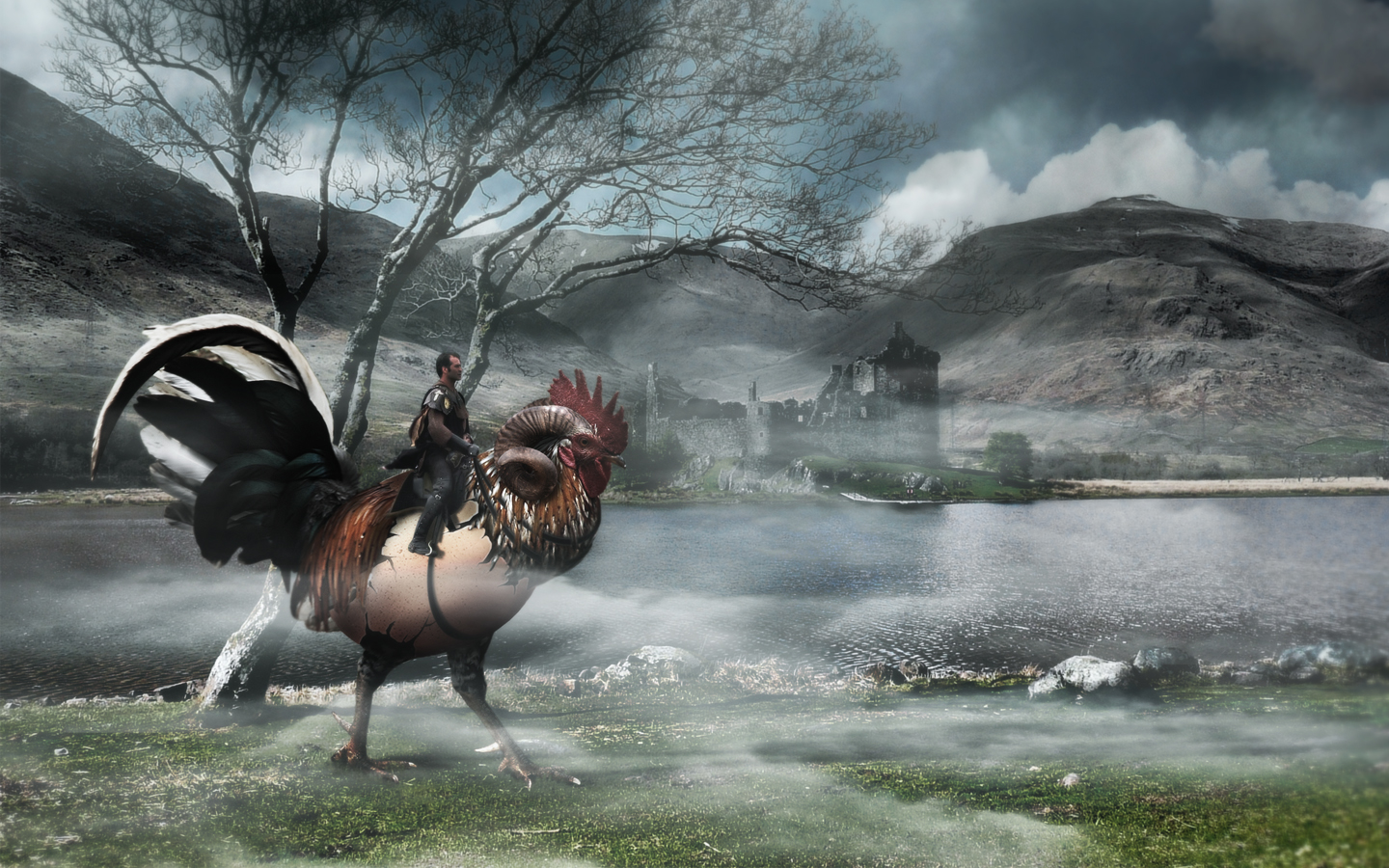
Esta vez traigo un tutorial de manipulación fotográfica. Vamos a tomar varias fotos y crear esta escena de fantasía con una criatura irreal. Aprenderemos varias técnicas no destructivas, aplicaremos filtros fotográficos para ajustar la iluminación y, por supuesto, un poco del proceso creativo de esta pieza. ¡Vamos a empezar!
Vista previa de la imagen final
Echa un vistazo a la imagen que vamos a crear.
Vídeo tutorial
Nuestro editor de video Gavin Steele creó este video tutorial para complementar este tutorial de texto + imagen.
Antes de empezar
En primer lugar, busca inspiración. Durante muchos años me enamoré de la saga de juegos de PS1 "Final Fantasy" y de sus criaturas luchadoras que los personajes montaban llamadas Chocobos, unos pollos enormes muy poderosos en batalla. Quise hacer este Chocobo lo más real posible. Además me imaginé que en este mundo de fantasía no había un material más fuerte que un huevo de chocobo, y me imaginé a los guerreros usando esos cascarones como refuerzo para esas criaturas. La idea era loca pero bonita y decidí hacerla. A partir de ahí todo fue buscar las fotografías adecuadas, aquí está la lista:
- Un gallo salvaje gracias a jaybergesen.
- Un huevo gracias a Chris 27 de stock.xchng
- Un jinete de stock.xchng
- Un cuerno (porque el pollo en sí no luce muy irreal) de stock.xchng
- Unas nubes de stock.xchng.
- Y un paisaje de fondo, este castillo gracias a hislightrq era perfecto.
Este no es un tutorial básico, así que me saltaré las instrucciones elementales, como "ve a Filtro > Desenfocar > Desenfocar". Este tutorial es perfecto si quieres intentar tu primera manipulación fotográfica porque es un diseño fácil y siempre puedes añadir más detalles tanto si creas tu criatura desde cero como si descargas el archivo PSD de origen. ¿Cuánto tiempo se tarda en hacer? Tardé unas tres horas, incluyendo el tiempo de búsqueda.
Paso 1
Vamos a empezar. Abre la imagen del castillo, luego elimina el corderito utilizando la herramienta Tamṕon de clonar, si no estás familiarizado con esta herramienta echa un vistazo a este tutorial básico. Una vez eliminado el cordero, haz doble clic en la miniatura de la capa para hacer editable la capa "fondo", nómbrala "Paisaje" y guarda el documento con el nombre que elijas. Oculta la capa "Paisaje" momentáneamente.


Diseña la criatura
Empecemos a crear nuestra criatura.
Paso 2
Abre la imagen del gallo salvaje y utiliza la herramienta Lazo poligonal para seleccionar la forma del gallo. Copia la selección y pégala en el documento principal en una nueva capa llamada "Gallo", que esté encima de la capa "Paisaje". El orden de las capas es muy importante en cualquier trabajo de manipulación.


Paso 3
Abre la imagen del huevo, selecciónala usando cualquier método, puedes tomar la herramienta Marco elíptico o la herramienta Pluma para crear una forma elíptica, cualquier forma está bien. Copia la selección y pégala en el documento principal en una nueva capa llamada "Huevo". Coloca el huevo justo encima del cuerpo del Gallo, cubriéndolo. Obviamente, puedes aplicar la Transformación libre a las capas "huevo" y "gallo" para hacerlas más grandes o más pequeñas en este paso.


Paso 4
Ahora añade algunas grietas al huevo. Selecciona la capa "Huevo" y añade una Máscara de capa > Descubrir todo... luego, selecciona la Máscara de capa en la Paleta de capas haciendo clic una vez en su miniatura. Usando la herramienta Lazo poligonal, dibuja algunas grietas en el cuello, el ala y las patas del gallo y una vez que hagas una selección rellénala de negro (#000000). Siéntete libre de hacer las grietas como quieras.


Paso 5
Ahora vamos a arreglar la iluminación del huevo. Como la fuente principal de luz proviene del lado izquierdo del diseño, añadiremos algunas sombras y luces al huevo para que coincida con la luz general, arreglaremos la iluminación del gallo más tarde.
Me gusta esta técnica para añadir luces y sombras porque es la más óptima sobre cualquier imagen. De todas formas, es un poco complicada y lleva más tiempo que sólo aplicar Sobreexposición y Subexposición a la imagen. Debes crear dos copias de la capa "Huevo", editar los niveles de la "Copia del huevo" para hacerla más oscura y la "Copia del huevo 2" más clara. Coloca la copia más clara encima de la capa "Huevo" y la copia más oscura debajo de la capa "Huevo".


Paso 6
Toma un pincel negro grande y difuso (#000000), luego selecciona la capa más clara y pinta sobre la máscara de capa. Oculta algunas áreas de la capa más clara para mostrar más de la capa normal. Luego, selecciona la capa no editada y con el mismo pincel pinta sobre su máscara de capa. De esta forma ocultarás algunas zonas de la capa normal y mostrarás así un poco de la capa más oscura.
Este es un proceso variable, así que prueba y prueba hasta tener el resultado deseado. Por último, combina las tres capas en una sola, yo las añado en una carpeta para que sirvan de referencia, combino una copia de la misma y oculto las originales.


Paso 7
Como el huevo resultante está un poco sobresaturado, utilizaremos la herramienta Esponja para desaturarlo.


Paso 8
Pongamos algunas plumas sobre la cáscara del huevo. Para ello, duplica la capa "Gallo", colócala sobre la capa "Copia del huevo" y aplícale una Máscara de capa > Ocultar todo. A continuación, utilizando varios tamaños de pinceles blancos y negros en la máscara de capa, haz visibles algunas plumas sobre la cáscara del huevo. No olvides que nuestra fuente de luz principal está a la izquierda del diseño. Procura poner las sombras principales en el lado opuesto de la fuente de luz.


Paso 9
Crea una nueva capa debajo de la capa "Copia del huevo" y nómbrala "Sombras del huevo". Ahora usa un pincel negro difuso (#000000), con Opacidad y Flujo al 75%, y pinta algunas sombras detrás del huevo. Usando un pincel más pequeño, pinta algunas sombras detrás de la "Copia del gallo" en una nueva capa llamada "Sombras de las plumas".


Paso 10
Selecciona la herramienta Sobreexponer y establece un pincel irregular (cualquier pincel de tiza es perfecto), luego establece el Rango en Semitonos y la Exposición al 35%. En la capa "Copia del huevo" debes sobreexponer los bordes del huevo agrietado.


Paso 11
Ahora añadiremos el jinete. Abre la imagen del jinete y con la herramienta Lazo copia la forma del jinete. Pégala en una nueva capa llamada "Jinete" en el documento principal. Además, añade las capas del gallo, el huevo y las sombras en una nueva carpeta llamada "Gallo". Redimensiona la carpeta "Gallo" para hacerla un poco más pequeña para que coincida con el tamaño del jinete. Coloca el Jinete justo en la espalda del gallo.


Paso 12
A continuación, utiliza un pincel blanco (#FFFFFF) para pintar sobre la máscara de capa del ala para revelar algunas pequeñas áreas del ala, intenta crear una agradable unión entre la piel del ala y la del cuerpo. También, mejora la forma del ala especialmente en la onda junto al cuerpo.
Cambia el tamaño del pincel haciéndolo más pequeño o más grande cuando lo necesites. Por último, utiliza la herramienta Borrador para arreglar algunos detalles del Jinete, como la pluma, los bordes de la silla, o borrar algunas zonas de las riendas de cuero.


Paso 13
Vamos a añadir unas riendas. Puedes encontrar una imagen y extraer las riendas o crearlas desde cero. Yo las crearé desde cero. Crea una nueva capa llamada "Riendas" debajo de la capa "Jinete". Ahora, con la herramienta Marco elíptico, crea una selección elíptica en esa capa. Luego, con la herramienta Marco elíptico seleccionada, haz clic en la opción Restar de la selección en el panel de opciones de la herramienta.
Selecciona otra elipse, más pequeña que la primera, e intenta obtener una buena selección curva como la de la segunda captura de la imagen de abajo. Una vez que la tengas, utiliza la herramienta Bote de pintura para rellenar la selección con negro (#000000). A continuación, utiliza Transformación libre para que la rienda coincida perfectamente con el contorno del cuello del gallo.


Paso 14
Añade a la rienda una sutil Superposición de degradado (#000000 - #010101) y un Resplandor interior (#5C5C5C).


Paso 15
Duplica la capa "Riendas" unas cuantas veces y utiliza Transformación libre para colocarlas donde quieras. Coloca todas las copias en un nuevo grupo llamado "Riendas", duplica la carpeta y combina la copia. Coloca la copia combinada "Copia de Riendas" debajo de la capa "Riendas". Ahora mueve la copia unos píxeles hacia arriba y hacia la derecha, y aplica un Desenfoque gaussiano de 2px para crear un efecto de sombra para las riendas.


Paso 16
Ahora es el momento de añadir la sombra del jinete sobre la cáscara del huevo. Duplica la capa del jinete y coloca la copia detrás de la original, luego mueve la capa unos pocos píxeles a la derecha. Ajusta el valor de Luminosidad de la "copia del jinete" a -100 en el panel Tono / Saturación.
Pulsa Comando + F para volver a aplicar el último filtro de Desenfoque gaussiano (2px), como se muestra en el paso 15. Usando un borrador difuso elimina la sombra de la cabeza y el pecho del hombre, y deja sólo la sombra sobre la silla de jinete y la cáscara del huevo. Finalmente, cambia cualquier valor de Relleno u Opacidad de la capa "Copia del jinete" a 75%.


Paso 17
A continuación añadiremos más detalles, añadiremos algunas plumas sobre las riendas. Duplica la carpeta "Gallo" y combina la copia, colócala encima de la carpeta "Riendas". Aplica una máscara de capa > Descubrir todo. Ahora con el trabajo de varios tamaños de pinceles difusos blancos y negros, haz visibles sólo algunas plumas sobre las riendas y sobre las grietas del huevo si quieres. Además, puedes añadir un poco de sombra paralela a la capa "Copia del gallo", pero eso es opcional.


Paso 18
Ahora añadiremos otro detalle raro a la composición: un cuerno de carnero. Abre la imagen y selecciona sólo el cuerno, luego pégalo en una nueva capa por encima de todo lo demás. Puedes utilizar la herramienta Tampón de clonar para eliminar los pelitos que están sobre el cuerno.
Ahora aplica una Máscara de capa > Descubrir todo a la capa "Cuerno". Utiliza un pincel negro grande y difuso para pintar sobre la máscara de capa. Esto combinará el cuerno con la cabeza del gallo. A continuación, debes subexponer el cuerno para añadir más intensidad a las sombras.


Paso 19
Una vez más vamos a añadir una sombra a una parte de la imagen. Duplica la capa "Cuerno". Baja su Luminosidad a -100. Transfórmala un poco para que la sombra sea más grande que la forma original y aplica el filtro Desenfoque gaussiano dos veces.
Cambia el Modo de fusión de la copia del cuerno a Multiplicar y baja la Opacidad al 85%. Como detalle final, duplica la capa "Cuerno" y pon la copia justo encima de la capa "Paisaje", muévela un poco hacia arriba para crear el segundo cuerno.


Paso 20
Vamos a ver otro paso opcional. Dado que la capa "Jinete" es más nítida que la capa "Gallo", debes ir a Filtro > Enfocar > Máscara de desenfoque, luego establecer los valores que se muestran a continuación y aplicar el filtro a la capa "Gallo".


Maqueta de la criatura en el paisaje
En los siguientes pasos trabajaremos en la maquetación de la criatura en el paisaje.
Paso 21
Es el momento de colocar la criatura en el paisaje. Haz visible la capa "Paisaje", luego pon todas las capas menos "Paisaje" en una nueva carpeta llamada "Jinete". Duplica la carpeta (es una buena idea guardar las capas no combinadas en carpetas u objetos inteligentes para su posterior edición), combina la copia y colócala en la parte superior de la paleta Capas. Nómbrala también "Jinete" y oculta la carpeta. Cambia el tamaño de la capa "Jinete" y colócala donde quieras. Por último, añade una Máscara de capa > Descubrir todo a la capa "Jinete".


Paso 22
Tendremos que ajustar la iluminación una vez más para que coincida con la escena. Duplica el "Jinete" dos veces, nombra la primera copia "Jinete claro" y ajusta los Niveles para hacerla más clara. Colócala encima de la capa "Jinete". Nombra la segunda copia "Jinete oscuro", ajusta los niveles para hacerla más oscura y ponla debajo de la capa "Jinete claro".


Paso 23
Usando un pincel grande y negro, pinta algunas áreas negras sobre la máscara de capa "Jinete claro", de esta manera mostrarás un poco de la capa oscura. Repite el proceso de pintar sobre la máscara de capa "Jinete oscuro" para hacer visibles algunas zonas de la capa normal "Jinete". Finalmente, combina las tres capas en una sola.


Paso 24
A continuación añadiremos la sombra del Jinete sobre la hierba. Para ello selecciona la capa "Jinete2", pulsa Comando + A para seleccionar todo y Comando + C para copiar la imagen. Crea una nueva capa llamada "Sombra del Jinete" y selecciónala. Luego ve a Filtro > Punto de fuga y crea un plano como se muestra en la imagen de abajo. Si tienes alguna duda sobre el uso de este filtro, entonces echa un vistazo a este tutorial básico primero.
Ahora pega el portapapeles sobre el plano y colócalo donde quieras, en este caso es un plano muy estirado, por lo que la sombra se estira también. Una vez que lo tengas en un lugar adecuado, baja el valor de Luminosidad de la capa a -100 en las opciones de Tono/Saturación y aplica un Desenfoque gaussiano de 3 píxeles a esa capa.


Paso 25
Avancemos con la sombra. He experimentado con varias formas de hacer que la sombra parezca real. Esta vez probé este proceso y me gustó el resultado. Selecciona la capa "Sombra del jinete", cambia su Modo de fusión a Luz suave y su Opacidad al 75%.
Ahora duplica la capa y pon su Modo de fusión en Multiplicar y su Opacidad en 45%. A continuación. Duplica la "Sombra del Jinete" una vez más, distorsiónala haciéndola más ancha mediante las opciones de Transformación libre, confirma la transformación. Ahora establece su Modo de fusión en Multiplicar y Opacidad al 25%.


Paso 26
Ahora es el momento de añadir más sombras. Pon todas las capas de "Sombras del jinete" en una carpeta y nómbrala "Sombra del jinete". Añade una nueva capa encima de las capas de "Sombra del jinete" y nómbrala "Sombras" (sí, sé que soy muy malo con los nombres de las capas). En la capa "Sombras", con un pincel difuso pequeño, pinta las sombras de las garras del Gallo sobre la hierba.
Ahora añade otra capa llamada "Sombras", pero esta vez por encima de la capa "Jinete 2". Utiliza esta capa para pintar sombras duras en dirección contraria a la luz. Ajusta el Modo de fusión de la capa en Multiplicar y la Opacidad en 75%. Haz clic en la capa "Jinete 2" para crear una selección de la forma del jinete, luego invierte la selección y elimina las sombras extra de la capa "Sombras".


Paso 27
Vamos a añadir algunos detalles más. Selecciona la capa "Paisaje" y toma la herramienta Tampón de clonar. Establece el origen de la clonación en algún lugar de la hierba, luego selecciona el valor de la Muestra a la Capa actual. Crea una nueva capa llamada "Más hierba" y empieza a pintar un poco de hierba sobre las garras del gallo.


Añade un ambiente dramático
En los próximos pasos, trabajaremos para añadir un ambiente dramático.
Paso 28
Primero, añade una capa de Tono/Saturación y baja un poco la saturación. A continuación, añade una capa de ajuste de Mapa de degradado que vaya del negro al blanco. Cambia su Modo de fusión a Superponer y la Opacidad al 30%.


Paso 29
Vamos a añadir algunas nubes y una niebla fría. Pega la imagen de las nubes en una nueva capa llamada "Nubes" sobre la capa "Paisaje". Aplica una máscara de capa de Degradado (de negro a blanco) para ocultar la parte inferior de las nubes. A continuación, cambia su Modo de fusión a Multiplicar y la Opacidad al 75%.


Paso 30
Como la capa "Paisaje" está un poco saturada en el canal azul, utilizaremos una capa de ajuste Tono/Saturación para desaturar un poco el fondo. Edita el Canal maestro bajando su saturación a -30. A continuación, edita el Canal azul ajustando la Saturación a -100 y la Luminosidad a -30. De esta manera obtendrás un paisaje más oscuro y un cielo brumoso.


Paso 31
Como el pollo está un poco saturado, usaremos también una capa de ajuste de Tono/Saturación, pero esta vez sólo para el jinete. Para ello vamos a combinar las capas "Más hierba", "Sombras" y "Jinete 2". Nombra esta capa combinada como "Jinete final".
Ahora añade la capa de ajuste por encima del "Jinete final" y presiona Opción-clic entre la capa de ajuste y las capas del "Jinete final" para aplicar el ajuste solo a la capa de abajo. Por último, vamos a añadir una capa de ajuste Mapa de degradado (de negro a blanco) para aumentar el efecto dramático en todo el diseño. Esto hace que el efecto no sea tan intenso. Establece el Modo de fusión del Mapa de degradado en Superponer y baja su Opacidad a alrededor del 30%.


Paso 33
Vamos a añadir la niebla. Pega la imagen de las nubes en una nueva capa sobre la capa "Nubes" y nómbrala "Niebla 1". Estira un poco la altura de las nubes, como se muestra a continuación.
Aplica una Máscara de capa > Descubrir todo y utiliza un pincel grande y negro para pintar sobre la máscara para ocultar los bordes duros de la capa de niebla y desvanecerla combinando el paisaje. Por último, cambia su Modo de fusión a Aclarar y la Opacidad al 50%.


Paso 34
Se necesita más niebla. Duplica la capa "Niebla 1" varias veces creando múltiples copias. Utiliza Transformación libre en cada una de ellas para hacerlas más anchas o más altas, incluso añade algo de la capa "Niebla" por encima de la capa "Jinete final" para crear la ilusión de que la niebla está delante de la criatura también. Siéntete libre de ocultar o revelar más áreas en cada máscara de capa si quieres ocultar o mostrar algunas áreas de fondo en particular.


Paso 35
Para añadir un efecto de frío, añade una Capa de ajuste > Filtro de fotografía. Elige Color y establece este valor en #00415F, establece la Densidad en 50% y coloca el filtro justo debajo de la capa superior Mapa de degradado.


La maqueta final
Asegúrate de guardar tu trabajo. Aplana la imagen y guárdala en otro lugar, pero no sobrescribas el documento original. Con la imagen aplanada tendrás una única capa llamada "Fondo". Duplícala y aplica a la copia un Desenfoque gaussiano de 2px. A continuación, duplica la copia desenfocada y ocúltala.
En la capa desenfocada visible, aplica una Máscara de capa y rellénala con un Degradado radial (de blanco a negro) para hacer visibles solo los lados de la capa desenfocada, ocultando el centro de la imagen desenfocada. A continuación, haz visible la capa de desenfoque superior y cambia su Modo de fusión a Superponer y su Opacidad al 35%. A continuación, puedes recortar o cambiar el tamaño de la imagen como quieras.


Conclusión
Eso es todo, aunque no es un proceso fácil, como seguro te habrás dado cuenta. Tu resultado puede ser muy diferente al mío. Espero que hayas disfrutado de la lectura de este tutorial y que te haya resultado útil para mejorar tus habilidades de manipulación fotográfica.
 By
By



