


Spanish (Español) translation by Javier Salesi (you can also view the original English article)

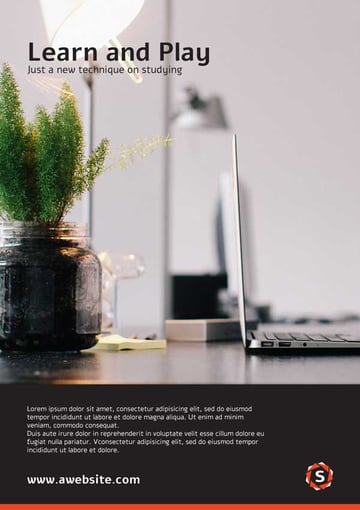
En versiones anteriores de Objetos Inteligentes, incrustábamos datos de imagen en el archivo PSD. Ahora, Adobe ha modernizado Objetos Inteligentes en Photoshop CC 2014 así que podemos también enlazarlos con archivos externos. En éste tutorial, utilizaremos nuevas características de Objetos Inteligentes Enlazados para diseñar un folleto flexible. Usaremos Photoshop como nuestra principal herramienta e Illustrator para diseñar su logo.
Recursos del Tutorial
Vamos a utilizar algunas imágenes gratuitas. Las encontrarás dentro de los archivos PSD completados. Puedes usarlo para compararlo con tu trabajo final. También vamos a usar la fuente gratuita Alef de Google Fonts.
En el proceso, usaremos Adobe Bridge para navegar por las imágenes. Recuerda actualizar tu Adobe Photoshop, porque vamos a usar las características más recientes de la version CC 2014.
1. Preparando el Lienzo
Paso 1
Primero, comenzaremos por crear un nuevo archivo (Control-N) para nuestro folleto. Selecciona e predefinir Papel Internacional con tamaño A5.


La configuración predeterminada utiliza 300 pixels/inch para su resolución. Significa que cada cuadrado de 1 pulgada x 1 pulgada contiene 300 pixeles. Ésto es la configuración ideal para impresión. Sin embargo, ya que ésto es sólo un simple tutorial, podríamos querer disminuir la resolución un poco. Establécelo en 150 pixeles/pulgada. Una resolución más baja significa menos pixeles. Menos pixeles significan tiempo de procesamiento más rápido para Photoshop.
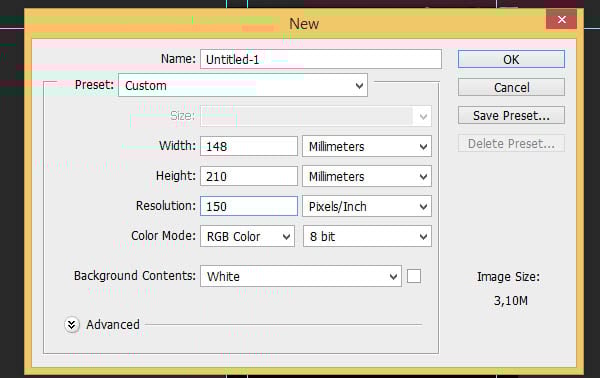
Aquí está el canvas que tenemos.


Paso 2
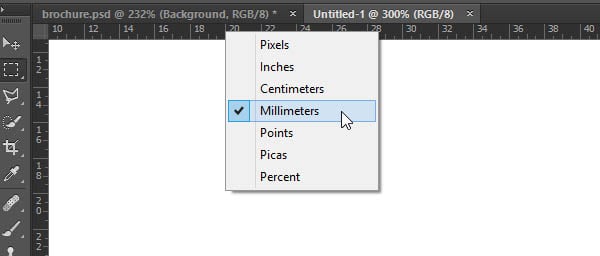
Pulsa Control-R para revelar las reglas en la parte superior y en extremos izquierdo del lienzo. Éstas reglas nos ayudarán a identificar la posición del cursor y colocar elementos de diseño de manera precisa. Da click derecho en la regla y luego selecciona Milímetros para cambiar su unidad.

Paso 3
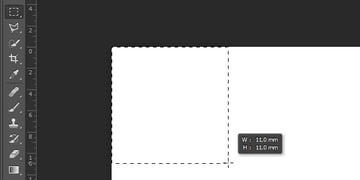
Activa la Herramienta Marquesina. Haz una nueva selección rectangular que mida 11 mm x 11 mm en la esquina superior izquierda del lienzo. Para hacer una selección rectangular perfecta, arrastra el cursor mientras mantienes presionada la tecla Mayúsculas.

Paso 4
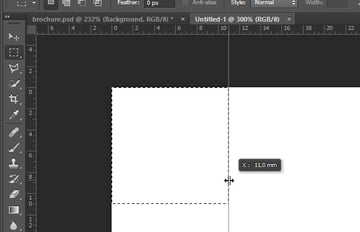
Da click y arrastra la regla al borde de selección para hacer una nueva guía justo en 11 mm horizontalmente y 11 mm verticalmente.



Paso 5
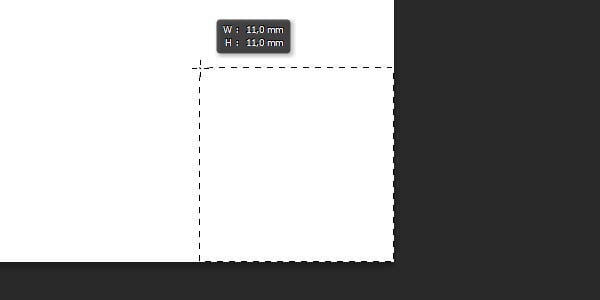
Haz lo mismo en la esquina inferior derecha del lienzo. Dibuja un rectángulo de 11 mm x 11 mm en la esquina inferior derecha y crea nuevas guías alrededor de él.

2. Agrega un Fondo
Paso 1
Abre el banco de fotos disponible dentro de los archivos fuente. Ésta foto fue proporcionada por deathtothestockphoto. Da click en Archivo > Guardar Como y luego guarda ésto como un archivo PSD. Selecciona Photoshop en la opción Guardar como Tipo. Guardamos ésto en un formato PSD (no JPG) para modificarlo más fácilmente en el futuro.


Paso 2
Arrastra el archivo PSD al lienzo que creamos en Photoshop. Arrastramos para colocar el archivo en el lienzo. Recuerda que no tenemos intención de copiar la imagen y luego pegarla, sino queremos enlazar el archivo en el lienzo. Podemos llamar a éste lienzo un archivo contenedor.
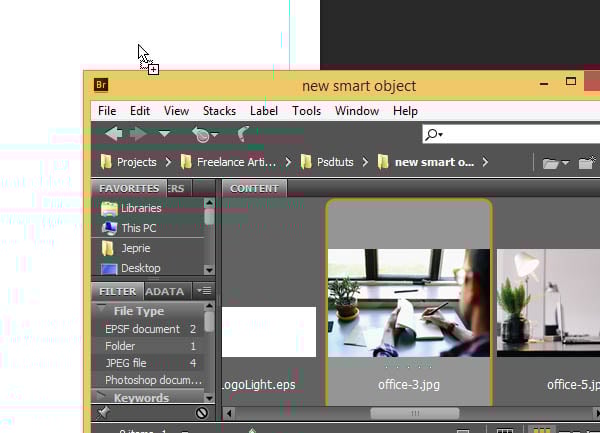

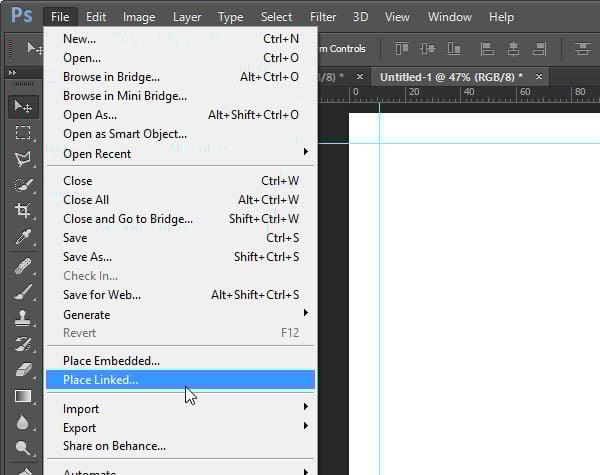
También puedes usar el menú, Archivo > Colocar Elementos Enlazados. En el próximo cuadro de diálogo, selecciona el archivo que quieres insertar.

Paso 3
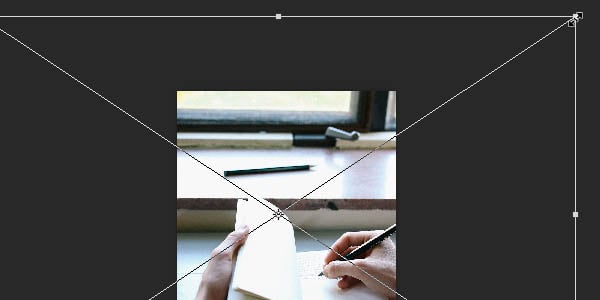
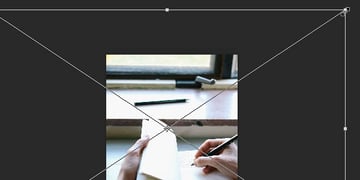
Después de que el archivo de imagen es colocado en el lienzo, verás un cuadro delimitador. Puedes modificar las dimensiones del archivo de imagen al arrastrar sus manejadores alrededor. No necesitas preocuparte de cometer un error mientras realizas la transformación. Ya que el archivo de imagen es guardado como un Objeto Inteligente, siempre puedes rehacer o aplicar otra transformación sin destruir la calidad de la imagen.


Para redimensionar manteniendo la relación de aspecto de la imagen, arrastra los manejadores mientras mantienes presionada la tecla Mayúsculas.
Paso 4
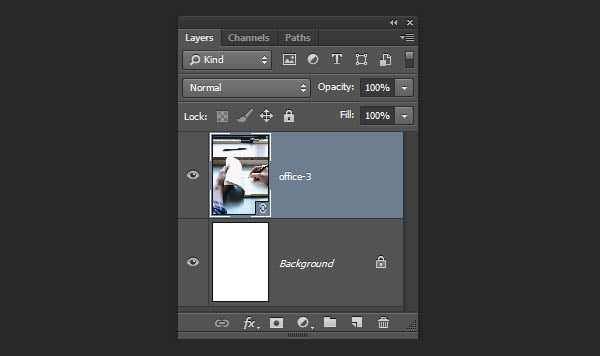
Pulsa la tecla Enter para confirmar el proceso de transformación. Si aún no estás satisfecho con el resultado, aplica otra transformación al pulsar Control-T. Ahora, observa el panel Capas. La capa fondo que añadimos previamente tiene un pequeño ícono en la esquina inferior derecha. Éste ícono indica que la capa está enlazada con otro archivo.

3. Agrega Contenido
Paso 1
Agregamos un footer o pie a nuestro diseño. Abre el archivo de logo disponible en éste tutorial. El archivo logo viene de deathtothestockphoto. Es un archivo EPS, así que debes abrirlo en Adobe Illustrator para retener sus capacidades vectoriales. Selecciona uno de los logos. Copiálo al pulsar Control-C.


Paso 2
Crea un nuevo archivo en Adobe Illustrator (Control-N).


Paso 3
Pulsa Control-V para pegar el logo.


Paso 4
Guarda el archivo de logo en el mismo directorio que nuestro folleto.


Paso 5
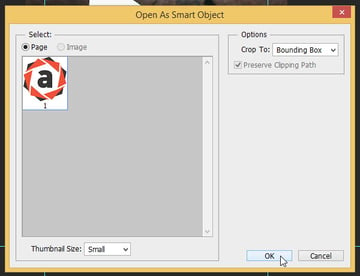
Regresemos a nuestro archivo PSD del folleto. Coloca el logo vectorial en el lienzo usando el menú Archivo > Colocar Elementos Enlazados. En el próximo cuadro de diálogo, selecciona el archivo. Ábrelo como un Objeto Inteligente con Recortar a Cuadro Delimitador seleccionado.

Paso 6
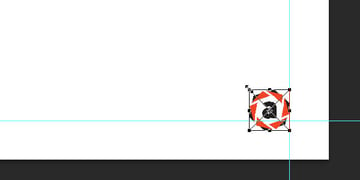
Cambia el tamaño del logo vectorial. Colócalo en la esquina inferior derecha del lienzo.

Paso 7
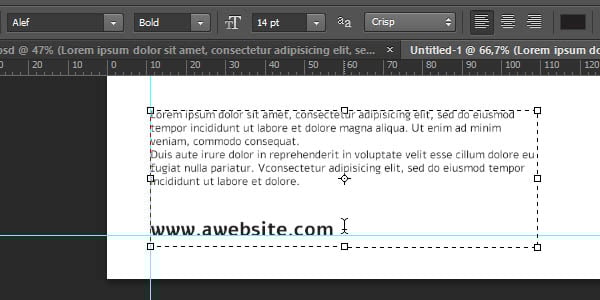
Activa la Herramienta Texto y luego da click y arrastra para crear un nuevo cuadro de texto. Llénalo con dos o tres párrafos cortos, seguido por la dirección del sitio web de la compañía en letras grandes. Para el tipo de fuente, usa Alef de Google Fonts.
Paso 8
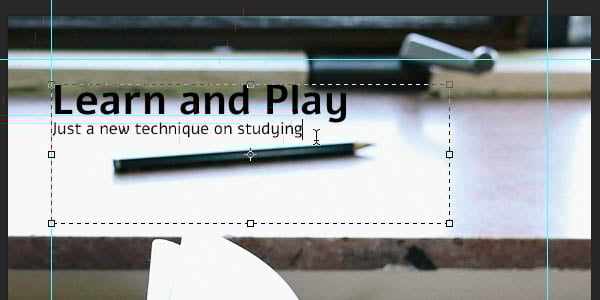
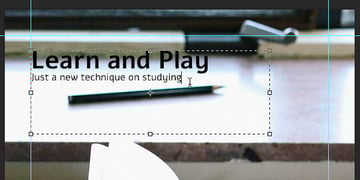
Agrega otro cuadro de texto en la parte superior del lienzo. Usa la misma fuente para que haya consistencia. Establece el tamaño de su fuente para que sea más grande, ya que éste es el título principal del folleto.
4. Edita el Objeto Inteligente Enlazado
Paso 1
Por ahora, tenemos dos Objetos Inteligentes, en el logo y el fondo. También estamos conscientes que la capa Objeto Inteligente está enlazada al archivo original. Tratemos de modificarlos y ver que sucede.
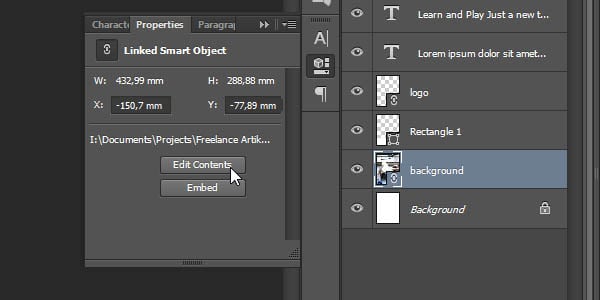
Primero, cambia el contenido del fondo. Activa el Objeto Inteligente fondo. Abre el panel Propiedades. Da click en Editar Contenido. También puedes directamente hacer doble click en la capa para editar su contenido.

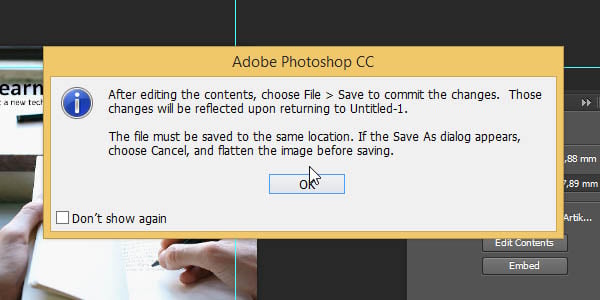
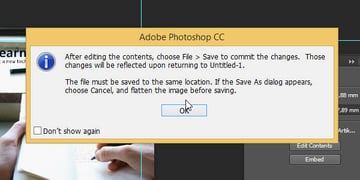
Puedes encontrar éste cuadro de diálogo. Photoshop te pedirá que guardes el archivo en la misma área. Sólo da click en OK.
Paso 2
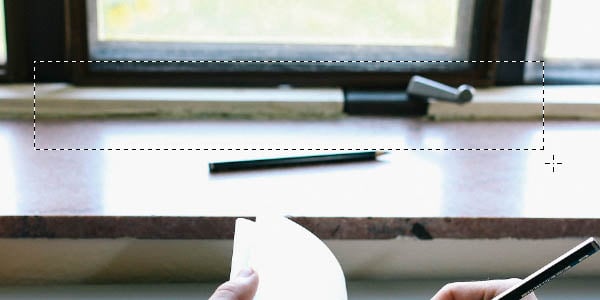
La capa fondo será abierta como un archivo PSD separado. Lo siguiente que vamos a hacer con el fondo es editar una porción de la foto para agregar más contraste en el texto. Observa la siguiente imagen. El texto negro esta muy cerca de la ventana.


En el archivo de la capa fondo, selecciona algunas partes del fondo y luego pulsa Control-J para duplicarlo.
Paso 3
Pulsa Mayúsculas-Flecha Arriba para moverlo hacia arriba.


Paso 4
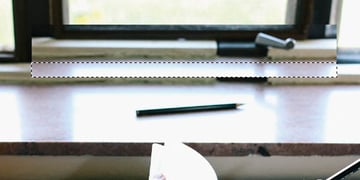
Selecciona la parte inferior de la imagen usando la Herramienta Marquesina.

Paso 5
Pulsa Control-T y luego cambia su tamaño hasta que tengamos una superficie de tabla más limpia.


Paso 6
Borra áreas no necesarias utilizando la Herramienta Borrador con un pincel grande y suave.


Paso 7
Terminamos de editar el archivo de capa fondo. Guárdalo y luego ciérralo. El fondo del folleto es actualizado automáticamente.


Paso 8
Intentemos otra forma de editar la capa fondo. Cierra el archivo del folleto. Sabemos que la capa fondo está enlazada a un archivo PSD. Así que, ¿Por qué no editamos el archivo PSD directamente? En Adobe Bridge, haz doble click en el archivo PSD fondo para abrirlo en Photoshop.
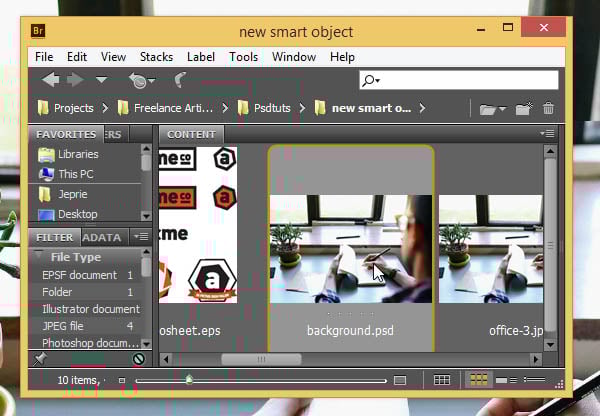

Paso 9
Toma otra imagen de deathtothestockphoto-la encontrarás en los archivos fuente de éste tutorial. Pégala en nuestro archivo PSD. Guarda el PSD.


Paso 10
Abramos el archivo folleto en Photoshop y ve que ocurre posteriormente.


Paso 11
En el panel Capas, encontrarás un ícono con un signo de exclamación dentro de la capa Objeto Inteligente fondo. Éste ícono nos advierte que hay un problema con la capa. En el panel Propiedades, también encontrarás un ícono con signo de exclamación.


Paso 12
Sabemos que el contenido del archivo enlazado ya está actualizado. Podemos instruir a Photoshop para que actualice la capa datos al dar click en Capa > Objeto Inteligente > Actualizar Contenido Modificado.
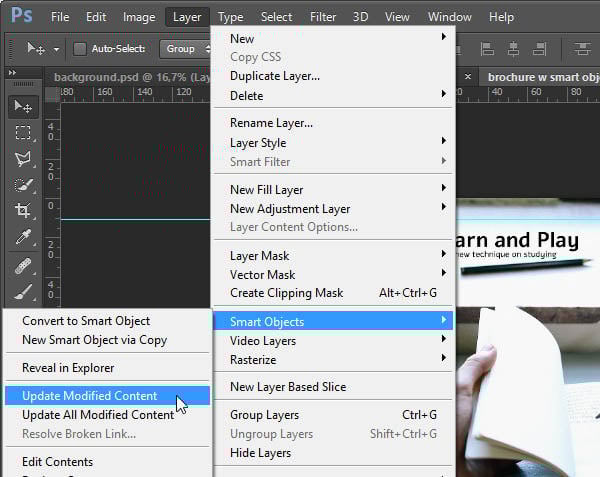

Observa el lienzo. El fondo es actualizado automáticamente.


Paso 13
Da click en el botón Editar Contenido para editar el archivo.
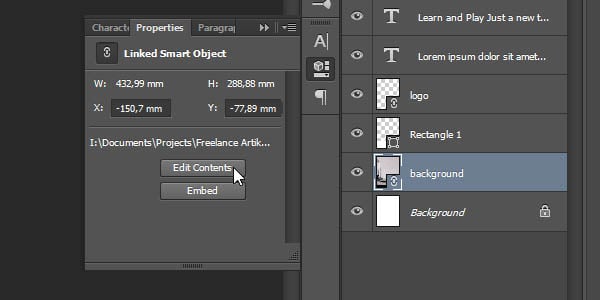
Paso 14
Ejecuta una transformación (Control-T) en la nueva imagen.
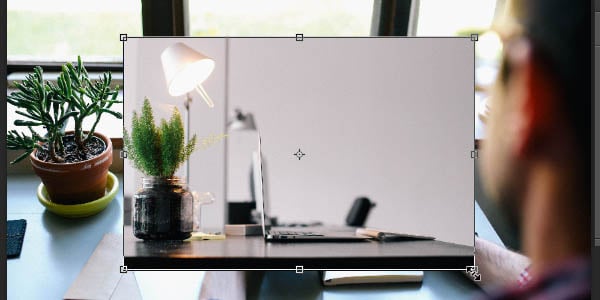
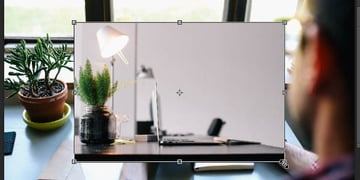
Guarda el archivo fondo. Regresa al archivo del folleto y luego actualiza la capa objeto inteligente fondo.
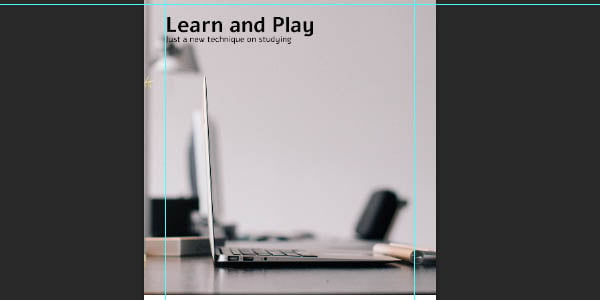
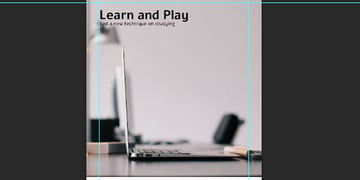
Paso 15
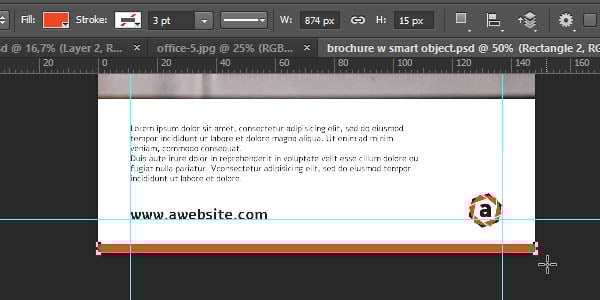
Para añadir contraste en el pie, agrega un simple rectángulo en la parte inferior. Usa el mismo color que el color del logo.


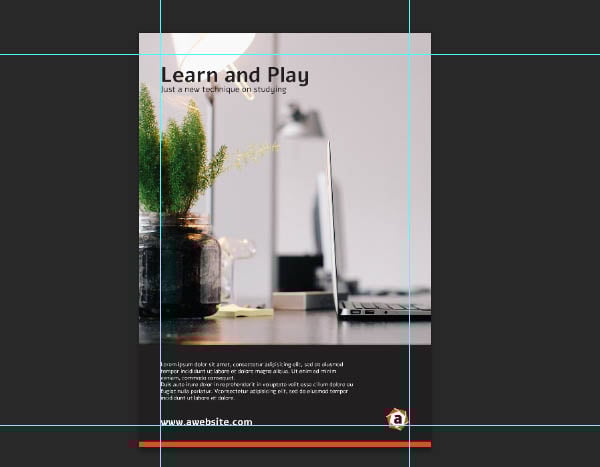
Hasta ahora, aquí está el diseño que tenemos.
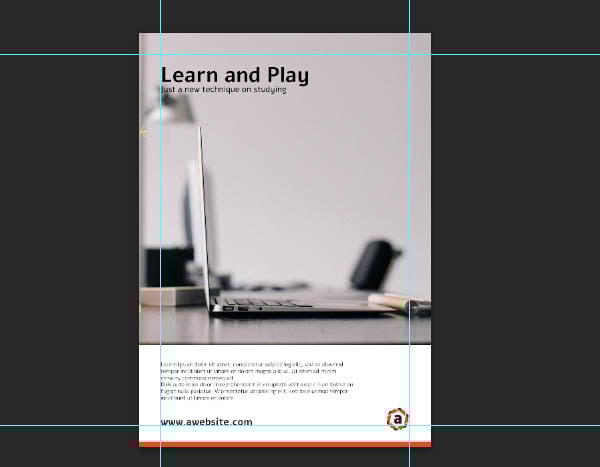

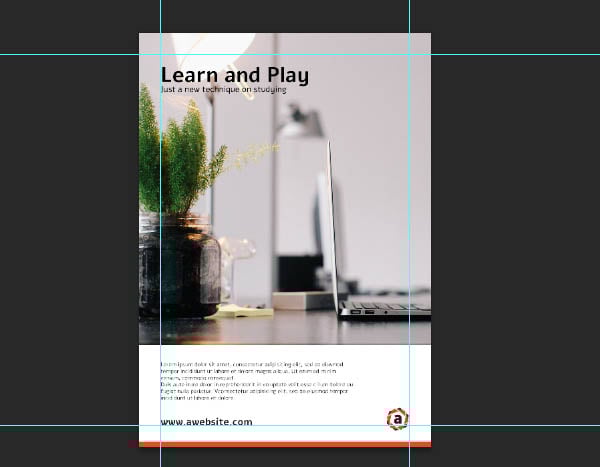
Si quieres, puedes todavía editar el fondo y quizá mover un poco la imagen.

5. Diferente Esquema de Color
Paso 1
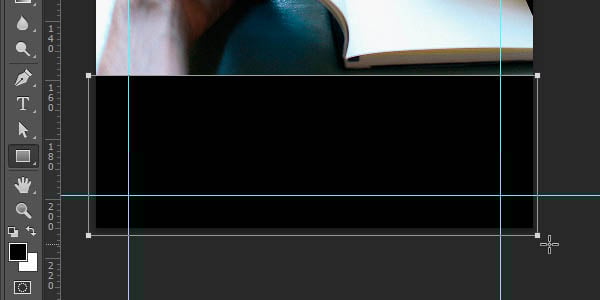
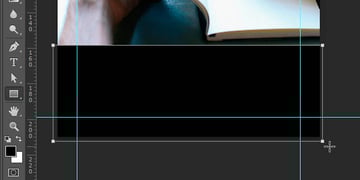
Hemos cambiado la imagen de fondo. Ahora, cambiemos el esquema de color. En ésta versión, el color del logo y el del texto serán invertidos. Primero, queremos agregar un simple rectángulo para el fondo del texto. Usa la Herramienta Formas con la opción Forma seleccionada en la Barra de Opciones. Establece el Relleno en #231f20.


Da click y arrastra para dibujar un rectángulo sencillo en la parte inferior del lienzo.
Paso 2
Cambia el color del texto a blanco.

Paso 3
También queremos editar el logo vectorial y cambiar su color.
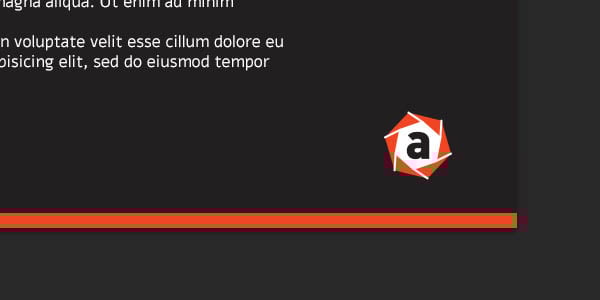
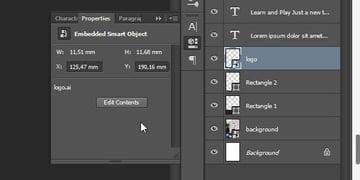
Podemos hacer ésto al activar el Objeto Inteligente logo vectorial en el panel Capas. Del panel Propiedades, da click en el botón Editar Contenido.
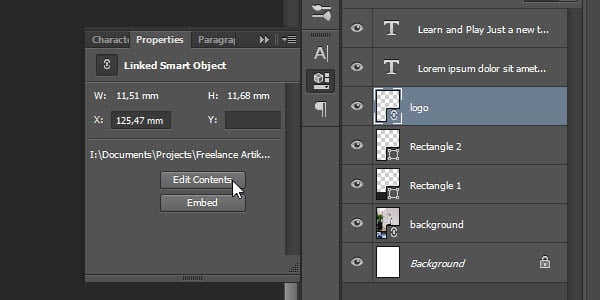

Podemos también navegar por archivos asociados con el logo vectorial y luego abrirlos en Photoshop.


Da click derecho en el archivo del folleto y luego selecciona Mostrar Archivos Enlazados.
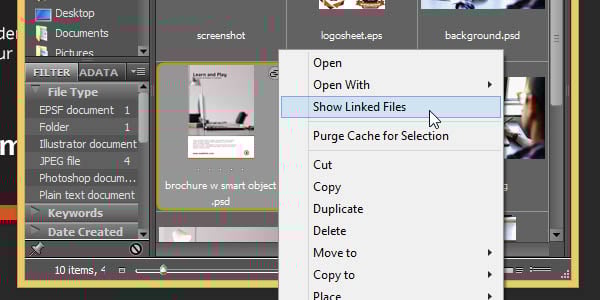
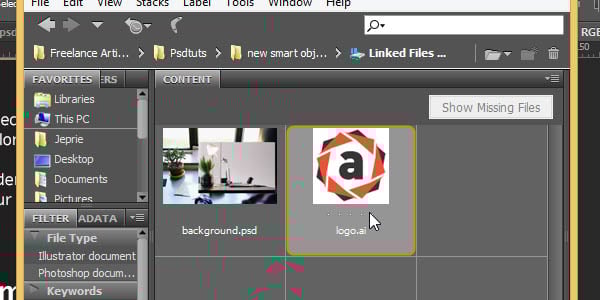
Adobe Bridge te mostrará una lista de archivos que están enlazados con el archivo contenedor. Como puedes ver abajo, hay dos archivos que están enlazados a éste PSD, fondo y logo. Haz doble click en el archivo logo para editarlo usando el programa apropiado, en éste caso Adobe Illustrator.

Paso 4
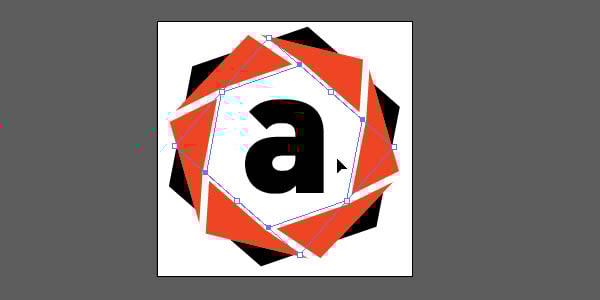
Selecciona todas las formas de fondo.


Cambia su color a negro. Haz ésto otra vez a todas las formas detrás del texto.
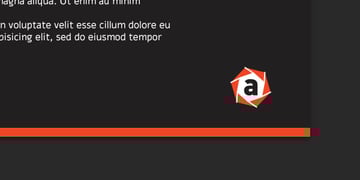
Invierte el color de texto a blanco. Guarda y luego cierra el archivo vector.


Paso 5
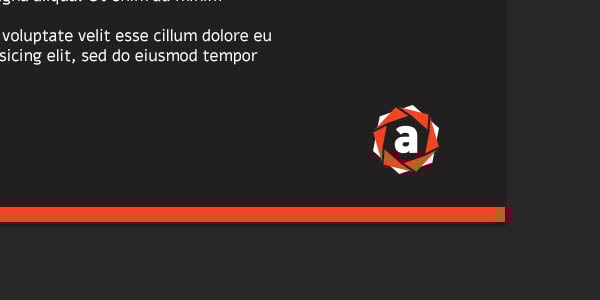
Regresemos a nuestro archivo de folleto. Ahora tenemos un logo invertido que concuerda con nuestro actual esquema de color.
6. Organizando los Archivos
Paso 1
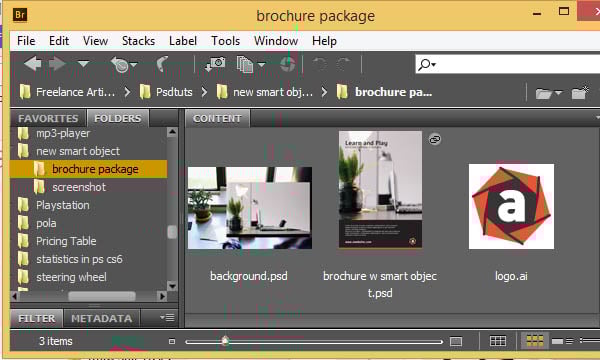
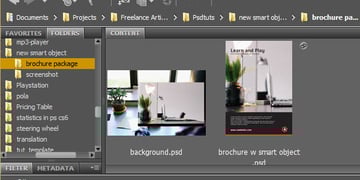
Al enlazar archivos, en lugar de incrustar archivos, usamos varios archivos conectados con nuestro proyecto de diseño. Claro, no queremos que falte uno de ellos. Por lo tanto, necesitamos organizarlos cuidadosamente. Asegúrate de ponerlos todos en un directorio. Como puedes ver abajo, están todos colocados en un directorio llamado brochure package.

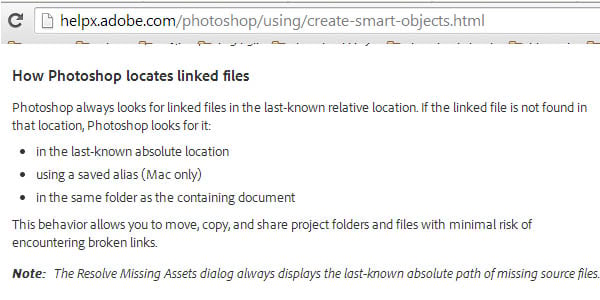
También deberías entender cómo Photoshop maneja todos los archivos relacionados. Desde el sitio de ayuda oficial, Photoshop primero buscará los archvos en la última posición absoluta. Si Photoshop falló, buscará de nuevo en el mismo directorio que el archivo contenedor.

Paso 2
Veamos que ocurre si uno de los archivos enlazados no está. Recuerda que actualmente tenemos dos archivos enlazados al archivo PSD principal.
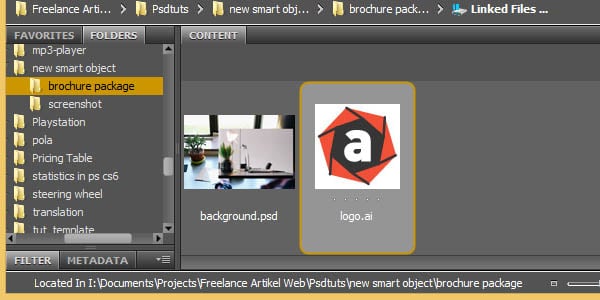
¿Qué tal si accidentalmente removemos el logo del lugar de origen, que está en el mismo directorio que el archivo contenedor?

Paso 3
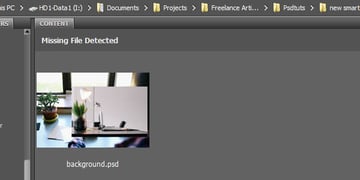
Da click derecho en el archivo PSD principal y luego selecciona Mostrar Archivos Enlazados. Un mensaje de advertencia aparece, y nos indica que faltan archivos.

Si abrimos el archivo contenedor en Photoshop, un cuadro de diálogo surgirá y nos dice sobre los archivos faltantes.

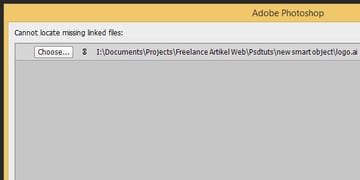
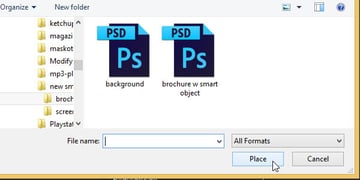
Da click en el botón Elegir para tratar de buscar el archivo faltante. Una vez que lo has encontrado, selecciónalo y luego de click en el botón Colocar.

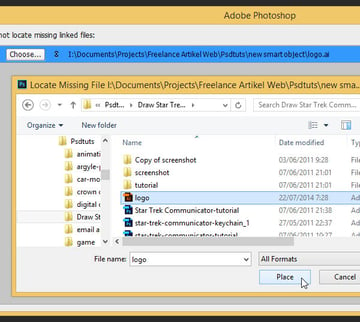
Un ícono de verificación indica que los archivos enlazados faltantes han sido encontrados.


Puedes también elegir ignorar el cuadro de diálogo de advertencia. Si lo haces así, dentro del panel Capas y el panel Propiedades, encontrarás un ícono de signo de interrogación que te indica sobre la pérdida del archivo asociado.

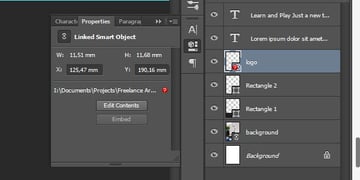
Da click en el botón de Editar Contenido o doble click en la capa y luego trata de encontrar el archivo faltante manualmente.
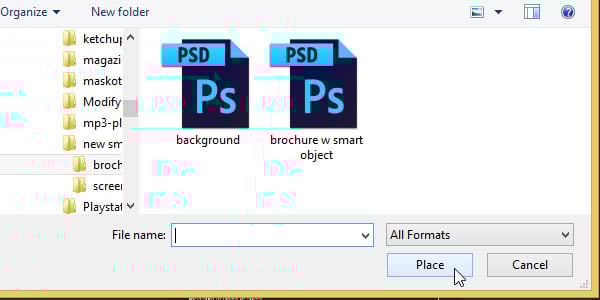
Así, asegúrate de poner siempre el archivo contenedor y los archivos asociados en el mismo directorio. Otra ventaja de usar el archivo relacionado es un tamaño de archivo más pequeño. Como puedes ver en la barra de estado, el tamaño del archivo contenedor es de 14.43 MB.


Paso 4
Siempre puedes usar el método anterior con Objetos Inteligentes, que es para incrustar los archivos. Incrustar significa que colocas los datos de la imagen directamente en el archivo contenedor.
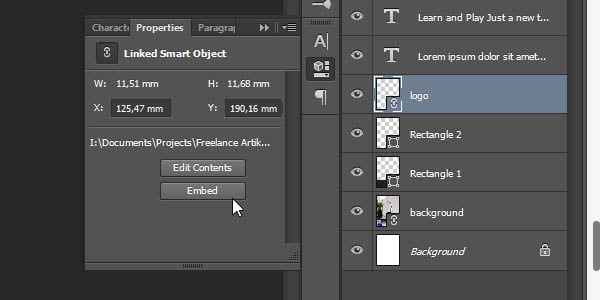
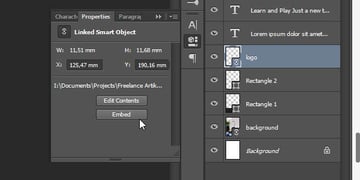
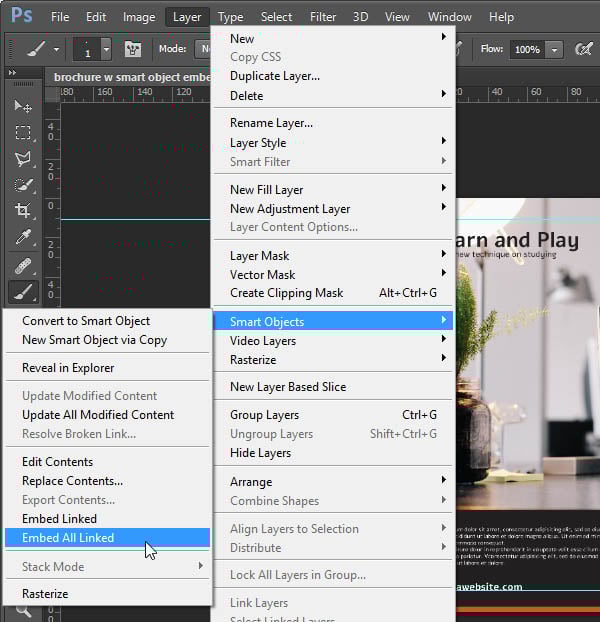
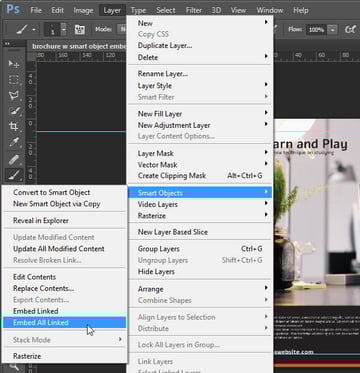
Puedes incrustar todos los Objetos Inteligentes al dar click en Capa > Objetos Inteligentes > Incrustar Todos los Elementos Enlazados.
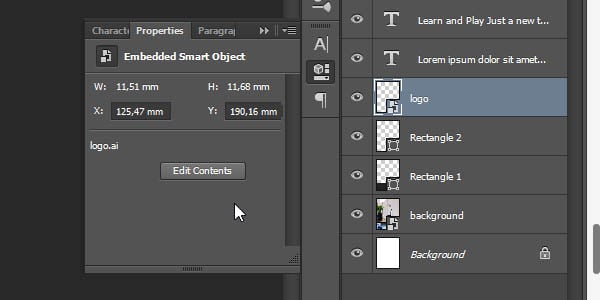
No verás un ícono de enlace en la miniatura de la capa o el panel Propiedades. En cambio, verás un habitual ícono de Objeto Inteligente.
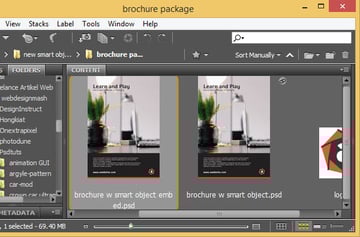
Tambien notarás la diferencia en el tamaño de archivo entre el Incrustado y los Objetos Inteligentes Enlazados. Debido a que incrustados significa que colocas toda la información de la imagen en un archivo contenedor, obtendrás un tamaño de archivo muy grande. En éste caso, Objetos Inteligentes Incrustados generan 70 MB mientras que Objetos Inteligentes Enlazados generan 14 MB.

7. Enlazar un archivo a varios Archivos de Diseño
Paso 1
En éste tutorial, hemos enlazado dos archivos, PSD (Photoshop) y AI (Illustrator), a un archivo de folleto. De hecho, puedes también enlazar esos archivos a otro archivo para un proyecto de diseño múltiple, por ejemplo enlazar el logo vectorial a un archivo de tarjeta de presentación.


Paso 2
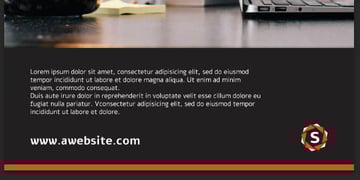
De ésta forma, podemos simplemente editar el logo vectorial, y el resultado automáticamente será actualizado en ambos archivos contenedores, folleto y tarjeta de presentación. En éste caso, cambiamos el texto del logo de a a s.


El logo vectorial en el folleto se actualiza automáticamente también.



Conclusión
Desde éste largo tutorial, podemos ver que la nueva característica de Photoshop, Objetos Inteligentes Enlazados nos ofrece más libertad para trabajar no destructivamente. Ésta nueva característica será muy útil para esos que trabajan como un equipo. Por ejemplo, uno puede enfocarse en el maquetado, otro en el logo, y otro puede concentrarse en la manipulación de foto para la imagen de fondo. Espero que puedas encontrar nuevos trucos para utilizar ésta nueva característica. Si tienes éxito, déjame saberlo en el área de comentarios.
¡Sé el primero en conocer las nuevas traducciones–sigue @tutsplus_es en Twitter!
 By
By



