


Spanish (Español) translation by Alfonso Mora (you can also view the original English article)
Vista previa

1. Configuración Puño
Paso 1
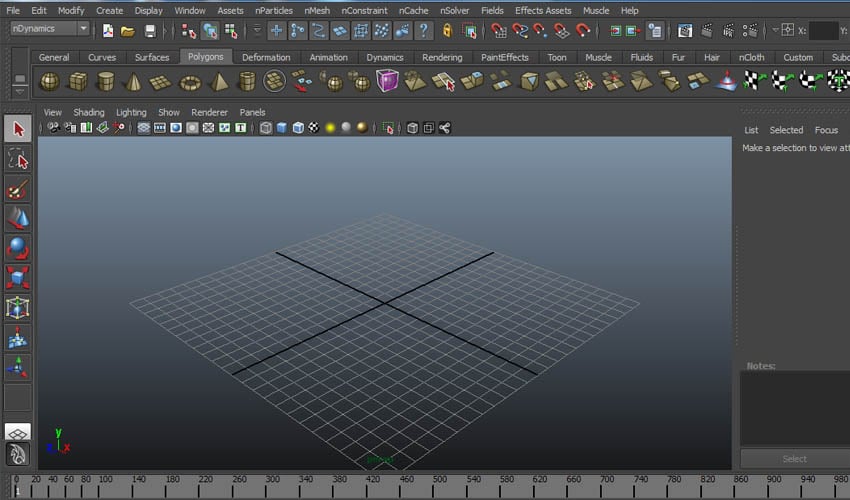
Abrir Maya.

Paso 2
Voy a explicar simulación de paño del personaje usando un brazo de acoplamiento que he hecho adrede por el tutorial. Puede encontrar archivo Arm.mb en el archivo adjunto.


Paso 3
Para hacer un paño completo de la manga para el brazo, crear un cilindro primitivo en la vista y el acoplamiento del brazo de la cubierta como se muestra en la siguiente imagen.


Paso 4
Con el brazo de acoplamiento seleccionado ir a Pantalla > Ocultar > Ocultar Selección ocultar para ocultar la malla del brazo. Como alternativa, puede presionar Ctrl-H para aplicar el comando Ocultar.


Paso 5
Con el cilindro primitivo seleccionado, aumentar el valor de la Subdivisiones de Altura a 25 a añadir más segmentos en el cilindro.


Paso 6
La tecla F11 para saltar en el modo de selección de cara. Selecciona las caras de la tapa de la botella y eliminarlos. Cambie el nombre el cilindro de malla como puño.


2. Brazo Rigging y Skinning
Paso 1
El acoplamiento del brazo de mostrar y ocultar la malla del puño.


Paso 2
Saltar en el modo de Animación. Ir a Esqueleto > Conjunto de Herramientas.


Paso 3
Dibujar los huesos como se muestra en la siguiente imagen.


Paso 4
Seleccione la cadena común seguida por el acoplamiento del brazo e ir a Piel > Lazo piel > Unión lisa.


Paso 5
Puede comprobar el papel de la malla del brazo girando la articulación media. También puede animar la rotación del brazo.


3. Creación de Simulación de Prendas de Vestir
Paso 1
Ir a Pantalla > Mostrar > Todo para mostrar la malla de tela.


Paso 2
Saltar en modo nDynamics. Con la malla de la tela seleccionada, vaya a nMesh > crear nCloth para aplicar el modificador de paño.


Paso 3
Con el acoplamiento del brazo seleccionado, ir a nMesh > Crear Hadrones Pasivos.


Paso 4
Con la tela seleccionada, gire a la derecha haga clic en él y seleccione el modo Vertex. En la modalidad de vértice, seleccione los vértices indicados como se muestra en la siguiente imagen.


Paso 5
Con los vértices seleccionados, presione la tecla Shift y seleccione la malla de brazo y luego ir a nConstraint > Punto a la Superficie. Esto une todos los vértices seleccionados de la tela a la malla del brazo.


Paso 6
Ir a pestaña de atributo dynamicContraintShape1. En el Rango de la Densidad de Conexión estirar, el Método de la Longitud de Resto a Constante y el valor de la Longitud de Reposo en 1.


Paso 7
Ir a pestaña de atributo nucleus1. En el despliegue de los Atributos de la Escala, ajuste los valores de Escala de Tiempo a 0.666 y Escala del Espacio a 0.222.


Paso 8
Pulsa el botón play y podrás ver la simulación del paño con el movimiento del brazo.


4. simulación de Falda
Paso 1
Para mostrar la simulación de la falda, he hecho la parte inferior del cuerpo, carácter incluyendo la cintura y las piernas.


Paso 2
Crear un cono con el valor de Subdivisiones de 42 para los parámetros de Altura y el Eje como se muestra en la siguiente imagen.


Paso 3
La tecla F11 para saltar en el modo de selección de cara. Seleccione la cara inferior de la tapa y elimínelo. Seleccionar y borrar las caras superiores también como se muestra en la siguiente imagen. Renombrarlo como paño.


Paso 4
Con la malla de la tela seleccionada, vaya a nMesh > Crear nMesh para aplicar el modificador de paño.


Paso 5
Con la malla del cuerpo seleccionada, ir a nMesh > Crear Hadrones Pasivos.


Paso 6
Con la tela seleccionada, gire a la derecha haga clic en él y seleccione el modo Vertex. En la modalidad de vértice, seleccione los vértices indicados como se muestra en la siguiente imagen.


Paso 7
Con los vértices seleccionados, presione la tecla Shift y seleccione el cuerpo de acoplamiento y luego ir a nConstraint > Punto a la Superficie. Esto une todos los vértices seleccionados de la tela a la malla del cuerpo.


Paso 8
Ir a pestaña de atributo dynamicContraintShape2. En el Rango de Densidad de Conexión estirar, establecer el Método de la Longitud de Resto a Constante y el valor de la Longitud del Resto a 0.111.


Paso 9
Animar el atributo de rotación del cuerpo para que la tela de la falda podría seguir el movimiento del cuerpo.


Paso 10
Pulse el botón play y podrás ver la simulación de la falda con la rotación del cuerpo.


Conclusión
nCloth dynamics es una gran herramienta en Maya. En la siguiente parte del tutorial, te mostraré cómo crear simulación de cuerpos rígidos con nCloth.
 By
By



