

Spanish (Español) translation by Andrea Jiménez (you can also view the original English article)
Desde abrir un archivo 3D hasta rotarlo, escalarlo y moverlo, trabajar con mallas, crear texturas o incluso materiales, añadir luces y mucho más, este tutorial abarca la mayoría de los secretos de la útil función Herramientas 3D de Photoshop CS4 Extended. Si lo tienes, ¿por qué no lo intentas? Te aseguro que descubrirás un nuevo mundo de infinitas posibilidades.
Antes de empezar
Vivimos en la edad de oro de la tecnología 3D, podemos ver piezas de arte, modelos arquitectónicos, simulaciones biológicas, criaturas fantásticas, máquinas futuristas y objetos casi realistas en todas partes. La mayoría de esos gráficos se han realizado en Photoshop, desde la edición de texturas hasta las maquetas finales; convirtiéndola en una herramienta imprescindible para cualquier persona interesada en el diseño 3D.
Photoshop CS3 Extended le permitió a los usuarios abrir sus archivos 3D y editar directamente algunas características como texturas y luces, pero CS4 lleva la edición 3D a otro nivel en el que puedes trabajar con el archivo 3D como la mayoría de los software comerciales de edición 3D. Aunque Photoshop no puede editar el modelo en sí, funciona absolutamente bien con texturas, materiales y luces, lo que te permite incluso pintar directamente sobre una superficie con la herramienta Pincel. Esta es una guía muy básica, pero se necesitan algunos conocimientos elementales de geometría 3D.
Detalles del tutorial
- Programa: Photoshop CS4 Extended
- Dificultad: Básica
- Tiempo estimado de finalización: 2 - 3 Horas
Necesitarás algunos modelos 3D para jugar, estoy usando un barco de telias.free.fr y un modelo gratuito de un transbordador espacial que descargué del sitio web de la NASA. Siéntete libre de usar el modelo que quieras. ¡Empecemos!
Parte I: Creación y edición de capas 3D
Photoshop maneja archivos 3D a través de capas 3D, que funcionan como objetos inteligentes. Cada capa 3D contiene una escena 3D única que se puede crear de cinco formas diferentes: desde un archivo 3D, desde una capa que funciona como Postal (Plano), desde una capa que lo convierte en un Objeto 3D básico, desde una capa en escala de grises y como Volumen combinando dos o más capas.
En este tutorial hablaremos de los primeros cuatro, ya que el Volumen basado en capas es un poco diferente a los demás y lo dejaremos para otra ocasión.
Nueva capa desde un archivo 3D
La primera forma y quizás la forma más conocida de trabajar con una capa 3D en Photoshop es crear una capa 3D a partir de un archivo existente. Para esto, ve a 3D > Nueva capa desde archivo 3D, luego elige un archivo en tu sistema de archivos y ábrelo. Photoshop te permite abrir archivos .3DS, .DAE, .KMZ, .U3D y .OBJ. Aparecerá una nueva Capa con el nombre del objeto en el Panel de Capas. Puedes agregar tantas capas 3D como quieras.


Trabajar con las herramientas 3D básicas
En el Panel de herramientas, haz clic en la Herramienta 3D activa (K) y luego en la parte superior, en el Panel de opciones, verás varias opciones diferentes para editar la capa 3D. En cualquier momento puedes volver a los valores predeterminados haciendo clic en el pequeño icono de la casa en el panel de opciones.
Rotar
La herramienta predeterminada y la primera en la lista es Rotar, haz clic en el modelo 3D y arrástralo hacia arriba o hacia abajo para rotarlo alrededor de su eje X, o de lado a lado para rotarlo alrededor de su eje Y. Un arrastre diagonal girará el modelo en el eje X e Y. Puedes controlar la rotación estableciendo valores numéricos en los campos de Orientación sobre el Panel de opciones; de forma predeterminada, todos ellos están configurados en 0.


Girar
Arrastra de lado a lado o hacia arriba y hacia abajo para girar el modelo alrededor de su eje Z. Puedes hacer lo mismo usando la herramienta anterior, pero manteniendo presionada la tecla Opción en una Mac o la tecla Alt en un PC. Puedes controlar la rotación estableciendo valores numéricos en los campos de Orientación.


Arrastrar
Esta herramienta mueve el modelo en el espacio 3D. Arrastra de lado a lado para mover el modelo horizontalmente, o hacia arriba o hacia abajo para moverlo verticalmente. Mantén pulsada la tecla Alt para moverlo en la dirección X/Z. Esta herramienta es muy diferente a la herramienta Mover estándar (V) porque funciona en un entorno 3D, mientras que la herramienta Mover funciona solo en 2D. Puedes controlar la posición estableciendo valores numéricos en los campos de Posición sobre el Panel de opciones, todos los valores se configuran en 0 de forma predeterminada.


Deslizar
Arrastra de lado a lado para mover el modelo horizontalmente, o hacia arriba o hacia abajo para moverlo más cerca o más lejos de tu perspectiva. Puedes controlar la posición configurando los valores numéricos en los campos de Posición, que es 0 por defecto.


Escalar
Esto cambia el tamaño del modelo. Arrastra hacia arriba o hacia abajo para escalar el modelo más grande o más pequeño. Al establecer los valores de Escala en un formato numérico, puedes escalar el modelo sobre cualquiera de sus 3 ejes, estirándolo o ampliándolo. De forma predeterminada, los valores numéricos se configuran en 1.


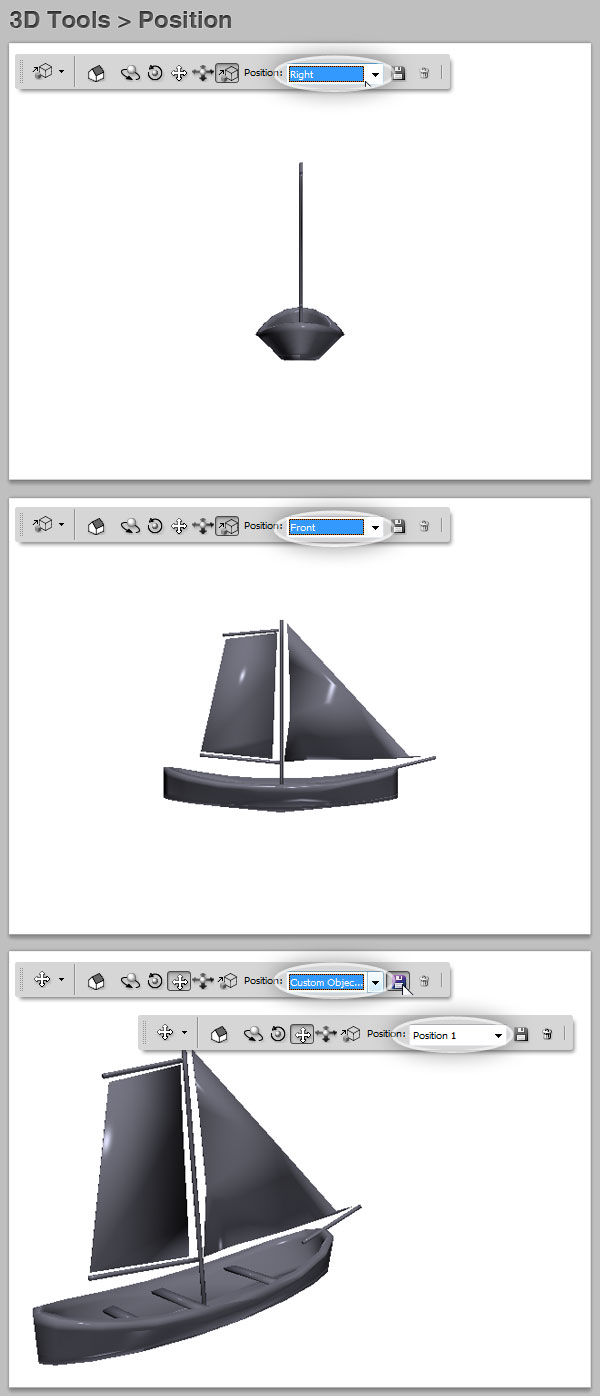
Posición preestablecida
En el menú desplegable Posición, encontrarás varios ajustes preestablecidos de posición para elegir. Además, puedes guardar una posición personalizada haciendo clic en el pequeño icono Guardar o eliminar un ajuste preestablecido personalizado del cuadro desplegable.

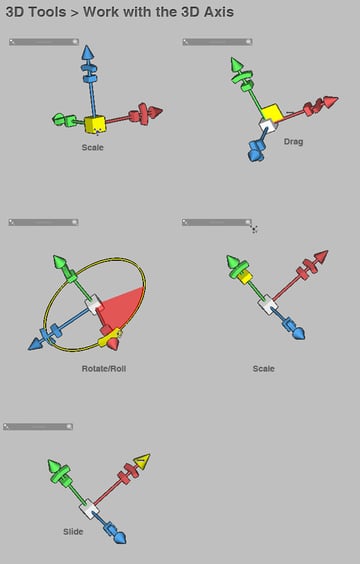
Eje 3D
Debes tener Open GL habilitado, ve a Editar > Preferencias > Rendimiento y en el panel GPU marca la casilla llamada Habilitar dibujo Open GL. Luego, cuando crees un archivo 3D, verás un controlador de eje 3D con el que trabajar, hace exactamente lo mismo que las herramientas 3D estándar, pero trabaja directamente en el eje en lugar de hacer clic en el lienzo. A continuación se muestra una lista de los puntos críticos del eje 3D.

Cámara
Las herramientas de la cámara 3D se utilizan para mover la vista de la cámara, dejando fijada la posición del objeto 3D. Esto es muy útil cuando quieres combinar objetos 3D en una sola escena (lo veremos en breve).
Haz clic en la herramienta predeterminada de la cámara 3D (N) para activarlos. La mayoría de las herramientas funcionan prácticamente igual que las herramientas de posición: Girar, Mover y Arrastrar. Puedes cambiar entre cámaras de perspectiva (punto de fuga) y ortográficas (líneas paralelas) y hacer zoom hasta 180. También puedes guardar ajustes preestablecidos de la vista de la cámara.


Nueva forma de capa
Photoshop te permite crear un montón de formas integradas a partir de capas 2D. Selecciona una capa en el Panel de capas, puede ser cualquier tipo de capa, luego ve a 3D > Nueva forma a partir de capa... Allí encontrarás varios ajustes preestablecidos para elegir. Como puedes ver en la parte inferior de la siguiente imagen, puedes crear piezas agradables utilizando solo formas integradas.


Postal de Capa
Otra forma de crear una capa 3D es convirtiendo cualquier capa en una postal 3D. Para esto, selecciona cualquier capa (vector o mapa de bits), luego ve a 3D > Nueva postal 3D desde la capa. Entonces puedes manejar cada capa como un objeto 3D.


Nueva malla de escala de grises
Finalmente otra forma de crear una capa 3D es a partir de una capa en escala de grises. Selecciona cualquier gradiente, forma o capa de texto en escala de grises y ve a 3D > Nueva malla a partir de escala de grises > ... y elige una de las siguientes opciones: plano, plano de dos caras, cilindro y esfera. A continuación se muestra un ejemplo de capas 3D basadas en una capa de degradado.


Combinar mallas
Puedes combinar fácilmente dos o más capas 3D en una sola escena. Para ello necesitas dos capas 3D en el mismo archivo. En el siguiente ejemplo hay un cubo y un cilindro. Selecciona una de las capas ("Cubo" en este caso), luego, usando la herramienta Cámara, configura el menú desplegable Vista en la otra Capa 3D ("Cilindro"). Finalmente, en el menú de opciones del panel de capas, ve a Fusionar hacia abajo. De esta manera tendrás una capa 3D única. Cada malla todavía se puede editar por separado en el Panel 3D.


Parte II: Trabajar con el Panel 3D
Ve a Ventana > 3D para mostrar el panel 3D. Allí encontrarás varias opciones para llevar tus modelos a otro nivel (debes tener una capa 3D seleccionada para poder mostrar todas las opciones en ella).
En la parte superior hay cuatro botones que filtran la visualización de los componentes de la escena: escena (todo en uno), mallas, materiales y luces. Debajo están los objetos de Escena, primero está la Escena en sí, luego una lista de todas las mallas, cada una con su material respectivo, y debajo una lista de las luces. Puedes alternar la visibilidad de una malla, material o luz en el momento que quieras.
Debajo del Explorador de escenas hay un panel donde puedes cambiar la configuración del objeto seleccionado (profundizaremos en esto más adelante). Por último, hay cuatro pequeños botones: Alternar plano de tierra mostrar/ocultar un plano de tierra, Alternar luces mostrar/ocultar los controles de luces, Nueva luz muestra una lista de luces para añadir en la escena, y Eliminar, que elimina el componente de la escena.


Configuración del renderizado de la escena
Anti-Alias
Selecciona la Escena en el explorador del objeto en el Panel 3D. Comenzaremos con el suavizado del renderizado. En el área de configuración del Panel 3D hay un menú desplegable con tres opciones de suavizado: Borrador, Mejor y El mejor. Puedes cambiar esta configuración en cualquier momento. Solo recuerda que un mejor suavizado significa más tiempo para que el sistema renderice la imagen.


Renderizar ajustes preestablecidos
En el menú desplegable Preestablecido, encontrará muchos ajustes preestablecidos de renderización. A continuación se muestran algunos ejemplos.


Color ambiental global
El color ambiental global es un color global, que es visible en superficies reflectantes (veremos más sobre la reflectividad en breve). De forma predeterminada, el ambiente global está configurado en negro.


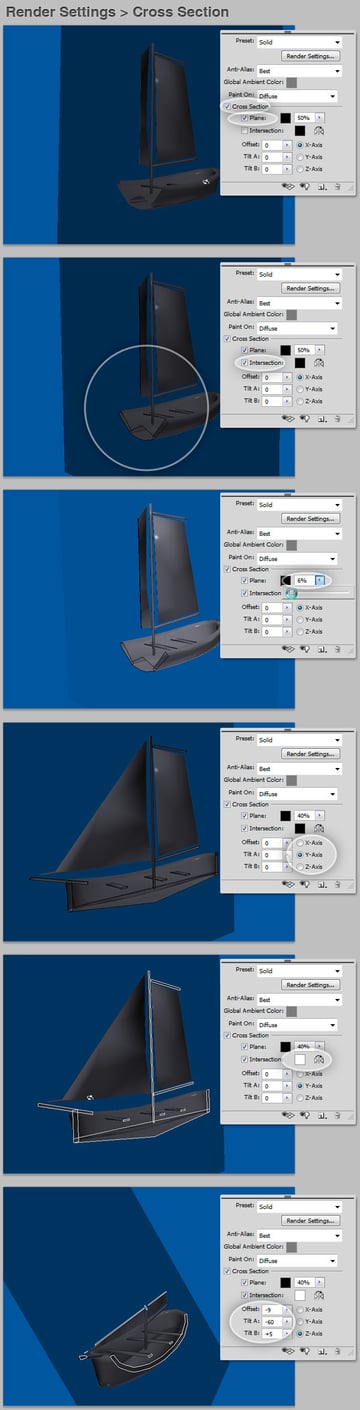
Sección transversal
Esta configuración crea una sección transversal plana que intersecta el modelo a través de un eje en el ángulo que elijas. Es bastante útil para ver a través de un modelo y ver el contenido interior. Puedes cambiar el color y la opacidad del plano de intersección y definir un color para las líneas. Además, puedes cambiar los valores de Desplazamiento e Inclinación como quieras.

Trabajar con mallas
Cada escena puede tener varias mallas. Puedes seleccionarlos uno por uno en la sección superior del panel 3D. Una vez que selecciones una malla, el área de Configuración mostrará una miniatura de la Escena y un rectángulo rojo que delimita la malla. Cada malla se puede manejar como cualquier objeto 3D (rotar, rodar, escalar, entre otros) pero con las herramientas en la parte inferior del Panel 3D, al hacer clic en el pequeño icono de Inicio, la malla volverá a su posición y escala originales.


Parte III: Materiales
Un material es un grupo complejo de capas de textura: difuso, rugoso, brillo, lustrosidad, opacidad, reflectividad, medio ambiente y normal. Cada uno con sus propias características. Combinarlos de manera adecuada da como resultado un resultado sobresaliente o incluso realista. Para editar un material, haz clic en el material de la malla y consulta la configuración en la parte inferior del panel 3D.
Difuso
Esta textura es el color del material. Puedes seleccionar un color de la muestra o crear una nueva textura (o abrir una existente) haciendo clic en el menú Mapa de texturas como se muestra en la siguiente tercera captura de pantalla.
Una vez que crees una capa de textura, aparecerá en el Panel de capas. Puedes hacer doble clic para editarla. Allí se abrirá un nuevo documento con una extensión .PSB. Puedes diseñar lo que quieras. Cuando guardes el documento, la capa 3D se actualizará.


En el menú Mapa de texturas hay una opción llamada Editar propiedades. Al hacer clic en él, podrás elegir qué capas quieres incluir en la textura o en toda la composición, además de configurar la escala y el desplazamiento de la capa de textura. Esto se puede hacer en cada textura del material.


Relieve
Esta textura crea protuberancias en la superficie del material. Un mapa de relieve es una imagen en escala de grises en la que los valores más claros crean áreas de superficie elevadas y los valores más oscuros crean áreas de superficie más planas. En el siguiente ejemplo hay una imagen irregular en escala de grises creada con un Pincel simple y su respectivo resultado. El campo de fuerza del golpe se configura en una cantidad de 1 a 10.
Consejo: para hacer una capa de textura casi perfecta, ve a Filtro > Otro > Desplazamiento, cambia el desplazamiento horizontal y vertical y usa una herramienta de clonación para pulir los bordes.


Lustrosidad y brillo
La lustrosidad define la cantidad de luz de una fuente que se refleja en la superficie y vuelve al espectador. El brillo define la dispersión de la luz reflejada generada por el ajuste Lustrosidad. Es más difícil de explicar que de intentar. Cambia ambos valores y mira lo que sucede. No olvides que puedes añadirle una textura a cualquiera de esos ajustes.


Opacidad
Aumenta o disminuye la opacidad del material (0-100%). Es útil para crear texturas de vidrio, por ejemplo.


Medio ambiente y reflectividad
Una de mis texturas favoritas personales en un material es del medio ambiente, el cual almacena la imagen del entorno que rodea el modelo 3D. En el siguiente ejemplo, estoy agregando una textura de nubes a la opción Entorno, y voilá, un bonito reflejo en la superficie del anillo, puedes ocultar el entorno alternando el icono del ojo de la textura del Entorno en el Panel de capas.
La reflectividad aquí es muy importante, ya que aumenta el reflejo de otros objetos en la escena 3D, y el mapa del entorno, en la superficie del material. Cuanto menor sea el porcentaje de reflexión, menos entorno se refleja.


Normal
Otro favorito personal, un mapa normal aumenta los detalles de las superficies. Se basa en una imagen multicanal (RGB) y ayuda a suavizar la superficie. A continuación se muestra un ejemplo de un amanecer de círculo naranja sobre una textura normal. Puedes ver que la zona circular se ve más suave en el modelo 3D. Si la capa RGB cubre todo el documento, toda la superficie se verá más suave.
Mira el siguiente ejemplo, con un mapa Normal y una textura Difusa puedes crear una bonita bandera 3D en menos de 1 minuto.


Parte IV: Luces
Las luces 3D iluminan los modelos desde diferentes ángulos, añadiendo profundidad y sombras realistas. Puedes agregar tres tipos de luces en Photoshop: Luces infinitas (como la luz solar), luces puntuales como reflectores y puntos de luz como bombillas.
Puedes cambiar la posición de las luces, también el color y la intensidad. Puedes verlos en la parte inferior del explorador de escenas, la mayoría de los modelos tienen al menos dos luces infinitas que puedes editar o eliminar. Para crear una nueva capa, haz clic en el botón Nueva luz en la parte inferior del panel y elige el tipo de luz que quieres crear.
Luces infinitas
Una vez que hayas creado o cuando estés editando una Luz infinita, puedes personalizar su Color, Intensidad y la capacidad de Crear sombras. Es bastante útil alternar las Guías de luz en la parte inferior del panel 3D. Una luz infinita solo se puede girar o, al hacer clic en el pequeño icono de la cámara, configurar la luz en el punto focal. Puedes agregar tantas luces como quieras.


Luces puntuales
Esta luz funciona como si estuvieras colocando una bombilla en algún lugar del modelo. Puedes editar la posición, intensidad, color, crear sombras y suavizar, así como luces infinitas, pero puedes arrastrar, mover y girar esta luz.


Puntos de luz
Además de las otras luces, puedes cambiar la capacidad de Intensidad, Color y Sombras, moverla por la escena y cambiar la Suavidad. Además puedes configurar la posición (en grados) del Hotspot y el Falloff.
Finalmente, puedes marcar Usar atenuación (qué tan rápido disminuye la intensidad de la luz a medida que aumenta la distancia de los objetos) y cambiar los valores de atenuación interna y externa. No importa cuán detallada sea la captura de pantalla, la única manera de ver cómo funciona es probando.


Parte V: Algunos extras
Paint On
Por último, pero no menos importante, Paint On... Photoshop permite pintar directamente sobre cualquier capa de textura de los Materiales, selecciona la textura Paint On... en el panel 3D (primero debes seleccionar la escena) y desde el Panel de herramientas selecciona el Pincel herramienta y personaliza la configuración y los colores como quieras.
En el siguiente ejemplo puedes ver cómo pintar sobre la Textura Difusa usando un par de pinceles e incluso la Herramienta Borrador. En la parte inferior de la imagen de abajo está el resultado de pintar en la textura Relieve con un pincel negro suave.


Guardar materiales y preajustes de luces
Dado que la creación de un material a veces es un proceso largo, es muy práctico crear ajustes preestablecidos de Material y Luces para reutilizarlos después. Selecciona un material, luego en el menú de opciones del panel 3D, haz clic en Guardar material/luces preestablecidas..., escribe un nombre y guárdalo en algún lugar. Para aplicar un ajuste preestablecido en otra malla, selecciona Reemplazar material/luces...


Conclusión
Esta es solo una pequeña muestra de lo que se puede hacer con Capas 3D y el Panel 3D avanzado. Depende de ti probar estas herramientas y explorar todo tu potencial. ¡Buena suerte!
Suscríbete a la fuente RSS de Psdtuts+ para obtener los mejores artículos y tutoriales de Photoshop en la web.
 By
By



