


Spanish (Español) translation by Nadia Gonzales (you can also view the original English article)


Durante mucho tiempo evité el arte pixelado, porque me parecía muy rígido. Después de todo, necesitamos limitarnos conscientemente a un viejo estilo que viene de tiempos en los que estábamos, de hecho, limitados. Ahora tenemos tantas herramientas avanzadas con las que podemos crear imágenes muy realistas, que restringir nuestras capacidades es como cortar las alas del proceso de creación. Sin embargo, no podemos negar que hoy en día, cuando los artistas tratan de ser más y más realistas en sus obras, el arte pixelado sigue siendo llamativo.
El problema es que el arte pixelado parece no obedecer las reglas de la pintura normal. Uno quisiera poner música y pintar casi inconscientemente, pero no funciona así en este caso. De repente, las líneas parecen irregulares, los colores no quieren fusionarse, y todo se parece a tus creaciones en Microsoft Paint de hace años, ¡incluso si eres un buen artista en general!
¿Hay alguna forma de crear arte pixelado sin renunciar al método espontáneo y rápido de crear? ¿Realmente necesitamos contar los píxeles uno por uno para simular un borde suave? ¿Y por qué necesitamos restringirnos a las típicas herramientas de MS Paint cuando trabajamos con un potente Photoshop? La respuesta es que no lo necesitamos.
En este tutorial te mostraré la forma más perezosa posible de crear una pieza de arte semipixelado creíble, quizás no la más perfecta y clara, pero una que no restrinja tu libertad artística con una construcción minuciosa.
1. Prepara el boceto
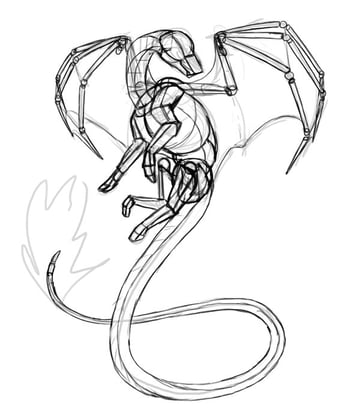
Como en todo dibujo, necesitamos que el arte lineal empiece con un boceto. No hay necesidad de empezar a escala de píxeles, bosqueja tu dibujo de la forma que quieras, en el ordenador o en tu cuaderno de bocetos. Si quieres usar el mismo boceto que yo, aquí tienes un método rápido para ello. Sin embargo, te sugiero crear tu propio arte lineal y aplicar mis consejos a él.
Paso 1
Empieza con un simple y descuidado boceto que represente tu idea principal.


Paso 2
Crea los bloques simples del cuerpo. Imagina que están todos en 3D.

Paso 3
Añade los bloques para los grandes detalles que no se incluyeron en tu primer boceto.


Paso 4
Añade todos los detalles que necesites. No es necesario que sea un arte lineal limpio, sólo asegúrate de incluir todo lo que quieras tener en el trabajo final.


2. Prepara el archivo
Paso 1
Crea un Nuevo archivo (Control-N) y configura el tamaño en 245 x 331 (o menos). Necesitamos elegir algo lo suficientemente pequeño para que los píxeles sean prominentes, pero también lo suficientemente grande para tener algo de espacio para los detalles.


Paso 2
Pega tu boceto en el archivo recién creado. Usa la herramienta Transformación libre (Control-T) mientras mantienes presionada la tecla Shift para cambiar el tamaño del boceto y ajustarlo al área. Nombra la capa Boceto.


Paso 3
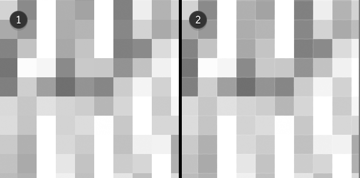
Al ir a Vista > Mostrar > Cuadrícula puedes activar y desactivar una especie de útiles líneas guía. Son líneas blancas delgadas que muestran los bordes de los píxeles. Debes decidir qué vista prefieres, y a veces puede ser más fácil desactivarla, especialmente al sombrear y colorear.

Paso 4
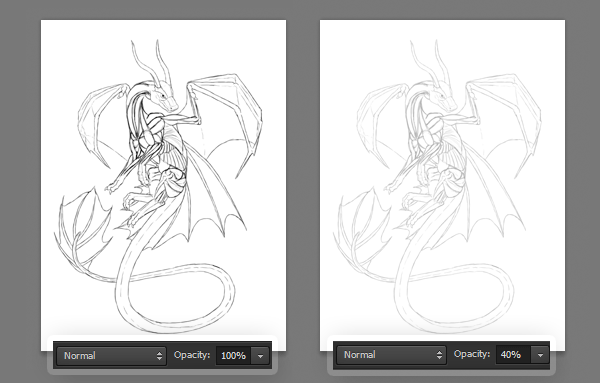
Reduce la Opacidad de la capa Boceto para crear una plantilla para el arte lineal. Elige cualquier valor que te convenga, y luego bloquea la capa.

3. Crea el arte lineal
Paso 1
Crea una Nueva capa (Control-Shift-Alt-N) y toma la herramienta Lápiz (B) con un tamaño de 1px. Luego simplemente dibuja el contorno con el lápiz, como si lo hicieras a mayor escala con un pincel. ¡No te preocupes por el borde irregular!


Paso 2
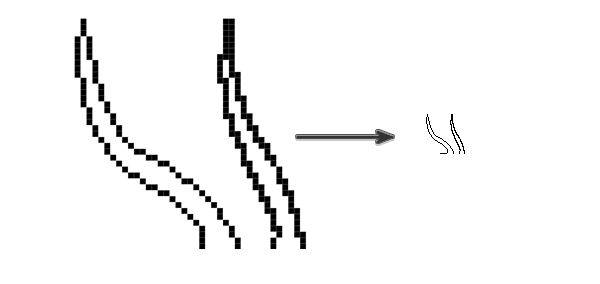
El borde irregular es creado por píxeles apilados. Una línea fluida a pequeña escala debe contener el menor número posible de píxeles, sin romper la continuidad. El método más fácil de hacerlo es asegurarse de que todos los píxeles hagan contacto en una sola dirección (lado o esquina, nunca ambos).
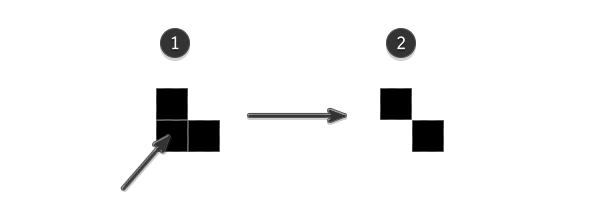
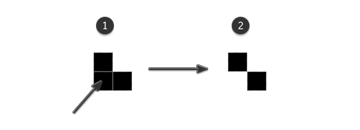
Las líneas que hemos creado no siguen esta regla en absoluto, porque Photoshop tiene una visión diferente de las líneas suaves. ¡Necesitaremos revisar todas las líneas para encontrar los píxeles redundantes!
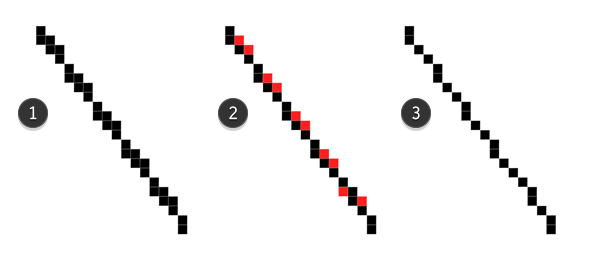
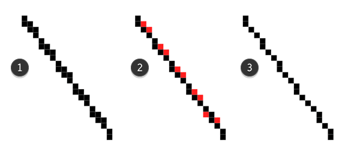


Paso 3
Usa la herramienta Borrador (E) en el Modo lápiz. Asegúrate de que la Transferencia no esté seleccionada en los Ajustes del pincel (F5), de manera que sea independiente de la presión del lápiz. Usando el tamaño de 1px borra las partes redundantes.



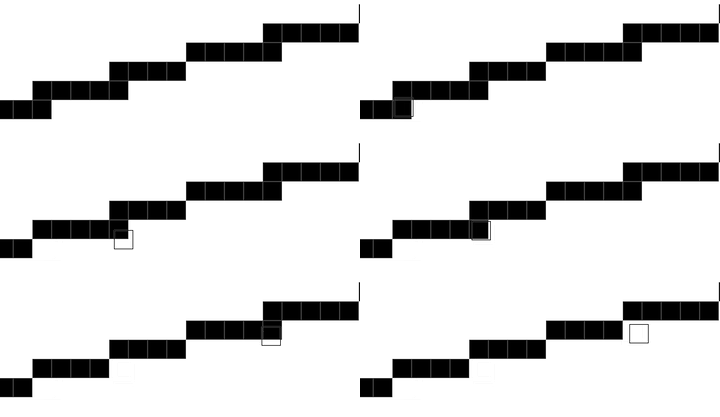

Hay una excepción a esta regla. Las formas puntiagudas y cónicas pueden necesitar ser "cerradas" con un píxel adicional, de lo contrario se verían abiertas desde la distancia.
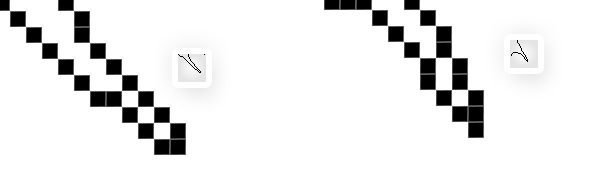

Eso es lo que queremos. Nombra la capa Contorno.


Paso 4
Ahora necesitamos crear una Máscara de recorte para definir el "interior" del dragón. Haz lo siguiente:
- Selecciona la herramienta Varita mágica (W) y cambia su tolerancia a 0;
- Deselecciona Suavizado;
- Selecciona las áreas fuera del cuerpo del dragón con la herramienta Varita mágica;
- Control-Shift-I para invertir la selección.


Paso 5
Crea una Nueva capa bajo el Contorno y rellena la selección con la herramienta Bote de pintura (G). Usa algo como un 50% de gris (#808080). Nombra la capa Máscara de recorte.
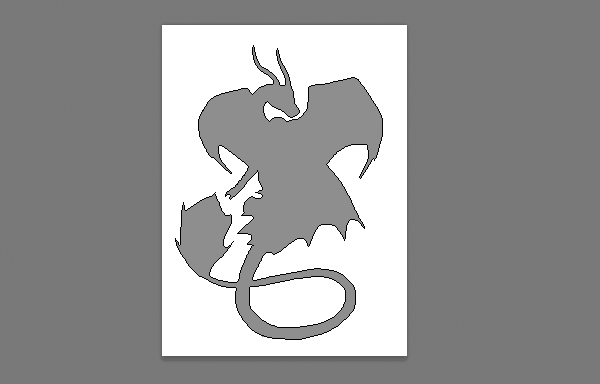
Paso 6
Arrastra el Boceto entre la Máscara de recorte y el Contorno. Haz clic en el Contorno y el Boceto mientras mantienes pulsada la tecla Shift para seleccionar ambos, y luego pulsa Control-Alt-G para crear una Máscara de recorte.


Paso 7
Ahora tenemos que definir el arte lineal interno. Crea una Nueva capa bajo el Contorno y dibuja las líneas con píxeles.


Paso 8
Limpia el arte lineal como lo hicimos antes. Nombra la capa Arte lineal.
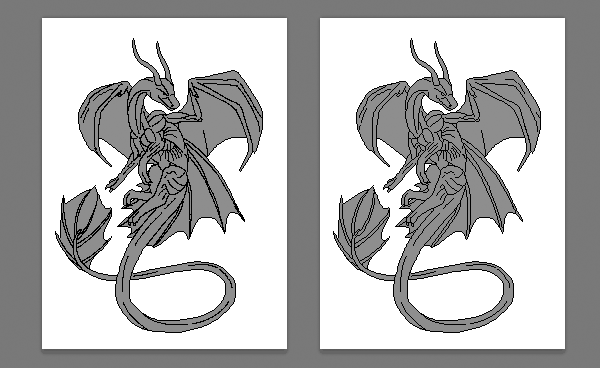

4. Define la forma
El arte lineal está hecho, ahora necesitamos crear una forma 3D a partir de él. Lo haremos usando el blanco y negro como indicadores de luz y sombra.
Paso 1
En este caso queremos usar un lápiz más grande para crear trazos más diversos. Sólo tienes que activar la Transferencia en la Configuración del pincel y asegurarte de que dependa de la Presión de la pluma (¡funciona sólo con tabletas!).


Paso 2
Crea una Nueva capa debajo del Arte lineal. Nómbrala Oclusión ambiental 1. Vamos a definir la forma sin importar la luz y la sombra por el momento.
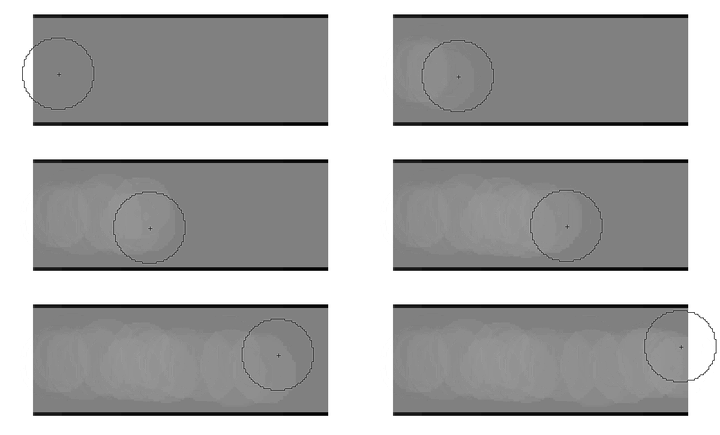
El método para ello es simple. Elige un color un poco más brillante que el de la base y pinta sutilmente las áreas entre las líneas del arte lineal. ¡No te acerques demasiado a ellas! Si presionas la pluma con suficiente precisión, obtendrás trazos de opacidad variados.



Paso 3
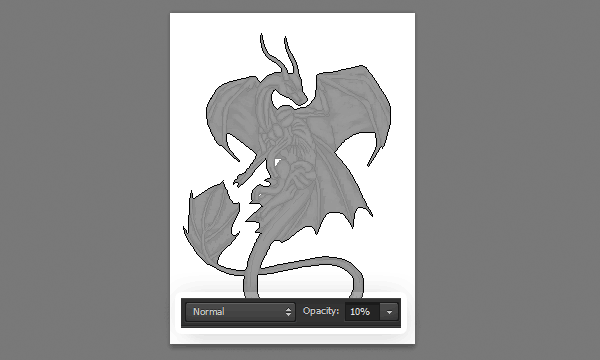
Cambia la Opacidad del Arte lineal al 10%. De esta manera se convertirá en una parte del sombreado.

Paso 4
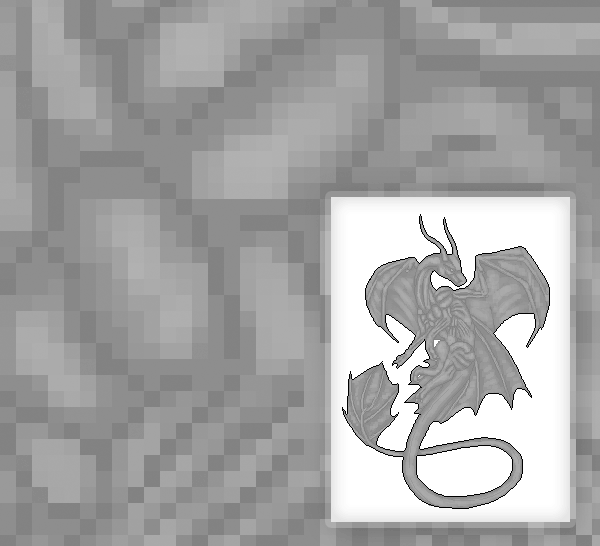
Crea una Nueva capa y nómbrala Oclusión ambiental 2. De nuevo, selecciona un tono un poco más brillante y pinta sobre los trazos anteriores, tratando de no tocar sus bordes.


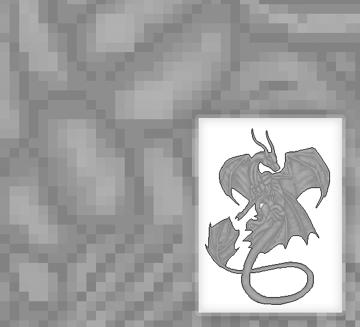
Paso 5
Es hora de hacer la sombra. Crea una Nueva capa y llámala Sombra. Cambia su Modo de fusión a Multiplicar. Usa un Pincel difuso gris (¡no usaremos lápiz esta vez!) para pintar las sombras como lo harías habitualmente en cualquier ilustración tradicional.


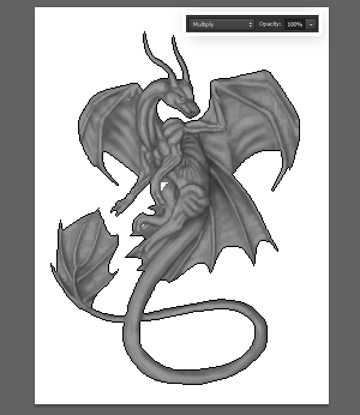
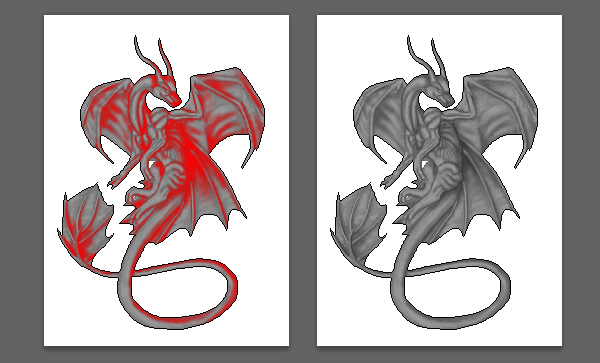
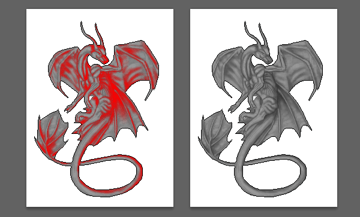


Paso 6
Los trazos que hemos usado son suaves y hacen que la imagen sea menos "pixelada" de lo que nos gustaría. Podemos arreglarlo fácilmente. Duplica (Control-J) la capa Sombra, desactiva la visibilidad de la original y selecciona la copia (nómbrala Sombra 2). Ve a Filtro > Convertir para filtros inteligentes. Presiona OK, luego ve a Filtro > Ruido > Añadir ruido y cambia las opciones según tus necesidades.


Paso 7
Activa la capa Sombra de nuevo. Fíjate si se ajustan entre sí. Si quieres un aspecto más pixelado, cambia la Opacidad de la capa Sombra o incluso elimínala. Siempre puedes cambiar la cantidad de ruido haciendo doble clic en su propiedad Añadir ruido.
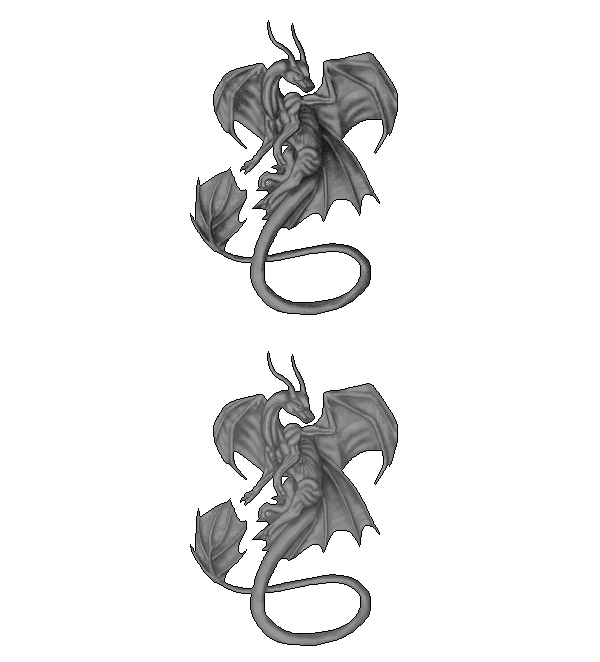
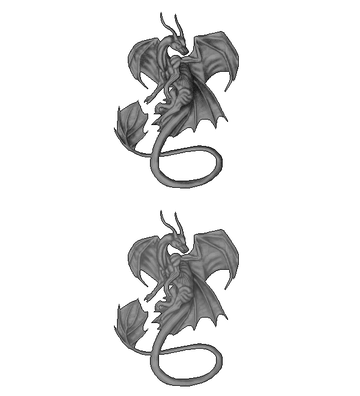


Paso 8
Crea una Nueva capa y pinta las áreas iluminadas con un pincel blanco difuso. Utiliza el Modo de fusión Trama para que sea más brillante. Nombra la capa Luz.
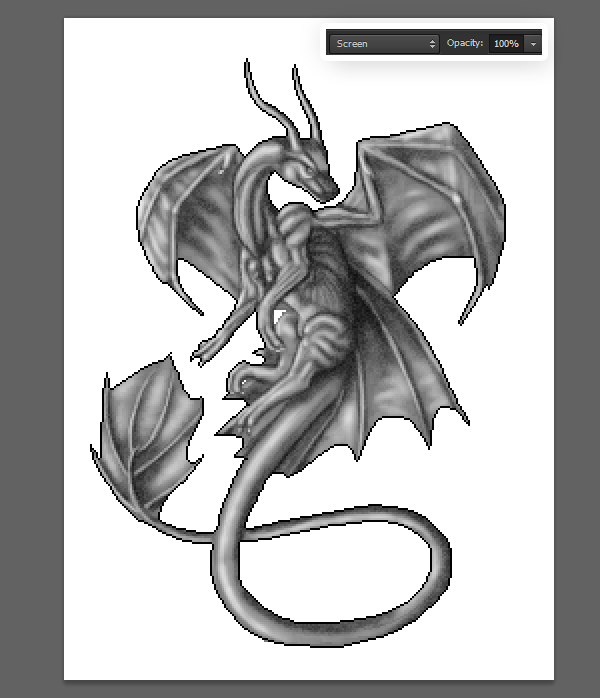


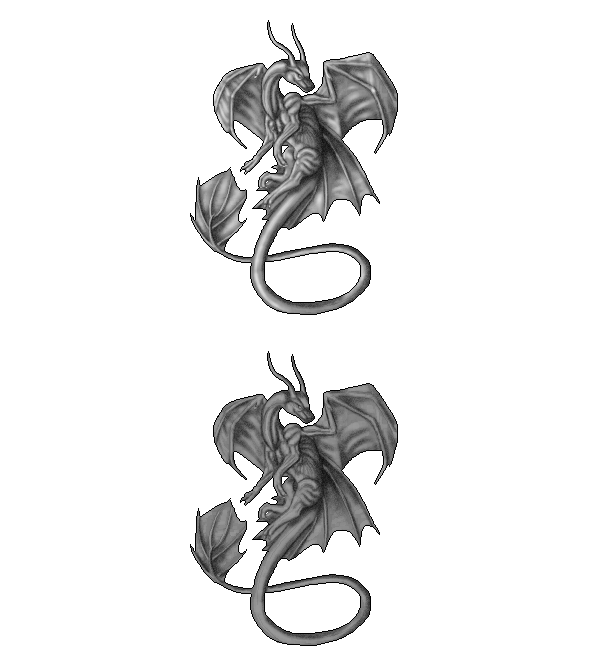

Paso 9
Una vez más, debemos darle una apariencia más definida. Repite el proceso, esta vez usando una mayor cantidad de ruido.
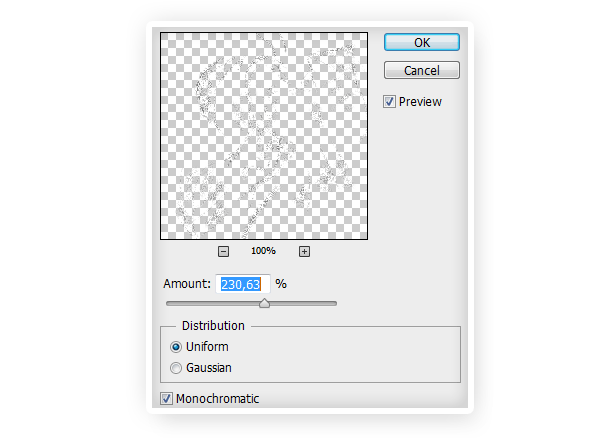
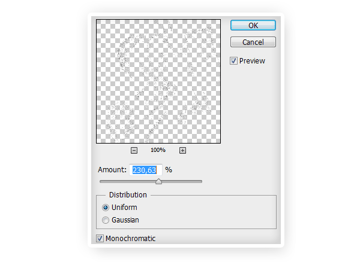

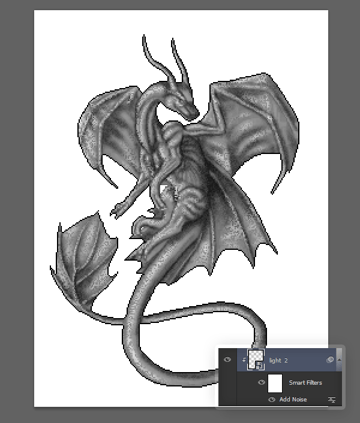
Paso 10
Asegúrate de que todo se vea como tú quieres.
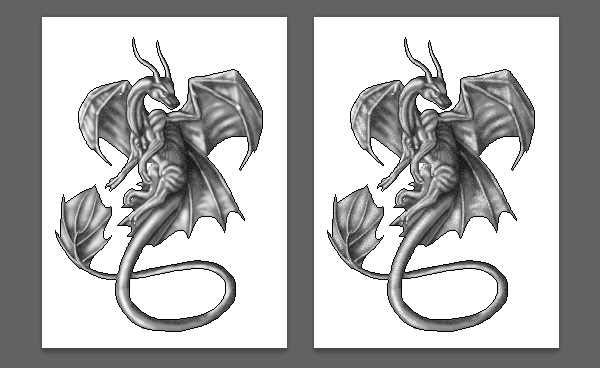


Paso 11
El cuerpo sigue siendo muy suave, así que vamos a usar más trucos para arreglarlo. Primero, puedes cambiar la Opacidad del Arte lineal para hacerlo más transparente. Además, crea una Nueva capa y añade píxeles blancos desordenados en las áreas iluminadas.


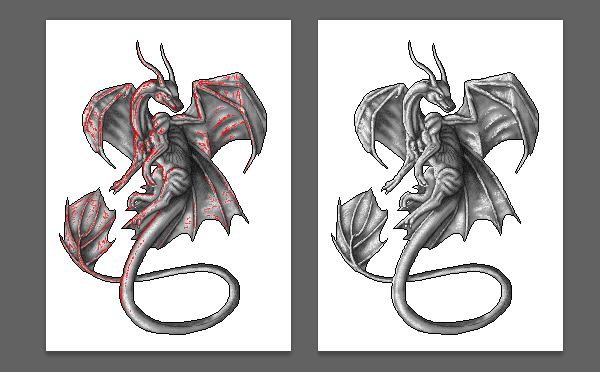


Paso 12
Fusiona los píxeles blancos desordenados con píxeles un poco más oscuros.
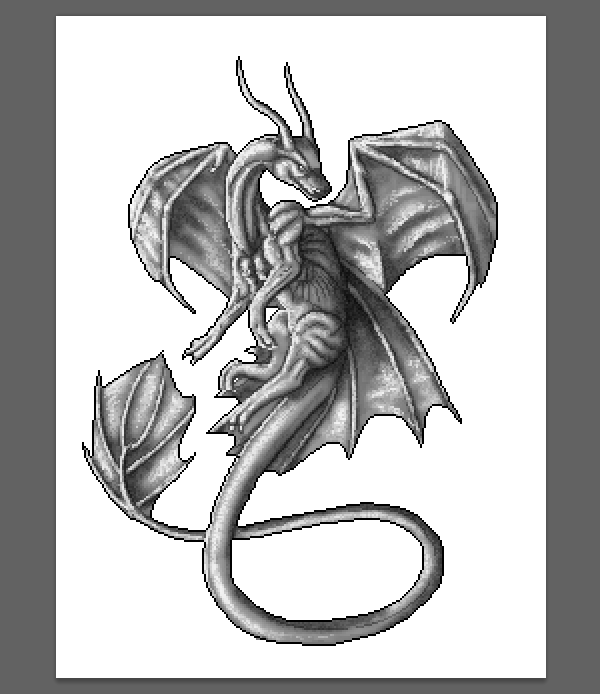


Puedes hacer el mismo truco con las áreas sombreadas y los píxeles negros/grises oscuros.

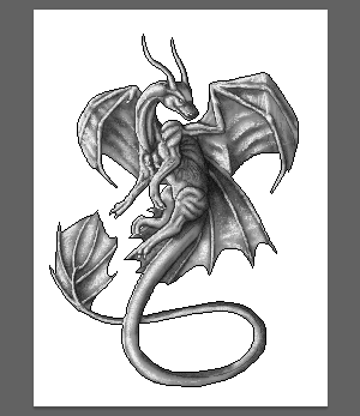


5. Añade colores
Paso 1
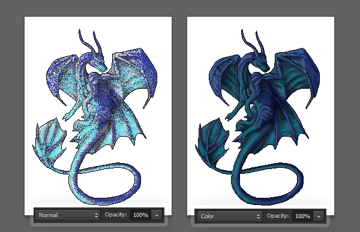
Crea una Nueva capa y nómbrala Base de color. Utiliza la herramienta Bote de pintura (G) con la versión oscura e insaturada del color principal que quieres usar (en mi caso, #496d91). Luego cambia su Modo de fusión a Multiplicar.

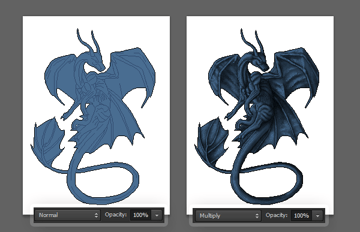
Paso 2
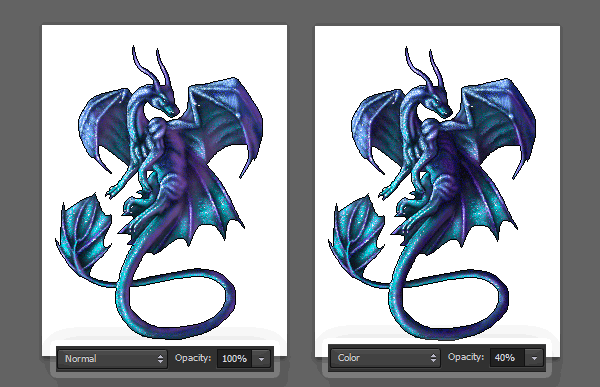
Desactiva la visibilidad de la Base de color. Crea una Nueva capa para cada color que quieras usar. Selecciona un Pincel difuso en el modo Disolver y pinta las áreas que quieras colorear. No te preocupes por la precisión ahora, haz todo el desorden que quieras. Luego activa la capa Base de color, cambia el Modo de fusión de las capas de color a Color y, si es necesario, cambia la Opacidad de las mismas para fusionarlas.



Paso 3
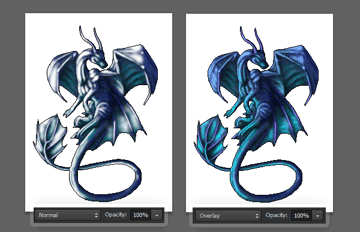
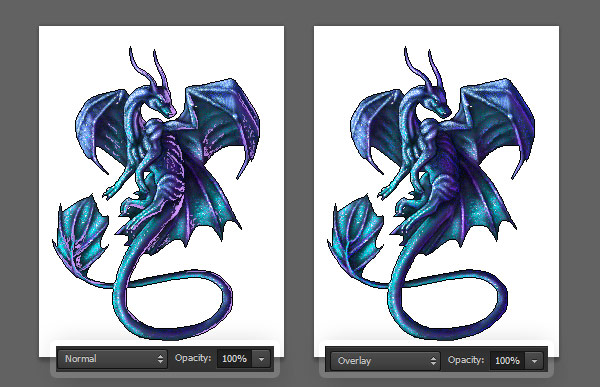
Crea una Nueva capa y llámala Color de luz. Usa un Pincel blanco difuso en el modo Normal para pintar las áreas iluminadas. Luego cambia el Modo de fusión de la capa a Superponer.



Paso 4
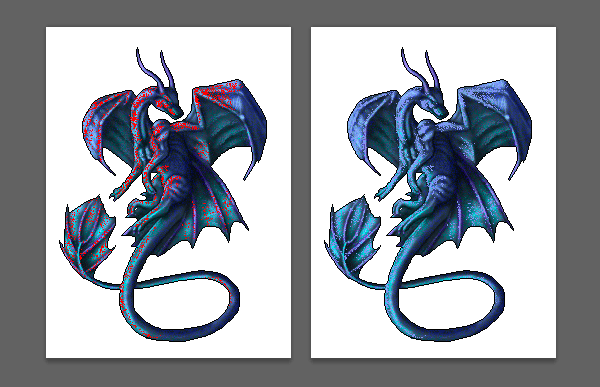
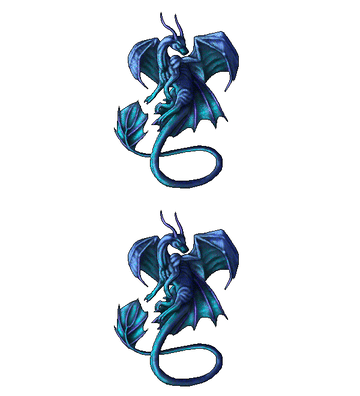
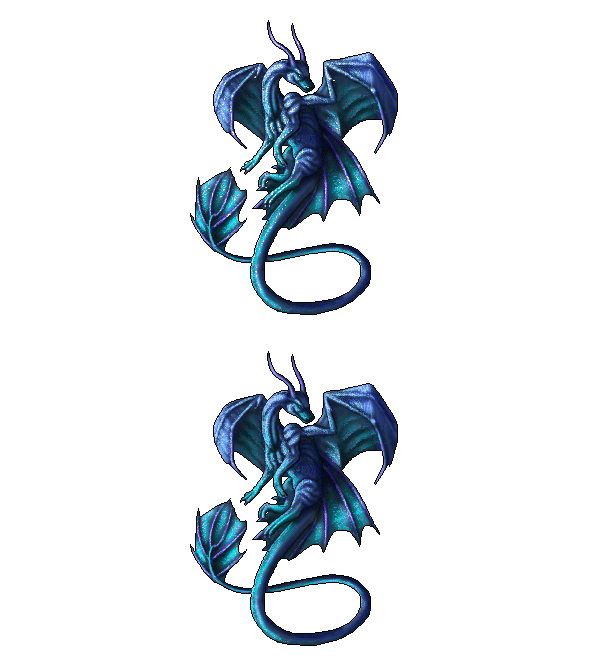
Crea una Nueva capa, llámala Píxeles de luz. Dibuja puntos desordenados y brillantes por toda el área previamente definida con la herramienta Lápiz. El objetivo es hacer que tenga un aspecto más pixelado.

Paso 5
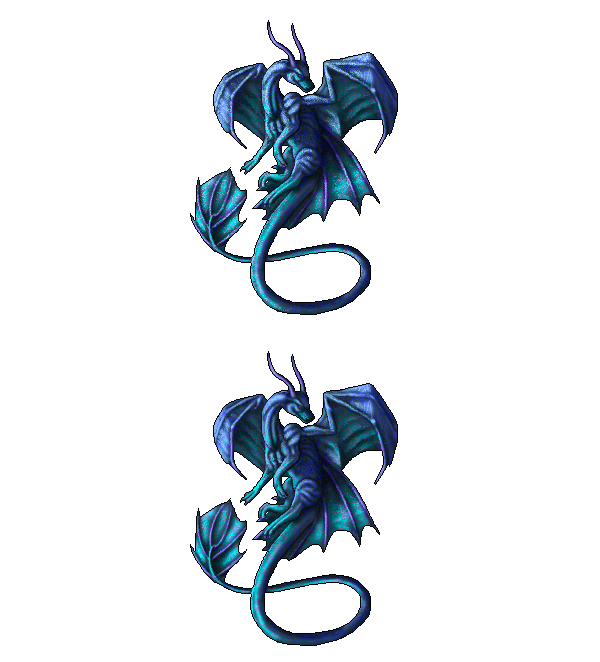
Cambia el Modo de fusión de la capa Píxeles de luz a Sobreexponer color y baja su Opacidad para que se fusione con la capa Color de luz.


Paso 6
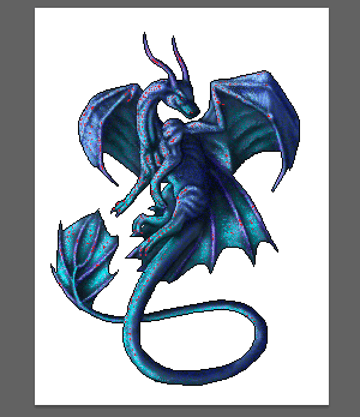
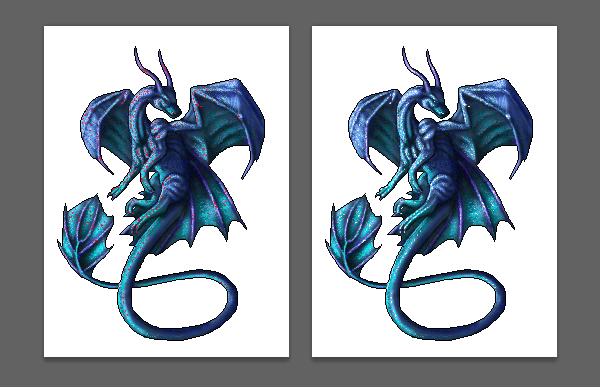
Crea una Nueva capa y llámala Iluminador de color. Utiliza la herramienta Lápiz y el color blanco para pintar pequeños puntos de luz en las áreas más brillantes. Puedes usar el Modo de fusión Trama para ello.


Paso 7
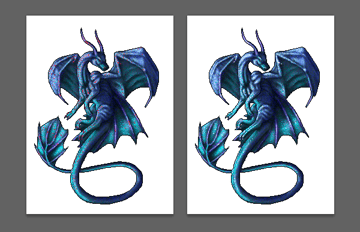
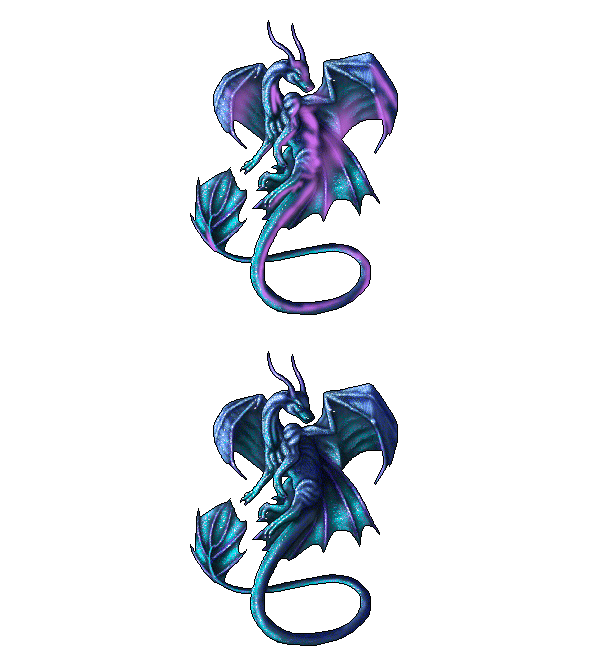
Crea una Nueva capa, llámala Color de sombra. Usa un Pincel difuso para pintar las áreas de sombra con un color que podría ser una luz ambiental. En mi caso, es púrpura. Cambia su Modo de fusión a Color y baja la Opacidad si crees que es necesario.

Paso 8
Crea una Nueva capa y llámala Luz reflejada. Usa la herramienta Lápiz para dibujar la luz reflejada con una versión más brillante del color anterior. ¡Manténte sólo en el área de sombra! Luego cambia el Modo de fusión de la capa a Superponer.

6. Toques finales.
Paso 1
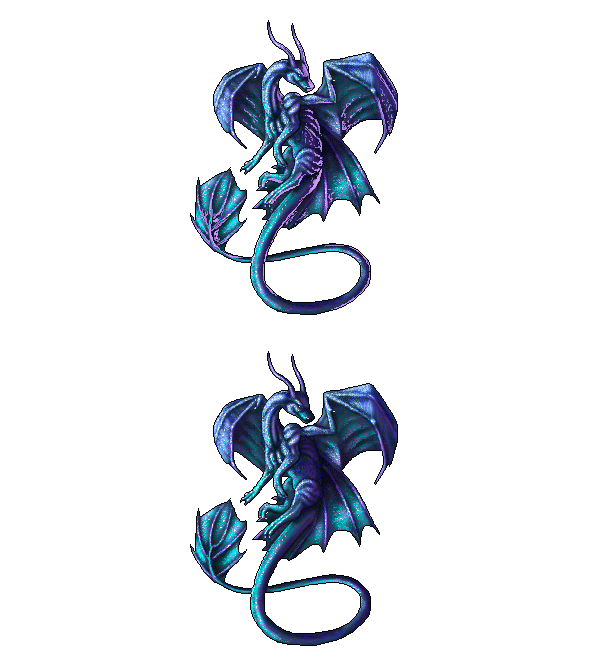
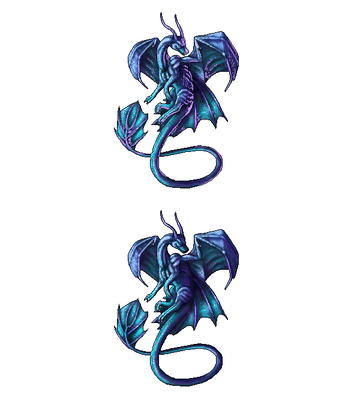
Tenemos que ocuparnos del contorno. Como puedes ver, se ve muy bien en el fondo negro, pero si queremos que el fondo sea transparente, no podremos controlar el color del contorno.


Crea una Nueva capa justo debajo del Contorno y llámala Suavizado. Usa Lápiz blanco para dibujar una línea junto a la del contorno negro. Copia su flujo para evitar píxeles apilados. Cambia el Modo de fusión de la capa a Trama y baja la Opacidad si es necesario.


Ahora tenemos un contorno decente que se ajusta a todos los fondos sin transparencia en los bordes.


Paso 2
Cuando estés listo para guardar el archivo, pulsa Control-Shift-Alt-S para acceder a la opción Guardar para web. Selecciona GIF como formato. Puedes seleccionar la casilla Transparencia, porque nos aseguramos de que no haya píxeles semitransparentes en el contorno.


También puedes hacer que tu imagen sea aún más pixelada jugando con las opciones. Reducir la cantidad de colores es lo más fácil, pero Web Snap y Lossy te darán efectos geniales sin cambiar los colores.


¡Hemos terminado!
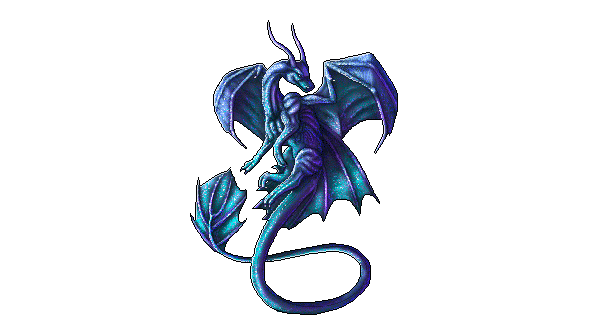
En este tutorial aprendimos a crear un efecto de arte pixelado en caso de que necesites salir de un apuro, te sientas sin ánimos de hacerlo de la manera adecuada, o simplemente si eres como yo y estás demasiado acostumbrado al flujo de trabajo de la pintura. Funciona mejor para las obras de arte pixelado de gran tamaño, aunque también puedes adaptarlo a las más pequeñas. ¡Espero que hayas disfrutado de la lección!

 By
By



