Team Awesome: Desde un Logotipo escrito a mano hasta un vector en Adobe Illustrator
¿Alguna vez ha deseado crear un logo tipográfico para usted o para su equipo? ¡Pues no es tan difícil como parece! Muchas personas dicen que no pueden pintar o dibujar, pero la tipografía es parte de nuestras vidas diarias. Siempre estamos escribiendo nombres, direcciones de correos, números de teléfonos y cosas similares. Así que tenemos un buen comienzo, y es que estamos familiarizados con las formas de las letras.
¿Alguna vez ha deseado crear un logo tipográfico para usted o para su equipo? ¡Pues no es tan difícil como parece! Muchas personas dicen que no pueden pintar o dibujar, pero la tipografía es parte de nuestras vidas diarias. Siempre estamos escribiendo nombres, direcciones de correos, números de teléfonos y cosas similares. Así que tenemos un buen comienzo, y es que estamos familiarizados con las formas de las letras.
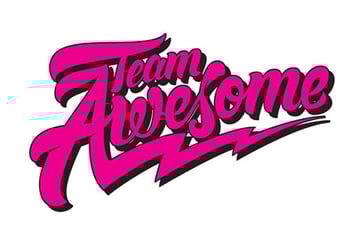
Lo guiaré a través de todos los pasos necesarios para crear un logo para “Team Awesome”.
Qué necesitará.
Para completar este proyecto, necesitará lo siguiente:
Papel
Lapiz
Adobe Illustrator
1. Planee su Logo
Paso 1
Escriba la palabra o la frase que usted quiere crear, antes de empezar a hacer bocetos. Esto puede sonar tonto pero créame, ¡es importante! A medida que escriba las palabras, usted comenzará a ver cómo las letras “danzan” y juegan unas con otras.
Para este proyecto, voy a crear un logotipo para “Teas Awesome”. Este es el nombre del equipo instructor y de los miembros dentro de la comunidad de la sección de Diseño e Ilustración aquí en Tuts+. Ya que usted está leyendo este tutorial, ¡bienvenido al equipo!
Para mi logo “Team Awesome”, me estaba preguntando que podría usara para representar visualmente el concepto “fabuloso”. Y lo primero que vino a mi mente fue los superherores. ¿Qué es más fabuloso que un superhéroe? Por lo tanto, quise que mi logo se pareciera a un logo de superhéroe.
Paso 2
Llevará algún tiempo pensar en eso y planificar como el nombre que usted está usando para su logo puede ser traducido visualmente. En este caso nuestro logo será todo texto, así que usaré elementos integrados con las letras. Para este logo escogí usar un rayo.
Paso 3
¡A garabatear! Empiece explorando diferentes posibilidades visuales. Juegue con el texto y los elementos. No necesita refinar nada en esta etapa, ¡solamente garabatee!
2. Seleccione un Estilo Tipográfico.
Paso 1
Cuando comience a bocetear, piense acerca del estilo que quiere cual es el mensaje que quiere transmitir con sus logo o sus letras. ¿Cómo quiere que luzca y se perciba su logo? ¿Qué quiere que sienta la persona que está mirando a su logo? Scott Biersack ofrece un excelente conjunto de tutoriales que le ayudarán a entender mejor la tipografía. Igualmente a la capacitación de Scott en Fundamentos de Letras a Mano alzada. Esto le ayudará mientras esté trabajando a través de sus ideas.
Paso 2
Ahora que tiene idea sobre el mensaje que usted quiere transmitir, necesitará escoger un estilo específico de tipografía. Yo quiero que mi logo sea contemporáneo y tenga un movimiento agradable. Para hacer eso, escogí hacerlo en un tipo estilo de escritura casual, similar a la escritura a mano. Para tener una mejor comprensión de la tipografía y para escoger un buen estilo es mejor adaptarse a lo que usted quiere transmitir, para ello revise este tutorial escrito por Scott Biersack: Escritura a mano: Entender los tipos de texto.
3. Crear miniaturas.
Ahora empezará a explorar varias posibilidades e intentará vincular todos los elementos.
Paso 1
Primero, haga miniaturas refinadas. Me gusta bocetear las miniaturas como mini versiones del logo. De esta manera puedo ver con más claridad en esta etapa inicial; como se comportará el logo y si funcionará o no. En este punto haré muchos bocetos. No tema hacer muchas versiones diferentes. Además, empece a definir donde colocaría mis puntos bezier en esta etapa.
Paso 2
Dibuje letras como simples líneas y luego añada profundidad a las formas de las letras, un poco parecido a la versión análoga del comando Trazado de Desplazamiento. Es una buena técnica que usted puede adaptar a su propias formas a mano alzada, así que tómese el tiempo para practicar. Esperaremos.
4. Seleccione y Refine el Boceto
Paso 1
Seleccione el lápiz duro y un boceto con el que usted quiera trabajar, escaneelo y cambie el tamaño a un tamaño más grande. Este será la plantilla para que usted pueda crear su vector.
Paso 2
Una vez que la imagen esta escaneada, vuelva hacer a imprimir una copia y trace el contorno encima de ella para hacer ajustes y para corregir problemas eventuales. Luego vuelva a escanear este boceto una vez más para usar la imagen para hacer los trazos en Illustrator. Por lo general, hago cualquier retoque de último minuto en éste boceto.
5. Definiendo la Ubicación de las Manijas Bezier.
Paso 1
Podría estarse preguntando: “Definiendo la Ubicación de las Manijas Bezier…, ¿ahora? ¿En el papel? ¡Si! Hágalo ahora, antes que empecemos siquiera con la parte de vector. Esto ayudará a crear un flujo de trabajo rápido en Illustrator más tarde y, además, es un buen ejercicio en general para la vectorización.
Paso 2
Tome su bosquejo básico seleccionado y defina los puntos claves que le ayudarán a construir las formas de sus vectores. Esto no es una regla, algunas veces usted necesitará añadir o remover puntos aquí y ahí más tarde. ¡No sea un nazi bezier! Se trata de hacer que las curvas luzcan bien. Examine cuidadosamente las formas de las letras y trate de identificar los puntos externos. Trace líneas alrededor de las letras para identificar los puntos externos. Marquelos en el papel con una pluma o un marcador.
Conserve este papel a la mano para referencias posteriores; lo llamaremos nuestra Hoja de Referencia Bezier.
6. Prepare el Boceto
Con el boceto seleccionado y la ubicación de los puntos bezier definidos, es hora de preparar el boceto para ser trazado en Illustrator. Hacemos eso abriendo el boceto en Photoshop, luego lo convertimos en una imagen de mapa de bit (Imagen > Modo > Mapa de Bit) y lo guardamos como un archivo TIFF.
7. Configure el Marco en Adobe Illustrator
Paso 1
Bien, es hora de configurar el documento en Illustrator para empezar a construir las formas de nuestro logo “Team Awesome”. Primero, haga clic en Archivo > Nuevo, para crear un documento nuevo. El mío es un A4 (210 x 297 mm) orientación horizontal, Modo de Color: RGB. Estoy usando la versión CS5, pero no debería haber mucha diferencia entre las versiones nuevas o anteriores.
Paso 2
Coloque la imagen haciendo clic en Archivo > Colocar, y seleccione el archivo TIFF que usted guardo anteriormente. ¡Camino por recorrer!
Paso 3
Este boceto será su plantilla. Yo lo pinte con un color azul claro, para ayudarme a ver a través de las líneas.
Es una buena practica añadir líneas que funcionarán como guías para ayudarle a colocar las formas. Use un gris claro como color para las guías. Esto, tampoco es una regla, usted puede jugar con los colores para ver cual es el que mejor funciona para usted. El gris claro funciona para mí. Lo más importante ha tener en mente es tener su boceto visible.
Asigne el nombre “PLANTILLA” a esta capa o algún otro nombre que usted crea que le ayudará mejor a definir lo que está haciendo. Una vez que todo está configurado, cree una nueva y dele el nombre de “TRAZO”. Yo recomiendo escoger el color Azul Oscuro para la capa “TRAZO”.
8. Empiece a Construir las Formas Vectoriales
Paso 1
Usando nuestra Hoja de Referencia Bezier, haga clic en la Herramienta Pluma (P) y empiece a añadir puntos en las áreas definidas, siempre manteniendo presionada la tecla Shift para restringir la proporción. Esto conservará los puntos de acuerdo a ángulos en 0°, 45° y 90°, permitiendo a sus formas tener mejores curvas con pocos puntos y hacerlo fácil construirlo y controlarlo después.
Continúe intercambiando la capa PLANTILLA, encendiendo y apagando para ver cómo lucen las curvas y para ajustarlas si es necesario. Para las formas, yo use un color rosado (#ff00ff). Esto le ayudará a ver las líneas encima del boceto azul.
Paso 2
Empiece con la letra mayúscula A, y construya cada letra por separado como un objeto diferente hasta que la composición este completa. Continúe repitiendo esto para todas las letras, intercambiando la capa PLANTILLA, encendiendo y apagando y prestando atención a cómo están colocados sus puntos y cómo lucen sus curvas. Una vez que se haya acostumbrado a esta técnica, verá lo simple que es.
9. Ubicación de los Puntos
Para la mayoría de las personas, trabajar con las curvas bezier es lo más difícil y algunas veces está parte es aterrador. Puede parecer complicado la primera vez, pero no lo es. Mira la siguiente captura de pantalla y observe como todos los puntos están colocados.
10. Formas Vectoriales Completadas
Paso 1
Con nuestras formas vectoriales básicas completadas, ahora es el momento de revisar nuestro progreso. En este punto, por lo general, yo haría otra impresión para realizar más ajustes con un lápiz.
Paso 2
Este es mi boceto impreso. Sin embargo, éste no lo voy a volver a escanear. Solamente me dirigiré a él para hacer modificaciones en Illustrador.
11. Ajustes
Paso 1
Duplique la capa TRAZO y cambie el nombre a REVISION. En esta capa haga correcciones usando el boceto impreso si es necesario, preservando las otras capas y dejándolas intactas.
Paso 2
Ha completado y refinado las formas vectoriales. Duplique esta capa y cambie el nombre a FINAL, como una copia de respaldo, en caso que usted necesite modificarla más tarde.
12. Estilizando
¡Ahora, es hora de hacer su logo explote! Vamos a darle algo de vida para hacerlo incluso más asombroso.
Paso 1
Corte algunas letras para hacerlas lucir mas entrelazadas. Puede añadir formas en algunas partes y con el comando Restar Fondo del panel Buscatrazos, también podemos eliminarle partes de la forma original.
Puede hacer esto colocando las formas cortadas en el fondo y haciendo clic en Objeto > Organizar > Enviar atrás, o manteniendo presionado Shift-Control-[.
Paso 2
Abra el panel Buscatrazos haciendo clic en Ventana > Buscatrazos o presionando Shift-Control-F9.
Paso 3
Con las dos formas seleccionadas, haga clic en el botón Restar Fondo. Voilà!
Paso 4
Añada un contorno a su objeto, seleccionándolo y haciendo clic en Objeto > Trazo > Trazo de Desplazamiento. Introduzca 1 mm y haga clic en OK.
Pinte el contorno con un azul oscuro o un color negro, de modo que podamos distinguirlos a ambos. No se preocupe por los colores por ahora, los cambiaremos luego.
Paso 5
Ahora vamos a añadir algo de profundidad. Duplique la capa de contorno haciendo clic en Edición > Copiar (Control-C) y peguelo al fondo haciendo clic en Edición > Pegar atrás (Control-B).
Seleccione los dos contornos negros y haga clic en Objeto > Mezclar > Hacer o presione Control-Alt-B.
Después de aplicar el efecto, observará que la mezcla luce rara. Vamos a corregir esto haciendo doble clic en el botón Herramienta Mezcla que se encuentra en el panel Herramientas.
En la caja de diálogo que aparece, seleccione Espaciado: Pasos Especificados y luego introduzca 60. Después de aplicar el efecto, seleccione Objeto > Mezclar > Expandir, y estará cubierto por objetos.
Con los objetos seleccionados, abra el panel Buscatrazos y localice el botón Unir. Haga clic sobre él. Esto mezclará todos los objetos en un solo objeto.
¡Y está listo! Felicitaciones en su… ¿Qué? ¡No, no, aún no! Aumente el zoom y verá que algunas líneas están llenas de puntos, haciendo que el contorno luzca irregular en algunas áreas. ¡Necesitamos quitar eso!
Entre a Modo Contorno, presionando Control-Y, luego presione la tecla (Q) para seleccionar la Herramienta Lazo, del panel de Herramientas. Seleccione los puntos extras con la Herramienta Lazo y vaya a Objetos > Trazos > Quitar Puntos de Anclaje. Repita esto en todas las partes necesarias hasta que tenga una forma agradable.
13. Color y Detalles
Paso 1
Una vez que todo está correcto, vamos a cambiar los colores. En mi caso, estoy haciendo éste logo para un grupo de personas asombrosas y sus colores son los dos colores que muestro a continuación, así que me apegaré a ellos. En este paso usted tiene la libertad de jugar con cualquier color que usted quiera.
Todavía creo que falta algo. Todavía no es logotipo de superhéores que imaginé, así que añadí una elipse en el fondo y la pinte con un color claro.
Paso 2
Ahora, es hora de añadir algunos detalles. Primero, añadí un contorno blanco alrededor de la extrusión. Haga clic en Objetos > Desplazamiento de Trazo, e introduzca 1 mm.
Duplique el contorno blanco al seleccionarlo y, después, haciendo clic en Edición > Copiar (Control-C) y peguelo en el fondo, haciendo clic en Edición > Pegar en el Fondo (Control-B). Pintaré mi “sombra” con un color más oscuro que el color de la elipse.
Paso 3
Ahora añadiré algunos reflejos. Haga clic sobre el botón de la HerramientaRectángulo en la panel Herramientas o presione la tecla M y dibuje algunos rectángulos y píntelos en azul para que sean más visibles. Ubicaré el mío junto con el ángulo de extrusión. Cree un Trazo Compuesto de todos los rectángulos, haciéndolos uno solo. Con todos los rectángulos azules seleccionados, presione Shift-8 o vaya a Objetos > Trazo Compuesto > Hacer
Seleccione la extrusión y haga clic en Objetos > Trazos > Desplazamiento de Trazo e introduzca -1mm en la caja de diálogo.
Seleccione el trazo que se genero y los rectángulos y en el panel Buscatrazos, localice el botón Intersectar y haga clic sobre él. Copie el trazo creado, para eso vaya a Edición > Copiar (Control-C) y luego, seleccione la extrusión y haga clic en Edición > Pegar en Frente (Control-F).
¡Asombroso trabajo, equipo!
¡Yeah! ¡Nuestro logotipo Team Awesome está listo y reluciente! ¡Asombroso!
Este tutorial está intentado para ayudar a tener una mejor comprensión de los vectores y las letras a mano alzada. Suena complejo al principio, pero cuánto más practique, cuánto más fácil ser volverá. Espero que toda la información que le di sea útil para usted, y que pueda adaptar las técnicas y consejos presentados aquí para sus propios proyectos. ¡Gracias por observar y continúe siendo asombroso!




 By
By



