

Spanish (Español) translation by Ivan Gomez (you can also view the original English article)

Uno de los mejores sitios para fondos de pantalla puede ser Desktopography. He sido inspirado por su increíble trabajo, así que hoy vamos a armar una puesta de sol mezclando algunas formas vectoriales y efectos de iluminación para producir una impactante imagen que podría utilizarse como cubierta de un álbum!
Pasos y recursos
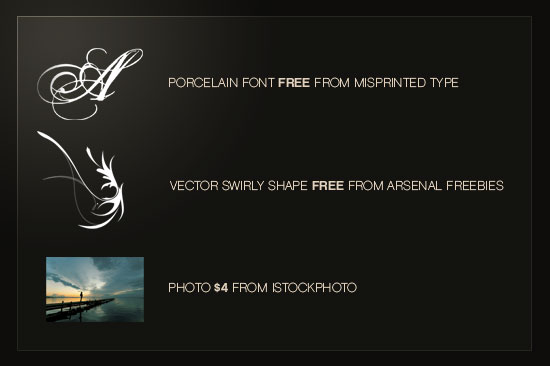
Como siempre puede descargar el archivo PSD desde la parte inferior para seguir este tutorial ¡Es un archivo bastante grande así que tenga cuidado! Adicionalmente estamos utilizando unos recursos incluyendo una foto de iStockPhoto y algunos vectores de la sección Freebie de Arsenal. Tenga en cuenta que en el PSD de ejemplo, he combinado el texto sobre la imagen original para proteger sus derechos de autor ya que es una copia grande.
Paso 1:
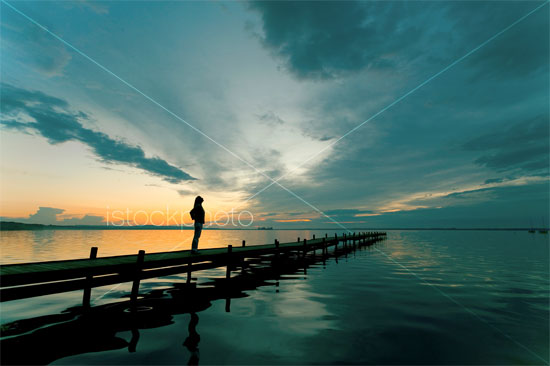
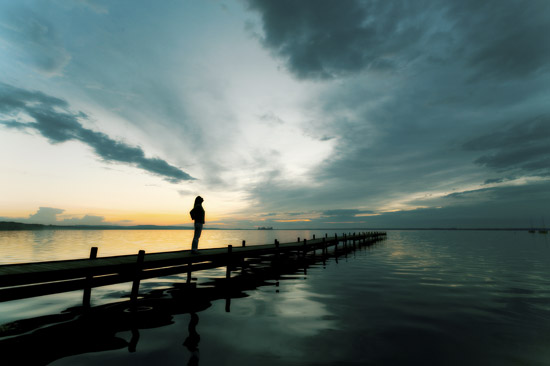
Así que aquí está nuestra foto original de iStock. Es una foto muy hermosa para trabajar, un atardecer con gran iluminación y contraste.
Paso 2:
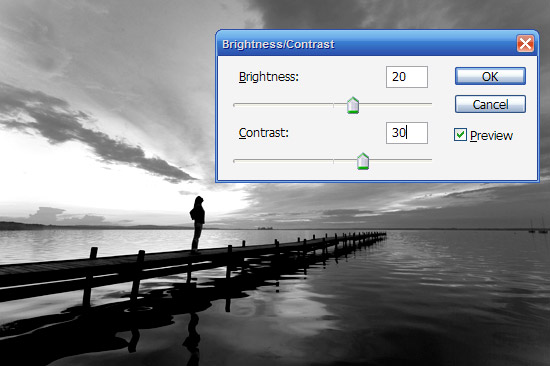
Primero duplicamos la foto, presione Ctrl-Shift-U para desaturar la imagen a blanco y negro. Luego vaya a Imagen > Ajustes > Brillo/contraste y agregue un poco más de brillo y contraste a la imagen como se muestra.
Paso 3:
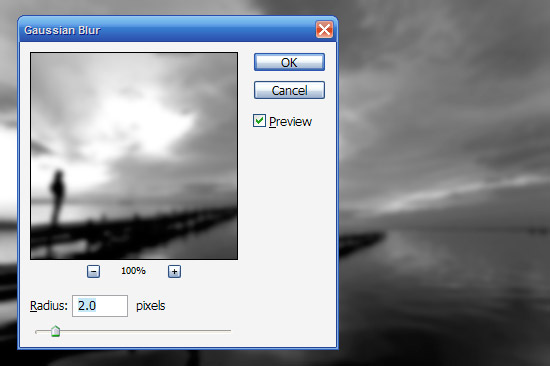
Ahora vaya a Filtro > Desenfocar > Desenfoque gaussiano y aplique un desenfoque suave de 2px.
Paso 4:
Ahora establecemos el modo de fusión para la capa blanco y negro borrosa a Superposición con una opacidad de 50%. Esto nos da un sutil desenfoque surrealista a la imagen. ADVERTENCIA: Este efecto (desenfoque luego superponer) es uno de los favoritos de los aficionados, así que úselo con moderación. Cuando lo utilice, asegúrese de desvanecerlo una cantidad razonable para que no se vea demasiado viscoso.
Paso 5:
Ahora la iluminación se ve muy bien, pero me gustaría dar algunos tonos de rosado a la imagen para hacerla mucho más cálida que los colores azulados.
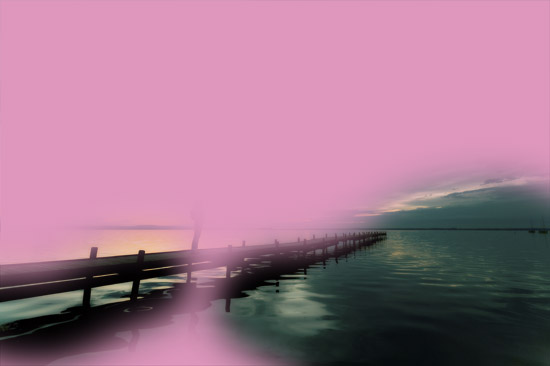
Así que en una nueva capa, utilice el Cubo de pintura para rellenar con un color rosa brillante. Luego utilice la herramienta Borrador, y con un pincel grande y suave, elimine algunas zonas donde no desea tanto rosa brillante (esto era bastante arbitrario para mí y da más profundidad a la imagen en vez de colorearla uniformemente). Luego establecemos el modo de fusión a Color y un 20% de opacidad. En realidad hice los dos pasos al revés (mezclando primero y luego borrando las zonas que no quería).
Paso 6:
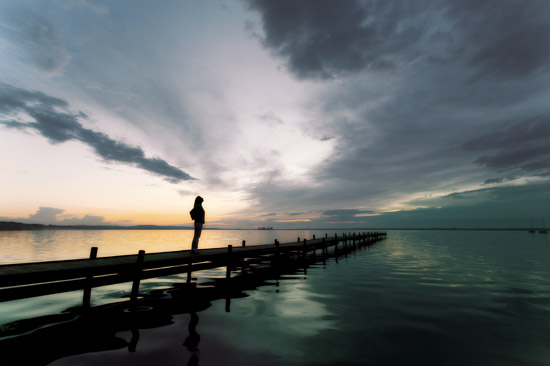
Aquí la imagen después de agregar el color rosa.
Paso 7:
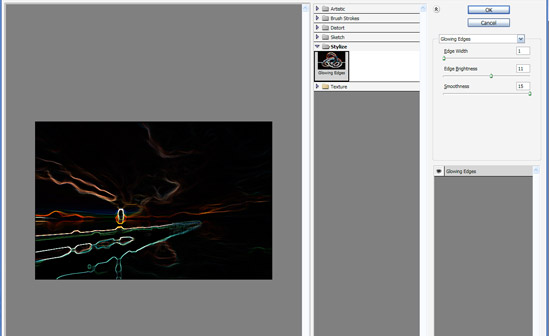
Ahora para hacer los rayos del sol, vamos a utilizar una combinación de bordes resplandecientes y desenfoque radial. Así que duplique la capa original del color y ubíquela encima de todas las capas. Luego vaya a Filtro > Estilizar > Bordes resplandecientes y use una configuración de 1, 11 y 15 respectivamente para Ancho, Brillo y Suavizado.
Paso 8:
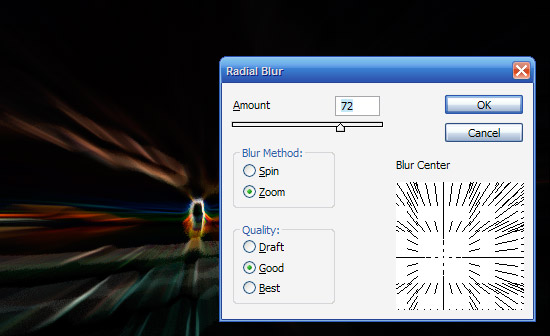
Ahora vamos a Filtro > Desenfocar Desenfoque radial y aplicamos la configuración como se muestra abajo. Asegúrese de que ha establecido el método de desenfoque a Zoom (no Spin). También es importante mover el centro de desenfoque hasta que quede aproximadamente en la posición donde estaba la mujer, es decir, donde quedará el 'sol'. Puede que tenga que hacer esto un par de veces para encontrar la posición exacta a la derecha ya que se trata de un poco de ensayo y error.
Una vez que la tenga lista, aplique nuevamente Desenfoque Radial presionando Ctrl + F (para repetir el último filtro utilizado).
Paso 9:
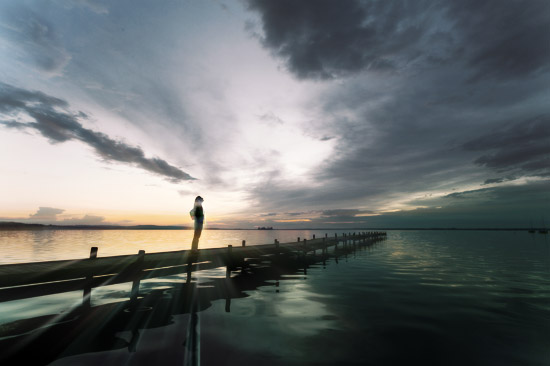
Ahora establezca el modo de fusión de esta capa a Trama.
El modo de fusión Trama básicamente corta los colores más oscuros para dejar sólo los más claros. Esto es lo contrario a Multiplicar que bloquea cualquier color más claro y deja los más oscuros. Esto es muy útil para cuando tiene un logo sobre un fondo blanco y desea aplicarlo a una imagen pero no desea siluetearlo- en su lugar sólo establezca el modo de fusión a Multiplicar (o si está sobre fondo negro Trama).
Paso 10:
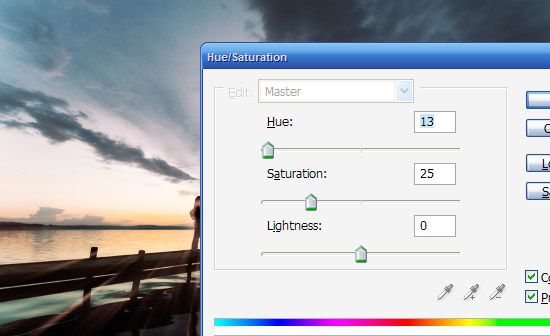
Para hacer que la luz se vea más como luz solar, vamos a Imagen > Ajustes >Tono/saturación y marque la casilla Colorizar para añadir algo de color a los rayos de luz. Luego mueva los deslizadores hasta obtener un tinte rojizo y presione OK.
Paso 11:
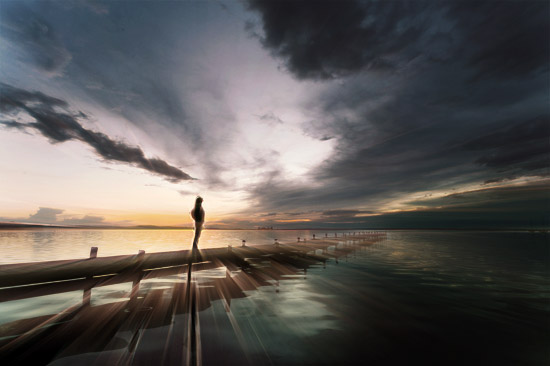
Ahora repita el proceso (Bordes resplandecientes > Desenfoque Radial > Modo de fusión Trama) un par de veces para crear más rayos de luz como se muestra. Intente mover el filtro Desenfoque radial > Zoom un poco para mezclar diferentes modelos de luz.
A medida que agregue capas adicionales puede usar siempre la herramienta Borrador para eliminar algunas partes de una capa y conservando otros para que se mezclen. Esto es generalmente cuestión jugar con la imagen hasta que se vea bien. Tenga en cuenta que puede utilizar máscaras de capa para hacer esto sin perder ningún dato de la imagen, yo nunca usé máscaras cuando estaba aprendiendo Photoshop, y por costumbre todavía lo hago a la manera antigua (y probablemente un poco tonta):-)
Paso 12:
A continuación queremos añadir el gran centro brillante a la imagen. Así que cree una nueva capa encima de todas las demás y seleccione un pincel grande y suave, y con blanco como el color de primer plano, pinte un punto blanco dónde está la silueta de la mujer.
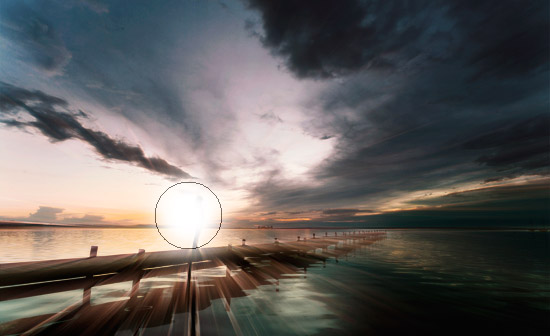
Paso 13:
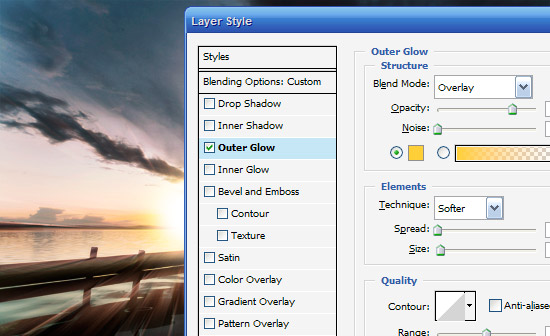
A este punto blanco, añadimos un Resplandor exterior amarillo en modo Superponer (como se muestra). Puede hacer esto haciendo clic derecho sobre la capa y seleccionar Opciones de fusión.
Paso 14:
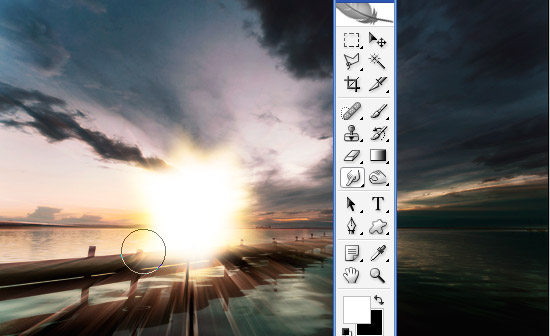
Ahora en su panel de herramientas seleccione la herramienta Dedo (R) que se muestra en la imagen. Usando su ratón, difumine su bola de luz hacia afuera. Tenga en cuenta que en la imagen que se muestra, he hecho algunas manchas grandes para que pudiera ver más o menos lo que estamos haciendo, pero en realidad podría crear manchas más pequeñas y sutiles.
Lo que está tratando de hacer aquí es crear una sensación de una ráfaga de luz. Puede duplicar la capa y tener un par de ellas juntas que es lo que he hecho en la muestra PSD.
Paso 15:
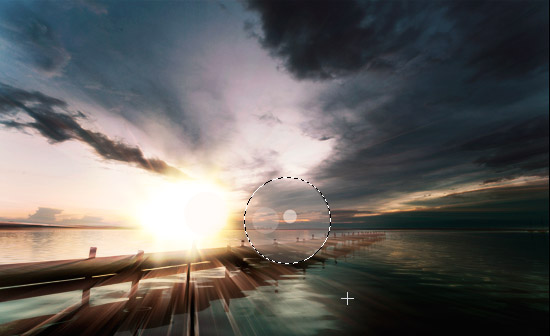
Ahora, ¿qué puesta de sol estaría completa sin un reflejo de lente? En lugar de utilizar el filtro, cree una nueva capa en la parte superior y dibuje un círculo como se muestra y rellénelo con blanco. Establezca en modo de fusión a Superponer con una opacidad de aproximadamente 10%. Luego cree una nueva capa y haga lo mismo con un círculo más pequeño y repita un par de veces más hasta obtener un sutil destello de lente como se muestra.
Luego combine las capas y deje todo con un 30% de opacidad ya que queremos que esto sea realmente sutil!
Paso 16:
Ahora en nuevas capas pegaremos algunos de nuestras imágenes vectoriales. He utilizado a una especie de ala estilizada de la sección de archivos gratuitos de Arsenal y también la letra A de una fuente llamada Porcelain, que puede obtener gratis de Misprinted Type.
Elegí ambas porque tienen muchas líneas y remolinos que se ajustan a lo que quiero lograr. También dupliqué el ala, la voltee en Edición > Transformar > Voltear horizontal, luego Ctrl + T para reducirla desde el menú Transformación. Así es mejor para los pequeños detalles.
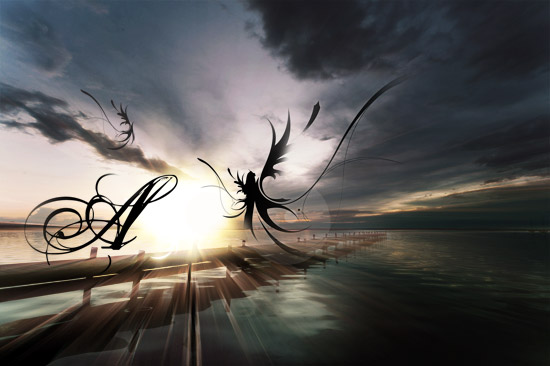
Paso 17:
Ahora ensamble las tres imágenes como se muestra. Cuando las cambiamos a blanco, queremos que la mayoría de los objetos queden ocultos con solo algunas pequeñas partes del remolino saliendo de los bordes.
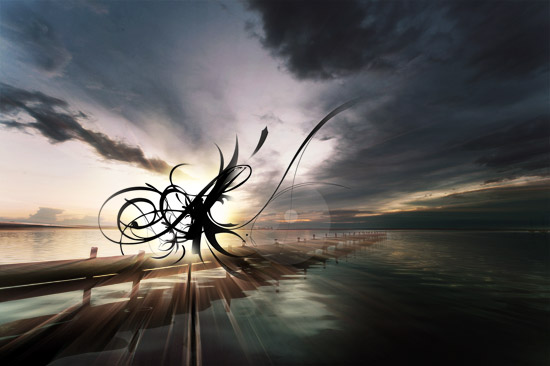
Paso 18:
Ahora para cada capa presione Ctrl + I para invertir el color de negro a blanco y a continuación, haga clic derecho en las capas y seleccione Opciones de fusión. Luego agregamos un Resplandor exterior como se muestra, para que encajen con la bola de luz principal.
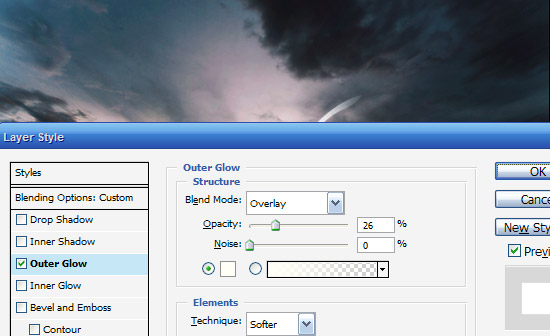
Paso 19:
Ahora debe tener algo similar a la imagen de abajo.
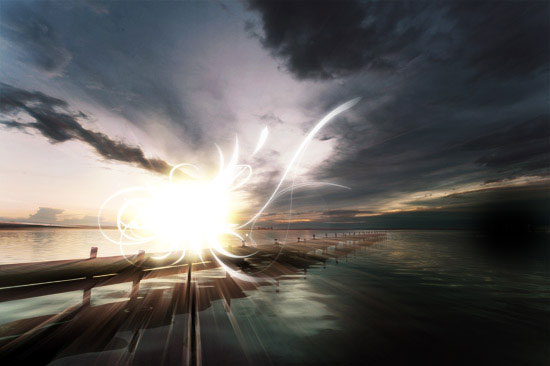
Paso 20:
Ahora para los toques finales, he añadido algo de texto usando la fuente Chalet que es maravillosamente elegante pero no demasiado. Tenga en cuenta que podría sentir la tentación de agregar una fuente de adornada, cursiva para el texto, pero esto sería excesivo. Es mucho mejor contrastar la complejidad de la imagen principal con un tratamiento sencillo y discreto (en mi opinión). De todos modos como puede ver, la he colocado cerca del centro de la imagen.
Mirando la imagen final, decidí que necesitaba un poco más de color, así que agregué una capa en la parte superior rellena de un color rojizo (#957070) en modo Superposición al 30%. Esto hace la imagen un poco más cálida, y la verá en el resultado final.
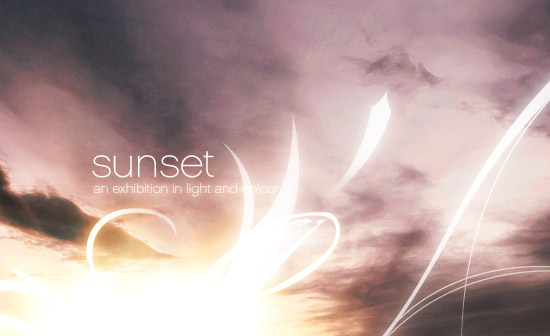
Imagen final:
Y finalmente estamos listos. ¡Haga clic en la imagen de abajo para ver la versión en alta resolución de nuestro producto terminado!

PSD de ejemplo
 By
By



