

Spanish (Español) translation by Pierina (you can also view the original English article)


Hoy en día, los diseñadores y fotógrafos necesitan tener una serie de habilidades que los diferencie de los demás. Una de estas habilidades que ambos más emplean, es el retoque fotográfico de retratos. Este tutorial te convertirá en un experto en retoque más eficaz y te ayudará a que tus retratos siempre luzcan limpios y realistas. La sutileza es... Bueno, ir demasiado lejos sólo hará que los resultados se noten. El mejor comentario que puedes recibir luego de presentar la imagen final es: "ni siquiera me había dado cuenta de lo que hiciste". ¡Empecemos!
Recursos del tutorial
Se emplearon los siguientes recursos para la realización de este tutorial.
Paso 1
El paso 1 no implica el uso de ninguna herramienta. Antes de que empieces a retocar una imagen, debes abrirla y evaluarla para hacer un mapa mental de lo que hay que hacer. Abajo, ilustré los pasos que necesitamos para retocar este retrato.
Las zonas que vamos a retocar son: 1. Manchas de la edad, imperfecciones de la piel y otros problemas de la misma; 2. Arrugas de la frente; 3. Líneas de expresión y arrugas profundas; 4. Bolsas debajo de los ojos y patas de gallo; 5. Refinamiento de cejas y 6. Dientes manchados.


Paso 2
Primero, debemos hacer un trabajo no destructivo. Duplica la capa en el Panel de Capas, ya sea arrastrando la capa de fondo al icono de Nueva capa ubicado en la parte inferior del Panel de Capas, o utilizando el atajo Comando/Ctrl + J para duplicar la Capa vía Copiar. Con esto podremos obtener la "Capa 1". Ahora, haz doble clic en el nombre de la capa y cámbialo a "Retocada". Esta será la capa a la que le aplicaremos todos nuestros retoques, pero sin tocar el Fondo.

Paso 3
La primera herramienta que vamos a emplear es la Herramienta Pincel corrector puntual ubicado en la Barra de herramientas que ves en la imagen, o solo empleando el atajo "J".

Esta Herramienta utiliza la textura y tono local para mezclar en las áreas defectuosas en tu imagen. Hay varias opciones de configuración en la Barra ubicada en la parte superior de tu ventana. Sin embargo, ahora solo nos vamos a enfocar en dos de ellas. La primera es el Selector de pincel (1) y la segunda es la de Tipo (2).


Primero, accede al Selector de pincel a través de la flecha desplegable ubicada en el lado derecho del botón. El único control que necesitamos ajustar en esta ventana es la Dureza, la cual vamos a establecer en 50%. Con este porcentaje, la herramienta se mezclará mucho mejor con la imagen existente que con el del 100%, el cual dará como resultado un troquelado de papel, pero no suavizará demasiado el pincel. Además, el del 0% mezclará demasiado y disminuirá la eficacia de la herramienta. Presiona enter/return para salir de la ventana. No hagas clic fuera de la ventana si quieres cerrar el panel, ya que podrías afectar tu imagen por accidente. Luego, asegúrate de que estás en el tipo "Ajustar a entorno" para poder continuar con esta parte del tutorial. Photoshop CS5 tiene una opción añadida, "Según el contenido", pero no la vamos a emplear (todavía).
Ahora, estamos listos para empezar a retocar la imagen. La Herramienta Pincel corrector puntual es una herramienta basada en un pincel y solo debe ser ligeramente más grande que los pequeños defectos a reparar. Para ajustar el tamaño del pincel, emplea las teclas de corchete para cambiar el tamaño. El corchete izquierdo [ hace el pincel más pequeño y el corchete derecho ] lo hace más grande. (También puedes ajustar la dureza, presionando también la tecla Shift, pero recuerda que queremos mantenerla la herramienta en 50%). Centra el pincel encima de tu defecto, haz clic y suéltalo; este debería cubrir el defecto y difuminarse sin problemas. Si no lo hace, asegúrate de que tu pincel tiene el tamaño adecuado y de que no está superponiendo otra textura, como la del cabello o la de los tonos más oscuros de la piel, etc.
Repite este paso hasta eliminar todas las pequeñas manchas de la piel. Si hay zonas más grandes (la vena de la mejilla) déjelas así por ahora y concéntrate en las manchas más pequeñas, en las pecas, en los lunares, etc. Recuerda ajustar el pincel con las teclas de corchete a medida que vas avanzando. Mantén el pincel pequeño; si cambias el tamaño de la Herramienta Pincel a grande, está fallará al mezclar demasiada información y terminarás con un desastre. No te preocupes, hay herramientas diseñadas para áreas más grandes.


Paso 4
Después de reparar las pequeñas manchas, es momento de enfocarse en los defectos más grandes como las arrugas de la frente, defectos grandes de la piel y líneas de expresión. Para reparar estas áreas, emplearemos la Herramienta Pincel corrector ubicada debajo de la Herramienta Pincel corrector puntual. Haz clic y mantén la herramienta presionada en la barra para acceder a las demás herramientas de corrección. La Herramienta Pincel corrector repara de forma similar a la Herramienta Pincel corrector puntual, pero esta divide la carga de trabajo en dos. Ahora, el usuario (tú) designas la textura y el tono se mezcla de manera localizada después de usar la herramienta.
Una vez que hayas selecciona la Herramienta, nuevamente, accede al Selector de pincel en las Barra de opciones y asegúrate que la Dureza está establecida en 50%. Asegúrate de que la opción "Alinear" ubicada a la derecha de la Barra de opciones, está marcada. También, puedes utilizar el atajo del corchete para cambiar el tamaño, según lo requieras.


Vamos a empezar con las arrugas de la frente. Mueve tu pincel hacia una zona limpia de piel con textura, la cual puedes encontrar entre las arrugas. Queremos estar seguros de que tenemos suficiente espacio para movernos sin chocarnos con otras texturas, como la de su cabello o la de otras arrugas.
Mantén la tecla Opt (Mac)/Alt (PC) presionada y haz clic una vez para designar la fuente de la textura. Luego, coge tu herramienta y alinea el pincel con el punto inicial de la arruga. Cambia el tamaño de tu pincel a un tamaño ligeramente más ancho que el de la arruga. Haz clic, mantén el botón presionado y luego, pasa el pincel por la arruga. Observa cómo el icono de la fuente sigue cada uno de tus movimientos, desplazándose en función de tu fuente. Si es posible, intenta pintar con un solo clic, pero si notas que tu fuente se está pareciendo a otra textura, puedes soltar la herramienta. Al soltarla, esta mezcla el tono local, haciendo que la nueva textura se mezcle con el entorno existente. La función "Alinear" mantendrá tu fuente ubicada en donde exactamente la designaste, hasta que elijas otra fuente. Para cada defecto, debes hacer Opt/Alt-Click en otra área de fuente y luego pintar sobre el defecto.


Para las líneas de expresión, alinea la fuente ligeramente por encima de la imperfección y desplázala lo suficiente como para poder pintar toda la arruga con un solo movimiento. Primero, cubre la arruga inicial y luego, difumina el tono con trazos adicionales. Siempre ten en cuenta tu entorno. Si empleas un pincel demasiado grande, podrías mezclar el color más claro del bigote o de otras zonas de manera accidental. Por ello, ajusta el tamaño según sea lo requieras.


Paso 5
Los ojos representan el mayor reto en cualquier retrato. Los defectos suelen estar tan cerca del ojo y de otras áreas (pestañas, cejas, etc.) que usar el Pincel corrector es casi imposible debido a las limitaciones de tamaño. Aquí es donde entra en juego la Herramienta Parche, la tercera herramienta de corrección del grupo. Esta Herramienta no está del todo basada en un pincel, sino en una selección. Coge la Herramienta Parche ubicada debajo de la Herramienta Pincel corrector de la Barra de herramientas.
La única configuración que tenemos que hacer en esta Herramienta es que esté establecida en "Origen" en la Barra de opciones.


Empieza usando la Herramienta Parche para hacer una selección alrededor de la bolsa ubicada bajo el ojo derecho. A mí me gusta diseccionar las arrugas del ojo en secciones, ya que esto me da un resultado más efectivo que tratar de seleccionar todo el ojo de una sola vez.


Luego, haz clic y arrastra la selección a una zona limpia de la textura de la piel, así como hicimos en la frente, y suéltala. De esta manera, la nueva textura se mezclará con el tono local y la arruga desaparecerá. Repite esto alrededor del ojo, seleccionando secciones (izquierda, derecha, arriba, abajo) individualmente y arrastrando la selección a una fuente de textura limpia.


Paso 6
Luego de que hayas terminado de retocar los ojos, así debería lucir la capa "Retocada":


Pero como podrás ver, esto luce completamente irreal. El truco consiste en emplear una Máscara de capa para mezclar la imagen original con la capa retocada.
Comienza por hacer clic en el botón de Máscara de Capa ubicado en la parte inferior del Panel de Capas. Con ello, obtendrás una Máscara de capa en la capa retocada.

Luego, con la Herramienta Borrador, mezclaremos de nuevo algunos defectos de la imagen original. Establece tu color de fondo en Negro (o presiona "D" para los colores preestablecidos) y cambia la opacidad de tu Borrador al 33%. También, asegúrate de emplear un pincel de bordes suaves (al menos, con un 50% de dureza).


Comienza borrando las líneas de expresión con un solo trazo. Elige un tamaño de pincel que abarque la zona con defectos, de manera que el defecto vuelva a aparecer poco a poco. A mí me gusta retocar toda la arruga una vez, luego, en la segunda pasada empiezo por la nariz y voy hasta la mitad de la arruga, dándole una cobertura del 66%. Por último, voy justo al lado de la nariz con otra pasada, dejándola casi lista al 99%. Esta técnica hace que la arruga se desvanezca a medida que uno se aleja de la nariz. Luego, repite en el otro lado.


En los ojos, aplico la misma técnica, pero empiezo por el rabillo del ojo más cercano a la nariz y lo difumino hasta la zona más alejada de ella. Recuerda que debes ir reconstruyendo la zona poco a poco, no queremos que todo el defecto de la piel se vuelva a ver al 100%. Respecto a las patas de gallo, hice solo una pasada, ya que estaban muy definidas.


Así es como debería lucir el rostro, después del proceso de enmascaramiento:


Paso 7
Después de mezclar el rostro, me di cuenta de que sus cejas eran demasiado finas, así que pensé en añadir algo más de definición en esa zona. Para ello, podemos emplear un nuevo proceso en Photoshop CS5: la Deformación de posición libre. Primero, haz una selección alrededor de su barba con la Herramienta Lazo; así:
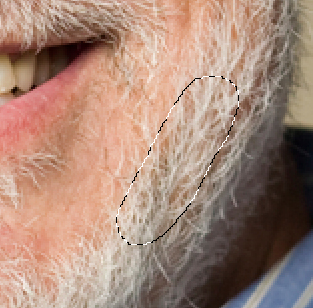
Luego, haz clic en el icono de la capa Retocada ubicada en el panel Capas (dejando de seleccionar la máscara), duplica la selección en una nueva capa con Comando/Ctrl + J y nombra esta capa: "Ceja". Mueve la imagen hasta la zona de la ceja y gírala hasta un ángulo aproximado en Edición > Transformar.


Luego, ve a Edición > Deformación de posición libre, con el fin de crea una malla sobre su ceja. Haz clic en los dos extremos de la ceja, colocando tachuelas en la malla y haz clic una vez más para colocar una tercera tachuela en el centro de la ceja.

Haz clic y arrastra las tachuelas para deformar la ceja y hacerla coincidir con el contorno de la forma existente y luego, presiona Enter/Return para aceptar esta deformación.

Por último, baja la opacidad de la capa de la Ceja y, con un borrador difuso, mezcla los bordes de la nueva ceja con el retrato. Repite los pasos para la otra ceja.


Paso 8
Para blanquear los dientes, simplemente haz una selección parecida a la forma original de ellos con la Herramienta Lazo. Luego, dirígete al Panel de Ajustes y crea una Nueva capa de ajuste de Tono/Saturación.

Ajusta la configuración de Saturación hacia el lado negativo, con el fin de reducir la misma en los dientes amarillos. No vayas demasiado lejos, todavía necesitas algo de color en los dientes. Por ello, ajusta el Brillo si lo requieres, mas no ajustes el Tono.


Imagen final
Esta es la imagen final. Las arrugas lucen bien y está fusionadas y nuestro amigo tiene cejas nuevas y una sonrisa más blanca.
 By
By



