


Spanish (Español) translation by Javier Salesi (you can also view the original English article)

Este tutorial super fácil e rápido vai mostrar a você como usar algumas texturas e estilos de camada para criar um efeito de texto cromado brilhante e reflexivo. Vamos começar!
Este efeito de texto foi inspirado em vários Estilos de Camada disponíveis na Envato Market.
Arquivos do Tutorial
Os seguintes arquivos foram utilizados durante a produção deste tutorial:
- Fonte Bebas Neue Bold
- AsphaltDamaged0043 Imagem 1 - Pequena (1024x768)
- Assentos de Ônibus
- Pacote Grátis de 6000 degradês para o Photoshop por Supertuts007 (Carregue o arquivo CHROMES.grd)
1. Definindo o Padrão
Passo 1
Abra a imagem Assentos de Ônibus e em seguida vá para Filtro > Distorção > ZigueZague (Filter > Distort > ZigZag). Altere a Intensidade (Amount) para 20, as Cristas (Ridges) para 5 e o Estilo para Ondulações Concêntricas (Pond Ripple).

Passo 2
Vá para Editar > Definir Padrão (Edit > Define Pattern) e digite Padrão de Reflexão no campo Nome.

2. Criando o Fundo
Passo 1
Crie um novo documento de 950 x 650 px, coloque a textura AsphaltDamaged0043 em cima da camada Fundo (Background) e redimensione-a de acordo com o necessário.

Passo 2
Dê um duplo-clique na camada da textura para aplicar um efeito de Sobreposição de Degradê (Gradient Overlay) com as seguintes configurações:
- Modo de Mesclagem (Blend Mode): Multiplicação (Multiply)
- Estilo: Radial
- Escala: 150%
- Clique na barra do Degradê (Gradient) para criar o preenchimento de degradê usando as cores
#757575para a direita e#0f0f0fpara a esquerda.

Isso irá criar um simples degradê radial.

3. Criando as Camadas de Texto
Passo 1
Crie um texto usando a fonte Bebas Neue Bold e defina o seu Tamanho (Size) para 220 pt e o Espaço entre Dois Caracteres (Kerning) para Ótico.

Passo 2
Duplique a camada do texto e altere o valor do Preenchimento (Fill) da cópia para 0.

4. Estilizando a Camada do Texto Original
Dê um duplo-clique na camada do texto original para aplicar o seguinte estilo de camada:
Passo 1
Adicione um Chanfro e Entalhe (Bevel and Emboss) com as seguintes configurações:
- Tamanho (Size): 1
- Desmarque a opção Utilizar Luz Global (Use Global Light)
- Ângulo: 30
- Altitude: 16
- Marque a opção Suavização de Serrilhado (Anti-aliased)
- Modo de Realce - Opacidade (Highlight Mode - Opacity): 100%
- Modo de Sombra - Opacidade (Shadow Mode - Opacity): 100%

Passo 2
Adicione um Contorno com as seguintes configurações:
- Contorno: Vale - Raso (Cove - Shallow)
- Marque a opção Suavização de Serrilhado (Anti-aliased)
- Escala (Range): 100%

Passo 3
Adicione um Traçado (Stroke) com as seguintes configurações:
- Tamanho (Size): 1
- Posição: Interna (Inside)
- Tipo de Preenchimento (Fill Type): Degradê (Gradient)
- Use o preenchimento de degradê stainless steel xx

Passo 4
Adicione uma Sombra Interna (Inner Shadow) com as seguintes configurações:
- Opacidade: 35%
- Desmarque a opção Utilizar Luz Global (Use Global Light).
- Ângulo: -115
- Distância: 3
- Tamanho (Size): 7

Passo 5
Adicione um Brilho Interno (Inner Glow) com as seguintes configurações:
- Modo de Mesclagem (Blend Mode): Luz Brilhante (Vivid Light)
- Opacidade: 100%
-
Cor:
#f4f2e7 - Desfoque (Choke): 0
- Tamanho (Size): 3

Passo 6
Adicione uma Sobreposição de Degradê (Gradient Overlay) com as seguintes configurações:
- Marque a opção Pontilhamento (Dither)
- Modo de Mesclagem (Blend Mode): Cor
- Opacidade: 90%
- Marque a opção Reverter
- Use o preenchimento de degradê stove pipe 70

Passo 7
Adicione uma Sobreposição de Padrão (Pattern Overlay) com as seguintes configurações:
- Padrão (Pattern): Reflection Pattern
- Escala: 50%

Passo 8
Adicione um Brilho Externo (Outer Glow) com as seguintes configurações:
- Modo de Mesclagem (Blend Mode): Multiplicação (Multiply)
- Opacidade: 35%
-
Cor:
#404040 - Tamanho (Size): 21

Passo 9
Adicione uma Sombra Projetada (Drop Shadow) com as seguintes configurações:
- Opacidade: 100%
- Distância: 5
- Expansão (Spread): 10
- Tamanho (Size): 10

Passo 10
Adicione outra Sombra Projetada (Drop Shadow) com as seguintes configurações:
- Opacidade: 80%
- Desmarque a opção Utilizar Luz Global (Use Global Light)
- Ângulo: 132
- Distância: 17
- Tamanho (Size): 38

Passo 11
Você pode voltar ao efeito de Sobreposição de Padrão (Pattern Overlay) e em seguida, clicar-e-arrastar o padrão dentro do texto para movê-lo livremente até que você consiga um resultado de seu agrado.

Isso irá estilizar a primeira camada de texto.

5. Estilizando a Camada do Texto Cópia
Dê um duplo-clique na camada do texto cópia para aplicar o seguinte estilo de camada:
Passo 1
Adicione um Brilho Interno (Inner Glow) com as seguintes configurações:
- Modo de Mesclagem (Blend Mode): Luz Linear
- Opacidade: 20%
-
Cor:
#e1e1e1 - Técnica: Precisa
- Tamanho (Size): 5
- Contorno: Vale - Profundo (Cove - Deep)

Passo 2
Adicione uma Sobreposição de Degradê (Gradient Overlay) com as seguintes configurações:
- Modo de Mesclagem (Blend Mode): Luz Suave (Soft Light)
- Ângulo: 80
- Use o preenchimento de degradê steel pipe 10

Passo 3
Adicione um Brilho Externo (Outer Glow) com as seguintes configurações:
- Modo de Mesclagem (Blend Mode): Subexposição de Cores (Color Dodge)
- Opacidade: 50%
-
Cor:
#ececec - Tamanho (Size): 21

Isso vai estilizar a segunda camada de texto e terminar o efeito do texto.

6. Adicionando uma Camada de Ajuste
Passo 1
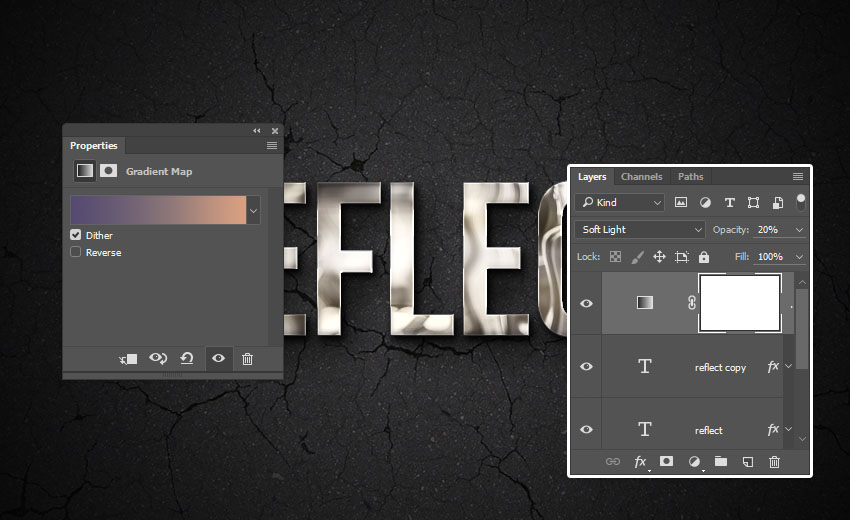
Clique no ícone Criar Nova Camada de Preenchimento ou Ajuste (Create New Fill or Adjustment Layer) na parte inferior do painel Camadas (Layers) e escolha Mapa de Degradê (Gradient Map).

Passo 2
Marque a opção Pontilhamento (Dither) e em seguida crie um preenchimento de degradê usando as cores #554b70 para a esquerda, #857177 no meio e #d8a082 para a direita.
Altere o Modo de Mesclagem (Blend Mode) da camada de ajuste para Luz Suave (Soft Light) e sua Opacidade para 20%.
Parabéns, Você Terminou!
Neste tutorial, nós aplicamos um filtro à uma imagem e definimos ela como um padrão. Em seguida, nós criamos um fundo simples usando uma textura e um efeito de sobreposição de degradê.
Depois disso, nós criamos duas camadas de texto e estilizamos elas para criar o efeito de texto. Finalmente, nós finalizamos tudo adicionando uma camada de ajuste de cor.
Por favor, sinta-se livre para deixar seus comentários, sugestões e resultado no espaço abaixo.

 By
By



