

Spanish (Español) translation by Alejandra (you can also view the original English article)
En el siguiente tutorial te mostraré cómo crear un motivo fluido de mimbre en Adobe Illustrator utilizando la Herramienta Degradado, los Modos de fusión y el Efecto Transformar.
Paso 1
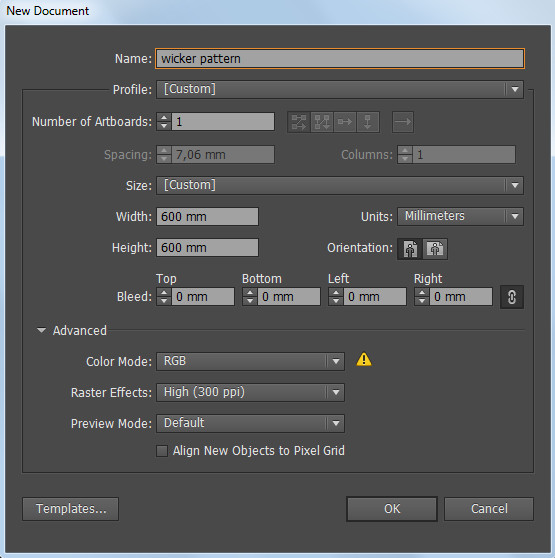
Crea un nuevo documento pulsando Comando (Control) + N o ve a Archivo > Nuevo. Introduce 600 en la casilla de ancho y 600 en la de alto.
Paso 2
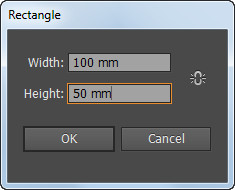
Selecciona la Herramienta Rectángulo (M) del panel de Herramientas y haz clic en la Mesa de trabajo. Aparecerá el cuadro de opciones de rectángulo. Establece el ancho y el alto de nuestra forma básica en 100 por 50.
Paso 3
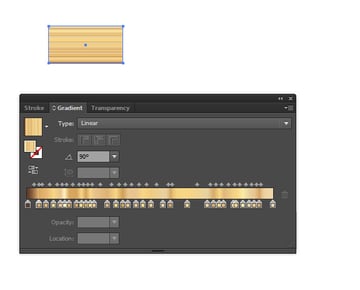
Establece el Trazo en Ninguno. Selecciona la Herramienta Degradado (G) y usa los siguientes colores:
- R=97 G=60 B=42
- R=216 G=166 B=93
- R=255 G=242 B=191
- R=247 G=214 B=132
- R=238 G=214 B=168
Luego, ajusta el ángulo de degradado a 90°.
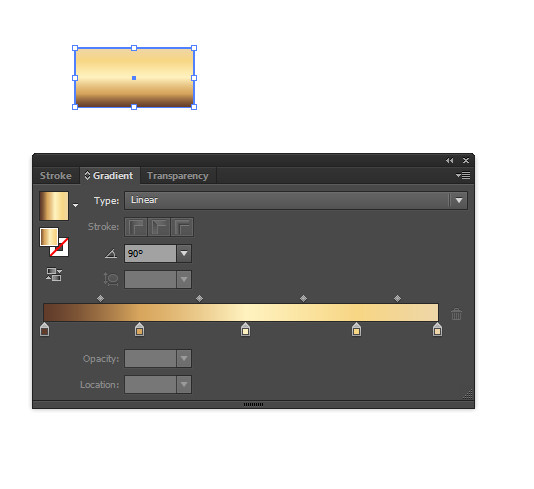
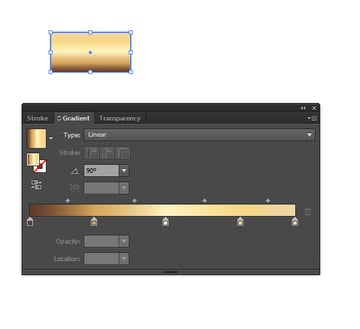
Luego usa los deslizadores entre los colores indicados y arrástralos a diferentes posiciones para lograr un resultado como el mío. Asegúrate de que los colores en los bordes sigan siendo R=97 G=60 B=42 y R=238 G=214 B=168.
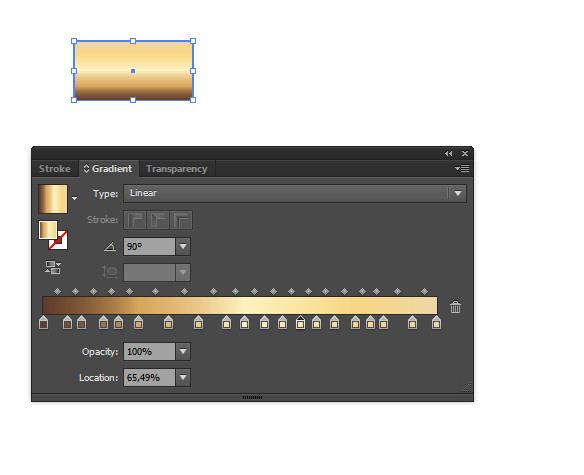
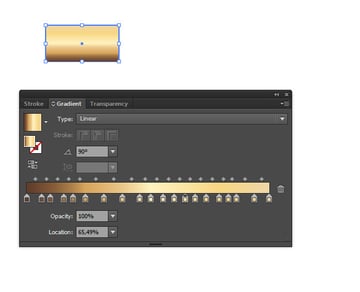
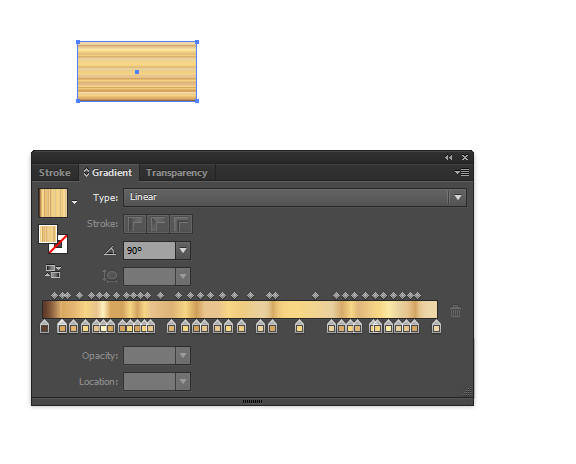
Paso 4
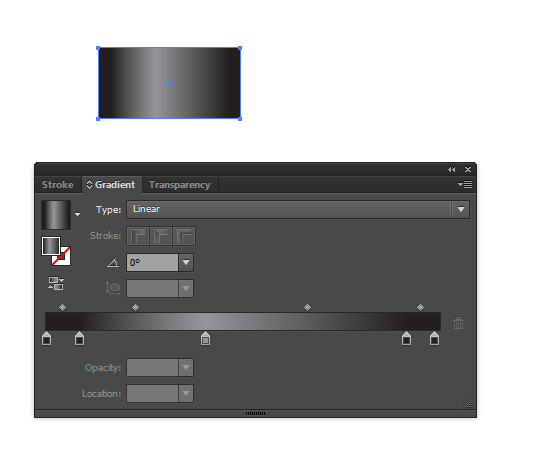
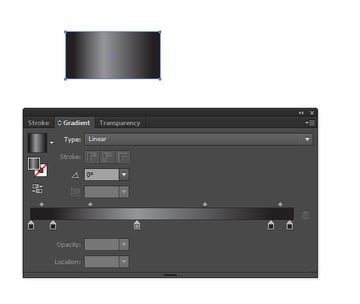
Selecciona el rectángulo creado. Cópialo (Comando + C) y pégalo delante (Comando + F). Rellénalo con Degradado lineal como se muestra en la siguiente imagen. Los colores son R=35 G=31 B=32 y R=147 G=149 B=152. Luego establece el ángulo del degradado en 0°.
Paso 5
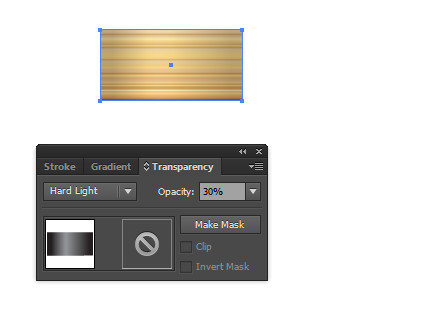
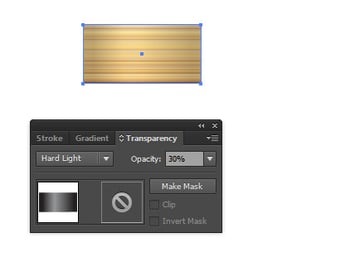
Abre el panel Transparencia (Shift/Mayús + Comando/Control + F10) y cambia el Modo de Fusión a Luz fuerte. Reduce la Opacidad al 30%.
Paso 6
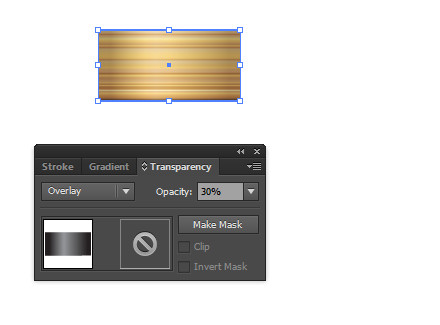
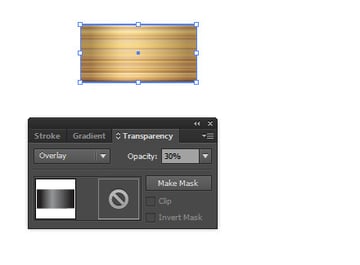
Selecciona el rectángulo con el degradado marrón y cópialo (Comando/Control + C) y pégalo delante (Comando/Control + F). Cambia el modo de fusión a Superponer en el panel Transparencia. Agrupa estos tres rectángulos (Comando/Control + G).
Paso 7
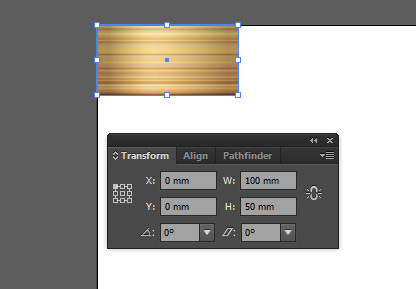
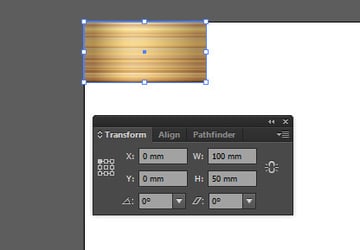
Con el grupo de rectángulos seleccionado, abre el panel Transformar (Shift/Mayús + F8) y ajusta los siguientes parámetros.
Paso 8
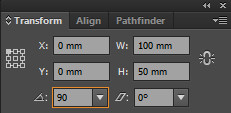
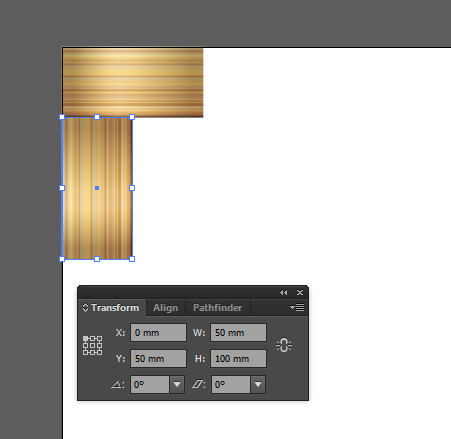
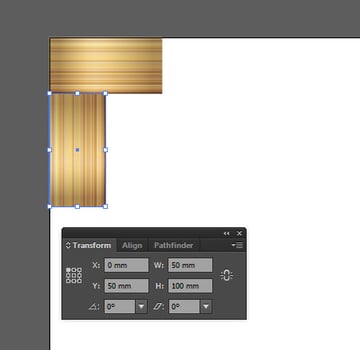
Crea una copia de los rectángulos presionando Comando/Control + C y Comando/Control + V. Con el nuevo grupo seleccionado digita 90 en el campo Rotar del panel Transformar. Luego establece los siguientes parámetros.
Paso 9
Selecciona las dos formas y pon 45 en el campo Rotar del panel Transformar. Luego establece los siguientes parámetros.
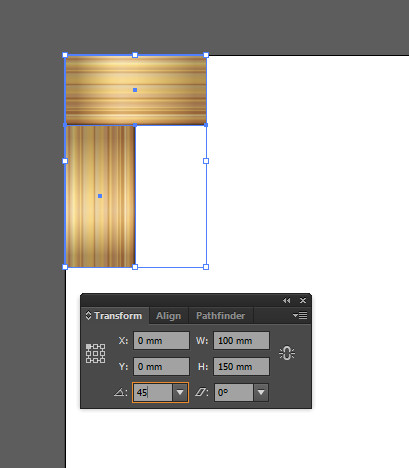
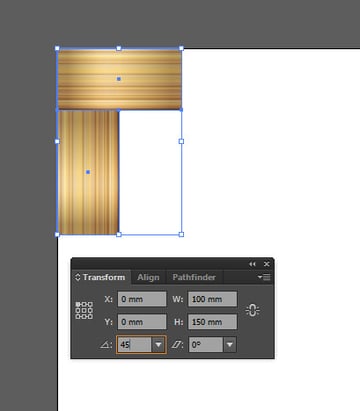
Paso 10
Con los dos rectángulos seleccionados cambia los parámetros de Anchura y Altura en el panel Transformar como se muestra en la imagen de abajo.
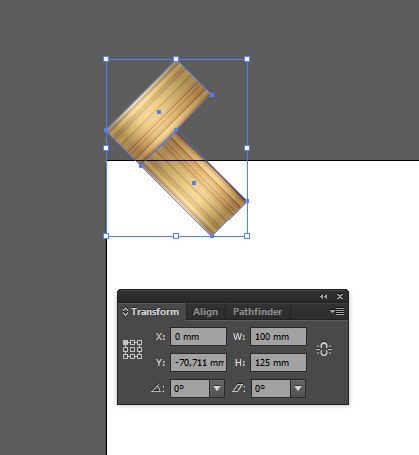
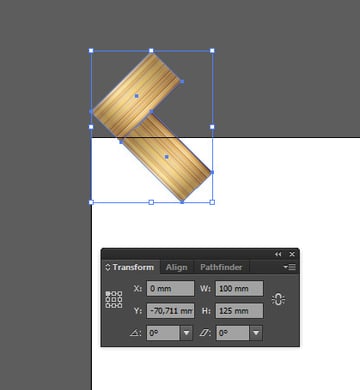
Paso 11
Cambia la posición de los rectángulos introduciendo los siguientes valores en los campos X e Y del panel Transformar.
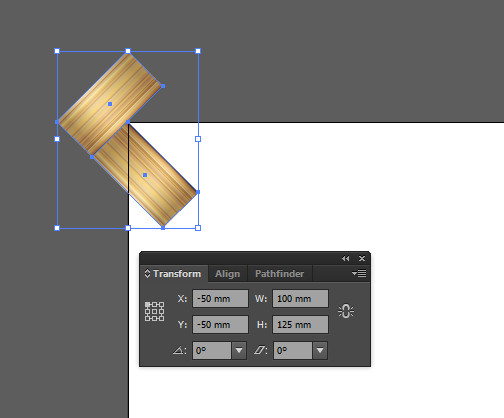
Paso 12
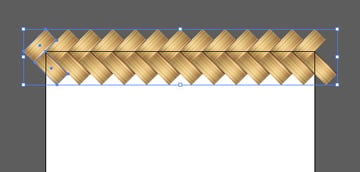
Con los dos rectángulos seleccionados ve a Efecto > Distorsionar y Transformar > Transformar. Establece los siguientes parámetros en la ventana Efecto Transformar y haz clic en OK.
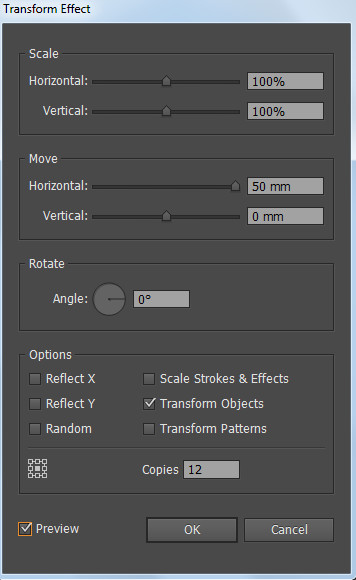
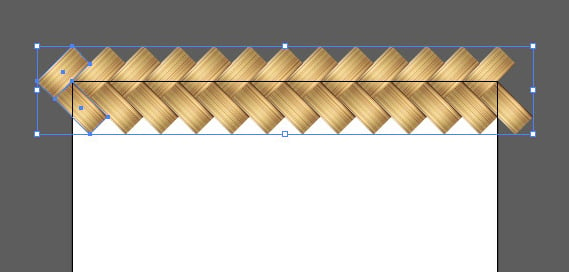
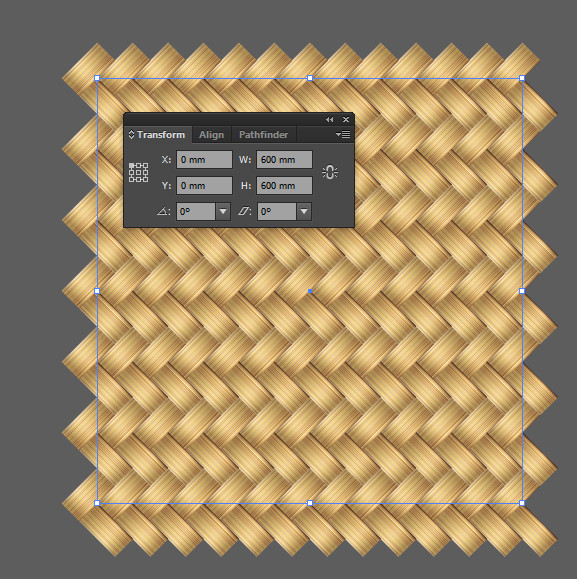
Deberíamos tener el efecto como en la imagen de abajo.
Paso 13
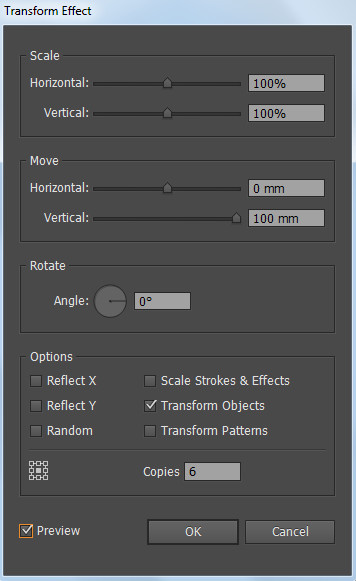
No elimines la selección y ve de nuevo a Efecto > Distorsionar y Transformar > Transformar. Presiona el botón Aplicar nuevo efecto en la ventana que aparece. Luego establece los siguientes parámetros en la ventana Efecto Transformar y haz clic en OK.
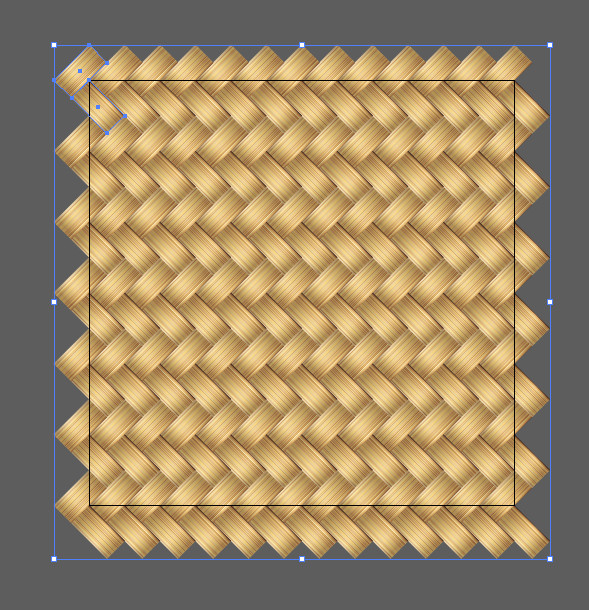
Deberíamos tener el efecto como en la imagen de abajo.
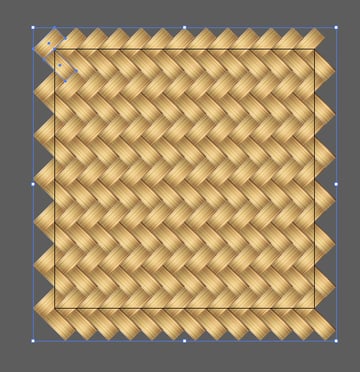
Y no te olvides de ir a Objeto > Expandir apariencia.
Paso 14
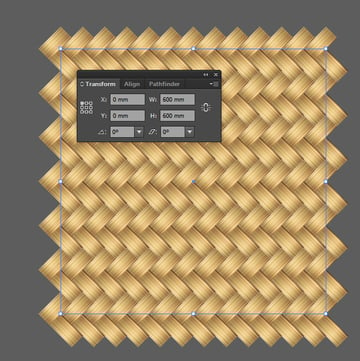
Usando la Herramienta Rectángulo (M), crea una forma de 600 por 600 sin relleno y sin trazos. Pon 0 en los campos X e Y del panel Transformar. Envía el cuadrado al fondo (Comando/Control + Shift/ Mayús + [) y luego selecciona todos los objetos y arrástralos al panel Muestras.
Conclusión
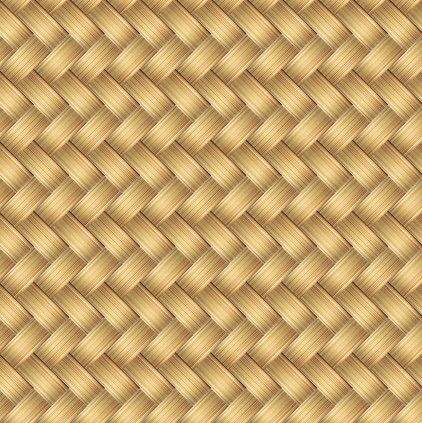
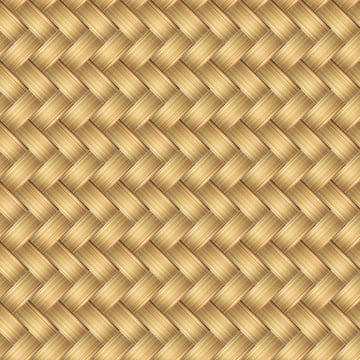
Ahora tenemos un motivo fluido (patrón sin costuras) de mimbre. Puedes crear cualquier forma y rellenarla con la textura de mimbre del panel Muestras. ¡Diviértete!
 By
By



