

Spanish (Español) translation by Alejandra (you can also view the original English article)
Utilizando el panel Buzcatrazos dentro de InDesign CS5 es posible crear un marco compuesto que puede ser utilizado con el fin de importar una imagen para crear un efecto único. Descubre más sobre los marcos compuestos.
Paso 1
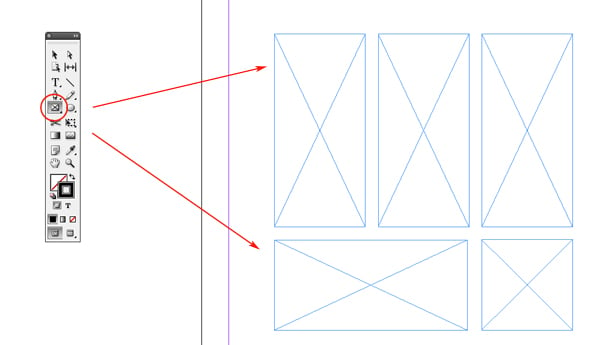
Comienza creando un número de marcos para trabajar con ellos. Selecciona la herramienta Marco Rectangular en la caja de herramientas o usa el atajo = F, haz clic y arrastra para crear los marcos.

Paso 2
Ve a Ventana > Objeto y maquetación > Buscatrazos. Se te presentará un panel flotante.


Paso 3
Usando la herramienta Selección (atajo = V) selecciona los marcos que quieres combinar.


Paso 4
En el panel Buzcatrazos localiza el botón Añadir y presiónalo para combinar el marco. Los marcos perderán sus líneas diagonales y un conjunto de líneas diagonales se extenderá a través de los marcos compuestos.


Paso 5
Dejando el marco seleccionado, coloca una imagen yendo a Archivo > Colocar o usando el atajo Cmd/Ctrl + D. Selecciona una imagen para insertar y presiona OK.


Paso 6
Para cambiar la posición de la imagen importada, selecciona la herramienta Selección directa y haz clic dentro del marco. Aparecerá un cursor de mano, úsalo para hacer clic y arrastrar la imagen.


Imagen de morguefile.com
Paso 7
Además, la imagen puede ser modificada usando las Opciones de encaje de marco yendo a Objeto > Encaje.


Paso 8
Para liberar un marco compuesto, selecciona la Herramienta Selección, haz clic una vez en el marco compuesto y ve a Objeto > Trazado > Liberar trazado compuesto.


Una vez liberado, la imagen estará contenida en un marco y el resto quedará vacío.


Conclusión
Prueba esta técnica en tu próximo proyecto para añadir un nuevo efecto visual a tus diseños y maquetaciones. Funciona muy bien cuando se utiliza más de un marco compuesto en un solo diseño. ¡Diviértete!
 By
By



