


Spanish (Español) translation by Johana (you can also view the original English article)


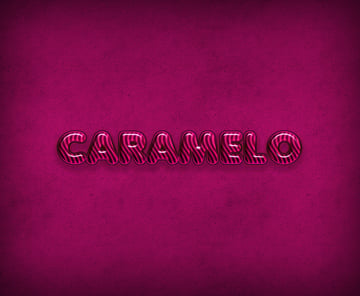


En este tutorial de consejo rápido explicaremos cómo crear un efecto de texto al estilo de un bastón de caramelo en Photoshop. ¡Empecemos!
Recursos para el tutorial
Los siguientes recursos se utilizaron durante la producción de este tutorial.
- Fuente Anja Eliane
- Motivo de cereza (ya no está disponible)
- Motivo de ondas (ya no está disponible)
Paso 1
Primero, debes instalar ambos archivos .pat. Puede hacerlo haciendo doble clic en cada icono.
Paso 2
Crea un nuevo documento. Establece la anchura en 600 px y la altura en 450. La resolución debe ser de 72 DPI.


Paso 3
Duplica el fondo (ve a Capa > Duplicar Capa > OK) y cambia el nombre de la nueva capa a 'Motivo de fondo'.


Paso 4
Ahora añadiremos algo de textura. Haz doble clic en 'Motivo de fondo' y aparecerá la ventana 'Estilo de capa'. Ve a 'Superposición de motivo', selecciona 'Cereza01' de la lista y presiona OK.


Paso 5
Para crear el estilo de viñeta tienes que hacer doble clic en la capa 'Motivo de fondo' y, una vez que aparezca la ventana Estilo de capa, establece los siguientes valores.


Paso 6
Escribe la palabra CANDY (caramelo) o el texto prefieras usando la fuente 'Anja Eliane'. Establece el tamaño de fuente en 100 pt y el tracking en 40. Para obtener la mejor calidad, cambia el modo de suavizado a Enfocado.


Paso 7
Usando la 'Herramienta mover', selecciona el texto y la capa de fondo, luego haz clic en los comandos de alineación: 'Alinear centro horizontal' y 'Alinear centro vertical' en el menú superior para centrarlo, como se muestra en la siguiente imagen.


Paso 8
Añade un estilo de capa al texto, tienes que hacer clic derecho sobre la capa en el menú de capas y elegir Opciones de fusión. Usa los ajustes que se muestran en la siguiente imagen y presiona OK.


Paso 9
¡Empecemos con el efecto del texto! Primero añadiremos algunas sombras para separar el texto del fondo. Ve a Estilo de capa > Sombra paralela y usa los valores que se muestran en la siguiente imagen.


Paso 10
Ahora empezamos con la textura del caramelo. Ve a Estilo de capa > Superposición de motivo, haz clic en el cuadro de motivo y elige 'Motivo ondulado' de la lista.


Paso 11
Selecciona Sombra interior en la ventana Estilo de capa y establece los siguientes valores. Esto le dará un efecto profundo al texto.


Paso 12
Ve a Estilo de capa > Resplandor exterior y usa los ajustes que se muestran en la siguiente imagen para añadir sombras al texto.


Paso 13
Ve a Estilo de Capa > Resplandor interior y usa los ajustes que se muestran en la siguiente imagen para añadir luz al texto.


Paso 14
Ahora haremos el efecto del 'plástico brilloso'. Ve a Estilo de capa > Bisel y relieve. Usa los siguientes valores.


Paso 15
En este paso haremos que los colores sean más intensos, enfatizando las luces y sombras. Ve a Estilo de capa y modifica la 'Superposición de color' y 'Superposición de degradado' estableciendo los siguientes valores.


Paso 16
Este es el paso final, pero no el menos importante, iluminaremos los bordes para obtener un increíble efecto. Ve a Estilo de capa > Trazo y usa los valores que se muestran en la siguiente imagen.
Consejo: para crear un nuevo punto en el degradado, debes hacer clic debajo de la barra de degradado. Al hacer clic en cada una de las paradas de color, puedes modificar la Ubicación y el Color. Establece los valores que se muestran en la imagen.


Imagen final
 By
By



