


Spanish (Español) translation by Jorge Montoya (you can also view the original English article)


Inspiración. Es curioso que ciertas colecciones de palabras usadas en un tipo de imagen particular nos puedan motivar. Si bien es discutible en cuanto a si la inspiración realmente causa cambios en la vida o no, la elaboración de un cartel motivacional es una manera única y divertida de trabajar con texto. Visualmente, los bloques de texto son más atractivos si se formatean de una manera que no es perfectamente recta, uniforme y centrada. Al diseñar el texto de esta forma algunas palabras proporcionan más interés visual, leer la cita casi se convierte en una aventura por sí misma mientras nuestros ojos exploran el texto a medida que lo leemos. En este proyecto, exploramos cómo usar Photoshop para elaborar una cita llamativa a la vista que sea casi tan divertida de leer como de hacer.
Cómo trabajar con Texto en Photoshop
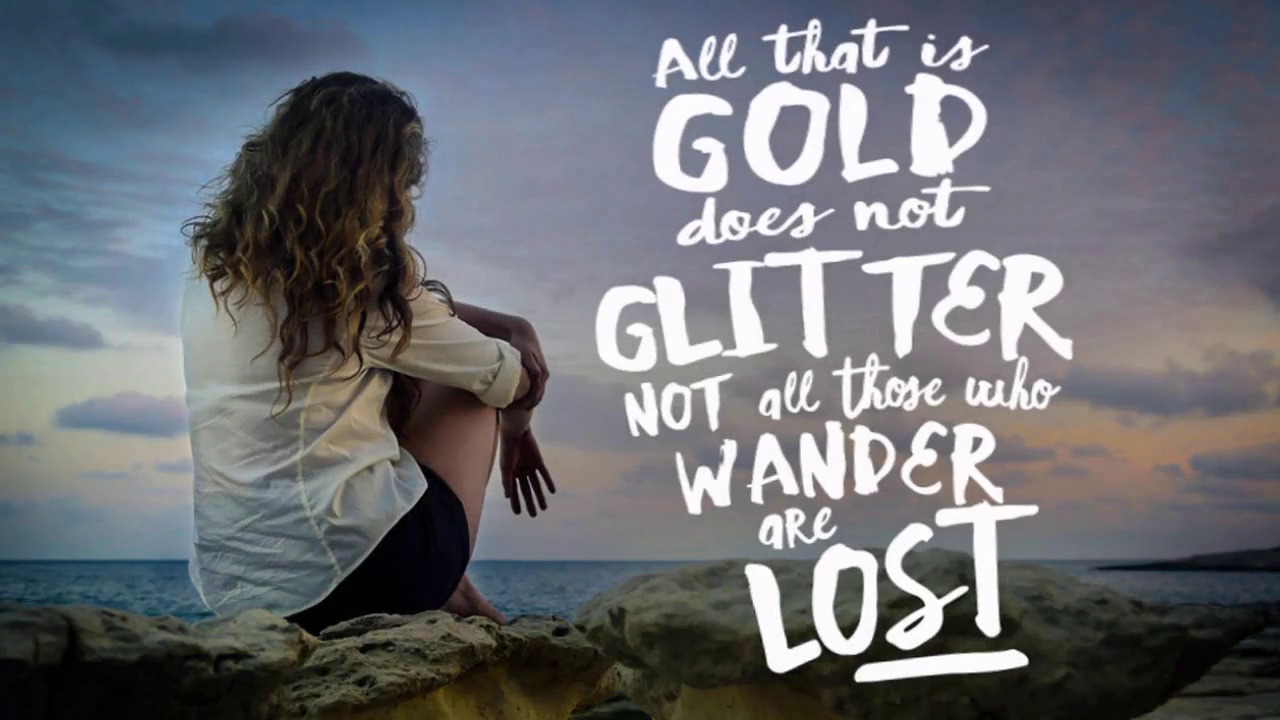
Photoshop no tiene tantas herramientas basadas en texto como sus primos InDesign e Illustrator, pero tiene un buen conjunto de herramientas para convertir texto en algo inspirador. En este video rápido, exploramos algunas de esas características y creamos este afiche inspirador.
Este proyecto utiliza esta foto Admiring the Sea de ollyi, que está disponible para su compra en PhotoDune.
El texto en este proyecto utiliza la fuente maravillosamente inusual llamada Little Wonder disponible sólo en Envato Elements.
Cómo Crear un Afiche Inspirador
Paso 1
El primer paso es seleccionar una imagen de fondo que sea dramática e inspiradora. Una figura contemplando la distancia indicando que alguien puede estar sumido en sus pensamientos es siempre una buena elección. Pero asegúrese de que haya espacio suficiente para colocar su cita.


Paso 2
En este ejemplo, estamos usando una fuente que fue dibujada a mano. Tiene una sensación muy íntima y orgánica adherida a ella. Además, esta fuente tiene glifos alternativos para la mayoría de las letras para reducir cualquier repetición visual obvia.


Un Poco Más de Detalle
¿Quiere aprender más acerca de cómo utilizar Texto de maneras creativas en Photoshop? Considere los siguientes enlaces:
 By
By



