


Spanish (Español) translation by Nadia Gonzales (you can also view the original English article)

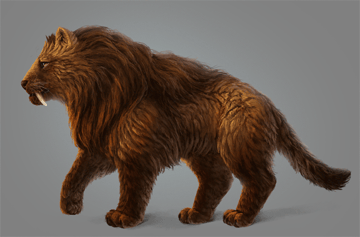
Aunque puedes encontrar muchos pinceles digitales de pelaje, es muy difícil obtener un resultado satisfactorio con ellos. Esto ocurre porque son difíciles de usar, no pintarán un pelaje por ti si no sabes cómo trabajarlo. De hecho, ¡hacen todo más complicado!
En este tutorial te mostraré cómo dibujar un pelaje largo de aspecto natural con un solo pincel, bastante universal. ¡Una vez que entiendas, podrás usar otros pinceles para acelerar el proceso también!
Advertencia: Este tutorial es sobre cómo pintar pelajes, no sobre cómo pintar un león o dibujar algo. ¡Necesitas conocimientos básicos de pintura digital para poder hacerlo!
1. Haz el bosquejo de un león
Para ilustrar el proceso voy a pintar un gato grande imaginario con un pelaje muy grueso, como el de un oso. Añadiéndole la melena de un león, podré mostrarte dos tipos de pelaje.
Paso 1
Empieza dibujando unas cuantas poses diferentes a una escala muy pequeña. Utiliza un pincel irregular, preferiblemente de textura ligera para ello. No dibujes ningún detalle, y no hagas zoom. Cuanto más pequeña sea la pose, más fácil será para ti mantener las proporciones correctas.


Paso 2
Escoge una de las poses y cópiala en un nuevo archivo. Cambia su tamaño con la herramienta Transformación libre (Control-T). Rellena el fondo con 50% de gris (#808080), es el fondo más neutro que puedes conseguir.


Paso 3
Baja la Opacidad de la pose al 20%. Crea una Nueva capa y dibuja el león usando la pose como guía. No es necesario que sea perfecto al primer intento; tómate su tiempo y crea más pasos de transición si es necesario.


Paso 4
Dibuja las "masas de pelo" principales. Si no te gusta algo de la pose, este es el momento de hacer arreglos.


Paso 5
Descarta la capa de la pose y baja la Opacidad de la otra. Crea una Nueva capa. Ahora puedes hacer un boceto más refinado, aunque no es necesario. Solo puede ser útil para esbozar tu visión y compararla con lo que quieres lograr.


2. Crea la base de la pintura
Paso 1
Descarta las capas anteriores, dejando solo el arte lineal (o el boceto). Crea una Nueva capa. Escoge un pincel duro y dibuja el contorno del león con un color vivo. No necesita ser 100% exacto, pero trata de predecir el contorno del pelaje.


Paso 2
Utiliza la herramienta Varita mágica (W) para seleccionar el área fuera del contorno. Invierte la selección (Control-Shift-I). Crea una Nueva capa y rellena la selección con la herramienta Bote de pintura (G). Ahora puedes eliminar el contorno anterior.


Paso 3
Presiona Control-U y baja la Saturación de la forma para hacerla más neutral. Esta será la base de nuestra pintura. Si creas una Nueva capa sobre ella y la recortas (Control-Alt-G), nada de lo que dibujes en ella se saldrá del contorno. Recorta el arte lineal de la base, y luego pinta los detalles que no tienen nada que ver con el cabello. Mantenlos en una capa separada todo el tiempo.


Paso 4
Crea una Nueva capa entre la base y el arte lineal, por debajo de los detalles. Rellénala con gris muy oscuro, pero no negro.


Paso 5
Crea una Nueva capa. Dibuja la dirección y la longitud del pelo en todo el cuerpo. Siempre es bueno encontrar una referencia de un animal similar al nuestro y tratar de ver el patrón del pelaje en su cuerpo.
Cuando termines, invierte los colores (Control-I) y establece el modo de Fusión en Superponer.


3. Pinta los colores planos
Paso 1
Puedes usar el pincel con textura que quieras para esta parte, pero si quieres conseguir un resultado idéntico, no dudes en descargar "texturedbrush.abr" de los archivos adjuntos del tutorial.
Crea una Nueva capa. Aplica los colores planos sin mucho cuidado. He decidido darle a mi león una melena oscura y una base oscura para hacerlo más original. Es más común que los animales tengan una base más clara (útil para camuflarse por contracoloración).


Paso 2
Crea una Nueva capa. Escoge un color de luz ambiental (en mi caso es el clásico azul del cielo) y pinta a grandes rasgos sobre las áreas en la sombra.


Paso 3
Establece su modo de Fusión en Multiplicar. Si el efecto es demasiado fuerte, baja la Opacidad; si es demasiado débil, usa Control-U para bajar la Luminosidad.


Paso 4
Crea una Nueva capa. Escoge un color para la fuente de luz principal, y pinta sobre las áreas iluminadas.


Paso 5
Establece su modo de Fusión en Trama, y baja la Opacidad según tus necesidades.


4. Sombrea el pelaje
Paso 1
¡Es momento de hacer la parte más importante! Presta especial atención a lo que sucede en cada paso, no solo copies lo que ves, sino intenta comprender el proceso. De esta manera serás capaz de llevarlo a cabo en el futuro, para cada animal, en cada pose.
Crea una Nueva capa sobre la capa "patrón del pelaje" (puedes crear una nueva para cada paso de esta sección o, si te sientes más seguro, pintalas todas en una sola capa). Elige el color del área sombreada con la herramienta Cuentagotas (I).
Ahora necesitamos fusionar la sombra con el medio tono, pero no de la manera habitual. Dibuja las áreas entre los mechones de pelo con esa sombra más oscura, solo en el límite entre la luz y la sombra. Cuanto más se profundiza en el área de la luz, más sutil y menos uniforme debería ser la sombra.


Paso 2
Ahora escoge el color del medio tono y pinta los mechones entre las áreas de luz y sombra.


Paso 3
Finalmente, elige el color del área en la luz y pinta los mechones allí, entrando sutilmente en el área de los tonos medios.


Paso 4
En algunos lugares el pelaje se "quiebra", creando las características "grietas". Dibújalas con una sombra oscura, saturada.


Paso 5
Escoge un color más claro de una zona cercana y rodea sutilmente las "grietas".


Paso 6
Regresa al cuerpo entero. Elige el color del área iluminada y haz el pincel mucho más pequeño. Aumenta el Brillo y pinta pelos muy finos y ligeramente desordenados solo en la luz.


Paso 7
Selecciona el color del área sombreada, hazla un poco más oscura si es necesario, y acentúa las grietas más oscuras con un pequeño trazo. Pinta sobre las áreas oscuras, cruzando ocasionalmente los mechones claros con líneas similares a las del cabello.


Paso 8
Durante el sombreado perdí mi coloración original, así que aquí añadí una Nueva capa en modo Multiplicar y oscurecí las partes oscuras.


Paso 9
Escoge un color de la sombra. Aumenta su Brillo, pero disminuye la Saturación. Pinta los mechones en el lado opuesto al de las luces, esto será luz reflejada. ¡No atravieses toda la sombra con ellos!


5. Interpreta los detalles
Paso 1
Crea una Nueva capa en la parte superior, pero no la recortes esta vez. Escogiendo los colores desde el borde, dibuja pelos sueltos y pequeños mechones de pelaje alrededor. Puedes usar un pincel diferente para ello. ¡Algunos de los pinceles de pelaje funcionarían muy bien aquí!


Paso 2
Combina (Control-E) todas las capas (excepto el fondo). Esta capa combinada será nuestra nueva Máscara de recorte.
Es hora de dibujar los pelos más pequeños, pero solo en el área iluminada. Empieza con la melena. Escoge el color de su parte iluminada, hazla más brillante, disminuye el tamaño de tu pincel y dibuja los pelos individuales.
Un punto a recordar: Los animales en estado salvaje raramente tienen un pelaje largo y liso. Cuanto más largo es, mayor es la posibilidad de que sea ondulado y grueso. Por lo tanto, no dibujes estos pelos como líneas rectas, agita un poco la mano y haz que se crucen de forma impredecible.


Paso 3
Haz lo mismo con el cuerpo, usando líneas más cortas.


Paso 4
Puedes volver a la melena una vez más y añadir unos cuantos pelos más brillantes. Mientras menos pelos añadas, mejor se verán.


Paso 5
Añade estos pelos brillantes a la cabeza, también. Cuando se trata del puente nasal y el pelaje alrededor de los ojos, puedes usar un pequeño y grueso pincel de pelaje. Si decides no hacerlo, puedes obtener un efecto aún más agradable dibujando estos pelos manualmente.


Paso 6
Nuestro león está totalmente pintado, pero aún necesita un toque final. Cuando pintamos algo con una superficie lisa, es muy fácil añadir una buena iluminación. Aquí necesitamos ser más cuidadosos, porque los trazos grandes aplanarán la textura del pelaje.
Crea una Nueva capa. Escoge un color de la iluminación de la melena y hazla mucho más brillante, más colorida. Pinta sobre el área donde hay mayor incidencia de luz. Recuerda no exagerar este efecto, no sirve para todas las partes por igual.


Paso 7
Para fusionarlo mejor, haz doble clic en la capa. Ve a la sección de "Fusionar si es", mantén pulsada la tecla Alt, y arrastra el marcador negro en el segundo deslizador. Cuanto más lejos lo arrastres, más transparente será la capa sobre la parte oscura del pelaje.


Paso 8
Puedes usar este método para añadir más capas de pelaje brillante. Si quieres fusionarlas mejor, usa el modo Superponer.


Paso 9
Añade pelos muy brillantes al resto del cuerpo, usando la melena como referencia para este esquema de luz.


Paso 10
La luz reflejada debería ser más oscura que la luz principal, pero aún así debería ser visible si queremos conseguir una bonita forma 3D. Elige un color de esa zona, hazlo más brillante y menos saturado, y acentúa algunos de los pelos. ¡No uses trazos grandes!


Paso 11
Debido a que el pelaje se trabaja como un material grueso, la dispersión subsuperficial puede ser usada aquí. Este fenómeno hace que las partes oscuras se saturen más cuando la luz pasa a través de ellas. Para simularlo, entra en el modo Máscara rápida (Q) y pinta el área del borde entre la luz y la sombra. No hace falta hacerlo en todas partes, ¡así que ten cuidado!


Paso 12
Sal del modo e invierte la selección (Control-Shift-I). Abre Ventana > Ajustes y selecciona Tono/Saturación. Arrastra el control deslizante de Saturación a la derecha.


Paso 13
Una vez más, añadí una capa en Multiplicar para oscurecer las partes más oscuras del pelaje. También es un buen momento para combinar (Control-E) todas las capas del cuerpo y usar Filtro > Licuar para corregir la forma general con la herramienta Deformar hacia adelante.


Paso 14
Crea una Nueva capa. Puedes usar el pincel Redondo difuso para pintar el borde y crear un sutil efecto de luz de fondo.


Paso 15
Termina la pintura. Si te parece muy oscura, puedes jugar con los ajustes: Brillo/Contraste, Niveles y Curvas. También puedes seleccionar algunas áreas y hacerlas más definidas (Filtro > Enfocar).


¡Terminamos!
En este tutorial has aprendido una serie de reglas para crear un pelaje de aspecto natural. Siéntete libre de usarlas para inventar tu propia técnica, no debes copiarte de mi, sino usar este tutorial como apoyo para tu propio desarrollo. Además, no te olvides de estudiar el pelaje de varios animales para pintarlos con precisión, ¡la técnica en sí no es útil cuando no sabes lo que estás pintando!
 By
By



