


Spanish (Español) translation by Nadia Gonzales (you can also view the original English article)
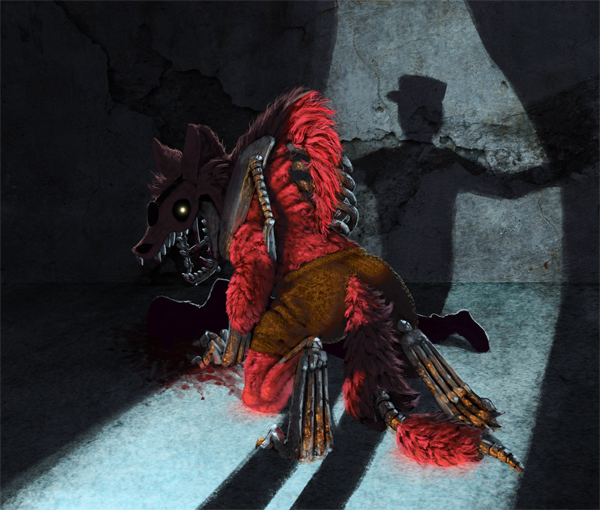
La serie Cinco noches en Freddy's se ha convertido en un éxito en Internet. Este simple juego con personajes aterradores, pero muy simpáticos, y una historia literalmente inquietante se ha ganado el corazón de muchos. Con el cuarto título posiblemente en desarrollo, y la película siendo creada por un gran estudio, es poco probable que la emoción muera pronto.
En este tutorial vamos a crear una pintura digital de mi personaje favorito, Foxy. ¿Alguna vez te has preguntado cómo se vería este muchacho si fuera un poco más realista? ¡Averigüémoslo! Por cierto, aprenderás a crear una pintura desde cero, paso a paso. Empezaremos con una idea, y la haremos posible con solo dos pinceles y unas pocas texturas.
Recursos del tutorial
1. Bosqueja la idea
Paso 1
Esta es una parte muy importante. Aunque creas que sabes lo que quieres dibujar, nunca sabes si es lo mejor que puedes hacer. ¿Por qué no lo averiguas ahora, cuando no hay nada que perder?
Crea un Nuevo archivo, enciende una música apropiada y dibuja una serie de figuras muy, muy desprolijas a pequeña escala. Usa un pincel con textura para esto, como en el "Textura de boceto" de mi colección. No hagas acercamientos, dibuja con la vista normal y no te compliques. Unas pocas líneas aquí y allá, y pasa a otra.


Paso 2
Establece la Opacidad al 20% y crea una Nueva Capa. Haz un poco de zoom, disminuye el tamaño del pincel y trata de ver algo en estas figuras. No hay necesidad de detalles, solo trata de definir la forma general de lo que ves.


Paso 3
Escoge la que más te guste. Si no hay ninguna que te guste, repite los pasos 1 y 2. Tardarás tan poco tiempo que no deberías preocuparte por ello.
Cuando tengas tu pose favorita, selecciónala con la herramienta Lazo (L), y cópiala y pégala en un nuevo archivo. Hazlo lo más grande posible (4000 x 4000 es ideal para mi, pero cualquier cosa por encima de 2000 debería estar bien).
Disminuye la Opacidad del boceto y crea una Nueva capa.


Paso 4
Si es necesario, define la perspectiva de la escena. No tiene que ser nada complejo. Todo lo que necesitas hacer es entender cómo está el suelo.


Paso 5
Crea una Nueva capa y dibuja un boceto más detallado de nuestro personaje, usando el boceto anterior como base.


Paso 6
Por ahora parece más un personaje de zorro cualquiera, así que añadamos algunos rasgos característicos de Foxy, como la mandíbula ligeramente dislocada y el cuerpo desgarrado. Utiliza la herramienta Borrador (E) para quitar las partes que no necesitas y reemplazarlas con nuevas líneas.
Fíjate que sigue siendo un boceto muy aproximado, sin detalles ni trazos limpios. En la pintura digital no siempre necesitamos un arte lineal perfecto, porque muchos detalles provienen de trazos realizados con pincel. No deberíamos predecirlos antes de la fase de pintura, porque en ese momento no sabemos realmente lo que estamos creando.


2. Crea una base para la pintura digital
Paso 1
Elimina las capas que no necesitas, dejando solo el boceto. Crea una Nueva capa y dibuja un contorno de todo el cuerpo con un pincel duro, como el Delineador de mi colección. ¡No dejes ninguna línea discontinua!


Paso 2
Utiliza la herramienta Varita mágica (W) para seleccionar el área fuera del contorno, y luego invierte la selección (Control-Shift-I). Crea una Nueva capa y rellena la selección con la herramienta Bote de pintura (G). Ahora puedes borrar el contorno de la capa anterior.


Paso 3
Coloca la capa del boceto justo encima de la forma. Haz clic con el botón derecho del ratón y selecciona Crear máscara de recorte. Cada capa colocada sobre la forma y recortada de esta manera compartirá sus bordes.


Paso 4
Crea una Nueva capa entre la máscara y la forma. Debería ser recortada automáticamente, pero si no, recórtala manualmente. Rellena la capa con un "color de oscuridad", el tono más oscuro que puedas usar sin hacer desaparecer el boceto. En mi caso es un azul muy oscuro.


Paso 5
Crea una Nueva capa abajo y rellena el fondo con el mismo color.


Paso 6
Crea una Nueva capa en la parte superior (no te olvides de recortarla). Esta parte se trata de deshacerse del boceto manteniendo los detalles que describe. Usa blanco para pintar todo el cuerpo, dejando solo las grietas oscuras. No pienses en la iluminación y no seas demasiado cuidadoso. ¡Sigue siendo solo un boceto!


Paso 7
Crea una capa debajo de la anterior y rellénala con negro. Luego Combina (Control-E) ambas. Borra todas las capas entre la máscara y ésta. Cambia el Modo de fusión a Multiplicar para ver nuestro nuevo "arte lineal sin líneas".


3. Añade colores y textura
Paso 1
Crea una Nueva capa entre estas dos. Ahora puedes pintar con seguridad los colores planos. Deberían tener un brillo neutro, más oscuro que brillante.


Paso 2
Pega la Textura de tela. Ve a Filtro > Licuar y utiliza las herramientas que encontrarás allí para modificar la forma de la textura y hacerla más tridimensional. Luego borra las partes que estén fuera de los pantalones.


Paso 3
Puedes jugar con la Opacidad de la textura para hacerla más adecuada. La Máscara de capa también es buena para ajustar las texturas.


Paso 4
Pega la Textura de óxido y ajusta su tamaño a una de las partes metálicas. Utiliza la herramienta Transformación libre (Control-T) y su Modo deformar para ajustar la forma.


Luego borra/elimina las partes redundantes con una Máscara de capa.


Utiliza el mismo método para añadir óxido a otras partes.


4. Añade iluminación a la escena
Paso 1
Es hora de la parte más importante. Al añadir una iluminación adecuada a la escena estamos creando una ilusión de realidad. Las líneas y los colores son más bien un símbolo, pero la iluminación es lo que le habla directamente a nuestro cerebro.
Crea una Nueva capa justo sobre el fondo. Construye el resto de la escena usando formas muy simples. He decidido colocar a Foxy en una pequeña y oscura habitación, donde se acercó a alguien. La luz viene de la puerta abierta, y la cabeza de Foxy estará en la sombra para un efecto dramático.


Paso 2
Ahora, más detalles. He añadido un guardia nocturno en la puerta viendo la escena, y luego recordé lo que es la guarida de Foxy, así que añadí las cortinas. Ahora está empezando a tener sentido, aunque lo que realmente ocurrió aquí está abierto a la interpretación del espectador.


Paso 3
Sombreemos a Foxy de acuerdo con nuestra recién definida iluminación. Abre Ventana > Ajustes y añade el ajuste de Tono/Saturación. Marca Colorear y elige el azul oscuro.


Paso 4
Baja la Opacidad si es necesario para dejar un poco de color en la sombra.


Paso 5
La capa de ajuste tiene una máscara a su derecha. Píntala con negro para revelar la luz, y con blanco para devolver la sombra.


Paso 6
Crea una Nueva capa por encima del ajuste. Usa el Cuentagotas (I) para elegir el color del pelaje expuesto a la luz. Hazlo más brillante y luego pinta las áreas fuertemente iluminadas.


Paso 7
Crea una capa sobre todas las recortadas. Reduce el tamaño del pincel y usa el mismo color para pintar los detalles.


Paso 8
Haz que el color sea aún más brillante y frío (más azul). Úsalo para pintar los detalles finos del pelaje. No toques la sombra con él, y aléjate del blanco.


Paso 9
Añade detalles a los pantalones, también. Asegúrate de no usar un color demasiado brillante. Este material es mate y por lo tanto no es muy reflectante.


Paso 10
Sombrea las partes metálicas. Ten mucho cuidado y usa un tono diferente tanto para las partes oxidadas como para las lisas.


5. Termina la pintura
Paso 1
Esta es posiblemente la parte más difícil. Aunque la imagen parece casi terminada, el camino entre "casi" y "terminada" puede ser más largo que todos los pasos anteriores, dependiendo del acabado que quieras lograr.
Empecemos por añadir un ojo brillante en una Nueva capa. He usado un clásico pincel redondo y suave para esto, pero un simple punto duro también serviría. También añadí un poco de sangre en los dientes. Fíjate que no es roja, sino más bien púrpura oscuro.


Paso 2
La luz que incide en el suelo y la pared se refleja no solo en nuestros ojos, sino también en el cuerpo de Foxy. Podemos usarla para revelar los bordes que permanecen ocultos en la sombra.
Primero, usa un azul brillante, poco saturado, para delinear las partes metálicas, pero solo en la sombra.


Paso 3
Asegúrate de que el contorno no sea demasiado suave, puedes usar la herramienta Borrador para modificarlo.


Paso 4
Utiliza un rojo poco saturado y no muy brillante para dar una luz de fondo a la cabeza y la cola. De esta manera serán más visibles. Haz lo mismo con los pantalones.


Paso 5
Vamos a delinear al pobre tipo en el suelo, también.


Paso 6
No es solo el suelo el que refleja la luz sobre otros objetos. Todos ellos reflejan algo, ¡así es como podemos verlos! Utiliza la interacción entre los objetos para hacerlos un todo.


Paso 7
Pega la Textura de pared 1 y establece su Modo de fusión en Superposición. Colócalo en la pared.


Paso 8
Pega la Textura de pared 2, cambiando su Modo de fusión como antes. Usa la herramienta de Transformación libre (Control-T) para ajustar su perspectiva. Mantén presionada la tecla Control y arrastra las esquinas para obtener el efecto que se muestra a continuación.


Paso 9
Tómate un descanso, hazte un café, y cuando vuelvas, busca errores. Este paso es difícil de describir, solo tienes que arreglar todas esas pequeñas cosas que no te parecen bien.


¡Mira qué hermoso es!
¡Buen trabajo! Ahora sabes cómo crear una pintura digital detallada desde cero. ¿Por qué no pintas a todos los demás personajes con la misma técnica? ¡Me encantaría ver tus resultados!
 By
By



