


Spanish (Español) translation by Johana (you can also view the original English article)
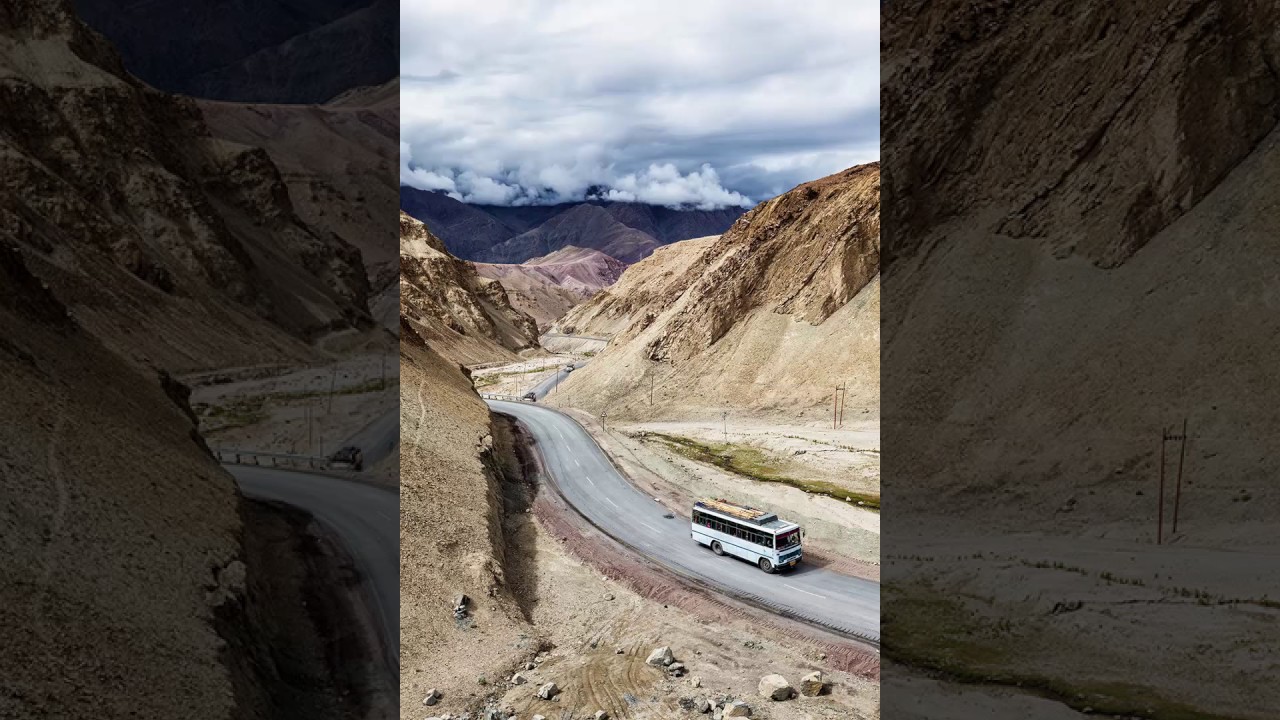
Los efectos de interferencia siguen siendo populares en la actualidad y aparecen en muchas variaciones. Con la función de animación en Photoshop, convertiremos una imagen simple en un video corto.
En este tutorial, te enseñaré cómo retirar un objeto de su fondo con la herramienta automatizada Rellenar según el contenido y la buena técnica antigua de copiar y pegar. Por último, añadiremos una animación sutil a la escena.
Obtén más fuentes de inspiración para los efectos de interferencias de GraphicRiver.
Recursos para el tutorial
Para realizar este tutorial, utilizaremos este recurso:
1. Cómo retirar un objeto de su fondo
Paso 1
Comencemos analizando la imagen. Tenemos un autobús y dos camiones en la escena. Antes de animarlos, necesitamos retirarlos de sus fondos. Podemos hacerlo de manera antigua, es decir, con la Herramienta tampón de clonar manual o con la función automatizada de Rellenar según el contenido. Para obtener mejores resultados, te sugiero que uses la resolución de imagen más grande disponible. Con una imagen más grande, puedes ver todos los detalles y facilitar el proceso de clonación.


Paso 2
Primero, recortaremos el camión más lejano del fondo. Duplica el fondo presionando Control+J. Haz una selección alrededor del camión con la Herramienta lazo. Haz clic en Edición > Rellenar. Selecciona Contenido: Según el contenido.


Paso 3
Haz clic en OK para dejar que Photoshop rellene automáticamente la selección con los píxeles adecuados. Photoshop hizo un buen trabajo, pero no es perfecto. Si miras más de cerca, hay algunos defectos que tenemos que arreglar.


Paso 4
Continuaremos usando la técnica simple de copiar y pegar. Copia (Control+C) una parte de la carretera y pégala (Control+V) encima del segmento de carretera anterior realizado por el Relleno según el contenido. Puede que tengas que rotar y transformar su forma. También puedes doblar la nueva forma de la carretera para que coincida con la perspectiva de la carretera haciendo clic derecho dentro del cuadro delimitador de transformación y seleccionando Deformar.


Paso 5
Añade una máscara de capa en el nuevo segmento de carretera. Activa la Herramienta pincel con baja dureza (0%) y establece el color del primer plano en negro.


Paso 6
Pinta el borde de la carretera hasta que se difumine en el fondo.


Paso 7
También necesitamos añadir señalización vial para que quede idéntico al otro segmento de la carretera. Selecciona la señalización vial y cópiala mediante el acceso directo Control+Mayús+C. Pégala (Control+V) en el área deseada. Puedes utilizar una transformación de deformación para doblar la forma de la señalización vial. Jala una de las cajas para cambiar la dirección de la señalización vial.


Paso 8
Añade una máscara a la capa y luego pinta su borde con negro usando una Herramienta de pincel difuso hasta que se difumine naturalmente en el fondo.


Paso 9
Después, tenemos que mostrar nuevamente el camión. Simplemente podemos copiar el camión del fondo original en una nueva capa y colocarlo en la parte superior.


Paso 10
Añade una máscara de capa y pinta su borde con negro hasta que el camión se difumine en el fondo.


Paso 11
Continuemos con el segundo camión. Empieza haciendo un camino alrededor del camión. Presiona Control+Enter para convertir el trazado en una selección. Presiona Control+J para duplicarlo como una nueva capa.


Paso 12
Luego, tenemos que cubrir el camión. Selecciona parte del segmento de la carretera y cópialo. Puedes copiar directamente el contenido de la selección mediante el acceso directo Control+Mayús+C. Si deseas utilizar Control+C, primero deberás activar la capa correspondiente.


Paso 13
Muévelo hasta que el camión esté cubierto. Obviamente, tendrás que utilizar la Herramienta tampón para eliminar el poste de electricidad.


Paso 14
Carga la selección anterior que cubre el camión y guárdalo como una máscara de capa. Como puedes ver, todavía tenemos que arreglar su borde.


Paso 15
Añade otra copia del segmento de carretera y elimina su borde con una Herramienta de pincel difuso.


Paso 16
Crea una nueva capa. Usa la Herramienta pincel para dibujar una línea delgada para el cable de electricidad. Para su color, desvanece el cable disponible haciendo clic en Alt mientras la Herramienta pincel está activada.


Paso 17
Copia el camión y pégalo entre el cable y la carretera.


Paso 18
Moveremos el camión a través de la calle por encima de él. Así que selecciona la calle y cópiala en una nueva capa (Control+C y luego Control+V).


Paso 19
El segmento de la carretera debe colocarse por encima del camión para que cuando se mueva, se oculte por la carretera. Por ahora, coloca el camión en su lugar original.


Paso 20
Después, trabajaremos en el autobús. Duplica el fondo y selecciona el autobús de forma manual con la Herramienta lazo. Intentaremos retirar el bus automáticamente con la función Rellenar según el contenido. Haz clic en Edición > Rellenar y seleccione Contenido: Según el contenido. Haz clic en OK.


Paso 21
En este caso, el Relleno según el contenido no es lo suficientemente bueno. Tendrás que perfeccionar el resultado.


Paso 22
Dependiendo de su situación, es posible que desees probar la clonación manual. En este caso, selecciono algunas partes de la carretera detrás del autobús y luego copio (Control+Shift+C). Luego, pega el segmento de la carretera en la parte superior del autobús. Presiona Control+T y luego, gírala hasta que coincida con la perspectiva de la carretera. Haz clic derecho y selecciona Deformar para una transformación más avanzada. Jala las cajas correspondientes hasta que la nueva carretera se alinee perfectamente con la original.


Paso 23
Añade una máscara de capa y pinta su borde con negro hasta que la nueva carretera se fusione sin problemas en la carretera original.


Paso 24
Intenta eliminar cualquier similitud con la fuente de clonación original haciendo que se superponga con otra parte de la imagen.


Paso 25
Vuelve a mostrar la imagen del autobús original duplicándola en una nueva capa. Colócala en la parte superior de la nueva carretera.


2. Cómo animar un objeto y añadir una interferencia
Paso 1
Pasemos a preparar la animación de interferencia. No queremos tener una animación GIF de gran tamaño ya que no es eficiente. Necesitamos reducir su tamaño. Haz clic en Imagen > Tamaño de imagen. En el siguiente cuadro de diálogo, asegúrate de que la casilla Redesvanecer está activada. Establece el ancho de la imagen en 800 píxeles. Haz clic en el botón OK.


Paso 2
Nuestra animación de interferencia será muy corta, sólo medio segundo. Para ello, sólo necesitamos 5 o como máximo 6 fotogramas, con cada fotograma que dura 0,1 segundo. Duplica la capa del autobús cinco veces y guárdala en una capa de grupo independiente.


Paso 3
Activa una de las capas del autobús y aplica un filtro Onda. Haz clic en Filtro > Distorsionar > Onda. En este tutorial, establecemos una longitud de onda corta con Escala vertical mínima: 1%.


Paso 4
Pasa a la siguiente capa del autobús. Aplica el mismo filtro de Onda. Presiona Control+Alt+F. Para diferenciar el resultado, presiona Aleatorizar. También puedes cambiar algunos de los ajustes disponibles si es necesario.


Paso 5
Sigue añadiendo esto a los otros autobuses en diferentes capas.


Paso 6
Repite los mismos pasos en el camión más lejano. Duplícalo cinco veces y luego aplica el filtro Onda, pero esta vez con ajustes más bajos para mantener su resultado sutil.


Paso 7
Ahora estamos listos para empezar a animar la escena. Abre el panel Línea de tiempo. Haz clic en Crear animación de fotogramas. Haremos la animación fotograma a fotograma.


Paso 8
Para el primer fotograma, regresa la escena a su posición original. Cada camión y autobús debe estar en su lugar. Establece la duración del fotograma en 1 segundo.


Paso 9
Haz clic en el botón Nuevo fotograma en la parte inferior del panel para añadir el siguiente fotograma. En este fotograma, asegúrate de que la capa que tiene el camión debajo del de calle esté activa. Presiona la flecha hacia abajo y luego el botón de flecha izquierda una vez para mover su posición un píxel hacia abajo y un píxel a la izquierda. Establece su duración en 0,1 segundo.


Paso 10
Crea otro fotograma. Una vez más, mueve el camión un píxel hacia abajo y un píxel a la izquierda. Al igual que en el último fotograma, establece su duración de fotograma en 0,1 segundo.


Paso 11
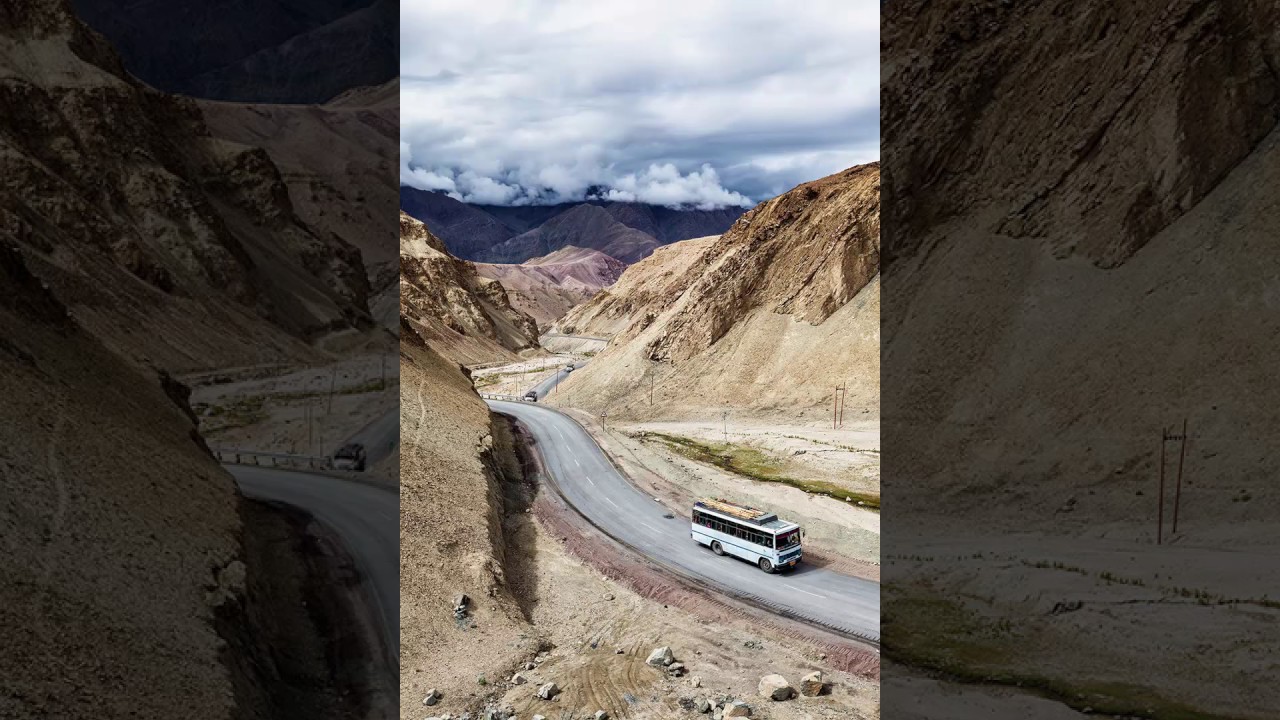
Ya sabes cómo hacerlo. Añade un nuevo fotograma y luego mueve el camión un píxel hacia abajo y un píxel a la izquierda. Sigue haciendo esto hasta que el camión esté oculto fuera de la vista, cubierto por la calle. Para ver el resultado, haz clic en el botón Reproducción de animación. En la siguiente imagen, puedes ver la animación.


Paso 12
Pasemos a la animación del autobús. Añade otro fotograma. Oculta la capa del autobús original y muestra una de las capas que contiene el autobús modificado con el filtro de onda. Establece su duración en 0,1 segundo.


Paso 13
Añade otro fotograma. Oculta la capa anterior y muestra otra capa que contenga el autobús modificado con la capa de onda. La duración debe ser de 0,1 segundo.


Paso 14
Ahora, otro nuevo fotograma y otra capa. Vamos, ya sabes cómo hacerlo.


Paso 15
Después de medio segundo, vuelve a poner el autobús original.


Paso 16
Establece su duración de fotograma en 2,0 segundos. Esto añadirá otro "silencio" a la escena. En la siguiente imagen, puedes ver la animación que tenemos hasta el momento.


Paso 17
Añade otro fotograma. Esta vez, animaremos el camión más lejano. Oculta el camión original y muestra el que ha sido modificado con el filtro Onda. Establece la duración del fotograma en 0,1 segundo.


Paso 18
Añade otro fotograma. Oculta la última capa que contiene el camión modificado y muestra la siguiente. Continúa haciendo esto hasta que tengamos media segunda animación de interferencia del camión.


3. Cómo exportar una animación como un archivo GIF o vídeo
Paso 1
Nuestro último paso es exportar la animación. Puedes utilizar el comando Guardar para web para guardar la animación como un archivo GIF. Asegúrate de haber seleccionado Opciones de repetición: Infinito para que la animación se mantenga en continuación.
Para guardar el tamaño del archivo, intenta reducir el número de los colores utilizados en el archivo final. Al reducir el número de colores, puedes correr el riesgo de perder contraste, brillo, etc. Así que sigue probando para lograr una proporción sensata entre el tamaño del archivo y la calidad de la imagen.


Paso 2
También puedes exportar la animación directamente desde Photoshop como video haciendo clic en Archivo > Exportar > Renderizar video.


¡Gran trabajo, terminaste!
Como puedes ver en este tutorial, podemos lograr variaciones ilimitadas de los efectos de interferencia al combinarlos con diferentes tipos de distorsión. Mira otros tutoriales de Envato Tuts+ sobre efectos de interferencias para obtener más inspiración.
Si realizas este tutorial, no te olvides de compartir tu resultado final en la siguiente sección de comentarios. Me encantaría verlo.
 By
By



