

Spanish (Español) translation by Rosario (you can also view the original English article)
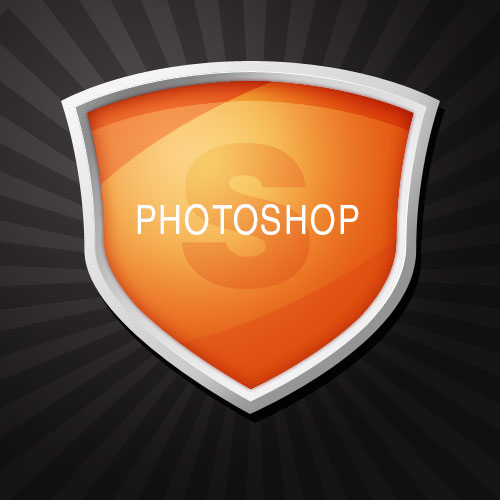
En este tutorial, vamos a utilizar las herramientas de Trazado en Photoshop para dibujar una forma similar a un escudo. A continuación, utilizando algunos degradados, vamos a darle un borde metálico y un centro brillante. En realidad, hice este tutorial cuando hice los iconos por defecto para algunas publicaciones aquí en PSDtuts, por lo que si vas a la lista principal del sitio lo verás en acción.
Paso 1:
Comenzamos con un degradado de gris oscuro a negro. Dibujé esto con el Degradado radial (los lectores de PSDtuts saben que es mi herramienta de degradado favorita). De todos modos, no te preocupes demasiado por estos colores, porque a mitad del tutorial, decidí que eran demasiado oscuros ¡y los cambié!

Paso 2:
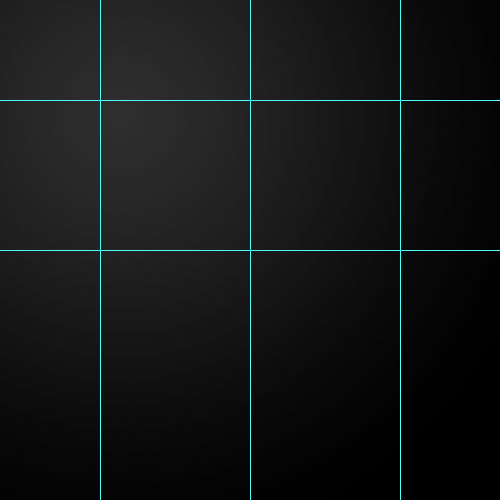
Ahora pulsa Ctrl-R para activar tus reglas y arrastra algunas guías. Para ello, haz clic en la regla, y manteniendo el ratón pulsado, arrastra hasta donde quieras que estén. Configuré mis guías como se muestra a continuación. Como estoy dibujando un triángulo, quiero asegurarme de que es simétrico y no está torcido, para eso están las guías.
Ten en cuenta que en cualquier momento puedes pulsar Ctrl+' y las guías se activarán y desactivarán. Esto es útil porque, de lo contrario, a veces estorban a la hora de hacer lo que se intenta.
También puedes hacer clic con el botón derecho del ratón en las reglas y verás las diferentes medidas en las que trabajan. Para gráficos web, probablemente sea más fácil trabajar en píxeles (aunque para impresión probablemente se quiera algo más grande). De todas formas como mi lienzo es de 500x500, pongo las guías a 100px, 250px y 400px y luego 100px y 250px hacia abajo.
Paso 3:
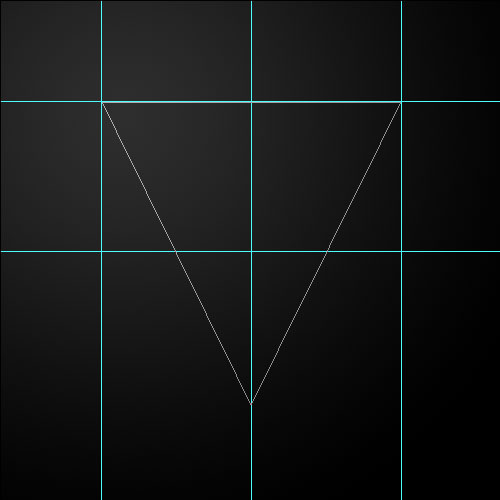
A continuación, toma la herramienta Pluma (P) y dibuja un triángulo como se muestra a continuación. Puedes hacerlo con tres puntos (¡sí, todas las matemáticas del instituto valieron la pena después de todo!). Ten en cuenta que si mantienes el ratón pulsado cuando colocas puntos, entrarás en una especie de pluma curvada (su nombre técnico es curvas de Bézier) y eso no nos interesa hoy, así que basta con hacer clic una vez para obtener bonitos puntos angulares.
Además, si mantienes pulsada la tecla Mayúsculas, verás que la herramienta Pluma se ajusta a las líneas que están en múltiplos de 45 grados. Esto puede ser bueno sobre todo si quieres dibujar la línea recta en la parte superior (y no colocar accidentalmente una marca unos pocos píxeles fuera). Alternativamente, supongo que podrías asegurarte de que tienes activada la función de ajuste, que se encuentra en Vista > Ajustar a > Guías. Cualquiera de las dos formas debería darte el resultado correcto. Como siempre, Photoshop te da un millón de maneras de hacer todo.
Paso 4:
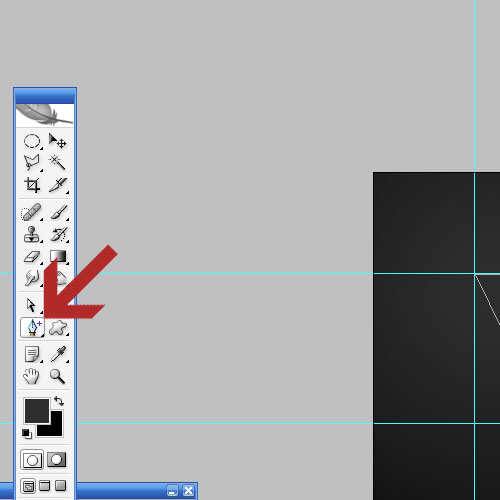
Ahora queremos una variante de la herramienta Pluma, llamada Añadir punto de ancla. Puedes verla en la imagen de abajo.
Paso 5:
Con la herramienta Añadir punto de ancla seleccionada y las guías aún activas, ve y añade puntos extra en las posiciones que se muestran a continuación (ten en cuenta que he desactivado las guías con CTRL+' para poder hacer una captura de pantalla correctamente).
Te preguntarás por qué no hemos añadido todos estos puntos al principio en lugar de hacerlo después de dibujar el triángulo. La respuesta es simplemente que es difícil conseguir que todo tenga un aspecto bonito y simétrico. Esta es una forma más fácil de hacerlo.
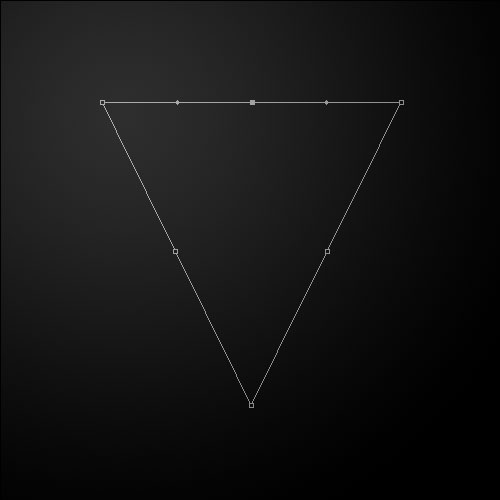
Paso 6:
Ahora vamos a cambiar a la herramienta Selección directa (A) que es la flecha mostrada a continuación. En realidad hay tres herramientas de flecha en Photoshop, esta, es alternativa a la llamada herramienta Selección de trazado y también a nuestra flecha regular que se llama herramienta Mover. ¿Cuál es la diferencia?
Bueno, básicamente la herramienta Mover (la normal) es para mover objetos como lo haces normalmente. Las otras dos son para trazados. La herramienta Selección directa sirve para seleccionar puntos o aristas (las líneas entre los puntos). Mientras que la herramienta Selección de trazado sirve para mover todo el trazado en conjunto (sin que pierda la forma).
La mejor manera de entenderlas, por supuesto, es hacer clic en cada una de ellas ¡y ver lo que hace! Pero por ahora sólo queremos la herramienta Selección directa.
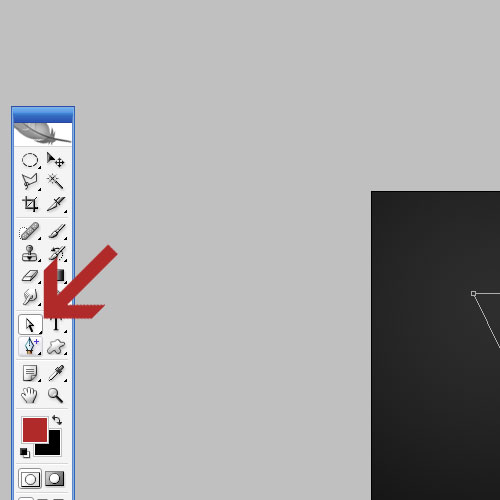
Paso 7:
Así que usando la herramienta Selección directa, primero haz clic en el punto central superior para seleccionarlo. Ahora mantén pulsada la tecla Mayúsculas, pulsa la flecha hacia arriba un par de veces y verás que el punto se mueve hacia arriba. A continuación, haz lo mismo con los puntos medios izquierdo y derecho para que se muevan.
Mantenemos pulsada la tecla Mayúsculas porque hace que el movimiento sea más rápido (creo que Mayúsculas+Flecha es lo mismo que 10xFlecha sin Mayúsculas).
Como sea, mueve los puntos hasta que tengas algo como lo que se muestra a continuación...
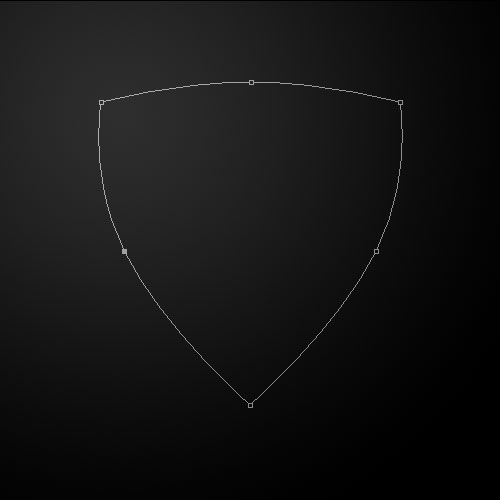
Paso 8:
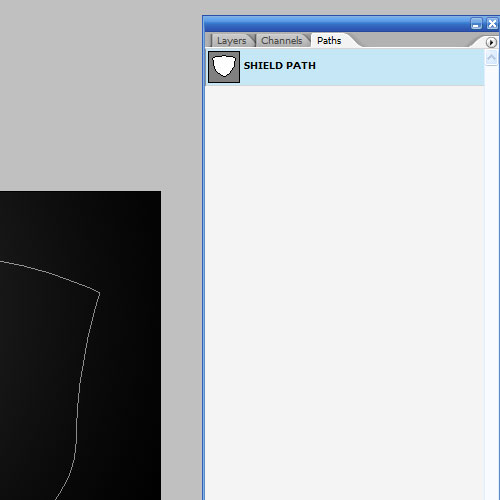
El trazado final depende de ti, yo hice el mío moviendo los puntos hasta que parecieran un escudo. He guardado el trazado en el archivo PSD para descargarlo en caso de que quieras ese trazado exacto. Puedes encontrarlo haciendo clic en la pestaña de Trazados y luego verás un trazado identificado como Trazado de escudo.
Cada vez que tengas un trazado que creas que puedes querer más tarde, haz clic en la pestaña de Trazados y luego haz clic en la flechita que apunta a la derecha y elige Guardar trazado. Esto es especialmente útil si has pasado mucho tiempo trazando una persona de una fotografía y quieres asegurarte de no perder accidentalmente tu trabajo.
Paso 9:
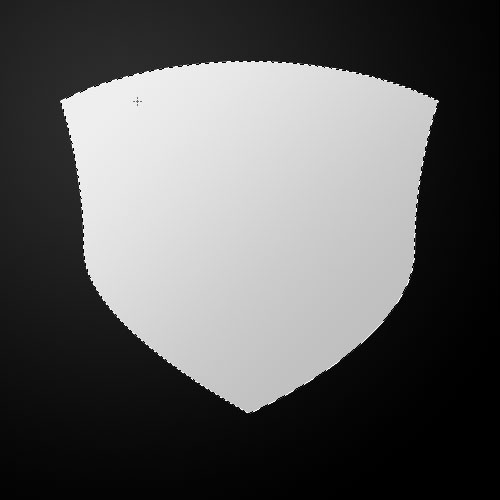
A continuación, crea una Nueva capa. Haz clic en la herramienta Pluma y, a continuación, haz clic con el botón derecho en cualquier lugar del lienzo y elige Crear selección. Aparecerá un pequeño cuadro de diálogo que te preguntará si quieres calar tu selección, asegúrate de que esté en 0 (el valor por defecto) y pulsa OK.
A continuación, toma un gris claro a gris oscuro y dibuja un degradado en tu nueva capa como se muestra en la imagen.
Paso 10:
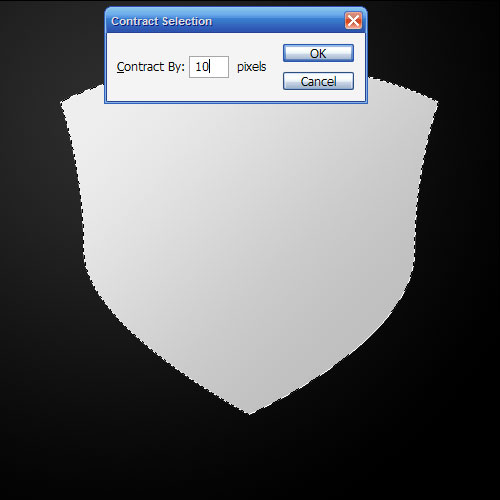
Ahora con esa capa aún seleccionada, crea una Nueva capa y ve a Selección > Modificar > Contraer y pon 10 píxeles.
A continuación, dibuja un degradado que vaya en sentido contrario con los mismos dos colores gris claro y gris oscuro. De modo que el primero debe ir de arriba a la izquierda, y de abajo a la derecha. Esta nueva capa debe ser de abajo a la derecha y de arriba a la izquierda. Puedes ver el efecto de los dos degradados en la imagen del siguiente paso.
Paso 11:
A continuación, mientras tu segunda capa sigue seleccionada, ve a Selección > Modificar > Contraer de nuevo y utiliza 10pixels de nuevo. A continuación, crea una nueva capa, y esta vez con un degradado radial, dibuja un bonito degradado naranja que tenga la parte más clara en la parte superior izquierda, como se muestra.

Paso 12:
Ahora vuelve a la capa del medio, pulsa Ctrl y haz clic en la capa para seleccionar sus píxeles como se muestra. Crea una Nueva capa encima de esa y rellénala de blanco.
A continuación, ve a Selección > Modificar > Contraer, utiliza un valor de 1 píxel y luego pulsa Borrar. Esto dejará una fina línea blanca de un píxel entre los dos degradados metálicos. Se verá como la parte superior de una cresta de metal (más o menos ...)

Paso 13:
Ok, así que esto es lo que tenemos hasta ahora. Puedes ver que utilizando los dos degradados que van en direcciones opuestas, hemos creado una especie de efecto 3D en el que parece que la luz viene de la parte superior izquierda y crea una luz y una sombra en el "metal".

Paso 14:
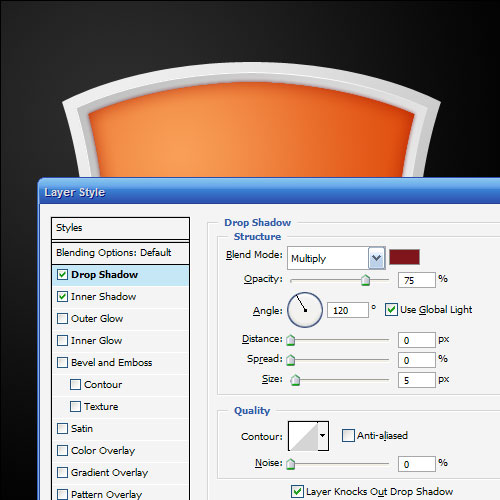
Ahora añadimos una simple Sombra paralela y una Sombra interior a la capa naranja. Puedes verlos en el archivo PSD de muestra para descargar, pero básicamente se trata de una sombra interior con distancia 0 para que la sombra sea uniforme en los bordes, y similar con la sombra paralela. Queremos la sombra interior ya que hace que parezca un poco más tridimensional, debido a que los bordes se curvan lejos de la perspectiva del espectador. La Sombra paralela es sólo para que la capa naranja interactúe un poco más con el marco metálico.
Paso 15:
Esto es lo que tenemos hasta ahora... Ya empieza a verse muy bien. En este punto también aclaré el fondo (aunque es difícil decirlo ahora que lo miro). Se trata de un gris muy oscuro, a diferencia del negro. También añadí una sombra paralela a la primera capa de metal gris, aunque es bastante tenue.

Paso 16:
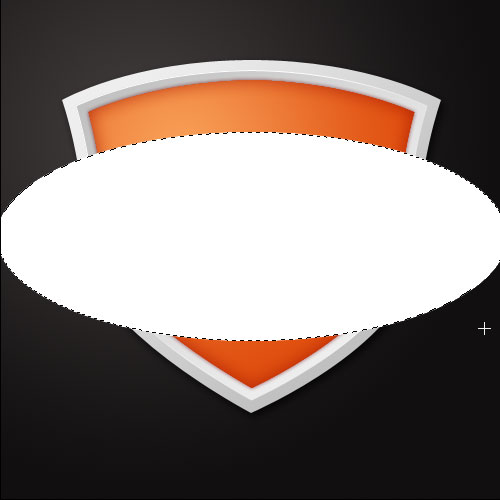
Ahora, en una nueva capa en la parte superior, dibuja una elipse con la herramienta Marco elíptico (M) y rellénala de blanco como se muestra.
Paso 17:
Ahora la única razón por la que hemos rellenado esto con blanco es para que podamos pulsar Ctrl-T y rotar la elipse como se muestra.
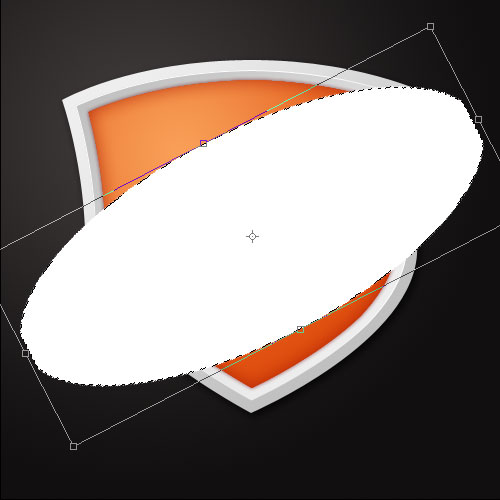
Paso 18:
Una vez que hayas girado la elipse, mantén presionada la tecla Ctrl y haz clic en esa capa para seleccionar la elipse y luego elimina la capa misma para que te quede sólo una selección con forma de elipse en ángulo.
A continuación, crea una nueva capa y dibuja un degradado radial que vaya de blanco a transparente como se muestra.

Paso 19:
Ahora mantén presionada la tecla Ctrl, haz clic en la capa naranja para seleccionar sus píxeles y luego presiona Ctrl+Mayús+I para invertir la selección (es decir, estarás seleccionando todo excepto los píxeles de la capa naranja), luego haz clic en la capa superior, que tiene ese degradado radial blanco-transparente del último paso, y presiona Borrar. Ahora debería tener un brillo como el que se muestra.

Paso 20:
Ahora establece esa capa de luz en el Modo de fusión Superponer y una Opacidad del 60%. Debería dar un bonito amarillo dorado como se muestra.

Paso 21:
Ahora crea una nueva capa y de nuevo mantén pulsada la tecla Ctrl y haz clic en la capa naranja para seleccionar sus píxeles. A continuación, en la nueva capa dibuja un Degradado lineal hacia abajo de negro a transparente como se muestra a continuación.
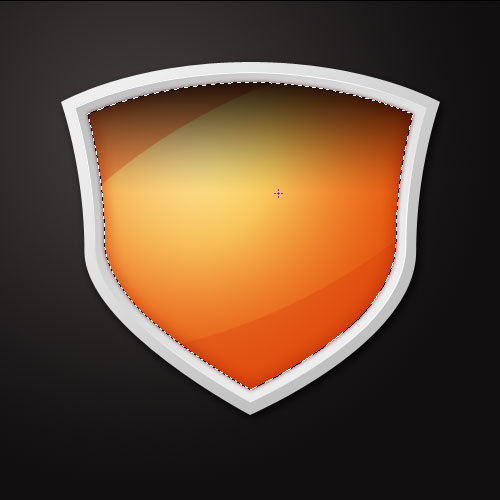
Paso 22:
Establece esta nueva capa negra en el Modo de fusión Luz suave, luego mantén presionada la tecla Ctrl y haz clic en la capa naranja una vez más, luego mantén presionada la tecla Mayús y presiona la flecha hacia abajo varias veces para mover la selección hacia abajo. A continuación, vuelve a esa capa negra y pulsa Borrar para dejar sólo una barra a lo largo de la parte superior, como se muestra.

Paso 23:
En este punto, decidí retocar un poco el metal. Para ello, haz clic en cualquiera de las dos capas grises y con la herramienta Subexponer (O) seleccionada y un pincel difuso, sólo oscurece las partes que son más oscuras y aclara las partes que son más claras como mejor te parezca. Yo lo hice para conseguir un poco más de contraste, como se muestra en la imagen. No olvides que si mantienes pulsada la tecla Alt mientras usas la herramienta Subexponer, ésta cambiará a la herramienta Sobreexponer (que aclara en lugar de oscurecer) para que no tengas que ir cambiando manualmente de una a otra.

Paso 24:
OK ahora para el estallido radial en el fondo. Elige la herramienta Forma personalizada (U) y selecciona la forma que se muestra a continuación.
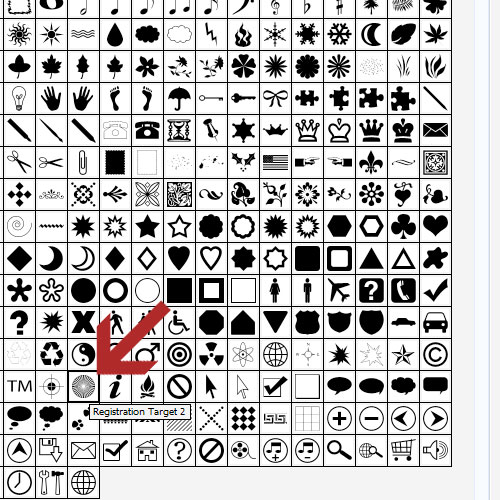
Paso 25:
Crea una nueva capa justo encima del fondo gris oscuro y, utilizando el blanco como color de primer plano, dibuja una versión muy grande de esa forma como se muestra a continuación. Esto hace una especie de efecto de explosión vectorial.

Paso 26:
Ahora puse esa capa en Superponer y 30% de Opacidad para que sea mucho más tenue. Finalmente, en una capa en la parte superior, añadí una S gigante en un color rojo oscuro y la puse en Multiplicar al 20%. Luego escribí una palabra encima y ¡ya está! ¡Un efecto un poco curioso, pero muy divertido!
 By
By



