

Spanish (Español) translation by Alejandra (you can also view the original English article)
En el tutorial de la serie de consejos rápidos de hoy te mostraré cómo crear una textura de panel de madera en Photoshop. ¡Vamos a empezar!
Paso 1
Empieza abriendo un nuevo documento. Para este tutorial, elegí 900 x 600 píxeles con un fondo transparente. Rellena el documento con el #473722


Paso 2
Duplica la capa 1 y nombra el duplicado "fibras". Establece tu color de primer plano en #746045, y luego ve a Filtro > Intepretrar > Fibras y usa los siguientes ajustes:


Paso 3
Presiona "OK" y deberías terminar con lo siguiente:


Paso 4
Duplica la capa anterior y nómbrala "nudos". Ahora vamos a añadir lo que yo llamo nudos en la madera. Para hacerlo, ve a Filtro > Licuar. En el panel superior izquierdo, selecciona la herramienta Molinete a la derecha (C). En el panel lateral derecho, tus configuraciones pueden diferir de las mías dependiendo del tamaño del documento, pero por el bien de este tutorial tus configuraciones deben coincidir con las mías: Tamaño de pincel - 151, Densidad de pincel - 62, Presión de pincel - 100, Velocidad de pincel - 50. Deja los demás ajustes como están. En tu documento, haz clic en el lugar deseado y arrastra rápidamente hacia arriba o hacia abajo con el botón del ratón aún presionado. Deberías tener algo similar a esto:


Paso 5
Haz una nueva capa y llámala "separador 1". Ahora vamos a hacer las muescas o separadores en los paneles. Selecciona la herramienta Marco rectangular.
y fíjalo en una proporción fija con un ancho de 4px y un alto de 600px y luego colócalo en algún lugar cerca del lado izquierdo de tu documento. Rellénalo en #806d53.
Debería verse así:


Paso 6
¡Ahora haremos que la línea parezca más realista! Haz doble clic en la capa del separador 1 para que aparezcan las opciones de fusión y se ajuste a la siguiente configuración:


Paso 7
Duplica tu primer separador unas 4 veces y colócalas de manera que no estén espaciadas uniformemente. Para dar más detalles, puedes colocar algún texto que
parezca como si estuviera tallado, así:


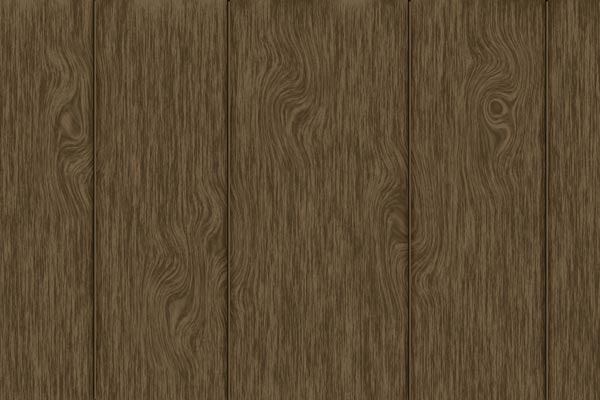
Imagen final
¡Has terminado! Espero que hayas disfrutado de este tutorial.

 By
By



