

Spanish (Español) translation by Alejandra (you can also view the original English article)


En el tutorial de consejos rápidos de hoy te mostraré cómo puedes crear una animación de texto brillante en Photoshop con solo unos pocos pasos. ¡Comencemos!
Paso 1
Abre un nuevo documento. Selecciona la herramienta de Degradado y rellena el fondo con #911169 a #5b1569.


Paso 2
Elige una fuente y escribe una palabra o una frase. Elegí la palabra estrella y usé la fuente Bauhaus 93. Rellénala con #e76dbf.


Presiona Cmd + J en la capa dos veces. Ahora deberías tener tres capas idénticas.
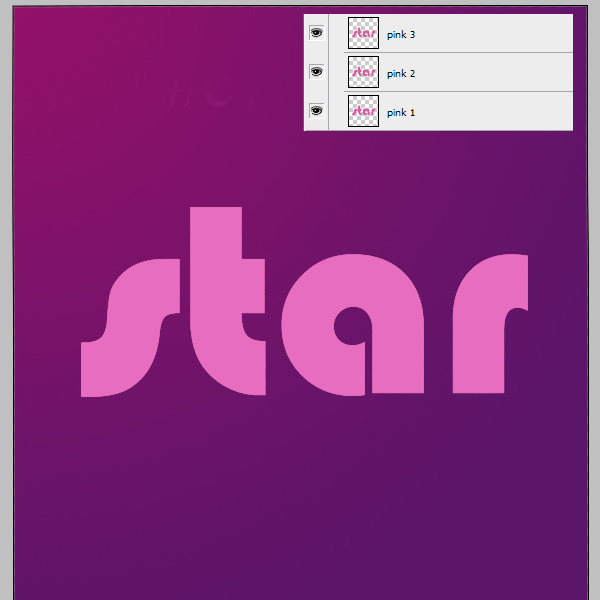

Luego selecciona la capa de la estrella y ve a Filtro > Ruido > Añadir ruido y añade una cantidad diferente de ruido a cada capa. Elegí 20, 21 y 22.


Paso 3
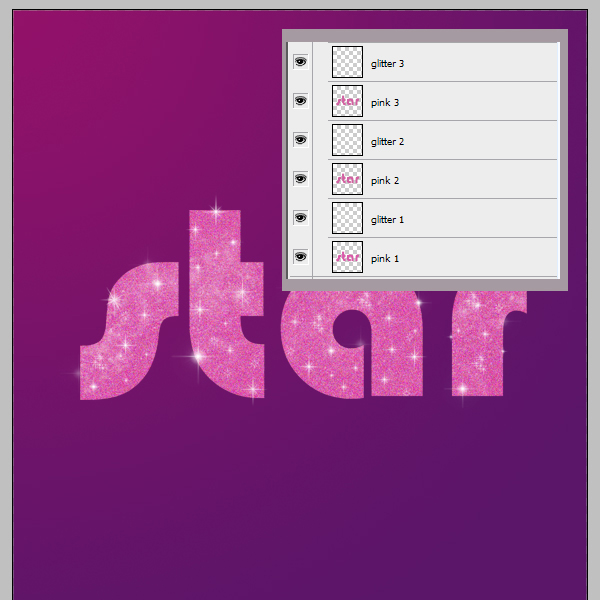
Descarga estos pinceles de estrellas. Crea una nueva capa encima de cada una de las capas de texto. Selecciona la herramienta del pincel y coloca algunas estrellas sobre el texto. Asegúrate de crear un patrón (motivo) diferente para cada capa de texto.


Paso 4
Ve a Ventana > Animación y crea tres fotogramas.


La primera capa de palabras y la primera capa de destello deben estar activas en el primer cuadro. Mira la imagen de abajo para ver qué capa debería estar seleccionada en cada cuadro. El tiempo de retardo del cuadro debería ser de 0.2 segundos. Ahora presiona Reproducir (play).


Paso 5
El último paso es guardar nuestra animación, así que ve a Archivo > Guardar para Web y dispositivos y guárdala como un archivo gif.


Imagen final
¡Eso es todo! ¡Hemos terminado! Puedes ver algunos ejemplos adicionales abajo.
Ejemplos adicionales


 By
By



