


Spanish (Español) translation by Rafael Chavarría (you can also view the original English article)
Bienvenido a nuestra serie Ilustrador en 60 Segundos, ¡en la cuál puedes aprender una habilidad, característica o técnica de ilustrador en solo un minuto!
Ilustrador en 60 Segundos: Cómo Instalar y Usar una Patrón de Muestra de Tela Personalizado
La habilidad para agregar y usar patrones de tela personalizados es probablemente una de las características más atractivas de Ilustrador, pero algunas veces el proceso de agregarlas puede ser una tarea difícil, especialmente si nunca lo has hecho. En el tutorial de hoy, te mostraré cómo puedes hacerlo lucir fácil.
El patrón de muestra de tela usado en este tutorial está disponible para compra en GraphicRiver.
Cómo Instalar y Usar Un Patrón de Muestra de Tela Personalizado
Paso 1
Así que quieres expandir tu librería de patrones usando un nuevo conjunto sobre el que has puesto tus manos recientemente. Pero nunca lo has hecho anteriormente.
Si ese es el caso, querrás comenzar extrayendo tus nuevos insumos de sus archivos ya que la mayoría del tiempo vienen pre-empaquetados de esa forma.


Paso 2
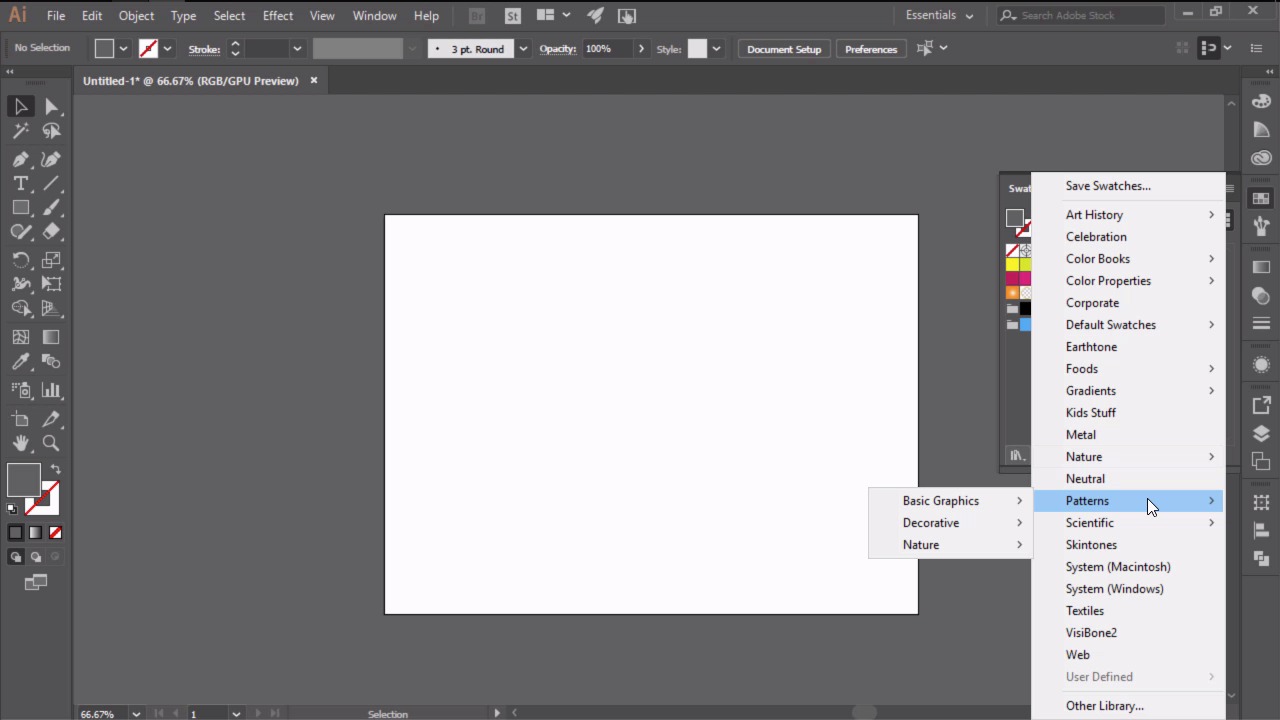
Una vez que has terminado, puedes abrir Ilustrador y abrir el panel de Muestras de Tela, en donde querrás tener acceso al menú de las Librerías de Muestras de Tela y buscar Patrones.
Como puedes ver, hay un par de patrones incluidos con los que viene pre-empaquetado el software.


Paso 3
Pero ya que queremos agregar algunos nuevos, necesitamos dar clic en Otra Librería. Una nueva ventana emergerá permitiéndonos indicar la ubicación de nuestro nuevo conjunto de patrón de manera que podamos cargarlo y usarlo.
Ahora ya que no está ubicado en las carpetas por defecto del software, tendremos que agregarlo manualmente yendo a Muestras de Tela y luego Patrones y creando una nueva carpeta dentro la cuál nombraremos Patrones Personalizados. Tan pronto como hayas agregado tus insumos dentro de la nueva carpeta, tus patrones se mostrarán dentro del menú de Librerías de Muestras de Tela, en donde puedes seleccionarlos y usarlos como quieras.


Un Poco Más de Detalle
Aprende más acerca de Adobe Ilustrador en Envato Tuts+:


Cómo Crear un Patrón de Invierno en Adobe Ilustrador


Cómo Crear un Patrón Geométrico Simple en Adobe Ilustrador


Cómo Crear el Patrón de Alfombra De "El Resplandor" en Adobe Ilustrador
¿60 Segundos?
Esta es parte de una serie de videotutoriales rápidos en Envato Tuts+ en la cuál introducimos un rango de temas, todo en 60 segundos--solo lo suficiente para alimentar tu apetito. ¡Déjanos saber en los comentarios lo que piensas de este video y qué más te gustaría ver explicado en 60 segundos!
 By
By



