

Spanish (Español) translation by Pierina (you can also view the original English article)
En este tutorial, vamos a dibujar un vaso de cerveza con un poco de ella adentro. Crearemos el vaso curvo y brillante con algo de reflejo, pondremos un poco de cerveza y algunas burbujas adentro, y finalmente crearemos la sombra y los reflejos. Mientras tanto, espero que te diviertas y también aprendas algunas técnicas interesantes.
Vista previa de la imagen final
Antes de empezar, echemos un vistazo a la imagen que vamos a crear; para ello, haz clic en la captura de pantalla de abajo para verla a tamaño completo. Como siempre, el archivo de Photoshop con capas está disponible a través de nuestra membresía Psdtuts+ Plus.

Paso 1
Crea un Nuevo documento de 800 píxeles de ancho por 1100 de alto con una resolución de 300 píxeles/pulgada. Luego, arrastra una Guía vertical a algún lugar cerca del centro del documento. Agarra la Herramienta Pluma (P) y con el modo Trazados, dibuja un trazado, así como en la imagen de abajo; de manera que esto será una mitad de nuestro vaso.
Ahora, ve a la Paleta de Trazados y haz Comando-clic en la miniatura de "Trazado en uso" para convertir este trazado en una selección. Luego, vuelve a la Paleta de Capas, crea una nueva capa y nómbrala "Mitad". Después, rellénala con el color #ccd9dd y finalmente, presiona Comando + D para desactivar la selección.


Paso 2
Duplica la capa "Mitad" (haz clic derecho en la Paleta de Capas y elige la opción Duplicar capa). Ahora, voltea el duplicado de manera horizontal en a Edición > Transformar > Voltear horizontal. Mueve la pieza correcta al lugar correcto, luego selecciona las capas "Mitad" y "Copia de Mitad" y finalmente, Fusiónalas (Comando + E.). Nombra la capa fusionada con el nombre "Vidrio exterior".
Aplica un Estilo de capa de Superposición de degradado. Luego, aplica estos ajustes: Modo de fusión establecido en Superponer, la Opacidad establecida al 40%, el Degradado establecido en Negro a Blanco, el Estilo establecido en Lineal, y el Ángulo establecido en 153.


Paso 3
Duplica la capa "Vidrio exterior", nombra este duplicado como "Vidrio interior" y luego, presiona Comando + T para entrar en el modo de Transformación libre. Después, establece la Escala horizontal al 95% y la Escala vertical al 94%, y finalmente, presiona Enter dos veces para aplicar las transformaciones.
Haz doble clic en el Estilo de capa de Superposición de degradado en la Paleta de capas para cambiar la configuración. Luego, ajusta el Modo de fusión a Subexponer color y la Opacidad, al 65%, también, cambia el Ángulo a 125. Finalmente, coloca la capa, así como en la imagen de abajo.


Paso 4
Ahora, presiona Comando y haz clic en la miniatura de la capa "Vidrio interior" para cargar la selección. Luego, ve a Seleccionar > Transformar selección. Gira la selección unos 180 grados, muévala hacia arriba y colócala como ves en la imagen de abajo. Luego, haz doble clic dentro de la selección para aplicar las transformaciones.
Presiona Comando + Alt + Shift-clic en la miniatura de la capa "Vidrio interior" para entrelazar la selección con la capa. Luego, crea una nueva capa, nómbrala "Apertura" y rellena la selección con el color #99b2bb. Finalmente, ajusta la opacidad de la capa al 20%.


Paso 5
Crea una nueva capa y nómbrala "Reflejo". Emplea la Herramienta Marco rectangular para hacer una selección rectangular que sea más grande que el cristal y además, coge la Herramienta Degradado con el ajuste preestablecido "Barra de acero", que se encuentra en el Conjunto de Metales. Luego, rellena la selección con un Degradado lineal desde el borde izquierdo hasta el derecho. También, presiona Comando + D para desactivar la selección y dirígete a Imagen > Ajustes > Curvas (Comando + M.). Finalmente, ajusta la curva para obtener un poco de brillo.


Paso 6
Ajusta la Opacidad de la capa "Reflejo" al 50% y ve a Edición > Transformar > Deformar. Luego, deforma el degradado para que se ajuste a la forma del vaso y asegúrate de que sea ligeramente más grande que el vaso, así como la imagen de abajo. Finalmente, presiona Enter para aplicar la deformación.


Paso 7
Haz clic en la miniatura de la capa "Vidrio exterior" para cargar la selección y ve a Seleccionar > Invertir para invertir la selección y presiona la tecla Suprimir. Luego, presiona Comando + D para desactivar la selección y coloca el Modo de fusión en Trama y la Opacidad, en 70%.


Paso 8
Con la capa "Reflejo" aún seleccionada, haz clic en el botón "Añadir máscara de capa", ubicado en la parte inferior de la Paleta de capas. Esto hará que se añada una máscara de capa a la capa. Luego, escoge la Herramienta Degradado y primero escoge Color frontal a Transparente y marca el cuadrado de Invertir color negro como color frontal.
Arrastra y rellena la máscara con el degradado y luego, elige el color blanco como el Color frontal. Además, desactiva la opción Invertir en las opciones de la Herramienta Degradado y rellena la parte inferior de la máscara con color blanco, así como en la imagen de abajo.


Paso 9
Coge la Herramienta Pluma (P), elige el Modo de Trazados y dibuja un trazado como el de la imagen de abajo. Luego, ve a la Paleta de Trazados y presiona Comando-clic en la miniatura del Trazado en uso para convertirlo en una selección.


Paso 10
Vuelve a la Paleta de capas y presiona Comando + Alt + Shift-clic y haz clic en la miniatura de la capa "Vidrio interior" para entrelazar la selección con el Vidrio interior. Crea una nueva capa y nómbrala "Cerveza" y rellena la selección con el color #ffb411. Luego, mueve la capa "Cerveza" por debajo de "Reflejo" y desactiva la selección, presionando Comando + D.


Paso 11
Aplica un Estilo de capa de Superposición de degradado a la capa "Cerveza" con esta configuración: Modo de fusión en Sobreexponer color, la Opacidad al 30, Estilo de Radial, el Degrado de negro a blanco, marca el cuadro de la opción Invertir, el Ángulo en 90 y establece la Escala en 115%. Ahora, el degradado está centrado en la capa, pero queremos que la parte inferior sea un poco más brillante, así que debemos mover el degradado hacia abajo. Puedes hacerlo haciendo clic y arrastrando mientras el cuadro de diálogo Superposición de degradado está abierto.


Paso 12
Ahora, aplica un Estilo de capa de Sombra interior a la capa "Cerveza" con estos ajustes: Modo de fusión en Multiplicar, el Color #ee6611, la Opacidad al 60%, el Ángulo en -90, una Distancia de 15px, y un Tamaño de 30px.


Paso 13
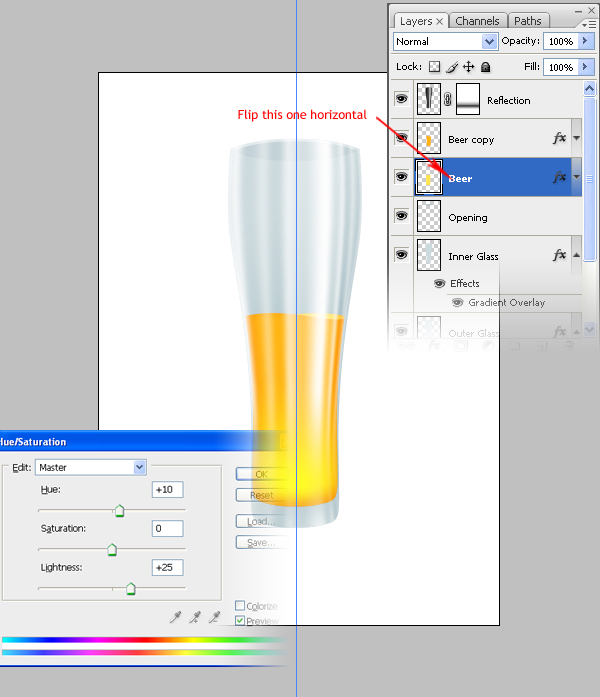
Duplica la capa "Cerveza", recuerda que Photoshop nombrará este duplicado como "Copia de Cerveza". Luego, vuelve a la capa "Cerveza" y ve a Edición > Transformar > Voltear horizontal. Ve a Imagen > Ajustes > Tono/Saturación (Comando + U), y aplica estos ajustes: establece el Tono en +10, la Saturación en 0 y la Luminosidad en +25.
Paso 14
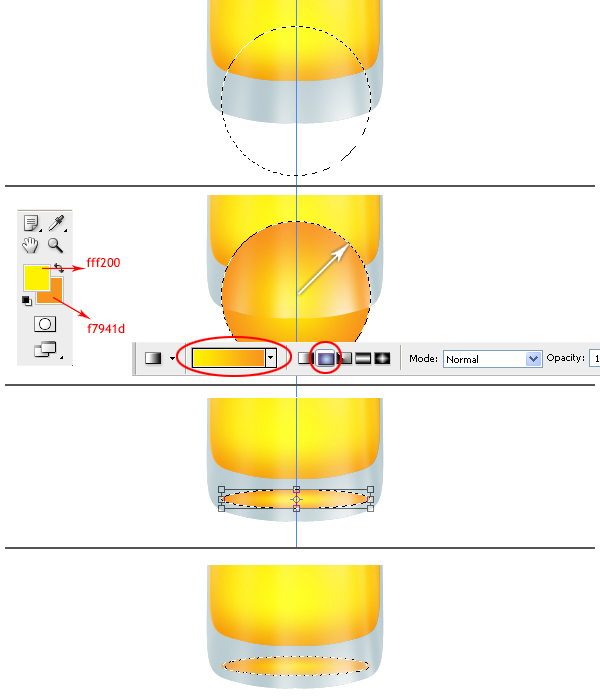
Crea una nueva capa debajo de la de "Reflejo" y nómbrala "Refracción". Luego, haz una selección circular utilizando la Herramienta Marco elíptico y elige el color #fff200 como Color frontal y el #f7941d como Color de fondo. Coge la Herramienta degradado, abre el Selector de Degradado y escoge Color frontal a Color de fondo. Además, elija un Degradado radial y rellena la selección, comenzando por el centro y moviéndote hacia el borde exterior.
Ve a Edición > Transformación libre (Comando + T) y reduce la escala, mientras mantienes la tecla Alt presionada, así como en la imagen de abajo. Finalmente, presiona Enter para aplicar el ajuste. Mientras la selección aún sigue activa, ve a Filtro > Desenfocar > Desenfoque gaussiano, ajusta el Radio a 3 y aplícalo. Ahora, ya puedes desactivar la Selección (Comando + D).
Ahora, ve a Cocina > Tetera > Toma un poco de café... :) Este es un buen punto para tomar un descanso; sin embargo, primero asegúrate de guardar tu documento.

Paso 15
Ahora, vamos a hacer las burbujas; dibujaremos sólo una burbuja. En lugar de hacer copias de ella, la definiremos como un pincel preestablecido y la multiplicaremos, empleando la Herramienta Pincel. Vamos a crear un Nuevo documento con una Anchura de 300px, una Altura de 300 px, una Resolución de 300 píxeles/pulgada y un fondo color blanco.
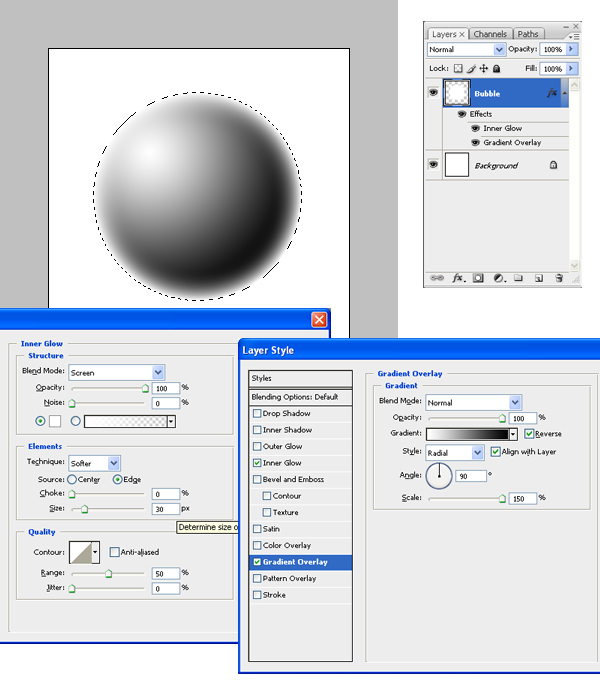
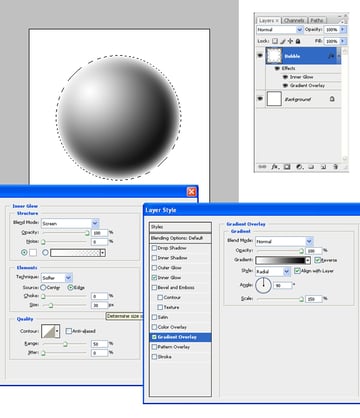
Haz una selección circular con la Herramienta Marco elíptico, crea una nueva capa y nómbrala "Burbuja" y rellena la selección con color blanco. Luego, aplicaremos dos estilos de capa para darle el aspecto de una burbuja. Primero, emplea una Superposición de degradado y aplica estos ajustes: establece el Modo de fusión en Normal, la Opacidad al 100%, un Degradado de negro a blanco, un Estilo radial, marca el cuadro de la opción Invertir y establece la Escala al 150%. Mueve el centro del degradado hacia la izquierda y hacia arriba, así como podrás ver en la imagen de abajo. Luego, aplica un Resplandor interior y utiliza estos ajustes: establece el Modo de fusión en Trama, la Opacidad al 100%, el Color en blanco y establece el Tamaño en 30px.
Paso 16
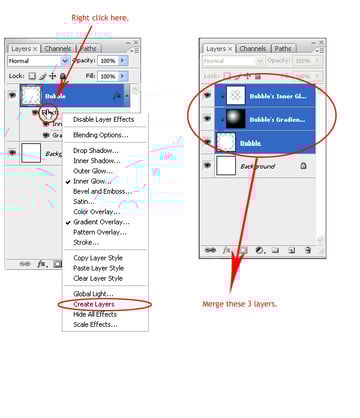
En la Paleta de capas, haz clic derecho en los Efectos de la capa "Burbuja" y elige la opción Crear capas; esto convertirá los Estilos de Capa en Capas. Luego, selecciona la capa "Burbuja" junto con las dos capas de efectos y ve a Capa > Combinar capas (Comando + E).

Paso 17
Ve a Imagen > Ajustes > Curvas (Comando + M), puedes ver los ajustes de Curvas en la imagen de abajo. Luego, ve a Imagen > Ajustes > Invertir (Comando + I). Ahora, vamos a definir esto como un Pincel preestablecido. Con la selección aún activa, ve a Edición > Definir valor de pincel y nombra este pincel preestablecido como "Pincel de burbujas".


Paso 18
Ahora, ya estamos listos para pintar nuestras burbujas. Coge a Herramienta Pincel y vuelve al documento del vaso de cerveza. Luego, abre el selector de pinceles y elige el pincel que acabamos de definir y finalmente, abre la Paleta de pinceles, aplicando los cambios en la configuración de la imagen que ves abajo.


Paso 19
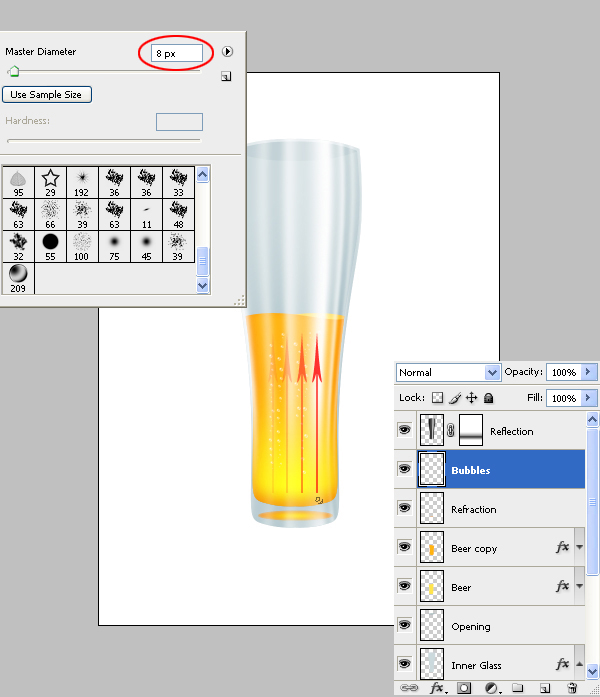
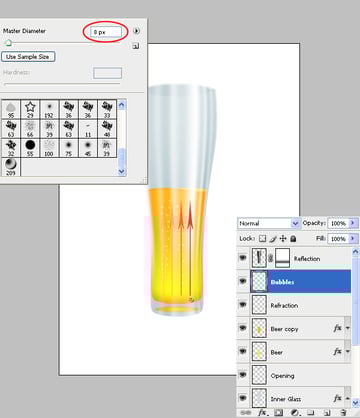
Crea una nueva capa debajo de la del "Reflejo" y nómbrala "Burbujas". Luego, abre el selector de Pinceles y establece el Diámetro maestro en 8 px, además, establece el color blanco como el Color frontal y comenzando desde la parte inferior, pinta las columnas de burbujas. Las áreas negras del pincel se rellenarán con el color frontal, por eso, hemos invertido la burbuja antes de definirla como pincel preestablecido.
Paso 20
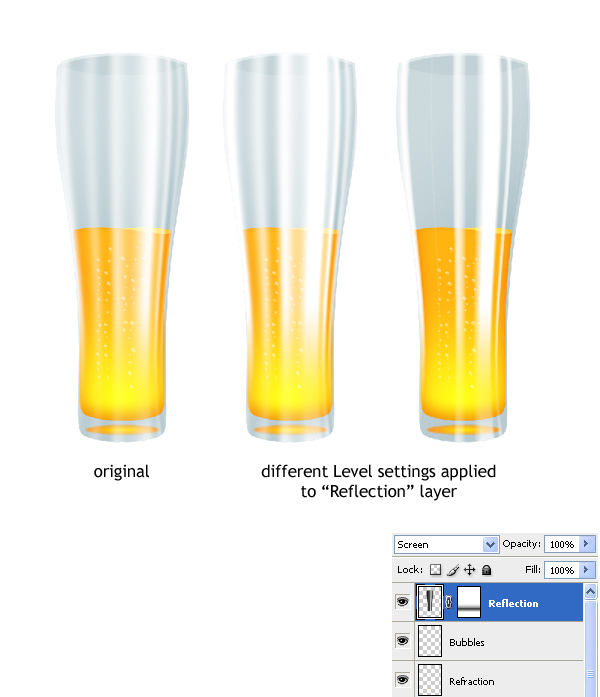
Vamos a fusionar las capas, así que ahora es un buen momento para hacer algunos retoques finales. Puedes experimentar aplicando ajustes de Niveles a la capa "Reflejo" para tener algunas variaciones para el mismo.
Paso 21
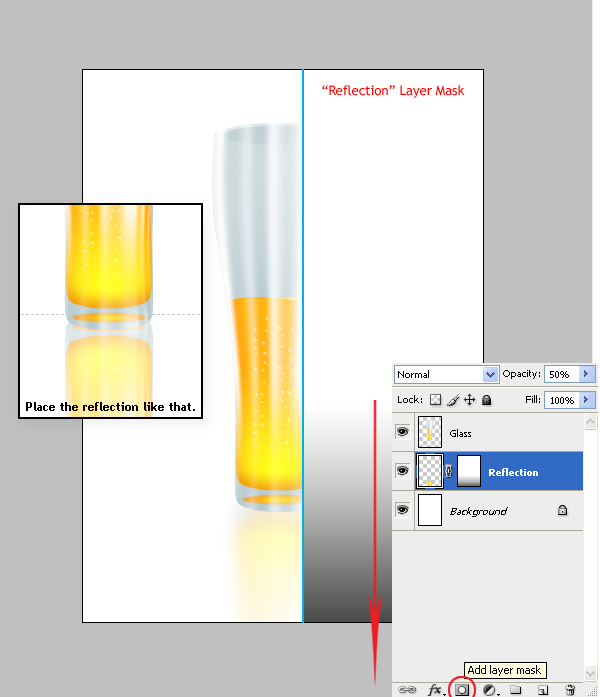
Selecciona todas las capas excepto la del "Fondo" y ve a Capa > Fusionar capas (Comando + E) y nombra la capa fusionada con el nombre de "Vidrio". Duplica la capa "Vidrio" y nombra este duplicado como "Reflejo". Luego, mueve la capa "Reflejo" por debajo de la "Vidrio" y ve a Edición > Transformar > Voltear vertical para reflejar la imagen verticalmente. Mueve el reflejo hacia abajo y colócalo así como ves en la imagen de abajo.
Ahora, ve a Filtro > Desenfocar > Desenfoque gaussiano, ajuste el Radio a 12 y aplica el ajuste. Haz clic en el botón Añadir máscara de capa, ubicado en la parte inferior de la Paleta de capas. Coge la Herramienta Degradado y rellena la máscara con un degradado, así como en la imagen de abajo. La máscara hará que el reflejo desaparezca gradualmente.
Paso 22
Crea una nueva capa por encima de la capa "Reflejo", nómbrala como "Sombra" y luego, haz una selección elíptica con la Herramienta Marco elíptico. Finalmente, vamos a rellenar la selección con un Degradado radial. Coge la Herramienta Degradado y escoge el color #fcdc3f como Color frontal y el #adc2c8 como Color de fondo. Luego, rellena la selección desde el centro hasta el borde con un degradado de Color frontal a Color de fondo.
Ve a Selección > Deseleccionar (Comando + D) y luego, a Filtro > Desenfocar > Desenfoque gaussiano, establece el Radio en 14 y aplícalo. También, puedes bajar un poco la Luminosidad de la sombra en Imagen > Ajustes > Tono/Saturación.
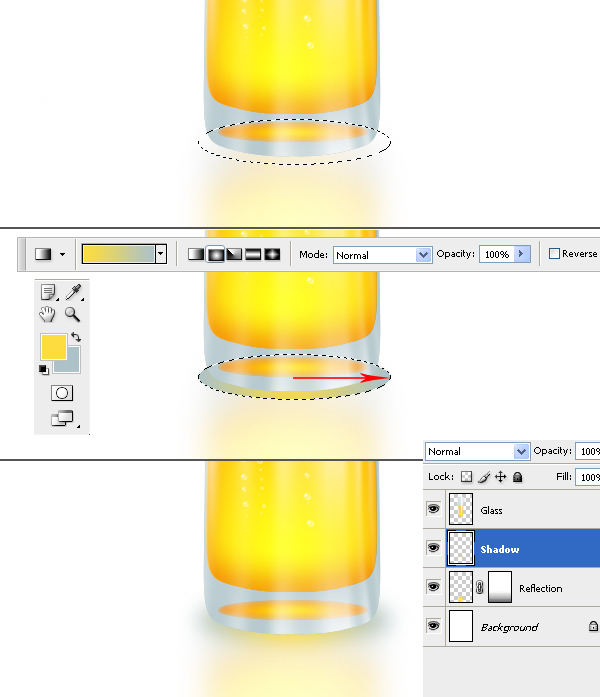
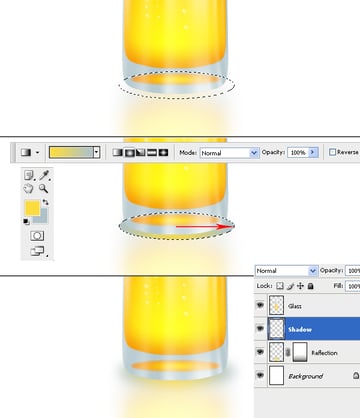
Imagen final
Finalmente, rellené la capa "Fondo" con un degradado radial de color blanco a un azul pálido, y ese fue el paso final de este tutorial. Puedes ver la imagen final abajo o ver una imagen final más grande aquí. ¡Salud!


 By
By



