Spanish (Español) translation by Johana (you can also view the original English article)
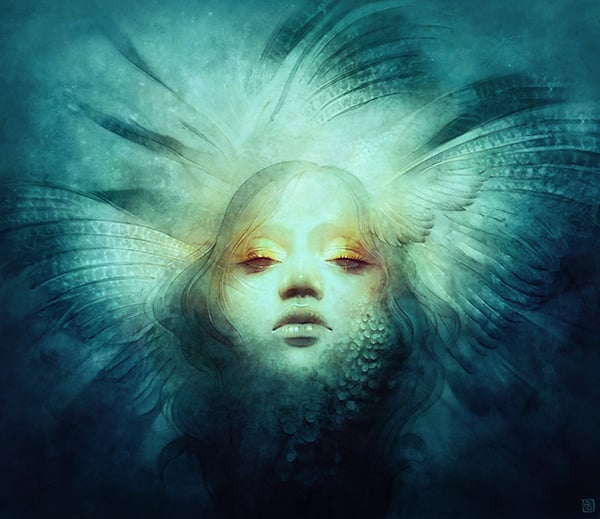
Los retratos son un tema fascinante, especialmente cuando se combinan con elementos naturales abstractos. En este tutorial, comparto mi método de retrato pintando a una dama etérea envuelta en plumas. Mis herramientas preferidas son Adobe Photoshop CS6 y mi Tableta Wacom (Intuos 3). Desde el boceto hasta el final, describo varias técnicas para crear atmósfera, color, textura y detalle. En la sección "Recursos", incluyo algunos de mis pinceles y texturas personalizadas y favoritas mencionados en el tutorial. Mi proceso es bastante pictórico y utilizo pocas capas, fusionando constantemente. Compilar y condensar el material fue muy divertido, ¡espero que también lo disfrutes!
Recursos para el tutorial
- Pinceles
- Textura moteada
- Textura de acuarela 1
- Textura de acuarela 2
- Textura de acuarela 3
- Campesino 1
- Campesino 2
1. Prepara el lienzo
¡Hora de empezar! Trabajo con una resolución de 300 ppp, aunque el tamaño varía constantemente a medida que recorto con fines compositivos. Pintar sobre blanco puro puede ser intimidante, así que prefiero tonificar el lienzo con un gris neutro con la herramienta bote de pintura.
Me gusta configurar mis herramientas para mostrar capas, historia y un navegador. Ver imágenes desde la distancia te ayuda a detectar errores pasados por alto que hacen que el navegador sea útil. También mantiene tu mente en el panorama general, especialmente cuando se hacen los detalles después.


2. Crea tu boceto
Miras esos valores de manchas. No hay necesidad de ser perfecto en este paso. Me gusta usar un pincel calcáreo para establecer mi diseño básico. El borde de textura ligera hace que se vuelva mi pincel favorito de todos los tiempos y lo uso para el 90% de mi proceso.
Prefiero empezar con blanco y negro. Cuando se trata de legibilidad, el valor es clave. Cuando las jerarquías de valores son fuertes y claras, entonces todo está bien. ¡El color es algo secundario y se coloca mucho después (aunque es mi parte favorita y difícil de resistir)!


3. Perfecciona la estructura
Paso directamente a la estructura facial. Una vez más, los detalles no son importantes ahora, siempre y cuando se vea la anatomía general. Cuando se trata de la cara, por lo general menos, es más. Una forma simple puede ser más eficaz que los contornos detallados. Presta atención a la iluminación, y cuando tengas dudas, mantén un reflejo a la mano para la anatomía complicada.


4. Usa referencias para dibujar las alas
La compilación de referencias es conveniente en este momento. Tengo un par de fotos de faisanes, cuyo plumaje texturizado podría ser útil para este trabajo. Trato de llevar una cámara conmigo a menudo, nunca se sabe cuándo algo inspirador podría salir por ahí. Arrastro las imágenes a un documento nuevo y las mantengo cerca de la esquina de mi espacio de trabajo.


5. Ajusta la iluminación
Me encanta usar Modos de fusión para los efectos de iluminación y color (en especial Superponer y Luz suave).
En este caso, añado un resplandor central colocando una iluminación intensa y aerografiado en una capa separada. Después, voy a la configuración en la esquina superior izquierda de la sección de capas y elijo 'Luz suave'.


6. Añade textura a la composición
Paso 1
¡Texturas! Divertido de hacer y aún más divertido de manipular. Hay un montón de imágenes de stock por ahí, pero si te sientes capaz, coge algunas acuarelas y hazlo. Para obtener la mejor calidad, escanea las mejores posibles.


Paso 2
El uso de texturas da un efecto encantador y tradicional en contraste con un aspecto más suave y digital. Permite una sensación de espontaneidad y experimentación. Tiendo a hacer collage de una serie de texturas sobre mis bocetos ásperos como base para añadir detalles después. Después de colocar mi textura deseada en el boceto, establezco el Modo de fusión en Luz suave.


Paso 3
Luego, transformo la textura para cubrir toda la imagen y uso Imagen > Ajustes > Blanco y negro para desaturar. Una vez que mi textura ha sido formateada, voy a Imagen > Ajustes > Brillo/contraste y juego con la configuración hasta que se vea bien.


7. Añade gotas y salpicaduras
Paso 1
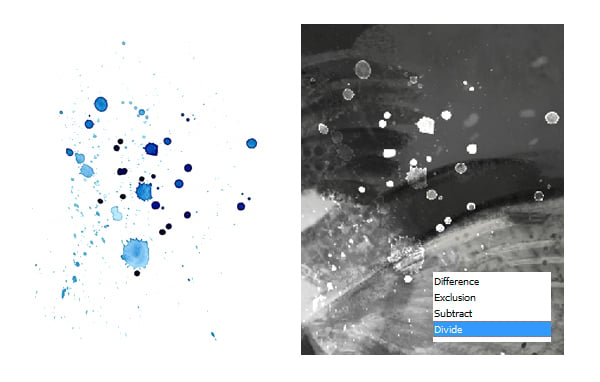
Además de la atmósfera general, las texturas son excelentes para añadir toques rápidos de detalle aquí y allá. Aquí es cuando coloco capas de salpicadura y gotas en toda la pieza en varios modos de capa. Después de desaturar la salpicadura, establezco el modo en Multiplicar el cual elimina el blanco. Lo transformo, borro ciertas áreas y bajo la opacidad para obtener un aspecto natural.


Paso 2
Con la textura del goteo, hago un proceso similar. Solo que esta vez establecí el modo en Dividir el cual invierte la textura y crea puntos de referencia de color gris y blanco.

8. Perfecciona la cara con un pincel agudo
Con un pincel más agudo, empiezo a perfeccionar la cara y las plumas en una capa de Superposición separada. Este pincel es ideal para añadir línea y detalle.


9. Mira la composición desde otra perspectiva
Paso 1
Voltear el lienzo horizontalmente te permite ver la pieza desde otra perspectiva. Todos los errores evidentes salen a relucir y puede ser extremadamente útil (aunque a veces un poco desalentador). Para voltear, ve a Edición > Transformar > Voltear horizontal.


Paso 2
Después de ver la contraimagen, noto algunos problemas con el equilibrio, así que selecciono un área que me gustaría manipular. Una vez más, ve a Edición > Transformar y esta vez elijo Deformación. Esto te permite mover con fluidez la selección usando muchos puntos de anclaje diferentes.


10. Usa un aerógrafo para combinar tu diseño
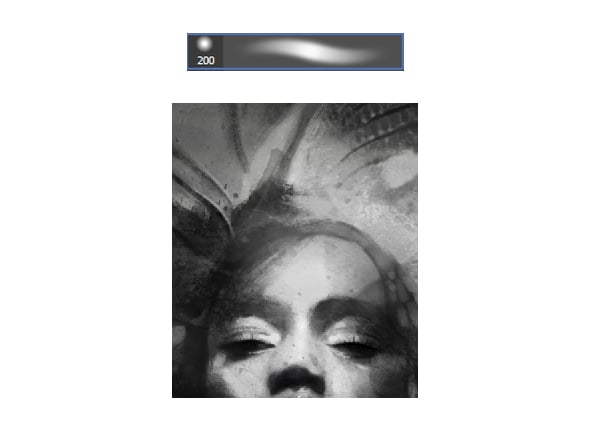
En esta parte, quiero suavizar las texturas y los detalles para una mejor cohesión. En una capa separada, selecciono un pincel suave y añado ligeramente tonos de gris y blanco en toda la pieza.

11. ¡Empecemos a añadir color!
Paso 1
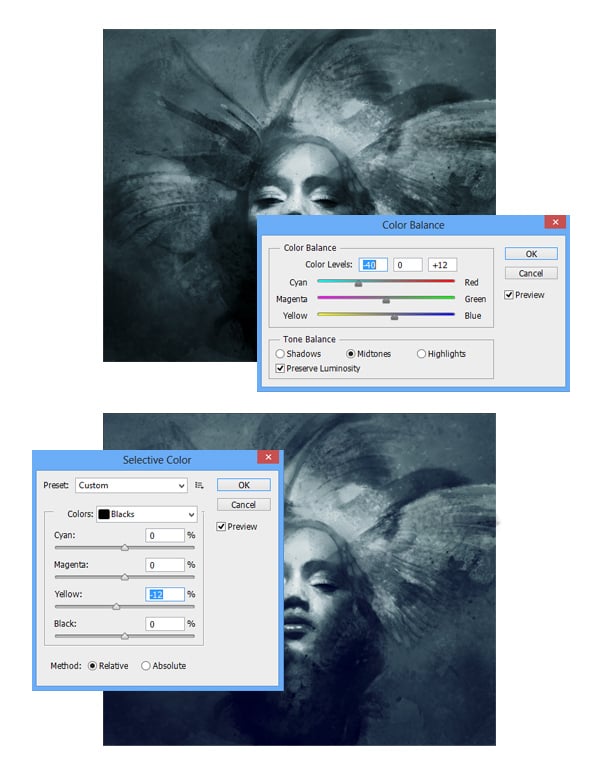
¡Es hora de preparar el boceto para el color! Me gusta mantener mi paleta limitada y considerar el uso de un esquema de color predominantemente azul con reflejos amarillos.
Primero voy a Imagen > Ajustes > Equilibrio de color y cambio la imagen a cian. Las sombras son un poco oscuras, así que uso Imagen > Ajustes > Color selectivo y elijo Negros en el menú desplegable. Al mover el deslizador Amarillo a la izquierda, los tonos negros se convierten en un azul más claro.

Paso 2
Las curvas son otra técnica de color conveniente. En la parte inferior del menú capas hay un icono circular que representa una nueva capa de relleno o ajuste. Entre las opciones, elijo Curvas. Hay algunos ajustes de color para elegir, mi favorito es el azul. Muevo los puntos hacia arriba y abajo en el gráfico para un efecto vintage.


12. Añade un degradado
Para crear un punto focal, me gusta usar la Herramienta degradado desde la opción bote de pintura de la barra de herramientas. En el menú superior elijo el degradado radial y edito los ajustes según mi preferencia de color. Después de colocar el degradado en una capa separada, bajo la opacidad y establezco el Modo de fusión en Luz suave.


13. Añade toques de color
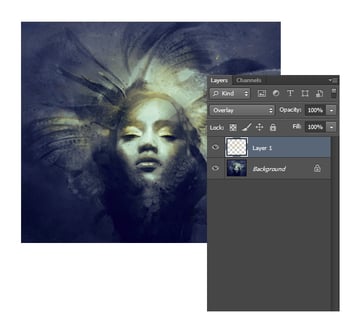
Para crear los toques de color, añado una nueva capa y la pongo en Superponer. Con un amarillo saturado, pinto ligeramente muestras de color en varias áreas, particularmente alrededor de los ojos.

14. Perfecciona los detalles de la cara
No he estado haciendo mucho zoom, pero es hora de empezar a trabajar en la cara y la expresión. Con un pincel agudo y calcáreo, añado detalles alrededor de las pestañas, los párpados y los labios. Constantemente elijo colorear los alrededores con la herramienta cuentagotas para mantener un ambiente consistente.


15. Ajusta la composición
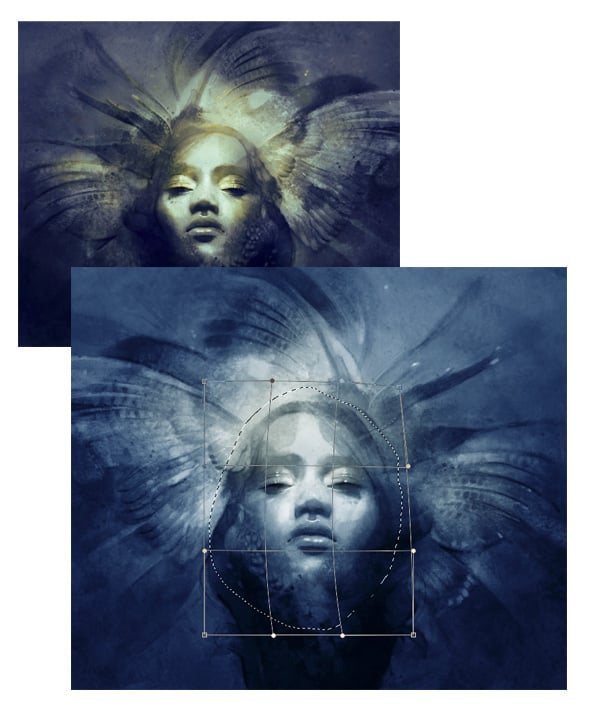
Cuando se trata del color, puedo ser increíblemente indeciso. Me doy cuenta de que prefiero un esquema de color más azul y amortiguar algunos de los reflejos amarillos usando las técnicas de color como antes. Una vez más, volteo el lienzo horizontalmente y deformo la cara para una mejor simetría.

16. Añade detalles a las plumas
Después de enfocarme en la cara, añado más detalles a las plumas. Mantengo mi referencia cerca mientras rehago las formas y figuras. No es necesario seguir la foto exactamente, por lo general me gusta equilibrar los detalles con espacios de áreas más suaves y desenfocadas.


17. Añade un efecto moteado
Nunca dejo de añadir texturas y aquí coloco una superficie moteada y grungy en la pintura. Establecí el modo de capa en Dividir, moví la textura a la esquina y borré los bordes. Luego voy a Imagen > Ajustes > Tono/Saturación y me aseguro de hacer clic en el cuadro Colorear para mantener los tonos uniformes. Juego con los deslizadores hasta que tengo un color y un valor que me gusta.


18. Usa pinceles texturizados
Cuando se trata de añadir detalles más finos, me gusta usar algunos de estos pinceles. El primer pincel veteado es ideal para añadir sutiles mechones de pelo y líneas alrededor de los ojos. El siguiente pincel punteado es útil para añadir contornos oscuros y claros. Crea una línea rota y desigual que simula el efecto de un pincel fino y seco.


19. Modificaciones del color
¡Más indecisión! Al principio trato de añadir un brillo rosado suave alrededor de la cara de la figura en una capa de Luz suave. Sin embargo, decido que el verde y el amarillo podrían ser más llamativos. Cambio los tonos con el equilibrio de color, pero guardo mi capa anterior. A veces, me doy cuenta de que he cometido un gran error, un error repentino y me gusta tener mi copia de seguridad.


20. Recuerda hacer zoom en su trabajo
Hago zoom y sigo con el trabajo. Empiezo en la parte superior derecha de la pintura y sigo a la izquierda hasta que perfecciono toda la pieza. En este paso, me aseguro de que no queden líneas flotando y nítidas para colocar las texturas.


21. Enfoca tu composición
Ahora en el toque final. Elijo Filtro > Enfocar > Enfoque inteligente y ajusta la configuración.
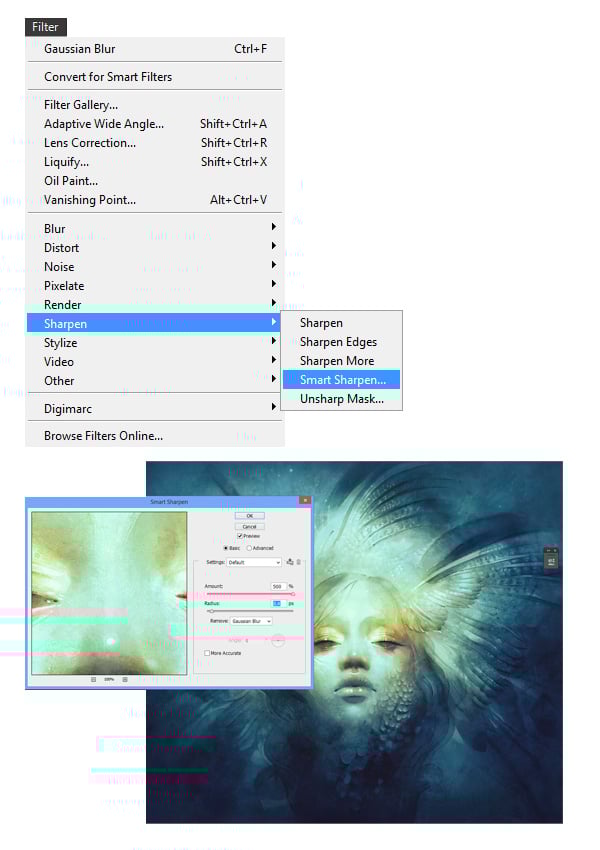

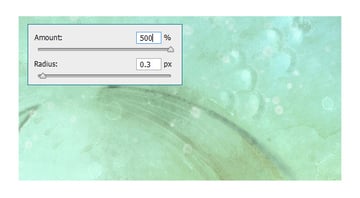
Establezco la cantidad en 500% y el Radio en 0.3 px. Enfocar la imagen ligeramente le da a la pintura un aspecto agradable y mate. Realmente solo se nota cuando haces zoom, pero crea más unidad entre la textura y los trazos de pincel.

22. Mira las variaciones para elegir el mejor para ti
¡Yuju, ya casi terminas! Como siempre, mi lado quisquilloso entra en acción y creo algunas variaciones de color para elegir. Me gusta jugar con la saturación y el contraste mediante Imagen > Ajustes > Intensidad. Estos son cambios sutiles, pero me puede tomar años decidir finalmente algo.


¡El retrato está completo!
Opto por un esquema de color verde con toques de rojo y amarillo, una gota en mi firma ¡y eso es todo por hoy!
¡Espero que este tutorial haya sido útil! Mi objetivo era aclarar sobre cómo creo rostros y uso digitalmente texturas y pinceles. Sé que esto es solo el inicio de todas las posibilidades y espero seguir experimentando. Sigue disfrutando de pintar y buena suerte con tu arte.


 By
By