Spanish (Español) translation by Kelly Gianella (you can also view the original English article)
El uso de la fotografía de stock no siempre es necesario o deseado, pero podemos hacer referencia a imágenes de objetos reales para aprender técnicas de perspectiva e iluminación. En este tutorial, vamos a crear un orbe abstracto. Para obtener los reflejos, las sombras y la perspectiva lo más precisos posible, estudiaremos imágenes reales para crear nuestra propia interpretación.
Vista previa de la imagen final
Echa un vistazo a la imagen que vamos a crear.


Paso 1 - Configuración del documento
Comencemos por crear un nuevo documento (1200px por 960px a 300 píxeles/pulgada). Más adelante crearemos el orbe en el centro de la imagen, así que crea nuevas guías en el centro vertical y horizontal.
El color de fondo no es importante, agregaremos nuestro fondo a una nueva capa. Nuestro fondo vendrá de una fotografía real de una textura concreta (que se encuentra aquí de las texturas libres de Mayang). La imagen es mucho más grande que nuestro lienzo, pero eso está bien. Haga clic con el botón derecho y cópiela desde su navegador. Pegue la imagen en el lienzo.
Para cambiar el tamaño de la imagen, use Comando + T para transformar libremente la imagen, luego Comando + 0 para volver a hacer zoom en nuestra área de trabajo para mostrar todo el borde de transformación. Haga clic en el controlador de arrastre inferior derecho y mantenga presionada la tecla Mayús para cambiar el tamaño de la textura concreta hasta que sea un poco más grande que nuestro lienzo. Haga doble clic en la herramienta Zoom para acercarse al 100%.


Paso 2 - Retocando el fondo sin procesar
Como retoque al fondo sin procesar, seleccione la herramienta Clonar sello, elija un pincel de 200 píxeles con 0% de dureza. Haga clic en Alt y observe que el cursor cambia a una cruz, este es el punto de muestra para la selección con la herramienta Sello.
Queremos deshacernos de la textura no concreta (por ejemplo, áreas con ángulos agudos). Por lo tanto, mientras mantiene pulsada la tecla Alt, haga clic en un área con una textura de hormigón limpio. Soltar la tecla Alt nos devolverá al pincel de sello. Pintar sobre las texturas no deseadas. Repita este retoque hasta que esté satisfecho con la textura resultante. Las áreas de retoque se resaltan en amarillo a continuación.


Paso 3 - Reconsiderando el fondo
A veces simplemente me siento y miro fijamente la pantalla por un tiempo, no tocando el mouse, sino simplemente mirando lo que hay en la pantalla. Decidí que no estaba del todo satisfecho con los antecedentes. Siendo este el caso, mezclaré una textura más con la textura existente para obtener más profundidad y contraste. La segunda textura viene de aquí.
Copie la textura y péguela encima de la textura existente y, a continuación, cambie su tamaño utilizando el mismo método que en el paso 1. Establece el modo de fusión de la nueva textura en Multiplicar. Como ajuste final, deja desenfocar ligeramente nuestra nueva textura. Con la capa seleccionada en el panel de capas, vaya a Filtro > Ruido > Mediana y use 3px. Es posible que tengamos que ajustarlo más adelante, pero por ahora lo dejaremos como está.


Paso 4 - Color de fondo e iluminación
Vamos a tratar de colorear nuestro fondo y hacer ajustes finales a él. Primero desatura los fondos aplicando una capa de ajuste de tono/saturación encima de todas las capas. En la parte inferior del panel de capas, haga clic en el círculo de contraste (si pasa el cursor sobre los botones durante unos segundos, aparecerá una información sobre herramientas que le indicará lo que hace el botón).
Reduce la saturación al 0%. Dado que usamos una capa de ajuste, siempre podemos cambiar la saturación en el futuro (para hacer esto, simplemente haga doble clic en el icono de tono en la capa de ajuste).


Para colorear el fondo, agregue una nueva Capa de relleno de color sólido haciendo clic en el círculo de contraste en la parte inferior del panel de capas. Elija Color sólido en el menú que aparece. El color que elegí es #5d5941, pero como usamos una capa de relleno, podemos ajustar fácilmente este color en el futuro haciendo doble clic en la miniatura de color para esta nueva capa. Establece el modo de fusión de la capa de ajuste de color en Luz suave.


Nuestra fuente de iluminación será desde la parte superior izquierda, por lo que ya es hora de que empecemos a crear sombras y reflejos que den la percepción de una luz que viene de esa dirección. Cree una nueva capa encima de la capa de relleno verdoso. Rellena esa capa con blanco sólido. Presione D y luego Comando + Retroceso para establecer rápidamente el blanco como el color de fondo.
Mi forma favorita de crear iluminación fácil en un fondo es usar la herramienta Degradado junto con los modos de fusión de capas. Usando la Herramienta Degradado, reproduzca los degradados en la figura a continuación. Establece el modo de fusión en Superposición y la Opacidad en 65% (segunda figura a continuación).


Paso 5 - Iniciando el Orbe
Cree una nueva capa y asígnela el nombre "orb bg". Seleccione la herramienta Marco elíptico y mantenga presionada la tecla Mayús + Alt y luego haga clic en el centro del documento donde las guías se cruzan entre sí. Esto restringirá la selección y creará un círculo exacto que emana del centro hacia los bordes. Por lo general, el punto de partida es la parte superior izquierda del círculo. Este método hace que podamos hacer clic en el centro. Una vez que haya hecho una selección circular con un diámetro de casi 700px, llene la selección con blanco.


En este punto necesitamos algún tipo de idea de cómo debería ser el orbe. Haga una búsqueda en Internet de "esfera de mármol". Quería que la esfera tuviera una apariencia antigua de piedra, así que usaré una imagen con mucho agrietamiento y contraste de textura. Me gusta esta imagen, así que la usaré como punto de partida, pero probablemente agregaré más contraste y textura.
Nuestra primera textura de mármol viene de aquí. Cópielo, péguelo y redimensionarlo a más grande que nuestra esfera blanca usando la misma técnica que en el Paso 1.
Haga una selección de la esfera manteniendo presionada la tecla Comando y haciendo clic en la miniatura de la capa para nuestro orbe blanco. Queremos que nuestro patrón de mármol sea la forma y el tamaño exactos de la esfera.
Ahora, con las hormigas de selección todavía marchando, presione Comando + Shift + I, que invertirá la selección. Ahora podemos eliminar toda la textura de mármol fuera de la esfera haciendo clic en la textura de mármol en el panel de capas y presionando Retroceso.


Paso 6 - Contornear la textura de mármol
En este momento la textura de mármol se ve increíblemente increíble. No sigue la forma de una esfera real. Mirando hacia atrás en la esfera de referencia podemos ver cómo el mármol real se deforma y fluye en un movimiento circular alrededor de la esfera, nuestra textura es lineal y no tiene contorno.
Para agregar un poco de contorno rápido, usemos el filtro de distorsión Esferizar. Primero comando + clic en la miniatura de la capa de mármol para seleccionar la forma de la canica. Ahora en el menú ve a Filtrar > Distorsionar > Esferizar. En la ventana que aparece, establezca la cantidad en 100%, puede reducir la vista previa al 25% para tener una mejor idea de cómo se verá el efecto.
Haga clic en Aceptar y ahora la canica tiene un contorno más creíble. Pero todavía quiero que sea un poco más contorneado. Repita el filtro de esferizar, pero esta vez use una cantidad del 50%.
Establece el modo de fusión de la capa de textura de mármol en Multiplicar y reduce la Opacidad al 70%.


Paso 7 - Colorear la esfera
Nuestra esfera es blanca, y eso simplemente no tiene el pop que estoy buscando porque es posible que queramos cambiar el color de la esfera más adelante. Vamos a agregar un estilo de capa de superposición de color. Haga doble clic en la capa "orb bg" y la ventana Estilo de capa se abrirá. A la izquierda marque la casilla junto a la superposición de color, es roja de forma predeterminada, simplemente haga doble clic en la miniatura roja e ingrese este color: #5db8cf. Debería ver el cambio de esfera a un color verde azulado. Ahora tenemos una buena esfera de mármol como base, pero sigue siendo un poco aburrida. Necesitamos algo más de inspiración. ¡La esfera necesita un poco de brillo!


Paso 8 - Añadiendo brillo a nuestro orbe
Hay toneladas de tutoriales sobre la creación de esferas brillantes, pero lo que buscamos es un brillo algo realista y sombras en nuestro orbe. La mayoría de los tutoriales están bien para los botones creativos del sitio web o una bola de vidrio ligeramente impresionante que realmente no encajaría en ningún contexto artístico.
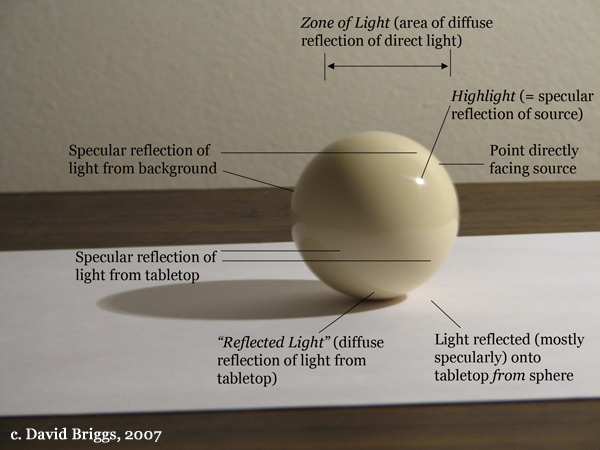
Lo que tenemos que hacer es hacer una búsqueda en Internet de esferas brillantes para encontrar imágenes reales de mármoles altamente reflectantes o esferas que tienen un brillo que es el resultado de una fuente de luz real. Lo primero que noté al examinar una imagen real fue la cantidad de reflejos y sombras sutiles que tiene una esfera brillante.
Utilicé esta imagen como referencia, que proviene de Las dimensiones del color. No intentaré copiar las reflexiones, pero las usaré como trampolínea. Voy a esbozar algunos de mis enfoques aquí, pero te animo a poner tu propia interpretación sobre los efectos de iluminación en la esfera.
Puede haber una tentación aquí de usar la herramienta de degradado para efectos de iluminación, me voy a quedar con la herramienta de pluma, la herramienta de grabación, las máscaras de degradado y tal vez alguna herramienta de marquesina elíptica también.
Paso 8a - Sombras
Cree una nueva capa llamada "sombra 1", con nuestra nueva capa de sombra seleccionada en el panel de capas. Comando + clic en la capa "orb bg" para obtener una selección de círculo. No quiero que la sombra vaya directamente al borde, así que contrataré la selección. Vaya a Seleccionar > Modificar contrato > e introduzca 20 píxeles.
Queremos una selección en forma de media luna, así que toma la herramienta marquesina elíptica. Mueva el cursor a la parte superior izquierda y mantenga presionada la tecla Alt (observe que el cursor tiene un poco de '-' en él ahora, ahora restará de la selección). Esto puede tomar un par de intentos, pero mira a continuación para ver la forma con la que estaba contento.
No quiero una sombra nítida, así que tenemos que desenfocarla. Con nuestra capa de "sombra" seleccionada Comando-haga clic en la capa "esfera" de nuevo para obtener una selección circular. Esto limitará el desenfoque a los bordes de nuestro orbe. Ve a Filtro > Desenfoque > Desenfoque Gaussiano y usa 25px o lo que se adapte a tu gusto. Una vez que haya desenfocado la imagen, suelte la Opacidad de la capa hasta el 70%.


Ahora quiero suavizar la sombra, así que seleccione la Herramienta Grabar. Puse la exposición al 100% y luego elegí quemar los reflejos. Realice estas ediciones en la capa de "textura de mármol". Puedes ver los resultados a continuación.
Todavía no me gusta la sombra, así que vamos a hacer una última edición a esta región. Cambie el modo de fusión de la capa "sombra 1" a Luz suave, pero observe cómo se disminuye la sombra. Pulse Comando + J para duplicar la capa "sombra 1". Sigamos adelante y hagamos una copia más de nuestra capa "sombra 1". Mantenga pulsado Comando + J para duplicar de nuevo.
Nota: A medida que mi panel de capas comienza a acumularse, me gusta organizarlas en carpetas. Una manera fácil de hacer esto es seleccionar primero todas las capas que desee en el grupo (mantenga presionado comando y haga clic en cada capa en el panel). Si luego presiona Comando + G, creará un grupo que pondrá todos los archivos seleccionados en ese grupo. Haga doble clic en el nombre del grupo y, a continuación, cámbiele el nombre.


Paso 8b - Sombras Medias
Haciendo referencia a nuestra imagen de origen de nuevo, observe cómo la esfera tiene sombras más oscuras que están entre los reflejos y las sombras más oscuras. Creo que son estas sombras intermedias las que le dan al brillo su carácter real. Crea un nuevo grupo para nuestras sombras medias. En la parte inferior del panel de capas hay un pequeño icono de archivo, haga clic en eso y luego cambie el nombre del grupo a "sombras medias".
Ahora, esta siguiente parte asume que tiene algo de comprensión en las herramientas de pluma / forma. No explicaré cómo usarlos, pero mostraré las formas que creé. Seleccione la Herramienta Elipse. Hay un ajuste que señalaré. Con la herramienta pluma o cualquier herramienta de forma seleccionada, puede elegir entre crear Capas de formas, Trazados o Píxeles de relleno. Voy a elegir la configuración de rutas (se encuentra en el menú principal del programa). Con esta configuración, nuestra herramienta creará una nueva capa en la pestaña Trazados de nuestro Panel capas.


Ahora que tenemos una ruta creada podemos usarla para crear una selección. Haga clic en la pestaña Trazados del panel capas y, a continuación, en Comando y haga clic en la capa de trazado. Ahora tenemos una selección que llamamos uso para rellenar una nueva capa.


Cree una nueva capa en nuestro grupo de "sombras medias", asígnele el nombre "midshadow 1". Rellene la selección con #24231b (puede hacer doble clic en la miniatura del color de fondo en el panel de herramientas y, a continuación, utilizar Comando + Retroceso. Comando + D anulará la selección. Establece el modo de fusión de esta capa en Superposición y suelte la Opacidad al 50%. No me gusta el posicionamiento de esta capa, así que voy a moverla hacia abajo y hacia la derecha.
Vamos a disminuir los bordes afilados mediante la adición de una máscara de capa para que podamos ocultar partes de la capa de una manera no destructiva. Para agregar una máscara de capa, haga clic en la tercera miniatura en la parte inferior del panel de la capa.


Haga clic en la miniatura de la máscara de capa y, a continuación, seleccione la Herramienta Degradado. Queremos un degradado de desvanecimiento negro. Utilice la imagen de abajo como guía para crear los degradados. Apliqué los degradados en dos pasos, pero los combiné en una imagen.
A continuación elija el pincel, tamaño 200px y 0% dureza. Seleccione negro como el color de primer plano y la pintura donde las marcas de pintura de color rojo descolorido se muestran a continuación. Hice clic en el pincel sobre 7-8 veces en cada posición. Puede ser difícil ver el cambio, así que oculte y muestre la capa para ver el cambio.


Ahora crearemos la segunda sombra media. Cree una nueva capa y asígnela el nombre "midshadow 2". Crea una nueva forma con la Herramienta Pluma. Usa el mismo proceso que hicimos con el primer midshadow: crea un camino, haz una selección, rellena la capa "midshadow 2" y luego crea una Máscara de Capa.
Utilicé este color para rellenar la capa: #28271. Cambia el modo de fusión de capas a Luz suave y la Opacidad a 50%. En la máscara de capa elegí el cepillo de 200px con 0% de dureza, luego desvanecí ambos lados del 2do midshadow. Sea creativo con la máscara de capa, como se muestra a continuación.


Paso 8c - Aspectos destacados
Pasemos ahora a los aspectos más destacados. Cuando creamos resaltados también estaremos definiendo los bordes de nuestros midshadows (verás lo que quiero decir en breve). Cree un nuevo grupo, llámelo "resaltados" y cree una nueva capa dentro de este grupo llamada "fuente de resaltado".
Si miras hacia atrás en nuestra imagen de referencia, notarás que los resaltados tienen diferentes grados de nitidez y diferentes distancias de resaltado. Cuando creamos estas nuevas capas de resaltado, sus diferentes opacidades interactuarán y las interacciones crearán sus propios aspectos destacados únicos.
Comience con el resaltado más notable, el reflejo de la fuente de luz. Esto puede tomar muchas formas dependiendo de la forma de la fuente de luz. En otras palabras, podemos inventarlo por completo. Usaré la herramienta de lápiz para este paso y seguiré el mismo procedimiento que hice con los midshadows (con uno o dos pasos diferentes que señalaré). Puedes reproducir esta forma o crear la tuya propia, no hará una gran diferencia.
Sin embargo, cualquiera que sea la forma que elija, asegúrese de que siga el contorno de la esfera o se verá falsa. También asegúrese de que los reflejos se adhieran a la posición de nuestra fuente de luz que viene de la parte superior izquierda.


Con nuestro nuevo camino hacer una selección y elegir la capa de "fuente de resaltado", rellenar la selección con blanco (#ffffff).


Con esa capa aún seleccionada, cambia la Opacidad al 80% y desenfocarla ligeramente yendo a Filtro > Desenfoque > Desenfoque Gaussiano. Utilice un ajuste de 0,5px.
Cree una segunda capa en el grupo "resaltados" y asígnelo el nombre "resaltado grande". También puede crear una máscara de capa en esta capa. Este va a ser nuestro punto culminante general. Haz una selección circular y muévala a la parte superior izquierda de nuestro orbe. Queremos que la selección sea de un diámetro menor que la esfera real. Rellena esta selección en nuestra capa "gran resaltado" con blanco. Cambia el modo de fusión a Luz suave y la Opacidad a 90%.


Elija el pincel, pero esta vez elija un tamaño de 500 píxeles con 0% de dureza. Puedes ver a continuación dónde pinté en la máscara de capa (acabo de usar un pincel rojo para mostrar la ubicación, usa negro puro para tu obra de arte). Hice clic en el pincel alrededor de 16 veces.


Cree una nueva capa y asígnele el nombre "resaltado ovalado". Aplíquela una máscara de capa. Crearé esta forma con la herramienta Elipse. Simplemente vuelva a crear la forma en las imágenes de abajo. Dado que el trazado no está en el ángulo correcto, tenemos que girarlo hasta que esté alineado con los otros resaltados como se muestra.


Haz una selección del trazado y rellénándolo de blanco en nuestra nueva capa. Cambia el modo de fusión a Superposición y la Opacidad a 20%. Siga adelante y enmascare los bordes superiores izquierdos de esta capa de "resaltado ovalado" pintando en la máscara de capa con negro. Puede elegir el tamaño de pincel que desee para esto.
Nuestra tercera capa de resaltado será similar a la primera capa de resaltado, solo que será una curva. Podrías lograr esto de varias maneras, pero lo haré usando la herramienta Marco elíptico.
Primero cree una nueva capa llamada "segundo brillo". No necesitaremos una máscara de capa. Haga una selección circular y, a continuación, haga una selección de media luna. Para ello, mantenga presionada la tecla Alt para restar un círculo más pequeño de nuestra selección actual. Haga clic en la parte inferior derecha del lienzo y arrástrelo hacia la parte superior izquierda. En nuestra nueva capa, rellene esta selección de media luna con blanco.


El nuevo resaltado es demasiado nítido, así que vamos a desenfocarlo yendo a Filtro > Desenfoque > Desenfoque gaussiano. Utilicé un ajuste de píxeles de aproximadamente 2.5. Además, suelte la Opacidad de la capa al 50%.


Ahora para nuestro último punto culminante. Cree una nueva capa en nuestra carpeta "highlights" y llámela "resaltado abstracto". Asínle una máscara de capa.
Nuestra imagen de referencia tiene luces y sombras bastante uniformes y predecibles. Pero si navegas por suficientes imágenes de esferas brillantes en Internet, notarás que algunas esferas tienen algunos reflejos y reflejos extraños. A veces estos provienen de imperfecciones de la esfera, otras veces podría ser un objeto añadido que está fuera del disparo, pero que todavía se refleja en la superficie de la esfera. Esta reflexión / resaltado podría ser de cualquier cosa, pero agrega una agradable sensación asimétrica a los aspectos más destacados.
Una vez más voy a utilizar la herramienta de pluma para este resaltado. A continuación se muestra la forma que voy a utilizar para hacer mi selección. Recuerde que la forma debe seguir el contorno de la esfera lo más cerca posible, de lo contrario perdemos la sensación realista del resaltado.


Use la forma para hacer una selección, luego en nuestra nueva capa de "resaltado abstracto" rellene la selección con blanco. Cambia el modo de fusión a Superposición y suelte la Opacidad al 35%. Ahora pinta en la máscara de capa para mezclar este resaltado. Con un pincel de 200px al 0% de dureza pinté en las zonas marcadas en rojo.


El resultado se muestra a continuación.


Paso 9 - Analizando la composición
Es hora de sentarse y simplemente mirar la pieza y ser honesto sobre lo que no me gusta. Rara vez trabajo en algo donde cada paso es la elección correcta y el resultado final es un conjunto lineal claramente definido de pasos. A continuación se muestra una lista de cosas que no me gustan hasta ahora. Vamos a arreglarlos antes de seguir adelante.
- La textura de mármol parece un poco descolorida. La cerceta no cose crujiente y no hay suficiente contraste con la textura.
- Los aspectos más destacados parecen un poco caricaturescos y separados de la esfera de la que deberían formar parte.
- La esfera en sí necesita cierta separación del fondo. Algo más que el contraste de color.
Estas tres cosas deberían ser suficientes para mejorar el aspecto general antes de pasar a la llave y sus partes.
Paso 10 - Mejorar la textura de mármol
Volvamos a nuestra capa de mármol en nuestro panel de capas. Haga clic en la capa en el panel de capa para que sea la capa activa. Duplique la textura de mármol pulsando Comando + J. Nuestra nueva capa de textura de mármol tiene un modo de fusión de Multiplicar, que produce un efecto no deseado. Cambia el modo de fusión a Superposición y la Opacidad a 40%.


Necesitamos poner una máscara de capa en esta nueva capa y ocultar la parte superior izquierda de la capa. Los reflejos en la esfera deben lavar la textura que están por encima, por lo que necesitamos simular el lavado. Dado que nuestra capa de textura de mármol inferior ya está algo lavado, cuando ocultamos la capa de mármol superior, la inferior se mostrará.
Elija una capa de primer plano negro. En la máscara de capa en nuestra segunda canica, use la herramienta de degradado para desvanecer la parte superior izquierda de la capa.


Paso 11 - Mejorar los aspectos más destacados
Ahora que hemos cambiado la textura de mármol, los reflejos no se ven tan mal, pero es posible que debamos ajustar los modos de opacidad y / o fusión. En nuestra carpeta "highlights" haga clic en el "resaltado grande", cambie su modo de fusión a Overlay y la Opacidad a 70%.


Seleccione la capa de resaltado "segundo brillo" y cambie la Opacidad a 71%.


Nuestra capa "resaltado ovalado" es casi invisible, así que selecciona esa capa y cambia su Opacidad al 37%.


Seleccione la capa de "brillo abstracto" y cambie su Opacidad al 50%.


Paso 12 - Separando nuestra esfera del fondo
Aventuremos de nuevo a nuestra capa inicial "orbe bg". Haga doble clic en la capa "orbe bg" en el panel de capas para abrir la ventana Estilo de capa. Comience agregando una sombra paralela.
Utilice la configuración:
- Modo de fusión: Multiplicar (color: negro #000000)
- Opacidad: 99%
- Ángulo: 135 grados (usar iluminación global)
- Distancia: 53px
- Propagación: 2%
- Tamaño: 87px


Para la última parte de enfatizar el orbe, imaginé creando algún tipo de ondulación en el fondo o un cráter. Es como si el orbe desprendía algún tipo de poder que distorsionaba el suelo sobre el que se cernía.
Cree una nueva capa detrás de la capa "orb bg" y llámela "cráter". A continuación, comando + clic en la capa "orb bg" para hacer una selección circular. Queremos que la selección sea aproximadamente 50px - 75px más grande que el orbe. En el menú, vaya a Seleccionar > Modificar > Expandir y elija una configuración de 55px. Seleccione un color de fondo de blanco, luego presione Comando + Retroceso para llenar nuestra nueva capa con blanco.


Un cráter de bordes afilados se vería ridículo, así que vamos a difuminar los bordes. Vaya a Filtro > Desenfoque > Desenfoque gaussiano y elija un ajuste de 25px.


Ahora tenemos que hacer una forma de dona en nuestra capa de "cráter", así que comando+clic en la miniatura de la capa para hacer una selección. Para contratar la selección, vaya a Seleccionar > Modificar > Contrato y elija una configuración de 20px. Antes de eliminar la selección contratada necesitamos emplumar el borde de la selección. Vaya a Seleccionar > refinar arista.
Utilice la configuración:
- Radio: 1px
- Contraste: 0
- Suave: 3
- Pluma: 3px
- Contraste: 0%


Después de hacer clic en Aceptar, presione Retroceso para eliminar la selección. Necesitamos dividir esta nueva dona borrosa por la mitad para que podamos crear un resaltado y una sombra. Elija la herramienta Lazo poligonal y seleccione la sección inferior de la capa "cráter".


Necesitamos esta selección en una nueva capa, así que presione Comando + X para cortar la selección, luego Comando + V para pegarla. Necesitamos que sea negro porque es una sombra. Pulse Mayús + I para invertir el color de blanco a negro. Cambie el nombre de esta nueva capa a "cráter 2". Aplique máscaras de capa tanto a "Cráter" como a "Cráter 2", luego establezca sus modos de fusión en Luz suave. Desvanezca los bordes de ambas capas usando la herramienta de degradado en las máscaras de capa como lo hice en la imagen de abajo.


Paso 13 - Creación de una división en el orbe
Necesitamos crear la división en el orbe que emana del agujero clave que crearemos más adelante.
Encima de la carpeta "highlights" cree una nueva carpeta y asígnela el nombre "key hole". Cree una nueva capa dentro de esta capa y asígnela el nombre "dividir". Usa la Herramienta Marco Elíptico para crear una selección y rellénla de negro.


Asegúrese de que esta nueva capa esté seleccionada, si no comando + clic en la capa "dividir". Necesitamos contratar la selección, así que una vez más ve a Seleccionar > Modificar > Contrato y usa una configuración de 5px. Una vez que haga clic en Aceptar, presione Retroceso para eliminar.


Cree una máscara de capa en la capa "dividida". Quiero eliminar la mitad derecha de la forma y luego desvanecer la parte superior e inferior de la división. Las áreas que he enmascarado están resaltadas en rojo.
Nota: Si alguna vez desea que su máscara de capa esté resaltada, haga clic en la miniatura de la máscara y presione la tecla Barra diagonal inversa, alternará el resaltado de la máscara de capa.


Quiero poner un poco de resplandor en los bordes de la división, así que haga doble clic en la capa dividida. Cuando la ventana Estilo de capa se abre por primera vez, necesitamos hacer una selección en la sección Fusión avanzada. Seleccione la opción Máscara de capa oculta efectos. Esto permitirá que la máscara de capa también oculte cualquier estilo de capa que apliquemos.


Ahora aplica un estilo de Resplandor Exterior y usa la siguiente configuración:
- Modo de fusión: Superposición
- Opacidad: 81%
- Ruido: 0
- Color: Blanco (#ffffff)
- Técnica: Más suave
- Propagación: 2%
- Tamaño: 10px


Paso 14 - Creación del agujero de la llave
Quiero crear el agujero de la llave usando la herramienta pluma. Cree una nueva capa en nuestro grupo de "agujeros clave" y llame a la capa "agujero clave". Usaremos el mismo proceso de crear una forma, luego hacer una selección con la forma y llenar la selección en nuestra nueva capa.


Mueva el agujero de la llave encima de la división. La forma del agujero clave es incorrecta y no sigue el contorno del orbe, por lo que necesitamos transformar el agujero clave. Con la capa "key hole" seleccionada, ve a Editar > Transformar > Deformar. Mis ajustes de urdimbre se muestran a continuación.


Quiero añadir algunos aspectos destacados al ojo de la cerradura para darle un poco de dimensión. Haga doble clic en la capa "agujero clave" para abrir la ventana Estilo de capa. Seleccione la opción Sombra paralela y use la configuración a continuación (asegúrese de que tiene desactivada la opción Usar iluminación global", está junto al control deslizante de ángulo). Utilice estos ajustes:
- Modo de fusión: Superposición
- Opacidad: 100%
- Ángulo: -90 grados (desmarque "Usar luz global")
- Distancia: 5px
- Propagación: 6%
- Tamaño: 10px


Paso 15 - Agregar la forma de clave básica
Decidí hacer la llave desde cero en lugar de usar una foto de archivo. De esta manera estamos en control de la forma en que se ve. Todavía hice una búsqueda de imágenes en línea para "clave antigua" para obtener algunas imágenes de referencia. Hice todo el trabajo a mano, pero constantemente miraba lo real para comparar. Mi foto de referencia principal fue esta del sitio worldofstock.com.
Primero usa la Herramienta Pluma para establecer una forma clave básica, luego agrega detalles a ella y dale una forma realista.


... y un poco de refinamiento a la forma


Ahora cree una nueva capa en nuestro grupo de "agujeros clave" y llámelo "base clave". Cree una selección usando nuestra ruta (recuerde usar el proceso del Paso 8b). Rellena la selección con el color: #5b4a16.


Las llaves antiguas estaban hechas de metales como el hierro y tenían imperfecciones y muchas más variantes en la textura que las teclas de hoy, por lo que necesitamos una buena textura para usar para nuestra clave. Utilicé este.
Pegue la textura en una nueva capa encima de la capa de "base clave". Si mantiene presionada la tecla Alt mientras mantiene el mouse sobre las líneas entre las dos capas, el cursor cambia. Si hace clic en la capa en la parte superior del cursor, se enlaza a la forma de la capa de abajo.


Cambia el modo de fusión de capas de la textura metálica a Soft Light, y estamos listos para comenzar a trabajar en darle a la clave algo de dimensión y realismo de iluminación.


Paso 16 - Dando la Dimensión Clave
Dos señales principales para la dimensión provienen de los efectos de iluminación y la distorsión de las características basadas en la forma. Mis primeras técnicas para agregar profundidad fueron los efectos Sombra paralela y Bisel / Relieve, que por simplemente hacer clic en un cuadro y ajustar algunos números pueden estar bien ... al principio. Para esta tecla, aunque creo que quiero usar una combinación de la herramienta de esquivar y grabar, el filtro de licuar y la herramienta de pincel normal (para agregar algo de profundidad de contraste alto).
Comenzaré primero agregando las distorsiones para que tengamos una mejor idea de dónde aparecerá nuestra iluminación. Hacer una selección de cada área que queremos distorsionar. Esto restringirá nuestras ediciones a áreas localizadas y evitará que afectemos a sitios de edición pasados y futuros.
Paso 16a - Primera Selección/Distorsión
Usando la Herramienta Marco Elíptico, haz una selección del primer abultamiento en la clave. Quería lados planos, así que luego seleccioné la herramienta Marco rectangular y mantuve pulsada la tecla Alt para restar de la selección. La selección está ligeramente apagada, así que necesitaba rotarla en sentido contrario a las agujas del reloj yendo a Seleccionar > Transformar Selección, girarla y luego presionar Entrar.


Con nuestra selección hecha, vaya a Filtro > Licuar. Usa la configuración que tengo a continuación, pero asegúrate de tener la opción Mostrar telón de fondo seleccionada en la parte inferior derecha para que puedas ver el contexto de lo que estás editando. También hice el aumento 400% para ver mejor lo que estaba editando. Acabo de pintar en el medio de la selección hasta que estaba feliz (tal vez 4 o 5 clics).


Paso 16b - Segunda Selección /Distorsión
Usando las mismas técnicas que en el Paso 16a, editaré nuestro segundo Bulge en la clave.


Paso 16c - Tercera Selección/Distorsión
Una vez más, utilice la misma técnica en la última área de distorsión. En esta área no creo que la clave sea tan gruesa para que nuestra distorsión no tenga que ser tan drástica.


Paso 17 - Creación de las sombras en la clave
Este paso requiere más precisión porque usaremos la Herramienta Grabar directamente en nuestra capa de textura. Esto generalmente se conoce como edición destructiva porque estamos haciendo ediciones directamente en la capa, y estaremos a merced del número de pasos de historia si necesitamos deshacer nuestras ediciones. En otras palabras, podríamos editar hasta el punto en que ya no podríamos deshacer algunas de las ediciones.
Este paso probablemente sería más fácil con algún tipo de tableta de computadora. Sin embargo, me las haré con un ratón. Seleccione la Herramienta Grabar. Probablemente tendremos que hacer esto en 2 o 3 subpasos usando diferentes tamaños de pincel. Comenzaré con un tamaño de pincel de 17 píxeles, 0% de dureza, con el rango establecido en medios tonos y la exposición establecida en 30%. Por lo general, me gusta una exposición más baja porque me permite quemar las áreas a un ritmo más lento para que pueda ser más gradual con mi oscurecimiento de la capa.
Dado que la herramienta de grabación es aditiva, lo que significa que hará que un área sea cada vez más oscura a medida que el pincel se mueva sobre el mismo lugar, comenzaré con la sombra más clara primero, luego agregaré áreas más oscuras después.
Paso 17a - Agregando las Sombras Más Claras
La parte más difícil de la iluminación en la llave será anticipar dónde afectará la iluminación a la llave. Nuestra imagen de referencia tiene una fuente de iluminación que proviene de múltiples ángulos: iluminación directa además de fuentes de iluminación reflectantes. Nuestra iluminación es una fuente directa desde la parte superior izquierda, por lo que estamos tratando con una nueva fuente de luz y tendremos que editar en consecuencia.
Trate de anticipar las áreas donde la luz golpeará primero - por lo general los bordes, a continuación, utilizar el lado opuesto de la tecla para añadir las sombras. Sin embargo, recuerde que el orbe en sí está reflejando la luz, lo que probablemente causaría que todos los bordes de la llave tengan algunos grados de iluminación, por lo que nuestras sombras estarán principalmente en las partes interiores de la clave.
Usa la imagen de abajo para ver dónde comencé a agregar nuestras sombras más claras. A continuación se muestran las áreas que edité junto con el movimiento que usé al pintar con la Herramienta Grabar.


Paso 17b - Añadiendo nuestras Sombras de Nivel Medio
Nuestra siguiente sección de sombras se superpone a muchas de nuestras ediciones de sombras anteriores, así que solo tenga en cuenta que estas ediciones también oscurecerán nuestras ediciones de sombras existentes.
Usa los mismos ajustes para la Herramienta Grabar, pero cambia el tamaño del pincel a 9 píxeles. Una vez más, observe las áreas que edité y la dirección de las pinceladas.


Paso 17c - Nuestras sombras más oscuras
Para nuestro último paso de las sombras, agregaremos las partes más oscuras de nuestras sombras. También serán los más delgados y tendrán el mayor contraste, por lo que usaremos un tamaño de pincel de 4 píxeles y cambiaremos el Rango a Sombras para un oscurecimiento más fuerte.
A continuación se muestran las áreas que edité para este último paso de sombra. No tenga miedo de usar diferentes niveles de aumento porque este paso requiere un mayor nivel de detalle. Para mí es más fácil editar áreas más pequeñas cuando estoy ampliado en la clave al 300% o más.


Paso 17d - Una última capa de sombra
Ok, mentí. Necesitamos un último paso para las sombras más oscuras y nítidas. Elija el pincel normal con un diámetro de 2 píxeles y un 0% de dureza. Utilice el negro como color de primer plano.
Solo usaré este paso para agregar a algunas de las secciones horizontales más nítidas de la clave. Crea una nueva capa en la parte superior de nuestra carpeta de "resaltados" y llámala "sombras más oscuras". Pintar en movimientos verticales. Después de haber hecho esto, puede suavizar los bordes superiores de esta capa por el medio que más le guste. Acabo de eliminar algunas de la parte superior de las líneas, y luego usé la herramienta Smudge para desvanecerlo un poco.


Paso 18 - Aspectos destacados y la clave está hecha
Nuestros reflejos van a seguir un proceso de pensamiento y técnica similar a los pasos de la sombra, solo que usaremos la herramienta de esquivar. Si alguna vez no está seguro de lo que es una herramienta o cómo funciona, simplemente haga una búsqueda en Internet de esa herramienta o consulte la ayuda de Photoshop. Muchas veces haré esto en medio de un tutorial para que pueda entender mejor cómo funciona una herramienta o por qué la estoy usando.


Paso 18a - Hacer que nuestros puntos destacados débiles sean fuertes
Como he dicho antes, a veces simplemente miraré un diseño o lo dejaré y luego volveré. Por lo general, esto contrarrestará mi alegría inicial por lo que he creado y me permitirá ser más honesto con lo que necesita reparación. En este caso, necesita más aspectos destacados. La llave podría quedarse así, pero tiene un aspecto desgastado y aburrido. Creo que agregar algunos aspectos destacados aún más drásticos le dará a la clave algo de brillo.
Crea una nueva capa y usa una combinación de pinceladas y modos de fusión. La herramienta Dodge va a perder su eficacia si la usamos más. A continuación se muestra una imagen con sólo el blanco pintado en la llave. Después de pintar el blanco, utilice la herramienta Manchar para suavizar y disminuir los bordes de los nuevos resaltados. Cree una nueva capa en la parte superior de nuestro grupo de "resaltados" y llámelo "resaltados", luego haga clic en comando y haga clic en nuestra capa de "base de clave" para que solo pintemos dentro de nuestra forma de clave.


Establezca la capa "resaltados" en un modo de fusión de "Superposición". Presione "Comando + J" para duplicar nuestra capa de resaltados. A continuación, cambie la capa copiada a un modo de fusión de Sobreexposición de color y una Opacidad del 18%.


Paso 19 - Agrupación de la llave y desvanecimiento de su eje
Nuestra clave termina en este borde dentado abrupto. Para solucionar esto, necesitamos seleccionar estas capas: "copia de resaltados", "resaltados", "sombra más oscura", "textura de metal" y "base clave". Asegúrese de que todas estas capas estén seleccionadas al mismo tiempo, luego presione Comando + G para ponerlas todas en un grupo. Asigne al grupo el nombre "clave".
Agregue una máscara de capa al grupo. De esta manera podemos enmascarar todas las capas dentro del grupo al mismo tiempo usando una máscara. Luego, usando un degradado negro en la máscara, desvanezca la parte de la tecla que está justo encima del agujero de la llave.


Paso 20 - Sombra clave
El último paso para hacer que la clave sea realista es agregar una sombra. Muchos tutoriales mostrarán sombras como simples reflejos que se han desvanecido. Apple hizo popular este tipo de sombra / reflexión, pero solo funciona si nuestra fuente de luz está directamente sobre el objeto y nuestro objeto está sentado en una base perfectamente plana. Nuestra llave es parte de un orbe, por lo que la sombra tendrá que doblarse alrededor de la curvatura del orbe, lo que distorsionará su forma.
Cree una nueva capa en la parte superior de nuestro grupo de "clave" y llámelo "sombra de clave". Dentro de nuestro grupo de "clave", comando+clic en nuestra capa de "base de clave" para que tengamos una selección en la forma de nuestra clave. Ahora, en nuestra nueva capa de "sombra clave", rellena la selección con negro. Anule la selección de la capa usando Comando + D y luego vaya a Editar > Transformar > Voltear horizontalmente.


Ahora tenemos que pulsar Comando + T para transformar y girar nuestra tecla. La sombra apuntará hacia abajo hacia la esquina inferior derecha ya que nuestra luz es de la parte superior izquierda. También tenemos que aplastar un poco la tecla, así que arrastre el controlador de transformación a la parte superior de la clave y traerlo un poco.


Ahora distorsiona la clave del contorno del orbe yendo a Editar > Transformar > Deformación. Trate de imitar la transformación que se muestra a continuación.


Cambie el modo de fusión de esta capa a Luz suave y, a continuación, cambie la opacidad al 80%. Necesitamos desvanecer el borde lejano de la sombra, así que agregue una máscara de capa y use un degradado negro para desvanecer el borde. Finalmente, ve a Filtro > Desenfoque > Desenfoque Gaussiano y usa un ajuste de 1.8 píxeles para desenfocar ligeramente los bordes de la sombra.


Paso 21 - Ajuste final a la sombra de fondo
Una vez más me tomé unos minutos para sentarme y examinar la pieza en su conjunto. Siento que el fondo necesita una sombra un poco más oscura en la parte inferior derecha.
En nuestro panel de capas, vaya a la capa "bg lighting" y haga clic en ella. Debe ser la sexta capa. Crea una nueva capa por encima de eso y llámala "bg lighting 2". Cambie el color de primer plano a #10100c y elija la herramienta de degradado. Utilice la dirección y la longitud de la herramienta de degradado que muestro a continuación.


Finalmente, cambie el modo de fusión a Luz suave y la Opacidad a 70%.
conclusión
A continuación se muestra nuestra imagen final. Espero que hayas aprendido algunas técnicas útiles. Con cualquier tutorial recuerda que el valor no está en la utilidad de la imagen final, sino en el aprendizaje de nuevas técnicas, herramientas y enfoques para crear arte. Gracias por su tiempo!
Recuerda que tu tercera capa se usó para cambiar la saturación del fondo, y siempre puedes volver a ella y hacer doble clic en la miniatura de saturación para aumentar la saturación. En la imagen de abajo, aumentó la saturación a 68%.


 By
By