

Spanish (Español) translation by Ender Gamboa (you can also view the original English article)
La última versión de Photoshop CS4 ofrece una serie de nuevas funciones que ahorran tiempo y trabajo. Una de ellas es la recién añadida función de escalado consciente del contenido, que preserva automáticamente las zonas importantes, como las personas, los edificios y los objetos, al cambiar el tamaño de las imágenes. Te ahorra mucho tiempo, ya que no es necesario recortar y retocar. ¿Cómo y por qué deberías usar esto? Eso es lo que trataremos en este tutorial.
Introducción
Desde el lanzamiento de la función de escalado consciente del contenido, siempre me he preguntado dónde y cómo podría utilizar esta función en mis proyectos. Después de experimentar con ella, me di cuenta de lo útil que es. Como se ha mencionado anteriormente, lde escalado consciente del contenido reconoce automáticamente las áreas importantes de una imagen, las protege para que no sean comprimidas, y hace lo contrario con las áreas no importantes, recortándolas y retocándolas. Por supuesto, hay limitaciones, pero en general es una gran nueva función añadida a Photoshop. Veamos los detalles.
Preparación
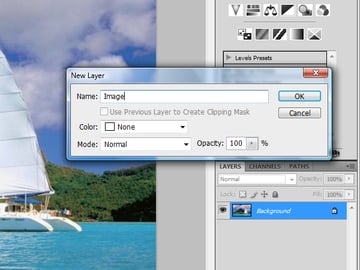
En primer lugar, es necesario importar una imagen. Para poder utilizar la Escala de Contenido, necesitamos convertir esta capa de Fondo en una capa independiente. Haz doble clic en la capa, dale un nombre y pulsa OK.

¿Cómo se puede encontrar?
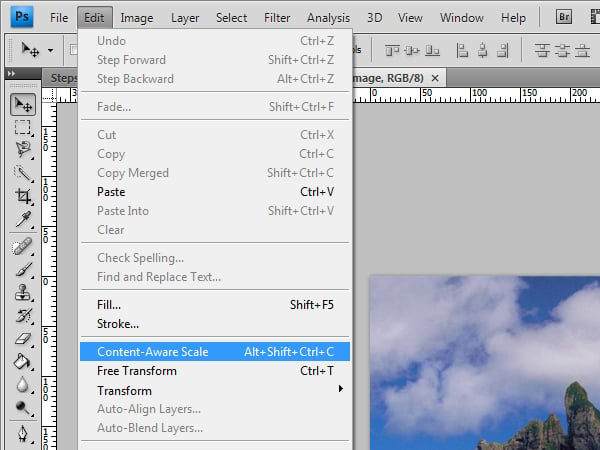
Asegúrate de que tu capa está seleccionada. Vaya a Edición > Escala de contenido o utiliza el atajo de teclado Comando + Mayúsculas + Alt + C. La imagen debería estar ahora en un marco, proporcionando asas de transformación para los ajustes.

Escala
En cuanto muevas los controles, Photoshop reconocerá las áreas importantes automáticamente y transformará la imagen adecuadamente sin distorsionar la imagen. Sin embargo, esta capacidad tiene un límite y tendrá que usar la vista con esta función. Puedes proteger mejor áreas específicas usando las Herramientas Marco antes de seleccionar la Escala de Contenido, y lo revisaremos en breve.


Repasemos la diferencia que esto supone
Uso de la herramienta Transformación libre
Este es el aspecto de una imagen después de haberla reducido al 60% con la herramienta Transformación libre.


Dificultades de la ampliación del contenido
Como puedes ver, la montaña y algunas otras áreas se ven bien, pero hay un problema que empieza a suceder con el barco: se ve distorsionado. Hasta cierto punto, Photoshop hace un gran trabajo, pero tienes que tener cuidado, porque a veces verás deformaciones en tus imágenes. Si deseas asegurar áreas específicas en tus imágenes, puedes utilizar un canal alfa para ayudar a proteger el contenido durante el cambio de tamaño. En los próximos pasos, echaremos un vistazo a las máscaras.


Enmascarar
Como se mencionó anteriormente, hay una solución sencilla para proteger las áreas importantes de la imagen, y es el uso de máscaras. Hay varias formas de crear máscaras o selecciones y guardarlas como Canal Alfa. Vamos a ver dos de ellas y le diremos a Photoshop que utilice estas selecciones para proteger las áreas de la imagen de la distorsión.
Máscara rápida
Haz clic en el botón Editar en modo estándar o utiliza el acceso directo (Q) para entrar en el modo.


Seleccionar el velero con el pincel
He elegido un pincel sencillo, he utilizado diferentes tamaños y he pintado el barco. Puedes cambiar entre los colores negro, gris y blanco para pintar o borrar tus selecciones. La máscara no tiene que ser perfecta, pero debes asegurarte de que el objeto está seleccionado.


Cerrar el modo estándar
Photoshop crea una selección utilizando la información anterior. Necesitamos invertir la selección ya que queremos mantener el área del barco. Ve a Seleccionar > Invertir (Comando + Mayúsculas + I).


Selección invertida
Así es como debería verse la selección ahora. Está lista para ser guardada para usarla más tarde como un canal alfa. La función de escalado de contenido utiliza Canales para proteger áreas específicas en las imágenes.


Herramienta Lazo Poligonal
Aquí hay otra selección que creé usando la herramienta Lazo Poligonal. No es tan precisa como la selección anterior, pero está bien. Hay varias maneras de crear máscaras para proteger áreas específicas en sus imágenes. Simplemente experimenta con ellas, hasta que tengas una buena selección.


Nuevo canal
Guardar el nuevo canal
Después de crear y optimizar nuestra selección, es el momento de guardar la selección como un nuevo canal para usarlo más tarde como protección. Ve a Seleccionar > Guardar selección.


Ventana Guardar selección
Debería aparecer la ventana Guardar selección. Asegúrate de que el Documento está configurado como el documento actual y el Canal está configurado como Nuevo. Dale un nombre y pulsa OK.


Panel de canales
Nuevo canal alfa
Como puedes ver en la imagen de abajo, Photoshop ha añadido un nuevo Canal al Panel de Canales. Ahora podemos decirle a Photoshop que utilice este Canal como máscara para proteger el área importante. Asegúrate de deseleccionar el área de la imagen yendo a Seleccionar > Deseleccionar (Comando + D).


Opción de protección
Selecciona el canal
Photoshop ha identificado nuestro nuevo Canal y lo ha incluido en el menú desplegable de Protección. Está configurado como Ninguno, pero como queremos mantener la información del Velero, elige el Canal del Velero. Además, puede guardar varias selecciones, que luego aparecerán en este menú desplegable.


Resultado de la máscara
Escalado de contenidos protegido
El barco tiene un aspecto fantástico. Hemos cambiado el tamaño de la imagen al 60% y hemos conservado la información, pero ahora hay otro problema. Como puedes ver en la imagen de abajo, la isla se ve distorsionada. En este punto, deberías ser capaz de resolver este problema por ti mismo. Crea y combina varias máscaras para resolver este problema. En la mayoría de los casos, ni siquiera tiene que crear máscaras. Echemos un vistazo a otras opciones del Escalado de Contenido.


Escalado de Contenido - Barra de opciones
La barra de opciones ofrece algunas funciones adicionales como el posicionamiento, la protección de los tonos de piel y otras. Utilizaremos algunas de estas opciones para asegurarnos de que no se tocan los objetos importantes. A continuación te ofrecemos algunos detalles sobre estas opciones:
- Ubicación del punto de referencia
Al elegir uno de los cuadrados del localizador de puntos de referencia, puedes establecer el punto fijo, alrededor del cual se escalará la imagen. Lo dejaremos en la posición central.
- Utilizar el posicionamiento relativo para el punto de referencia
La activación de este botón permite especificar una nueva posición del punto de referencia en relación con la posición actual. En la mayoría de los casos, se puede optar por la configuración por defecto.
- Porcentaje de escalamiento
Photoshop mantiene la relación de aspecto por defecto, pero si deseas cambiar el porcentaje de la altura y el ancho, introduce los valores aquí.
- Cantidad
Esta opción especifica la relación entre el Escalado de Contenido y el Escalado Normal (100% de Escalado de Contenido y 0% de Escalado Normal).
- Proteger
Aquí puede elegir un canal alfa que especifique un área para proteger.
- Proteger el tono de la piel
La personita en el extremo derecho es el botón de proteger los tonos de piel, que indica a Photoshop que debe prestar atención a los tonos de piel en la imagen.
- Cancelar transformación
Después de cambiar el tamaño de la imagen, puedes, por supuesto, cancelar la operación.
- Compromiso de la transformación
O bien, comprometer la operación.


Compatibilidad
Puedes utilizar la escala de contenido en imágenes en los modos de color RGB, CMYK, Lab y Escala de grises. Por lo que sé, la escala de contenido no afecta a las capas de ajuste, las máscaras de capa, los objetos inteligentes o los grupos de capas. Como hemos mencionado anteriormente, la función Control de contenido es una nueva característica disponible sólo en Photoshop CS4.
Conclusión
Este tutorial revisó la función de escalado consciente del contenido: cómo funciona y cómo puede ahorrarte tiempo cuando trabajes en tus futuros proyectos. Aquí hay un excelente video que revisa el escalamiento consciente del contenido también. Definitivamente deberías probarlo si estás usando Photoshop CS4. También puedes consultar los siguientes enlaces para obtener más información sobre las nuevas funciones de CS4.
Suscríbete al feed RSS de Psdtuts+ para obtener los mejores tuts y artículos de Photoshop en la web.
 By
By



